

Бывало ли у вас так: смотрите на фото с отчетом по продажам или снимок доски с заметками и думаете, как бы просто «перенести» всю эту информацию прямо в Excel — и не тратить полдня на ручной ввод каждого числа? Вы не одиноки. В современном бизнесе данные редко появляются сразу в цифровом виде. Это и чеки в кошельке, и скриншоты во входящих, и тот самый анализ рынка, который кто-то сфотографировал на конференции. И, будем честны, никто не мечтает быть в команде героем «ручного ввода данных».
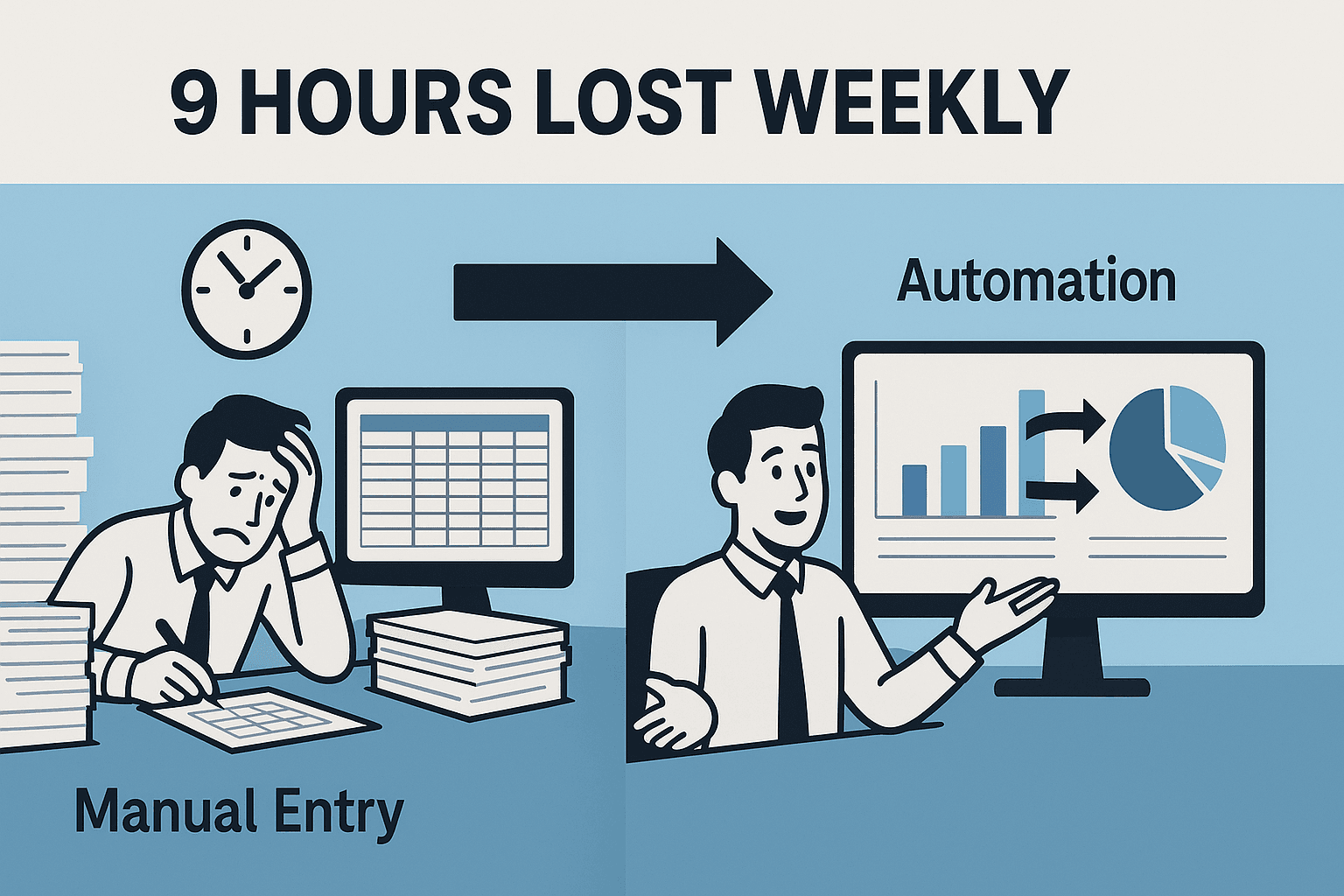
И вот что особенно показательно: офисные сотрудники тратят около 10% рабочей недели на ручной ввод данных — это больше 9 часов в неделю на человека. Это не только утомительно, но и дорого, чревато ошибками и почти гарантированно выжигает самых ценных сотрудников. А что, если можно превратить любое изображение — чек, таблицу из PDF или мозговой штурм на доске — в аккуратный структурированный файл Excel за считаные минуты? Именно это я и хочу показать вам с помощью современных инструментов на базе ИИ, таких как Thunderbit.
Почему важно уметь преобразовывать изображение в Excel для бизнеса
Преобразуйте изображения в Excel с помощью ИИ Get Started Free
Давайте по-честному: превращать изображение в Excel — это не просто удобный трюк для тех, кто любит технологии, а вполне себе рабочий навык для бизнеса. Вот почему:
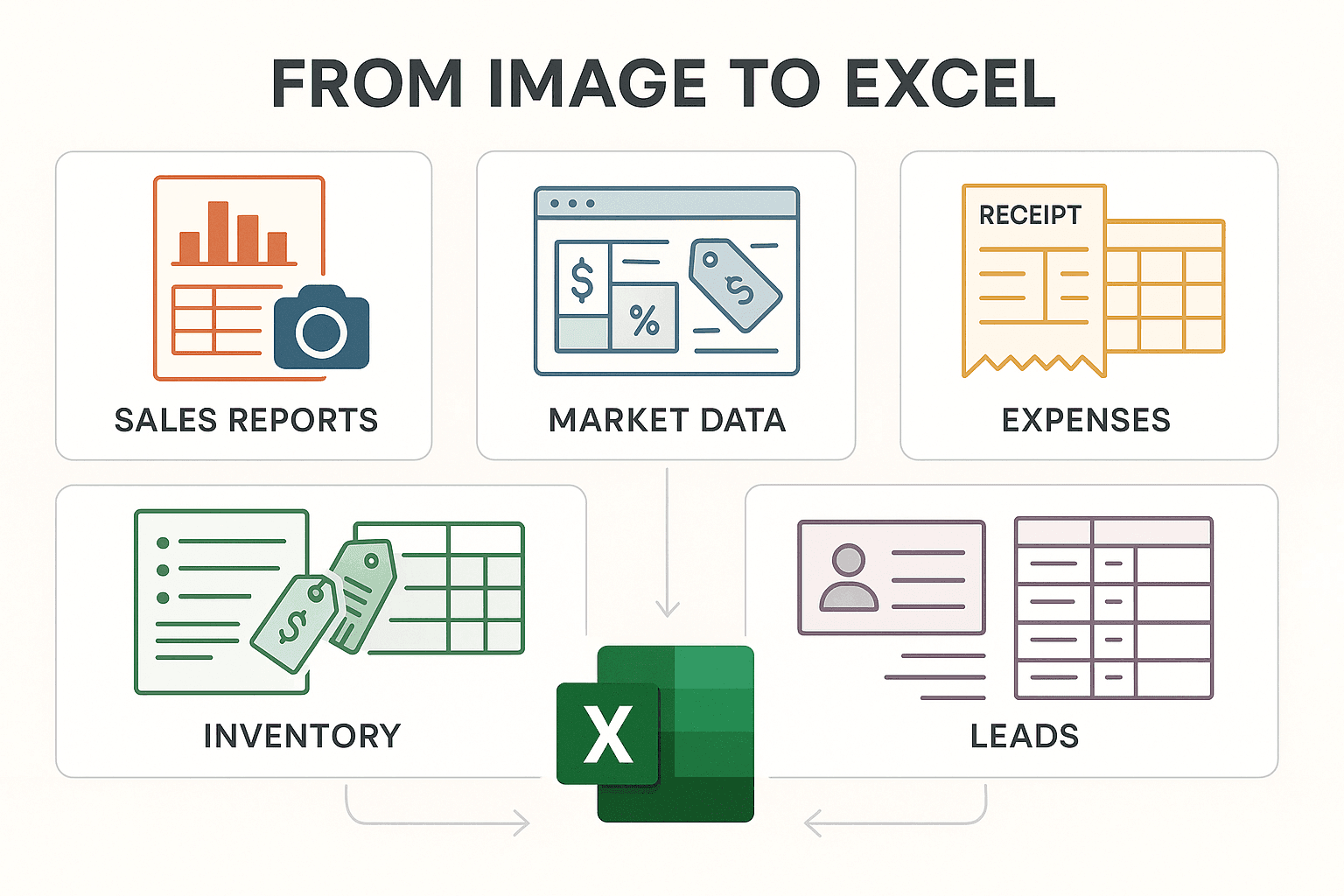
- Оцифровка чеков и счетов: финансовым командам нужно учитывать расходы, возмещать сотрудникам затраты и сводить бюджеты. Вместо того чтобы вручную перепечатывать каждую строку с помятого чека, можно отсканировать его и мгновенно извлечь данные.
- Извлечение таблиц из отчетов: аналитики часто получают рыночные исследования или данные о продажах в виде распечатанных отчетов или скриншотов. Перенос в Excel позволяет анализировать данные, строить графики и сводные таблицы — без ручного воссоздания таблиц.
- Фиксация результатов обсуждений на доске: менеджеры проектов и консультанты фотографируют доски после встреч. Перенос таких снимков в списки Excel помогает упорядочить задачи и сроки и сделать их удобными для совместной работы.
- Управление запасами и данными о товарах: команды e-commerce и операционные отделы получают списки товаров или прайс-листы в виде изображений или PDF. Перенос их в Excel помогает обновлять базы данных, сравнивать поставщиков и отслеживать остатки.
Вот краткий обзор того, как разные команды используют преобразование изображения в Excel:
| Сценарий изображения | Бизнес-функция | Сценарий использования и польза |
|---|---|---|
| Фото чеков и счетов | Финансы / бухгалтерия | Учет расходов, сверка бюджета, меньше ошибок |
| Отсканированные таблицы из отчетов | Бизнес-аналитика | Импорт KPI, более быстрые выводы из печатных данных |
| Снимок заметок на доске | Управление проектами | Перенос задач в списки Excel |
| Фото визиток / списков | Продажи / маркетинг | Превращение лидов в контакты Excel для дальнейшей работы в CRM |
| Списки товаров или ценники | E-commerce / складской учет | Извлечение данных о товарах для обновления карточек или сравнения |
Пример из практики: однажды я работал с командой операционного отдела в рознице, которая каждую неделю тратила часы на перепечатку ценников из каталогов поставщиков. После перехода на OCR-инструмент с ИИ они сократили этот процесс до 15 минут — и при этом нашли ошибки, которые при ручной обработке пропустили бы.
Распространенные задачи: от чеков до анализа рынка
Давайте подробнее разберем повседневные бизнес-сценарии, где умение преобразовать изображение в Excel действительно выручает:
- Подготовка отчетов по продажам: сфотографируйте распечатанный отчет по продажам, извлеките таблицу и перенесите ее в Excel для мгновенного анализа.
- Сбор рыночных данных: сделайте скриншоты цен конкурентов или рыночных трендов из PDF или сайтов, а затем преобразуйте изображения в структурированные таблицы.
- Учет расходов: сканируйте чеки или счета и переносите строки напрямую в бухгалтерскую таблицу — больше не придется вглядываться в выцветшие распечатки.
- Управление запасами: сфотографируйте списки товаров или бирки на полках и преобразуйте их в Excel для удобного обновления остатков.
- Сбор лидов: после выставки преобразуйте фото визиток или рукописных листов регистрации в цифровой список контактов.
Болевые точки: ручной ввод медленный, приводит к опечаткам и часто вызывает пропуски или смещение данных. А еще ценные сведения оказываются запертыми в «плену картинки» — их нельзя использовать для отчетности, анализа или автоматизации.
Польза: структурированные данные в Excel не только легче читать — они сразу готовы для формул, графиков, дашбордов и обмена между командами.
Обзор решений для преобразования изображения в Excel
Итак, как люди решают эту задачу сегодня? Вот основные варианты:
- Ручной ввод: старый добрый способ — посмотреть на изображение и перепечатать его в Excel. Надежно, но медленно и с риском ошибок.
- Функция Excel «Вставить данные из изображения»: пользователи Microsoft 365 могут использовать встроенную функцию для импорта простых таблиц из изображений. Она хорошо работает с аккуратными печатными таблицами, но хуже справляется со сложной версткой или снимками под углом (Microsoft Support).
- Бесплатные онлайн-конвертеры: загрузите изображение на сайт и получите текст или файл Excel. Быстро для простых задач, но точность варьируется, а приватность может вызывать вопросы.
- Профессиональное OCR-программное обеспечение: инструменты вроде ABBYY FineReader дают высокую точность и пакетную обработку, но стоят дорого и избыточны для большинства команд.
- Инструменты на базе ИИ (например, Thunderbit): используют ИИ, чтобы читать, структурировать и экспортировать данные из изображений — включая сложные макеты, несколько языков и даже пользовательское форматирование.
Вот сравнение в лоб:
| Критерий | «Данные из изображения» в Excel | Онлайн-конвертеры | Thunderbit AI Web Scraper |
|---|---|---|---|
| Простота использования | Встроено, несколько кликов | Загрузка через сайт, просто | Расширение Chrome, перетаскивание, подсказки ИИ |
| Точность при сложных данных | Хорошо для простых таблиц | Зависит, плохо на сложных | Высокая — сохраняет структуру, справляется со сложностью |
| Настройка | Очень ограниченная | Нет | Широкая — подсказки по полям, правила форматирования |
| Пакетная обработка | Нет | Редко | Да — многостраничные файлы, облачная пакетная обработка, расписание |
| Форматы вывода | Только Excel | Excel, CSV, TXT | Excel, CSV, Sheets, Airtable, Notion и др. |
| Стоимость | Входит в Microsoft 365 | Бесплатные/платные тарифы | Бесплатный тариф, платные планы от ~$15 в месяц |
| Ограничения | По одному изображению, базовый режим | Приватность, реклама, лимиты размера | Нужен Chrome, с рукописным текстом сложно |
Главный вывод: для быстрых и простых задач подойдут Excel или онлайн-конвертер. Но для критически важных, сложных или регулярных бизнес-процессов ИИ-инструменты вроде Thunderbit дают огромный прирост эффективности.
Thunderbit: универсальное решение для преобразования изображений в Excel
Давайте поговорим о том, почему Thunderbit — мой любимый инструмент для этой задачи (и да, я предвзят — я помогал его создавать, но и сам активно им пользуюсь).
Функция Document/Image OCR Scraping в Thunderbit позволяет загрузить любое изображение (JPG, PNG, GIF, BMP или PDF), а ИИ извлечет структурированные данные — таблицы, списки, что угодно — прямо в Excel или ваш любимый табличный инструмент. Никакого дополнительного ПО, никаких сложных настроек: просто перетащите файл и работайте.
Как работает OCR на базе ИИ в Thunderbit
Вот что происходит «под капотом»:
- ИИ читает структуру, а не только текст: Thunderbit не просто «видит» символы. Сначала он определяет макет — таблицы, заголовки, списки — с помощью разметки, похожей на Markdown. Затем ИИ извлекает сами данные, сохраняя столбцы, заголовки и связи между ними.
- Справляется со сложной версткой: есть таблица со слитыми ячейками, многоуровневыми заголовками или примечаниями на полях? ИИ Thunderbit сохранит все на своих местах, и в результате Excel не превратится в кашу.
- Многоязычная поддержка: нужно извлечь данные из французского счета или испанского рыночного отчета? Thunderbit справится даже со смешанными языками в одном изображении.
- Пакетная обработка и автоматизация: загрузите несколько изображений или многостраничные PDF, и Thunderbit обработает их последовательно или параллельно. Можно даже настроить повторяющееся преобразование — например, еженедельные отчеты по продажам или ежемесячные сканы расходов.
Пользовательский опыт: все происходит в браузере. Вы можете щелкнуть правой кнопкой по любому изображению в интернете и выбрать «Extract with Thunderbit», либо загрузить файлы прямо с компьютера. После извлечения данных вы увидите таблицу предпросмотра, готовую к экспорту.
Как настроить извлечение данных: Field AI Prompt и форматирование в Thunderbit
Именно здесь Thunderbit особенно хорош. С помощью Field AI Prompts вы можете точно объяснить ИИ, какие данные вам нужны:
- Задайте названия столбцов и типы данных: функция Thunderbit “AI Suggest Fields” предлагает столбцы и типы на основе того, что видит. При необходимости вы можете все подправить.
- Установите правила форматирования: нужны даты в формате
YYYY-MM-DD? Или только числа без валюты? Добавьте подсказку вроде «выводи только числовое значение, без символов валюты», и Thunderbit очистит данные прямо в процессе извлечения. - Очистка и обогащение данных: извлекайте из контактного поля только email, приводите единицы измерения к единому виду (например, «sq ft» и «sqm») или даже переводите текст на лету.
- Категоризация: добавляйте правила для тегов и классификации данных — например, помечайте транзакции как «Высокая ценность», если сумма выше $1,000.
Мини-пример: допустим, у вас есть фото таблицы с объявлениями о недвижимости. Для столбца «Price» добавьте подсказку: «Извлекай только число, без знака $». Для «Agent Contact» используйте: «Извлекай только адрес email». Thunderbit применит эти правила при создании файла Excel.
Пошагово: как преобразовать изображение в Excel с помощью Thunderbit
Готовы убедиться, насколько это просто? Вот пошаговый план:
1. Установите расширение Thunderbit для Chrome
Перейдите на страницу загрузки расширения Thunderbit для Chrome и нажмите «Добавить в Chrome». Значок Thunderbit появится на панели инструментов браузера. Зарегистрируйтесь бесплатно — для знакомства вам дадут кредиты.
Попробовать Thunderbit бесплатно для преобразования изображений в Excel
2. Откройте инструмент Document/Image OCR Scraping
Нажмите на значок Thunderbit и выберите режим «File/Image». Откроется боковая панель, куда можно загружать файлы.
3. Загрузите изображение или перетащите его мышью
- Перетащите JPG, PNG, GIF, BMP или PDF в панель либо воспользуйтесь файловым выбором.
- Если изображение находится в интернете, щелкните правой кнопкой мыши и выберите «Extract with Thunderbit».
Thunderbit поддерживает изображения размером до 10 МБ и многостраничные PDF.
4. (По желанию) Настройте поля и подсказки
- Нажмите «AI Suggest Fields», чтобы Thunderbit предложил столбцы и типы данных.
- Отредактируйте названия полей, добавьте или удалите столбцы и назначьте типы данных (текст, число, дата и т. д.).
- Для каждого поля можно добавить собственную подсказку ИИ, если вам нужны особые правила форматирования или извлечения.
5. Нажмите на извлечение и проверьте данные
- Нажмите «Scrape». ИИ Thunderbit обработает изображение и покажет таблицу предпросмотра.
- Проверьте результат: совпадают ли столбцы, корректны ли данные, ничего ли не пропущено.
- При необходимости отредактируйте любую ячейку прямо в предпросмотре.
6. Экспортируйте в Excel или другие форматы
- Нажмите «Export» и выберите формат: Excel (.xlsx), Google Sheets, CSV, Airtable, Notion, Word или JSON.
- Можно экспортировать сразу на несколько платформ без доплаты — даже на бесплатном тарифе.
Советы по устранению неполадок: если что-то выглядит не так, еще раз проверьте подсказки для полей или попробуйте загрузить более четкое изображение. ИИ Thunderbit очень надежен, но правило «мусор на входе — мусор на выходе» все еще работает.
Советы, как добиться качественного распознавания изображений
Хотите получить лучший результат? Вот что я узнал за тысячи преобразований:
- Используйте изображения высокого разрешения: если сканируете, ориентируйтесь как минимум на 300 DPI. Если это фото со смартфона, убедитесь, что текст четкий и читается при увеличении.
- Хорошее освещение и контраст: избегайте теней, бликов и выцветшего текста. Естественный свет — ваш друг; не используйте вспышку на глянцевой бумаге.
- Держите документ ровно: снимайте максимально плоско и без наклона. Приложения для сканирования, такие как Adobe Scan или Microsoft Lens, могут автоматически выравнивать перспективу.
- Обрезайте лишнее: оставляйте только нужную таблицу или текст — лишние поля и рекламные блоки могут сбить ИИ с толку.
- Печатный текст лучше рукописного: Thunderbit отлично работает с печатным или набранным текстом. Почерк, особенно курсив, по-прежнему сложен для любого OCR.
- Проверьте на образце: для больших задач сначала попробуйте одну страницу и посмотрите результат, прежде чем запускать всю партию.
Если изображение размытое или перекошенное, попробуйте переснять его или используйте редактор изображений, чтобы скорректировать яркость и контраст. ИИ Thunderbit справляется с некоторыми недостатками, но четкий исходник всегда помогает.
Thunderbit против традиционных инструментов: почему это лучший выбор для извлечения данных
Как извлекать данные из PDF с помощью ИИ Get Started Free
Давайте сравним Thunderbit с конкурентами напрямую:
| Функция/критерий | Thunderbit | Excel «Insert Data from Picture» | Онлайн-конвертеры | Настольное OCR-ПО |
|---|---|---|---|---|
| Простота использования | Без кода, подсказки ИИ, работа в браузере | Просто, если уже используете Excel | Простая загрузка на сайт | Средняя, нужна настройка |
| Точность | Высокая, справляется со сложной версткой | Хорошо для простых таблиц | Разная, на сложных данных слабее | Очень высокая, но дорого |
| Настройка | Широкая — подсказки ИИ, форматирование, обогащение | Нет, кроме базового редактирования | Нет | Есть, но сложная |
| Пакетная обработка | Да — многостраничная, по расписанию, облачная | Нет | Редко | Да, но требует настройки |
| Вывод/интеграции | Excel, Sheets, Airtable, Notion, Word, JSON | Только Excel | Excel, CSV, TXT | Много вариантов, но вручную |
| Многоязычность | Да, очень сильная | Ограниченная | Зависит | Зависит |
| Стоимость | Бесплатный тариф, платные планы от ~$15 в месяц | Входит в Microsoft 365 | Бесплатно/платно | Высокие стартовые затраты |
Итог: Thunderbit — это золотая середина: мощный, гибкий, доступный и при этом простой для любого пользователя. Это полноценный набор инструментов, а не однофункциональная утилита.
Как справляться с плохим качеством изображения: практические решения
Разберем типичные проблемы:
- Размытые изображения: переснимите фото, используйте штатив или попробуйте инструмент повышения резкости.
- Плохое освещение / тени: перейдите в более светлое место, расправьте страницу или отрегулируйте яркость в редакторе.
- Перекос: используйте приложения для сканирования или инструменты выравнивания, чтобы распрямить изображение.
- Шумные / старые документы: примените фильтры удаления шума; иногда помогает повторная печать и повторное сканирование.
- Рукописный текст: печатные буквы еще могут сработать, но курсив распознается тяжело — может понадобиться ручная проверка.
- Постоянные ошибки OCR: после экспорта быстро исправьте их через «Найти и заменить» в Excel.
ИИ Thunderbit делает все возможное, чтобы компенсировать недостатки, но хороший, четкий и хорошо освещенный исходник действительно решает очень многое.
Ключевые выводы: как получить бизнес-ценность из преобразования изображения в Excel
Подведем итог: почему умение преобразовывать изображение в Excel — это обязательный навык для любого бизнеса:
- Экономия времени: то, на что раньше уходили часы, теперь занимает минуты. Освободите команду для более ценной работы.
- Повышение точности: ИИ снижает число опечаток и смещений — данные становятся чище и надежнее.
- Гибкое извлечение: настраивайте столбцы, форматы и даже обогащайте или классифицируйте данные по ходу.
- Многоплатформенный вывод: экспортируйте в Excel, Sheets, Airtable, Notion и другие сервисы — все в один клик.
- Масштабируемость и доступность: обрабатывайте сотни изображений пакетно, запускайте повторяющиеся задачи по расписанию и платите только за то, что используете.
Хотите навсегда отказаться от ручного ввода данных? Скачайте Thunderbit, попробуйте бесплатный тариф и посмотрите, сколько времени и нервов вы сможете сэкономить. А за дополнительными советами и продвинутыми гайдами загляните в блог Thunderbit.
Преобразуйте изображения в Excel с Thunderbit
Часто задаваемые вопросы
1. Какие типы изображений Thunderbit может преобразовать в Excel?
Thunderbit поддерживает файлы JPG, PNG, GIF, BMP и PDF, включая отсканированные PDF. Если файл открывается на вашем компьютере, Thunderbit сможет его прочитать.
2. Насколько точен OCR Thunderbit по сравнению с ручным вводом или встроенной функцией Excel?
OCR Thunderbit на базе ИИ отличается высокой точностью, особенно на четких печатных документах. Он сохраняет структуру таблиц и лучше справляется со сложной версткой, чем встроенная функция Excel «Insert Data from Picture» и большинство онлайн-конвертеров.
3. Можно ли настроить, как Thunderbit извлекает и форматирует данные?
Да, конечно! С помощью Field AI Prompts вы можете задавать названия столбцов, типы данных, правила форматирования и даже логику очистки или классификации данных во время извлечения.
4. Что делать, если изображение размытое или плохо освещено?
Для лучшего результата используйте изображения высокого разрешения и хорошее освещение. ИИ Thunderbit справляется с некоторыми недостатками, но четкое фото обеспечивает максимально точное извлечение. Приложения для сканирования помогут исправить перекос и проблемы с освещением.
5. Thunderbit можно использовать бесплатно?
У Thunderbit есть бесплатный тариф (до 6 страниц, или 10 с пробным бустом). Все форматы экспорта бесплатны. Для больших объемов доступны платные планы примерно от $15 в месяц, что делает сервис доступным для бизнеса любого размера.
Готовы превратить следующее изображение в таблицу? Попробуйте Thunderbit, а ИИ пусть возьмет на себя всю рутинную работу — чтобы вы могли вернуться к действительно важным задачам.
Попробуйте Thunderbit AI Web Scraper для преобразования изображений в Excel Get Started Free




