Căutare Cod de Bare / UPC

De
Găsește detaliile produsului introducând un cod de bare sau UPC. Obține numele, brandul, producătorul și categoria pentru a verifica articolele și a accelera cercetarea produselor.
PRODUCT HUNT#1 Product of the Week
Accenture logoCriteo logoGrammarly logoVerisk logoklook logoPuma logoRingCentral logoAccenture logoCriteo logoGrammarly logoVerisk logoklook logoPuma logoRingCentral logoAccenture logoCriteo logoGrammarly logoVerisk logoklook logoPuma logoRingCentral logoAccenture logoCriteo logoGrammarly logoVerisk logoklook logoPuma logoRingCentral logoAccenture logoCriteo logoGrammarly logoVerisk logoklook logoPuma logoRingCentral logoAccenture logoCriteo logoGrammarly logoVerisk logoklook logoPuma logoRingCentral logo
Extrage date despre produse cu AIFolosește Thunderbit pentru a automatiza web scraping-ul și a extrage rapid date structurate despre produse. Preia detalii din pagini, subpagini, PDF-uri, documente și imagini, apoi exportă totul în câteva clicuri.
chrome-web-store
Instalează dinChrome Web Store

Extrage date despre produse cu AI

Adună liste de produse din site-uri de ecommerce, cataloage și directoare cu extensia Chrome Thunderbit AI Web Scraper. Dă clic pe AI Suggest Fields, apoi pe Scrape pentru a extrage date structurate precum nume, branduri, categorii, prețuri și URL-uri, chiar și atunci când aspectul paginilor se schimbă. Folosește scraping-ul de subpagini pentru a îmbogăți fiecare rând cu detalii din paginile produselor și pentru a parcurge paginile multiple sau scroll-ul infinit. Thunderbit poate extrage și din PDF-uri, documente și imagini, apoi poate rezuma, categoriza sau formata câmpurile înainte de exportul către Google Sheets, Airtable sau Notion.

Cum să cauți informații despre produs cu Thunderbit

step_01.png
PASUL 1Descarcă și instaleazăDescarcă și instalează extensia Thunderbit Chrome de pe pagina de descărcare a extensiei Thunderbit Chrome. După instalare, autentifică-te sau creează un cont gratuit pentru a începe.
step_02.png
PASUL 2Deschide extensiaDeschide extensia Thunderbit Chrome din bara de instrumente a browserului. În Thunderbit, găsește și deschide instrumentul numit „Barcode / UPC Lookup”. În fila „Enter a Barcode / UPC”, introdu un cod de bare, UPC sau EAN valid (de obicei 8–14 cifre) în câmpul „barcode_upc”, exact așa cum apare pe ambalajul produsului, de exemplu 012345678905.
step03.png
PASUL 3Apasă butonul de căutare a produsuluiApasă butonul „Lookup product” pentru a porni căutarea. Thunderbit va returna un tabel cu rezultate care poate include Barcode/UPC, Product Name, Brand, Manufacturer, Category, Description și URL-ul imaginii produsului, dacă sunt disponibile. După ce verifici tabelul, exportă rezultatele în Excel, Google Sheets, Airtable sau Notion, ori descarcă-le ca CSV sau JSON.

Află cum să găsești detalii despre produs dintr-un cod de bare sau UPC

Introdu un cod de bare sau UPC pentru a obține date despre produs
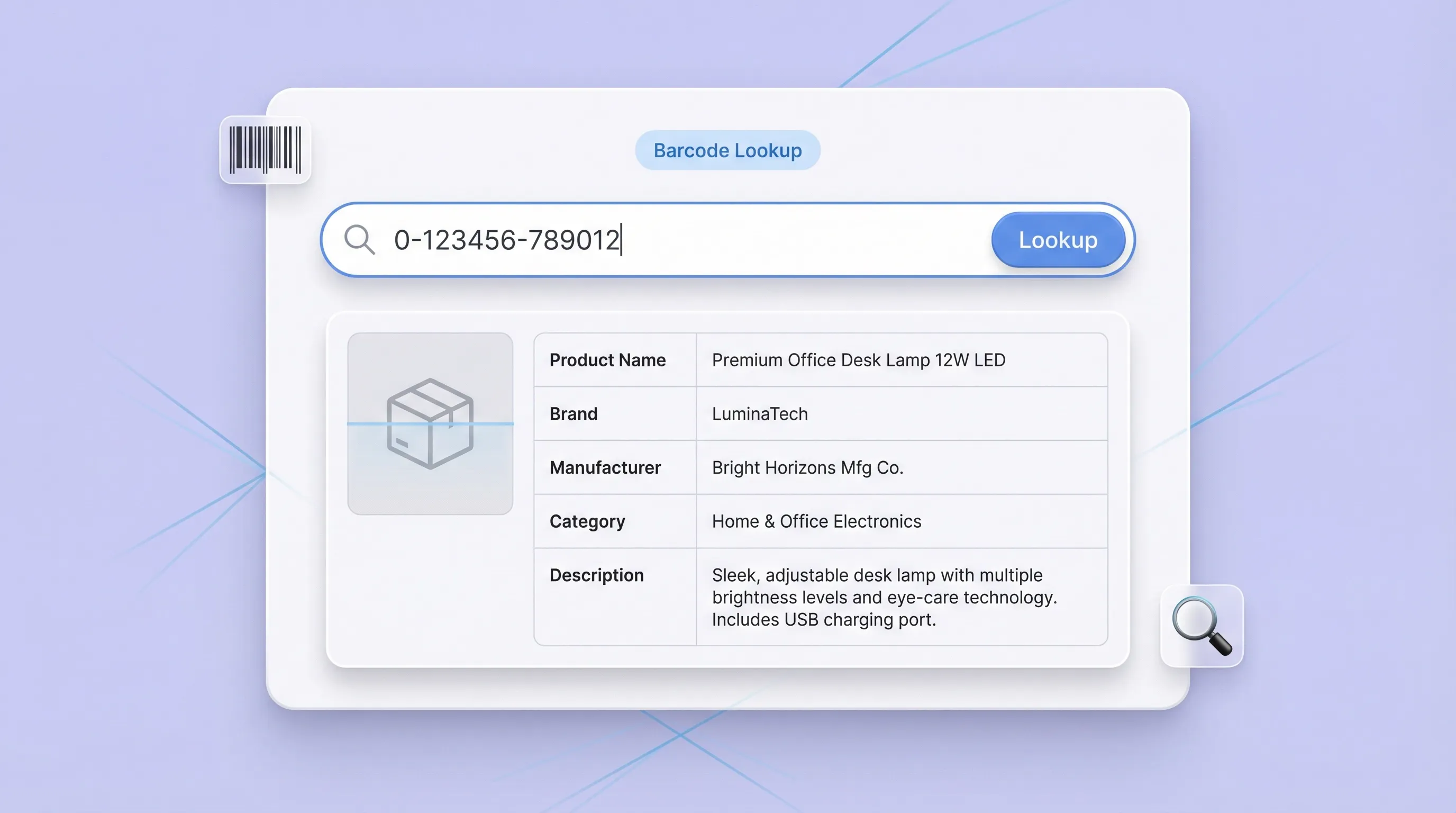
Barcode / UPC Lookup îți permite să introduci un număr UPC, EAN sau cod de bare din 8–14 cifre și să primești un fișier structurat cu date despre produs. Ajută echipele să evite căutările manuale pe mai multe site-uri atunci când au nevoie de numele produsului, brand, producător, categorie și descriere. Este util pentru operatorii de ecommerce, echipele de retail și analiștii care au nevoie de identificare rapidă a produselor pentru listări, audituri și curățarea cataloagelor.
Începe gratuit
barcode_section1.png

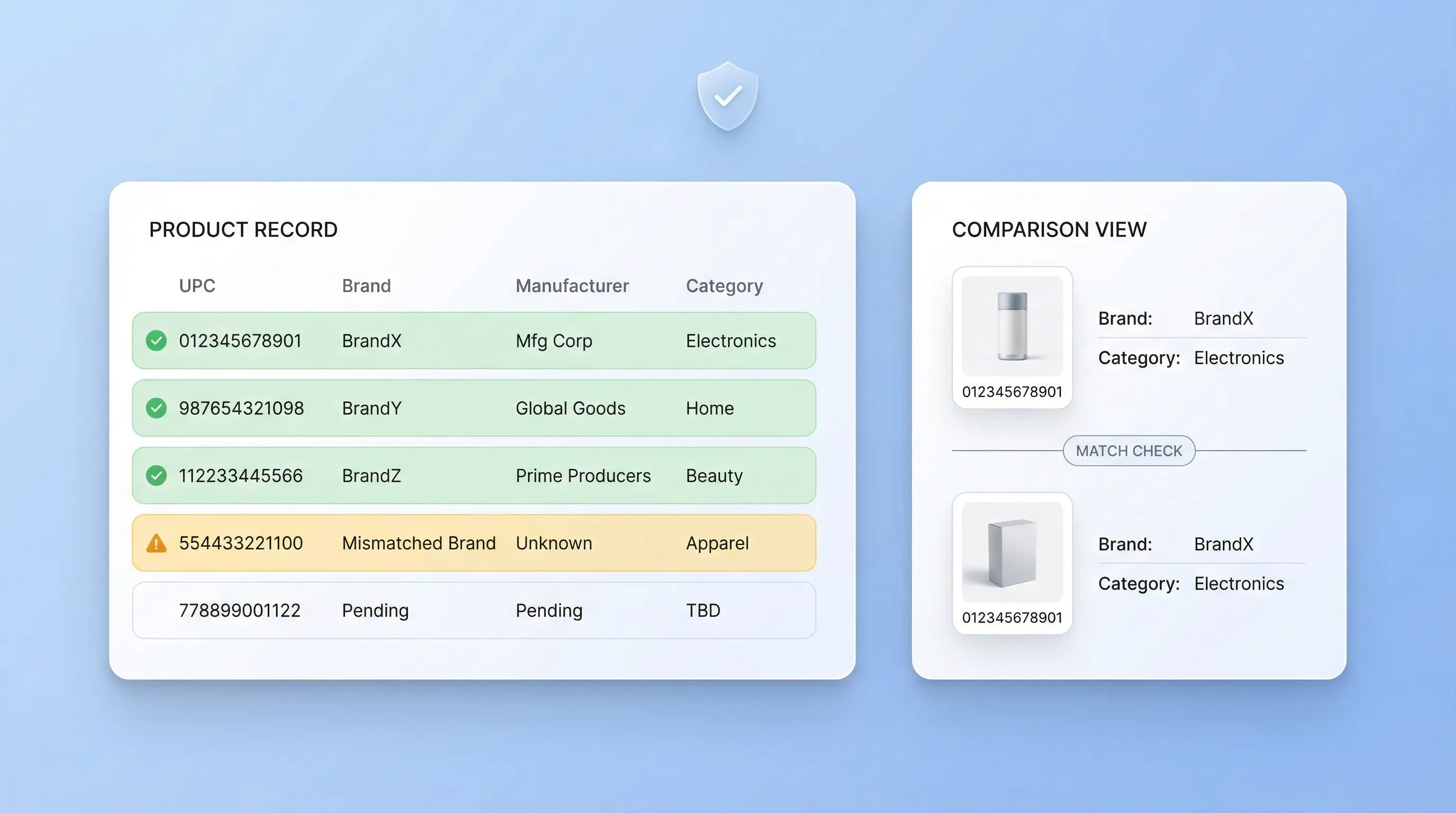
Verifică și standardizează informațiile despre produs pentru acuratețe

Folosește rezultatele căutării pentru a confirma că un cod corespunde articolului corect și pentru a identifica neconcordanțe în brand, producător sau categorie. Acest lucru ajută la verificarea autenticității, reduce erorile din listări și îmbunătățește calitatea datelor atunci când introduci SKU-uri noi sau reconciliezi fișierele furnizorilor. Rezultatul este afișat sub formă de tabel, ceea ce face ușoară compararea mai multor coduri și păstrarea unei taxonomii de produse consecvente.
Începe gratuit
barcode_section2.png

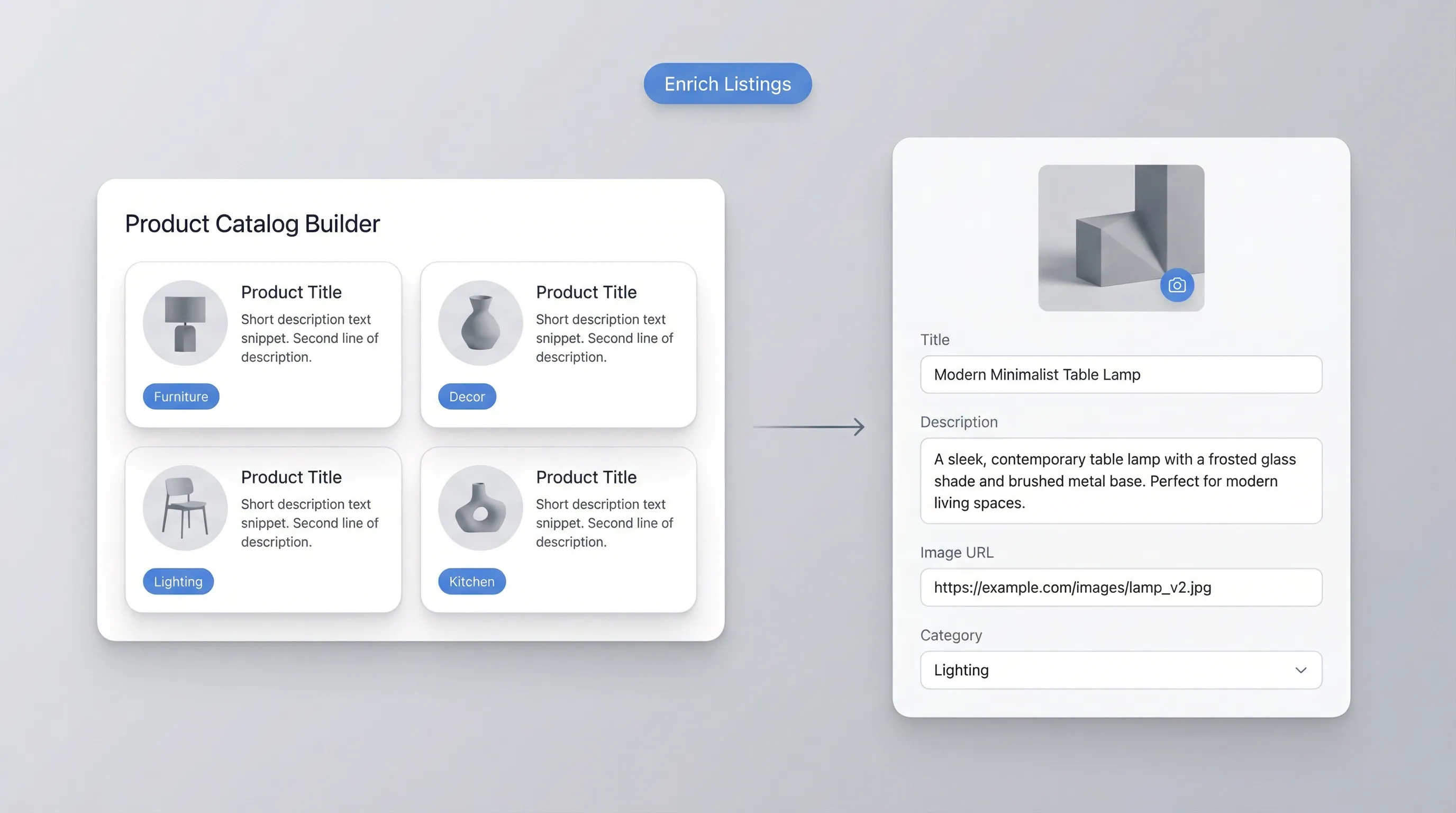
Construiește cataloage SKU și îmbogățește listările cu imagini și descrieri

Echipele pot folosi câmpurile returnate, inclusiv URL-ul imaginii produsului și descrierea, pentru a îmbogăți paginile de produs și cataloagele interne. Acest lucru este util la crearea de listări noi, la îmbunătățirea conținutului pe marketplace-uri sau la completarea golurilor dintr-un fișier PIM. Deoarece rezultatele sunt structurate, poți copia tabelul direct în fluxul tău de lucru și poți menține atributele produsului aliniate pe toate canalele și magazinele online.
Începe gratuit
barcode_section3.png

Sprijină fluxurile operaționale precum recepția, auditul și cercetarea concurenței
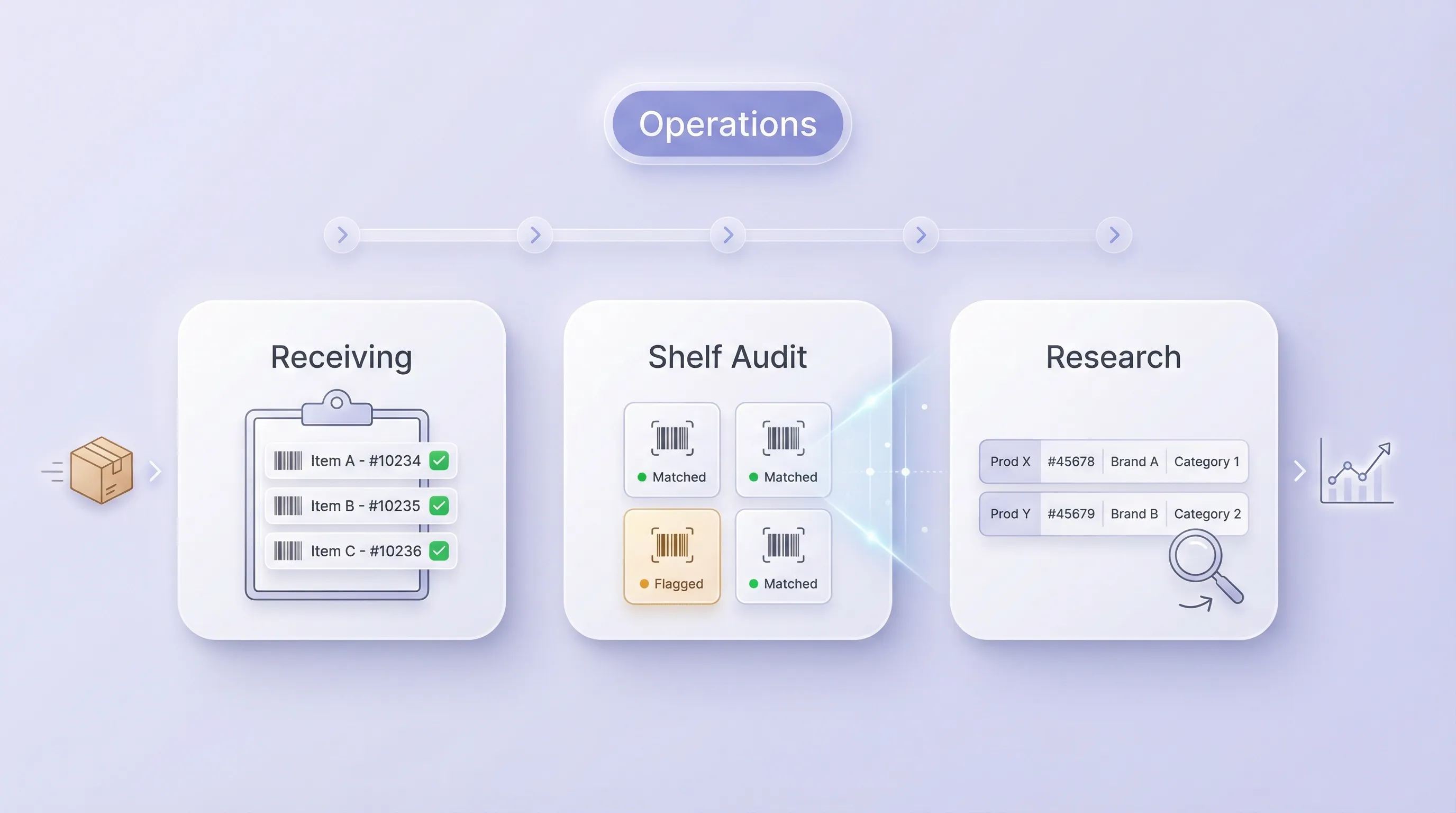
Barcode / UPC Lookup se potrivește fluxurilor zilnice în care identificarea rapidă contează, cum ar fi recepția în depozit, auditul rafturilor, procesarea retururilor și suportul pentru clienți. De asemenea, ajută echipele de ecommerce și marketing să map-eze produsele concurenților după cod și să organizeze articolele pe categorii pentru analiză. Când ai nevoie de un record de referință de încredere legat de un cod de bare, instrumentul îți oferă un punct de pornire consistent pentru decizii ulterioare.
Începe gratuit
barcode_section4.png

Ce spun utilizatorii despre Thunderbit

Taryn W.Growth Strategist@Thunderbit a schimbat modul în care fac cercetare competitivă. Dau click pe „AI Suggest Fields” și îmi construiește un tabel curat din rezultate paginate — fără cod, fără CSS. O economie uriașă de timp când analizez date despre produse din marketplace-uri de nișă.
Miles T.Sales Development ConsultantFolosesc Thunderbit ca să extrag emailuri și numere de telefon din directoare. Scoate informații de contact curate cu un singur clic, iar exportul în Sheets sau Notion durează doar câteva secunde. Fără configurare suplimentară, fără cod — doar date utile, gata de folosit.
Rhea C.E-commerce AnalystThunderbit mă ajută să monitorizez datele SKU pe mai multe pagini. Extrag listările, apoi folosesc Subpage Scraping ca să obțin specificații complete, prețuri, recenzii și stoc. AI-ul organizează totul în coloanele pe care le definesc.
Cassian B.Real Estate AdvisorScheduled Scraper de la Thunderbit face urmărirea pieței imobiliare mult mai simplă. Descriu intervalul în engleză simplă și extrage automat listările, prețurile și linkurile actualizate, fără să mai ating setup-ul. Simplu și foarte practic.
Dorian B.Content & SEO SpecialistFolosesc Field AI Prompts de la Thunderbit ca să curăț și să etichetez conținutul extras din bloguri. Extrage titluri, autori și chiar sugerează categorii. Merge excelent pe site-uri dinamice și subpagini — perfect pentru construirea unor seturi de date SEO structurate.
Lina K.Marketplace Operations LeadUrmărim SKU-uri din magazine de nișă cu Thunderbit. Cloud Scraping gestionează 50 de pagini odată, iar pentru site-urile care necesită login trecem în modul browser. Este rapid, flexibil și nu are nevoie de mentenanță continuă sau editări manuale.
Jorge F.Inbound Sales ManagerAI Autofill de la Thunderbit mă salvează. După ce extrag informațiile de contact, îl folosesc ca să completez direct în browser formularele de leaduri. Aleg doar tabul și completează tot folosind rândul extras. Fără introducere manuală.
Alina D.Freelance ResearcherMă bazez pe Thunderbit pentru a extrage date din PDF-uri, site-uri bazate pe imagini și pagini cu infinite scroll. Gestionează formatele dificile cu AI și îmi oferă tabele gata de export pe care le pot trimite în câteva secunde către Google Sheets sau Airtable.
Taryn W.Growth Strategist@Thunderbit a schimbat modul în care fac cercetare competitivă. Dau click pe „AI Suggest Fields” și îmi construiește un tabel curat din rezultate paginate — fără cod, fără CSS. O economie uriașă de timp când analizez date despre produse din marketplace-uri de nișă.
Miles T.Sales Development ConsultantFolosesc Thunderbit ca să extrag emailuri și numere de telefon din directoare. Scoate informații de contact curate cu un singur clic, iar exportul în Sheets sau Notion durează doar câteva secunde. Fără configurare suplimentară, fără cod — doar date utile, gata de folosit.
Rhea C.E-commerce AnalystThunderbit mă ajută să monitorizez datele SKU pe mai multe pagini. Extrag listările, apoi folosesc Subpage Scraping ca să obțin specificații complete, prețuri, recenzii și stoc. AI-ul organizează totul în coloanele pe care le definesc.
Cassian B.Real Estate AdvisorScheduled Scraper de la Thunderbit face urmărirea pieței imobiliare mult mai simplă. Descriu intervalul în engleză simplă și extrage automat listările, prețurile și linkurile actualizate, fără să mai ating setup-ul. Simplu și foarte practic.
Dorian B.Content & SEO SpecialistFolosesc Field AI Prompts de la Thunderbit ca să curăț și să etichetez conținutul extras din bloguri. Extrage titluri, autori și chiar sugerează categorii. Merge excelent pe site-uri dinamice și subpagini — perfect pentru construirea unor seturi de date SEO structurate.
Lina K.Marketplace Operations LeadUrmărim SKU-uri din magazine de nișă cu Thunderbit. Cloud Scraping gestionează 50 de pagini odată, iar pentru site-urile care necesită login trecem în modul browser. Este rapid, flexibil și nu are nevoie de mentenanță continuă sau editări manuale.
Jorge F.Inbound Sales ManagerAI Autofill de la Thunderbit mă salvează. După ce extrag informațiile de contact, îl folosesc ca să completez direct în browser formularele de leaduri. Aleg doar tabul și completează tot folosind rândul extras. Fără introducere manuală.
Alina D.Freelance ResearcherMă bazez pe Thunderbit pentru a extrage date din PDF-uri, site-uri bazate pe imagini și pagini cu infinite scroll. Gestionează formatele dificile cu AI și îmi oferă tabele gata de export pe care le pot trimite în câteva secunde către Google Sheets sau Airtable.

Întrebări frecvente

Extrage date folosind AI
Transferă ușor date către Google Sheets, Airtable sau Notion
PRODUCT HUNT#1 Product of the Week