
Scraperul WordPress.org Scraper de la Thunderbit transformă paginile WordPress.org în seturi de date curate și structurate, cu ajutorul AI. Poți extrage statistici din directorul de pluginuri și metadate din biblioteca de block patterns, apoi exporta în Excel, Google Sheets, Airtable sau Notion. Este gândit pentru viteză: apasă AI Suggest Columns, apasă Scrape, iar AI îți structurează datele automat.
🧩 Ce este WordPress.org Scraper
WordPress.org Scraper este un care te ajută să colectezi date de pe cu AI—fără să scrii cod. Deschizi pagina dorită (de exemplu, directorul de pluginuri sau biblioteca de patterns), apeși AI Suggest Columns ca să generezi o schemă gata de folosit, apoi apeși Scrape pentru a aduna rândurile într-un tabel.
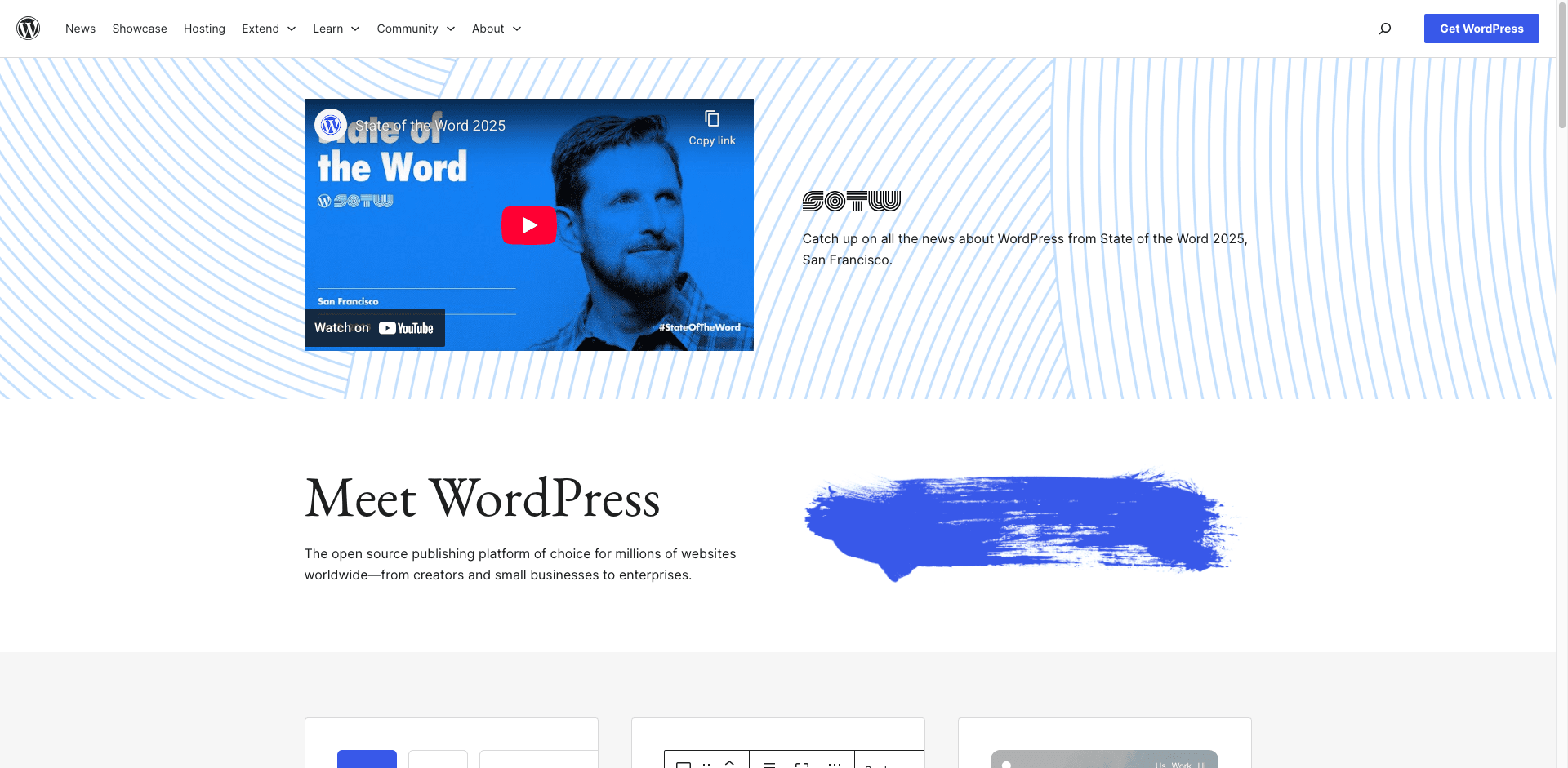
Cu Thunderbit, poți folosi și Subpage Scraping ca să intri pe pagina de detalii a fiecărui plugin sau pattern și să îți îmbogățești setul de date cu câmpuri mai profunde (distribuția ratingurilor, versiune, ultima actualizare, etichete, categorii de pattern și altele). Dacă ești la început cu scraping-ul, te ajută aceste ghiduri: și .
🗂️ Ce poți extrage de pe WordPress.org
WordPress.org conține multă informație structurată, dar împrăștiată: liste de pluginuri, pagini de detalii pentru pluginuri, galerii de patterns și pagini de detalii pentru patterns. AI-ul Thunderbit „citește” layout-ul paginii și îți propune coloane potrivite pentru ce ai nevoie, iar apoi poți exporta rezultatele în instrumentele tale de lucru.
Mai jos sunt două fluxuri de lucru frecvente.
📈 Extrage cota de piață și creșterea pluginurilor WordPress
Din , poți colecta semnale de performanță și urmări evoluția în timp—ideal pentru analiză competitivă, identificarea partenerilor și planificare de produs.
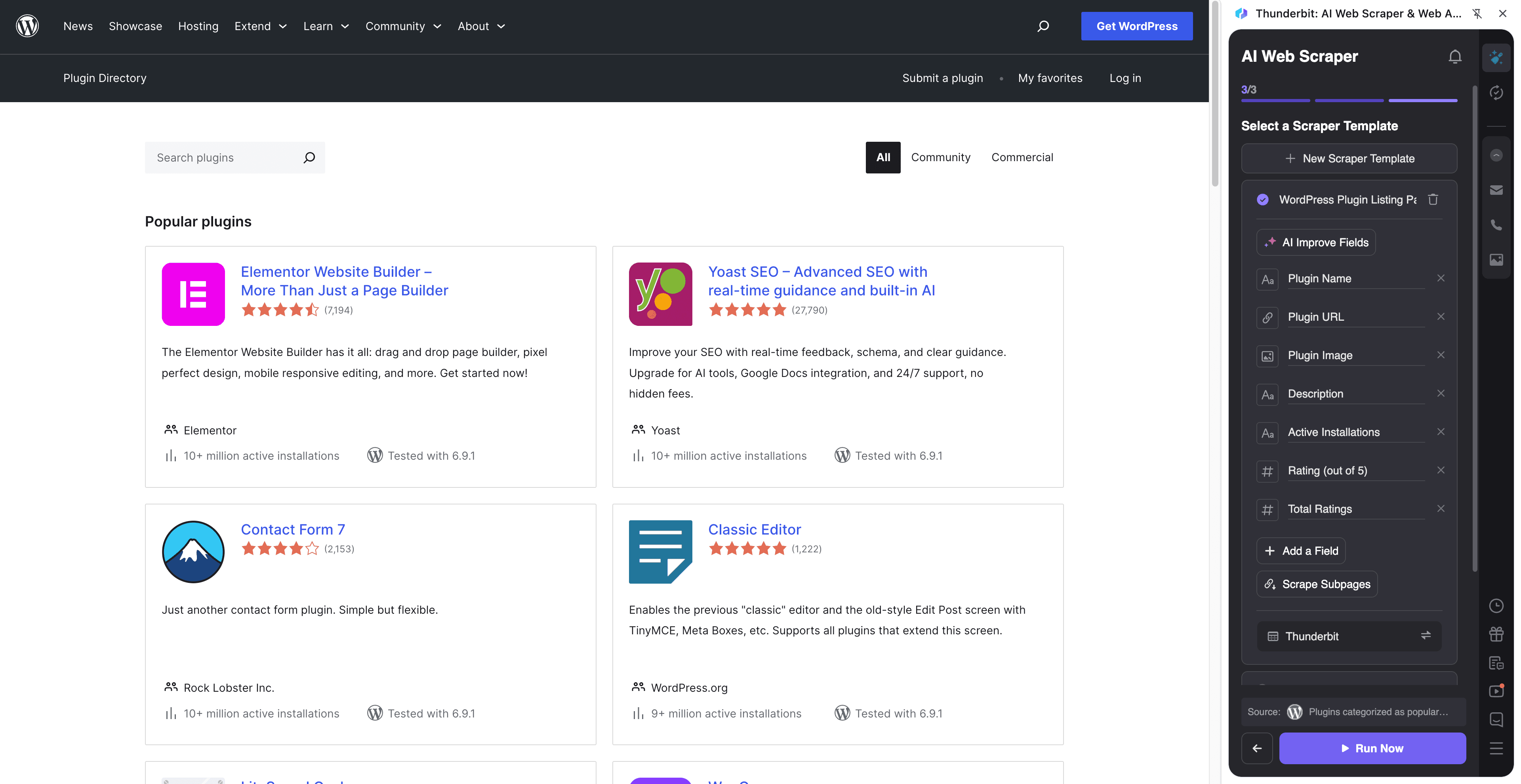
Pași:
- Instalează și creează un cont.
- Intră pe pagina țintă, de exemplu: .
- Apasă AI Suggest Columns pentru a primi recomandări de coloane.
- Apasă Scrape ca să rulezi scraperul, să obții datele și să descarci fișierul.
Nume de coloane
| Coloană | Descriere |
|---|---|
| 🧩 Nume plugin | Numele afișat al pluginului, așa cum apare în listare. |
| 🔗 URL plugin | Link către pagina de detalii a pluginului (util pentru îmbogățire din subpagini). |
| 🏷️ Slug | Slug-ul pluginului (folosit frecvent în URL-uri și referințe interne). |
| ⭐ Rating | Media ratingului (stele) afișată în listare. |
| 🗳️ Număr de ratinguri | Numărul de recenzii/ratinguri care contribuie la scor. |
| ⬇️ Instalări active | Numărul de instalări active (un indicator cheie de adopție). |
| 🕒 Ultima actualizare | Valoarea „Last updated” afișată pentru plugin. |
| 🧑💻 Autor | Autorul pluginului sau numele organizației. |
| 🧾 Descriere scurtă | Rezumatul de o linie din cardul de listare. |
| 🏷️ Etichete | Etichete/categorii asociate pluginului (când sunt disponibile). |
| 🧠 Versiune WP testată | Informații de compatibilitate precum „Tested up to” (de obicei în subpagini). |
| 🧱 Necesită PHP / WP | Câmpuri de cerințe (de regulă pe pagina de detalii a pluginului). |
| 🧾 Versiunea curentă | Ultimul număr de versiune (de regulă pe pagina de detalii a pluginului). |
Sfat: După ce extragi listarea, folosește Scrape Subpages ca să completezi fiecare rând cu câmpuri din pagina de detalii—de exemplu descriere completă, noutăți din changelog, statistici de suport și compatibilitate. Dacă urmărești schimbările săptămânal, combină cu Scheduled Scraper pentru a construi o serie temporală.
🎨 Extrage date din WordPress Block Pattern Library pentru sourcing
Din , poți colecta metadate despre patterns pentru inspirație, operațiuni de conținut, research de teme sau pentru a construi biblioteci interne de design.
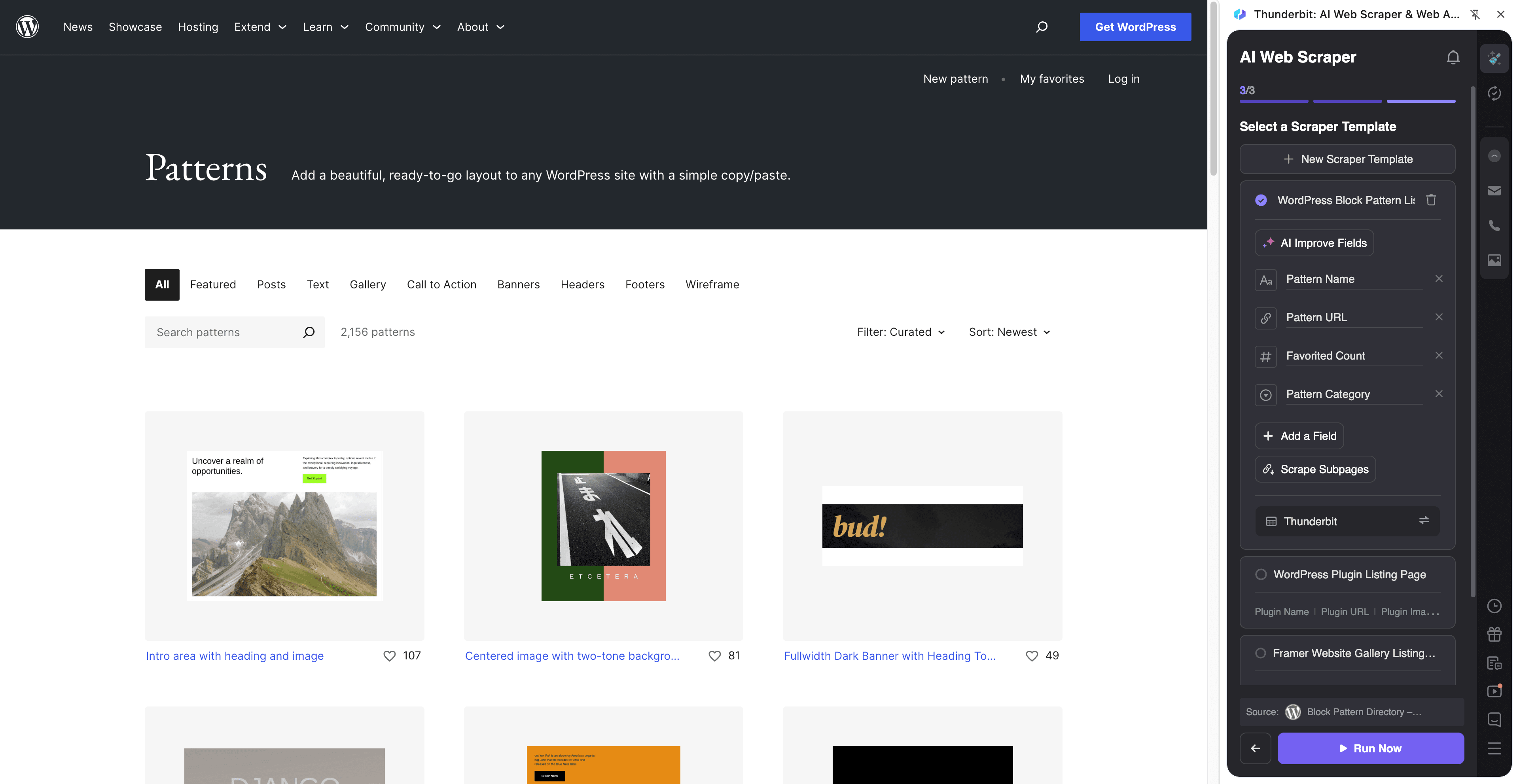
Pași:
- Instalează și creează un cont.
- Intră pe pagina țintă, de exemplu: .
- Apasă AI Suggest Columns pentru a primi recomandări de coloane.
- Apasă Scrape ca să rulezi scraperul, să obții datele și să descarci fișierul.
Nume de coloane
| Coloană | Descriere |
|---|---|
| 🧩 Nume pattern | Titlul pattern-ului afișat în bibliotecă. |
| 🔗 URL pattern | Link către pagina de detalii a pattern-ului pentru metadate suplimentare. |
| 🗂️ Categorie | Categoria pattern-ului (ex.: header, testimoniale), când este afișată. |
| 🏷️ Etichete | Etichete asociate pattern-ului (adesea în subpagini). |
| 🖼️ Imagine preview | URL-ul miniaturii de previzualizare a pattern-ului. |
| 🧱 Tipuri de blocuri | Tipurile de blocuri folosite în pattern (de obicei pe pagina de detalii). |
| 🧑🎨 Creator / Sursă | Atribuire sau informații despre sursă, dacă sunt disponibile. |
| 📝 Descriere | O descriere scurtă sau un rezumat. |
| 📄 Conținut pattern | Markup-ul/conținutul pattern-ului (cel mai bine capturat din pagina de detalii). |
| 🕒 Ultima actualizare | Data/ora actualizării, dacă apare pe pagina pattern-ului. |
Sfat: Exportă în Notion sau Airtable ca să creezi un catalog intern de patterns ușor de căutat. Thunderbit suportă câmpuri de tip imagine, astfel încât previzualizările rămân vizuale în baza ta de date.
🎯 De ce să folosești instrumentul WordPress.org
Scraping-ul de pe WordPress.org este util când ai nevoie de date structurate, repetabile pentru analiză, monitorizare sau sourcing—mai ales când copy/paste manual devine o sarcină recurentă.
Motive frecvente pentru care echipele extrag date de pe WordPress.org:
- Echipe de produs & growth: urmăresc semnale de adopție (instalări active, ratinguri, ritmul actualizărilor) ca să înțeleagă liderii de categorie și tool-urile emergente.
- Ecommerce & agenții: creează liste scurte de pluginuri pentru stack-urile clienților, compară alternative și documentează cerințe de compatibilitate.
- Echipe de marketing: identifică potențiali parteneri (autori/companii), construiesc liste de outreach și monitorizează poziționarea competitorilor.
- Echipe de teme și design: colectează block patterns, le categorizează și construiesc o bibliotecă reutilizabilă pentru a crea pagini mai rapid.
- Cercetători & analiști: construiesc seturi de date pentru analize de trend pe categorii, etichete și frecvența actualizărilor.
Thunderbit este făcut pentru fluxuri de lucru de business: gestionează paginarea, suportă îmbogățirea din subpagini și exportă în instrumentele pe care le folosești deja. Pentru mai multe tactici, vezi și .
🧭 Cum folosești extensia Chrome WordPress.org
- Instalează Thunderbit Chrome Extension: ia extensia din și creează-ți contul pe .
- Navighează către o pagină WordPress.org: deschide o listare precum sau .
- Activează scraperul cu AI: apasă AI Suggest Columns pentru a genera nume de coloane, ajustează tipurile de date (text, număr, dată, URL, imagine) și adaugă instrucțiuni opționale pentru câmpuri.
- Extrage și exportă: apasă Scrape, apoi exportă în Excel/CSV/JSON, Google Sheets, Airtable sau Notion (exporturile sunt gratuite).
Dacă vrei monitorizare continuă (de exemplu, instalări sau schimbări de rating), folosește Scheduled Scraper ca să ruleze automat la intervalul dorit.
💳 Prețuri pentru WordPress.org
Thunderbit folosește un sistem de credite în care 1 credit = 1 rând de ieșire. Dacă extragi 200 de pluginuri dintr-o listă, înseamnă aproximativ 200 de credite (îmbogățirea din subpagini poate consuma mai mult doar dacă generezi tabele suplimentare; îmbogățirea aceluiași rând, de regulă, se contorizează tot după rândurile de ieșire pe care le produci).
Ce poți testa gratuit:
- Plan gratuit: extragi 6 pagini pe lună (utilizare gratuită bazată pe pagini).
- Trial gratuit: extragi 10 pagini gratuit înainte să alegi un plan plătit.
- Experiența de scraping cu AI (AI Suggest Columns + Scrape) este disponibilă ca să îți validezi rapid fluxul.
Planurile plătite (lunar și anual) cresc odată cu volumul, iar planul anual este mai avantajos datorită reducerii. Vezi detaliile complete pe .
| Nivel | Preț lunar | Preț anual (pe lună) | Total anual | Credite (lunar) | Credite (anual) |
|---|---|---|---|---|---|
| Free | Gratuit | Gratuit | Gratuit | 6 pagini | N/A |
| Starter | $15 | $9 | $108 | 500 | 5,000 |
| Pro 1 | $38 | $16.5 | $199 | 3,000 | 30,000 |
| Pro 2 | $75 | $33.8 | $398 | 6,000 | 60,000 |
| Pro 3 | $125 | $68.4 | $796 | 10,000 | 120,000 |
| Pro 4 | $249 | $137.5 | $1,592 | 20,000 | 240,000 |
❓ Întrebări frecvente
-
Ce este WordPress.org Scraper cu AI?
WordPress.org Scraper cu AI este un flux de lucru în Thunderbit care folosește AI pentru a interpreta paginile WordPress.org și a le transforma în tabele structurate. Apeși AI Suggest Columns ca să generezi câmpurile, apoi Scrape ca să colectezi date despre pluginuri sau patterns, pe care le poți exporta. -
Ce este Thunderbit?
este o extensie Chrome de productivitate și web scraping cu AI, care te ajută să extragi date din site-uri, PDF-uri și imagini în formate structurate. Este creată pentru echipe de business care vor configurare rapidă, extragere fiabilă și export simplu către Google Sheets, Airtable și Notion. -
Pot extrage paginile de detalii ale pluginurilor, nu doar pagina de listare?
Da. După ce extragi o listă de pluginuri (de exemplu Popular), poți folosi Subpage Scraping ca să vizitezi pagina de detalii a fiecărui plugin și să îți completezi tabelul cu câmpuri precum versiune, cerințe, ultima actualizare și altele. Este util când pagina de listare nu afișează tot ce îți trebuie. -
Thunderbit gestionează paginarea în directoarele WordPress.org?
Da. Thunderbit suportă scraping cu paginare, inclusiv paginare prin click și infinite scroll atunci când apare. Astfel poți colecta mai mult decât ce se vede pe prima pagină, fără navigare manuală. -
Ce date pot exporta din rezultatele scraping-ului WordPress.org?
Poți exporta în CSV/JSON pentru utilizare locală sau poți trimite datele direct în Excel, Google Sheets, Airtable sau Notion. Exporturile sunt gândite pentru analiză și operațiuni—poți construi dashboard-uri, urmări schimbări sau crea cataloage interne. -
Cât de precis este AI Suggest Columns pentru pluginuri și patterns?
AI Suggest Columns identifică de obicei câmpurile principale din cardurile de listare (nume, URL-uri, ratinguri, instalări, imagini) și propune o schemă utilizabilă în câteva secunde. Poți rafina numele coloanelor, seta tipurile de date și adăuga instrucțiuni dacă vrei un format specific (de exemplu, să extragi doar numerele din „Active installs”). -
Pot monitoriza automat creșterea unui plugin în timp?
Da. Folosește Scheduled Scraper ca să rulezi aceeași extragere a listei de pluginuri după un program (zilnic, săptămânal, lunar) și să exporți rezultatele într-un spreadsheet pentru urmărire tip serie temporală. Este o metodă practică pentru a monitoriza instalările, schimbările de rating și ritmul actualizărilor. -
Este în regulă să extrag date de pe WordPress.org?
WordPress.org conține pagini publice, iar multe echipe colectează date publice pentru research și operațiuni. Totuși, ar trebui să verifici termenii WordPress.org și să respecți legislația aplicabilă, limitele de rată și să eviți colectarea de date sensibile. -
Dacă WordPress.org își schimbă layout-ul, se strică scraperul?
Scraper-ele tradiționale se pot „rupe” când se schimbă structura HTML, însă AI-ul Thunderbit interpretează contextul paginii la fiecare rulare și se poate adapta la multe actualizări de layout. Dacă o pagină se schimbă semnificativ, poți rula din nou AI Suggest Columns ca să reîmprospătezi schema în câteva minute.
📚 Află mai multe
- Începe rapid:
- Explorează ghiduri:
- Bazele:
- Extragere de liste la scară:
- Fluxuri de export:
- Prezentare generală a instrumentelor:
- Detalii prețuri:
- Tutoriale și demo-uri: