

ThemeForest Scraper de la Thunderbit te ajută să transformi listările ThemeForest în date curate și structurate, folosind AI. Poți extrage rezultate pentru șabloane de site și teme WordPress, iar apoi să folosești extragerea subpaginilor pentru a colecta detalii complete despre fiecare produs—precum prețuri, evaluări și vânzări—direct din pagina fiecărui articol. Exportă rezultatele în Excel, Google Sheets, Airtable, Notion, CSV sau JSON pentru analiză, raportare și monitorizare.
🧩 Ce este ThemeForest Scraper
ThemeForest Scraper este un creat pentru a extrage date din paginile cu un minim de configurare. Tot ce ai de făcut este să deschizi pagina dorită (de exemplu, o categorie sau o listă de populare), să apeși AI Suggest Columns, apoi Scrape pentru a genera un tabel structurat.
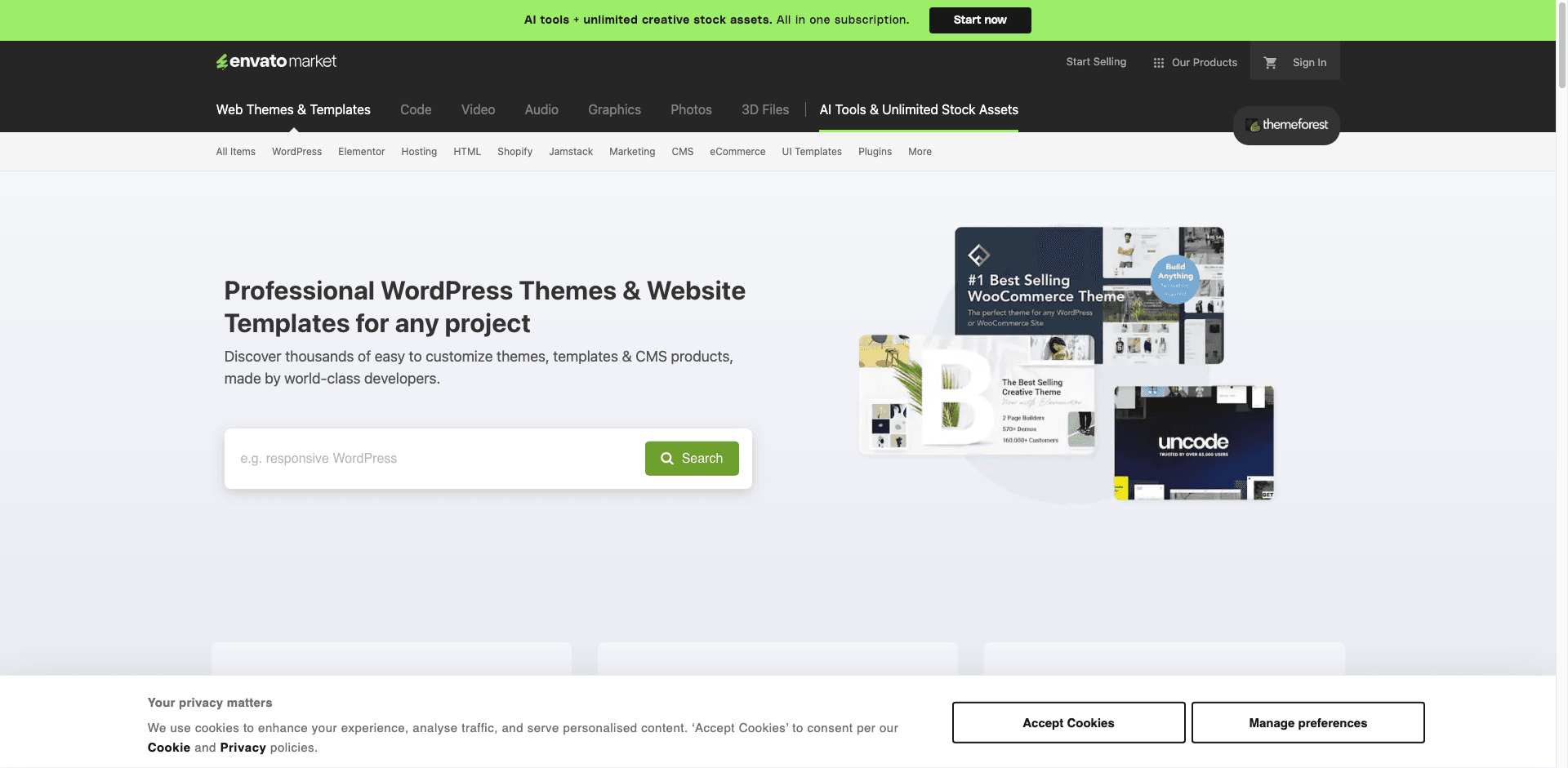
AI-ul Thunderbit „citește” structura paginii și îți propune cele mai potrivite câmpuri de capturat. Când ai nevoie de informații mai detaliate, Subpage Scraping poate accesa automat pagina fiecărui produs și îți completează setul de date.
🧲 Ce poți extrage de pe ThemeForest
ThemeForest este plin de pagini cu listări de produse, perfecte pentru a construi seturi de date: cercetare de prețuri, urmărirea concurenței, descoperirea de nișe și planificare de conținut. Mai jos sunt două fluxuri de lucru frecvente pe care le poți rula cu Thunderbit.
🗂️ Extragere șabloane de site ThemeForest (Populare pe categorie)
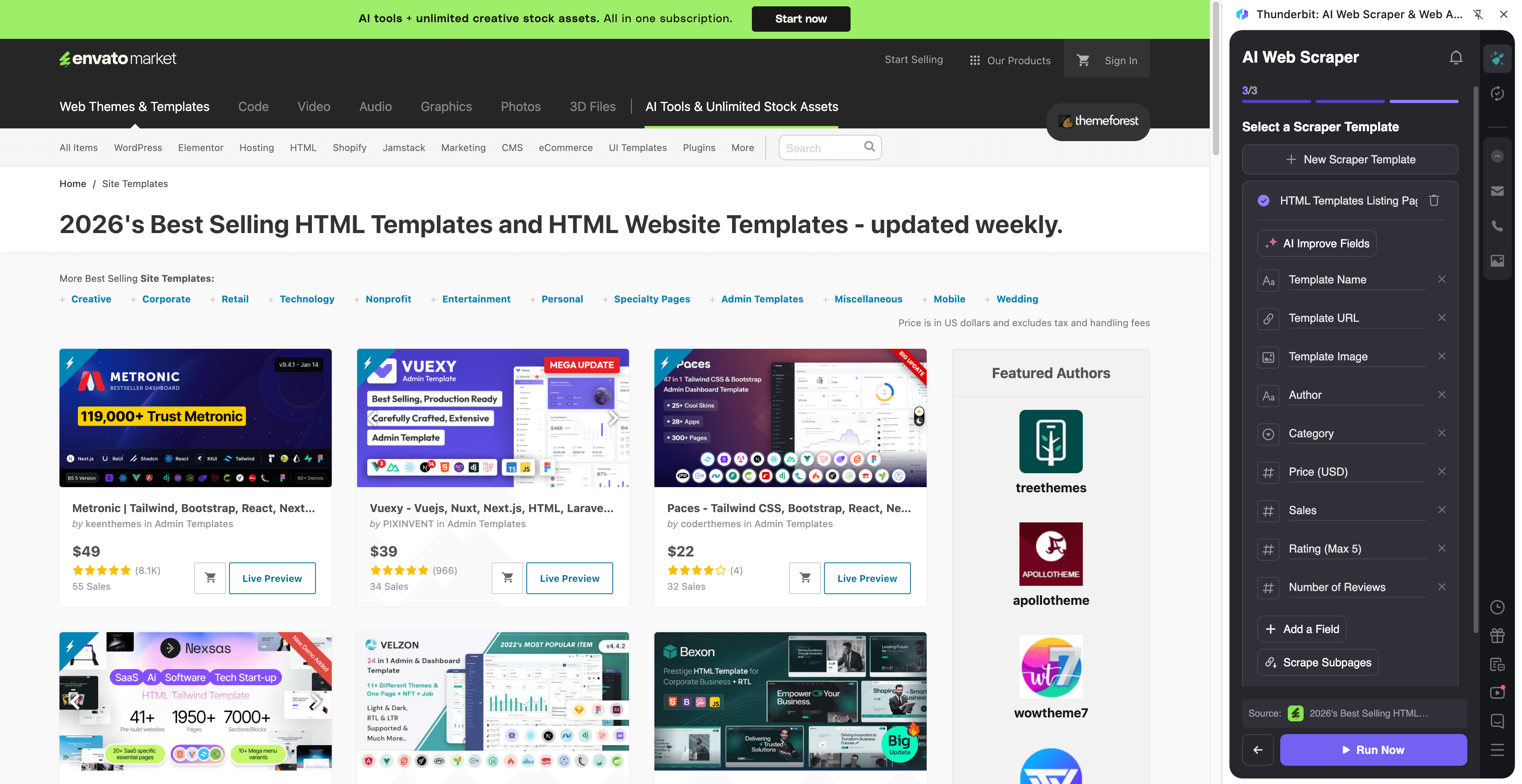
Acest scenariu se concentrează pe colectarea de date structurate din pagina cu șabloane de site populare—de exemplu nume de produse, prețuri, evaluări și linkuri. Este util când vrei să compari șabloane între categorii sau să faci o listă scurtă pentru un proiect.
Pagina țintă:
Pași:
- Instalează și creează un cont.
- Accesează pagina țintă, de exemplu: .
- Apasă AI Suggest Columns pentru a primi nume de coloane recomandate și tipuri de date.
- Apasă Scrape pentru a rula extragerea, apoi exportă în Excel, Google Sheets, Airtable, Notion, CSV sau JSON.
Nume de coloane
| Coloană | Descriere |
|---|---|
| 🏷️ Nume articol | Numele șablonului afișat în listare. |
| 🔗 URL articol | Link direct către pagina produsului pentru detalii suplimentare. |
| 💲 Preț | Prețul afișat în pagina de rezultate. |
| ⭐ Evaluare | Media ratingului (dacă este disponibilă). |
| 🧾 Vânzări / Descărcări | Numărul de vânzări afișat în listare (adesea folosit ca indicator de popularitate). |
| 🧑💻 Autor | Numele autorului sau al studioului care a publicat produsul. |
| 🏷️ Categorie | Contextul categoriei (ex.: șabloane de site) și etichetele vizibile. |
| 🖼️ URL imagine miniatură | URL-ul imaginii de previzualizare din cardul produsului. |
Sfat: După ce extragi listarea, apasă Scrape Subpages în Thunderbit pentru a aduce câmpuri mai bogate din pagina fiecărui produs (de ex.: ultima actualizare, browsere compatibile, documentație, fișiere incluse).
📰 Extragere teme WordPress ThemeForest pentru Blog & Magazine
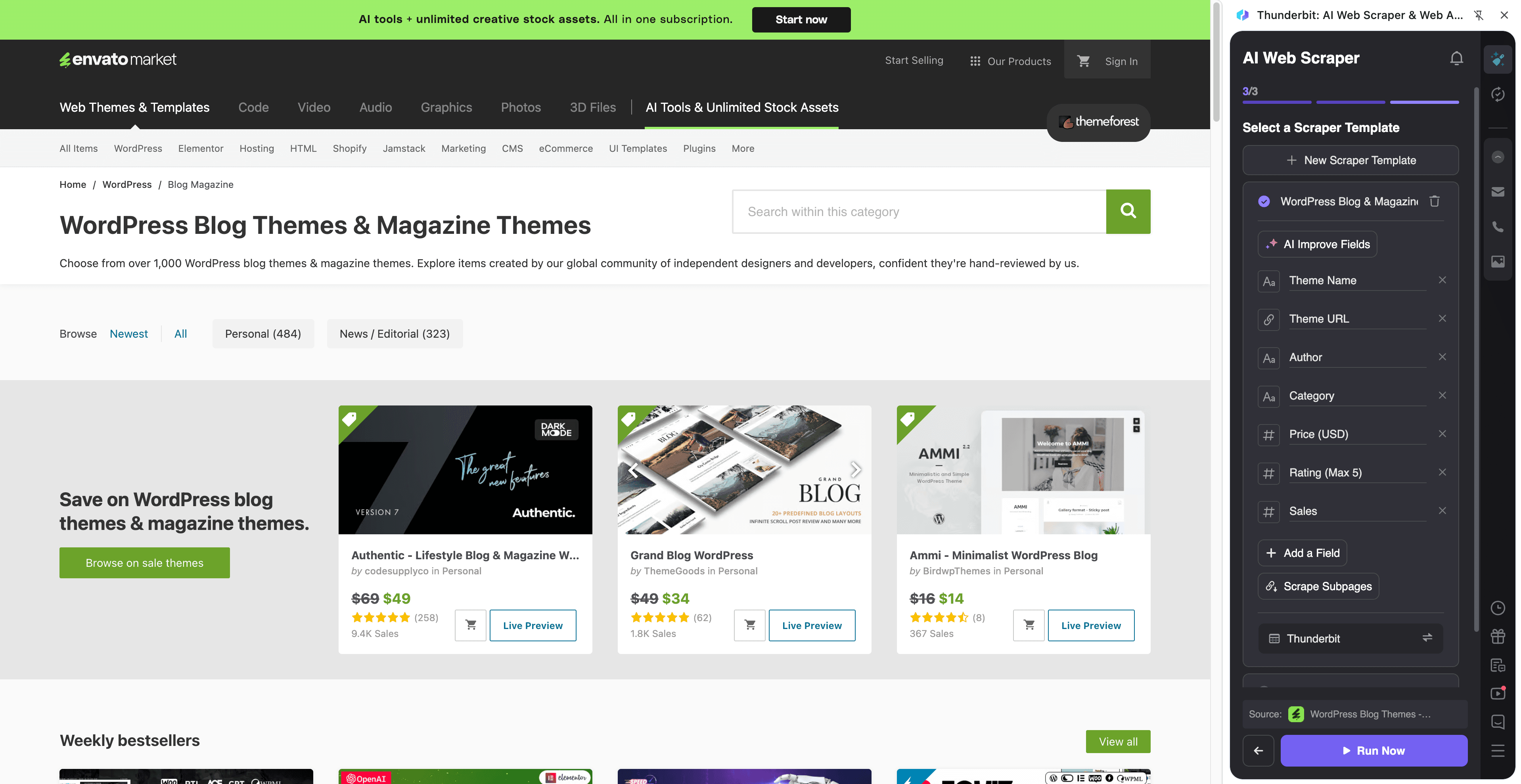
Acest scenariu este ideal pentru a colecta teme WordPress din categoria Blog & Magazine pentru cercetare, comparații sau pentru a construi un director curatat. Poți captura nume de teme, prețuri, evaluări, apoi poți completa cu detalii din subpagini precum istoricul actualizărilor și liste de funcționalități.
Pagina țintă:
Pași:
- Instalează și creează un cont.
- Accesează pagina țintă, de exemplu: .
- Apasă AI Suggest Columns pentru a genera câmpuri recomandate pentru această pagină de categorie.
- Apasă Scrape pentru a extrage datele și a le exporta în instrumentul preferat.
Nume de coloane
| Coloană | Descriere |
|---|---|
| 🧩 Nume temă | Numele temei WordPress așa cum apare în rezultate. |
| 🔗 URL temă | Link către pagina produsului (util pentru îmbogățire prin subpagini). |
| 💲 Preț | Prețul afișat pentru licența temei. |
| ⭐ Evaluare | Ratingul cu stele afișat în listare (dacă este disponibil). |
| 🧾 Vânzări | Volumul vânzărilor afișat pe card (folosit adesea pentru a estima cererea). |
| 🧑🎨 Autor | Numele autorului temei afișat în listare. |
| 🏷️ Etichete / Insigne | Etichete vizibile precum „Bestseller” sau taguri de funcționalități. |
| 🖼️ Imagine previzualizare | URL-ul miniaturii/imaginii de preview a temei. |
🎯 De ce să folosești instrumentul ThemeForest
Extragerea datelor din ThemeForest te ajută să iei decizii mai rapide și mai bine informate atunci când evaluezi teme și șabloane la scară.
Motive frecvente pentru care ai putea extrage date din ThemeForest:
- Echipe de ecommerce & produs: urmăresc prețuri, evaluări și semnale de vânzări pe categorii ca să înțeleagă ce e în trend.
- Agenții & freelanceri: creează liste scurte pentru clienți comparând șabloane pe nișe, bugete și popularitate.
- Echipe de marketing: monitorizează mișcarea categoriilor și identifică tipare de design performante pentru landing pages și site-uri de conținut.
- Echipe de vânzări: construiesc liste de potențiali parteneri (autori/studiouri, unde există) și le organizează într-un format ușor de folosit în CRM.
- Cercetători & analiști: creează seturi de date pentru analiză de piață, benchmark pe categorii și rapoarte de trend.
Thunderbit este gândit pentru fluxuri de lucru de business: poți extrage, îmbogăți prin subpagini și exporta în instrumentele pe care le folosești deja. Dacă ești la început cu scraping-ul, te pot ajuta aceste ghiduri:
🧭 Cum folosești extensia Chrome pentru ThemeForest
- Instalează extensia Thunderbit pentru Chrome: o găsești în și îți creezi contul.
- Intră pe o pagină de listare ThemeForest: de exemplu sau .
- Activează scraperul cu AI: apasă AI Suggest Columns ca să generezi câmpurile, apoi ajustează numele coloanelor sau tipurile de date dacă e nevoie (text, număr, URL, imagine etc.).
- Extrage și îmbogățește: apasă Scrape pentru pagina de listare, apoi folosește Scrape Subpages ca să vizitezi fiecare URL de produs și să adaugi detalii precum „Last Updated” sau „Compatible With”.
Poți gestiona și paginarea (buton „next page” sau scroll infinit) și poți alege între Cloud Scraping (rapid pentru pagini publice) sau Browser Scraping (ideal când site-ul are nevoie de sesiunea ta autentificată).
💳 Prețuri pentru ThemeForest
Thunderbit folosește un sistem simplu de credite:
- 1 credit = 1 rând de ieșire în tabelul de rezultate
- Exporturile sunt gratuite: Excel, Google Sheets, Airtable, Notion, CSV și JSON
Poți începe cu planul Free și să extragi 6 pagini pe lună. Dacă pornești un trial gratuit, poți extrage 10 pagini gratuit, o metodă practică de a testa paginile de categorie ThemeForest și îmbogățirea prin subpagini.
Planurile plătite sunt gândite pentru monitorizare continuă și seturi de date mai mari. Planul anual este mai avantajos deoarece include o reducere față de plata lunară. Vezi detalii complete pe .
Dacă extragi o listare cu 100 de produse, te poți aștepta la aproximativ 100 de credite pentru rularea inițială (un rând per produs). Dacă apoi îmbogățești cele 100 de rânduri prin extragerea subpaginilor, consumul de credite depinde de câte rânduri generezi și cum îți structurezi tabelul.
❓ Întrebări frecvente
-
Ce este ThemeForest Scraper cu AI?
ThemeForest Scraper cu AI este un flux de lucru în Thunderbit care folosește AI pentru a interpreta paginile ThemeForest și a transforma listările în rânduri și coloane structurate. Apeși AI Suggest Columns pentru a genera câmpurile, apoi Scrape pentru a extrage datele și a le exporta. -
Ce este Thunderbit?
este o extensie Chrome de productivitate și web scraping cu AI, care te ajută să extragi date din site-uri, PDF-uri și imagini în tabele structurate. Este creată pentru utilizatori de business care vor rezultate rapid, cu funcții precum extragerea subpaginilor, gestionarea paginării și exporturi dintr-un click. -
Ce date pot extrage din listările ThemeForest?
De obicei poți extrage numele produsului, URL-ul, prețul, evaluarea, vânzările, autorul, imaginea miniatură și etichetele/categoria. Cu extragerea subpaginilor, poți adăuga adesea câmpuri mai detaliate precum data ultimei actualizări, compatibilitatea cu software/versiuni, fișiere incluse și linkuri către documentație. -
Cum funcționează Subpage Scraping pentru produsele ThemeForest?
După ce extragi o pagină de listare, Thunderbit poate deschide pagina fiecărui produs (subpagina) și poate aduce detalii suplimentare în același rând. Este util când cardul din listare nu afișează tot ce ai nevoie, cum ar fi istoricul actualizărilor sau punctele forte ale funcționalităților. -
Poate Thunderbit gestiona paginarea și scroll-ul infinit pe ThemeForest?
Da. Thunderbit suportă tipare comune de paginare, inclusiv navigarea „next page” și scroll infinit. Astfel poți colecta mai mult decât ce se vede pe prima pagină, fără copy-paste manual. -
Am nevoie de cunoștințe de programare ca să extrag date din ThemeForest?
Nu. Thunderbit este conceput pentru fluxuri non-tehnice: folosești AI Suggest Columns și apoi extragi. Dacă vrei mai mult control, poți redenumi coloane, schimba tipuri de date și adăuga un Field AI Prompt pentru a ghida extragerea sau formatarea. -
Ce opțiuni de export am după extragere?
Poți exporta în Excel, Google Sheets, Airtable și Notion sau poți descărca CSV/JSON. Exportul este gratuit, ceea ce face ușoară partajarea seturilor de date cu echipa sau integrarea în rapoarte. -
E mai bun Cloud Scraping sau Browser Scraping pentru ThemeForest?
Pentru paginile publice ThemeForest, Cloud Scraping este de obicei mai rapid, deoarece Thunderbit poate procesa loturi de pagini eficient. Dacă ai nevoie să extragi conținut care depinde de sesiunea ta (de exemplu, conținut după autentificare), Browser Scraping este opțiunea mai bună, fiindcă rulează în mediul tău Chrome. -
Cum pot menține un set de date ThemeForest actualizat în timp?
Folosește Scheduled Scraper din Thunderbit pentru a rula aceeași extragere după un program și a păstra actualizate prețurile, evaluările sau urmărirea pe categorii. Este util pentru a monitoriza schimbările la produsele populare, a observa apariții noi și a menține un director intern.
📚 Află mai multe
- Ia extensia:
- Descoperă ghiduri pe
- Bazele:
- Flux pentru Excel:
- Extragere din PDF:
- Comparații de instrumente:
Ești gata să construiești în câteva minute un set de date ThemeForest curat, cu ajutorul AI: încearcă și începe să extragi chiar azi.