Hai să intrăm în lumea web scraping-ului — un termen care poate suna tehnic, dar care este extrem de util în practică. Pe scurt, web scraping înseamnă să extragi informațiile de care ai nevoie de pe site-uri, cum ar fi anunțuri imobiliare, prețuri de produse sau chiar comentarii de pe rețelele sociale, și să le organizezi în Excel pentru o vizualizare și analiză mai ușoară.
Sigur, ai putea copia și lipi manual datele, dar imaginează-ți că trebuie să faci asta pentru sute sau mii de înregistrări. Acolo productivitatea se prăbușește rapid. În schimb, de ce să nu lași instrumentele AI să facă partea grea? Astăzi îți prezentăm , un instrument AI care face această sarcină foarte ușoară.
Ce este web scraping-ul?
Web scraping-ul este o metodă de extragere a datelor de pe site-uri. Fie că vrei să colectezi detalii despre produse de pe un site de comerț electronic sau date despre chirii de pe o platformă imobiliară, web scraping-ul poate automatiza aceste sarcini și poate organiza informațiile în foi de calcul pe care le poți importa ușor în Excel.
În mod tradițional, există două abordări principale pentru web scraping. Prima este cea bazată pe cod, care poate fi dificilă dacă nu ești programator. A doua folosește web scrapers fără cod, precum , dar acestea pot fi greu de configurat. Aceste instrumente au adesea șabloane pentru site-uri populare precum , însă în scenarii reale poate fi nevoie să extragi date dintr-o varietate de site-uri diferite, cum ar fi directoare sau magazine Shopify. Pentru astfel de site-uri complexe și variate, folosirea AI pentru web scraping este alegerea mai inteligentă.
De ce să folosești AI pentru a extrage date de pe site-uri?
Folosirea AI pentru web scraping este o metodă mai inteligentă și mai eficientă. Instrumentele AI pot recunoaște automat structurile de date și tiparele de pe pagini web. Ele funcționează citind site-ul și generând direct date structurate, ceea ce le permite să gestioneze conținutul dinamic și să se adapteze la schimbările de aspect ale paginilor, oferind rezultate corecte rapid. În plus, aceste instrumente nu necesită cunoștințe tehnice — doar câteva clicuri, iar datele extrase pot fi importate direct în Excel, Notion sau Airtable pentru analiză și utilizare ulterioară. este un astfel de AI web scraper, iar mai jos vom explora funcțiile sale și modul de utilizare.
Încearcă web scraping-ul cu AI
Încearcă-l! Poți da clic, explora și rula fluxul de lucru în timp ce urmărești.
Thunderbit — AI Web Scraper-ul prezentat
Faceți cunoștință cu vedeta de azi: . Este un AI Web Scraper inteligent, capabil să gestioneze atât site-uri populare cu scrapers predefinite, cât și site-uri mai complexe prin Custom Instructions, adaptându-se la nevoi diferite.
- Web Scraper predefinit oferă web scrapers predefinite, special concepute pentru a extrage date de pe site-uri populare precum , și . Alege doar un șablon, iar în câteva clicuri poți extrage datele de pe site direct în Excel.
- Custom Instructions
Pentru site-uri mai complexe, poți folosi funcția Column Detailed Instructions din Thunderbit ca să specifici exact ce vrei să extragi. De exemplu, dacă ai nevoie doar de oraș și stat dintr-o adresă, poți adăuga instrucțiuni precum „Am nevoie doar de Oraș și Stat. De exemplu, San Francisco, CA”, iar datele exportate vor respecta cerințele tale.
Ghid pas cu pas: cum extragi date de pe un site în Excel
Extracția datelor de pe site-uri populare (Amazon, Zillow, Twitter, Instagram etc.)
Iată cum folosești pentru a extrage date de pe site-uri și a le exporta în Excel.
- Cum configurezi Thunderbit
Intră pe site-ul și adaugă-l ca extensie Chrome.
- Extrage datele
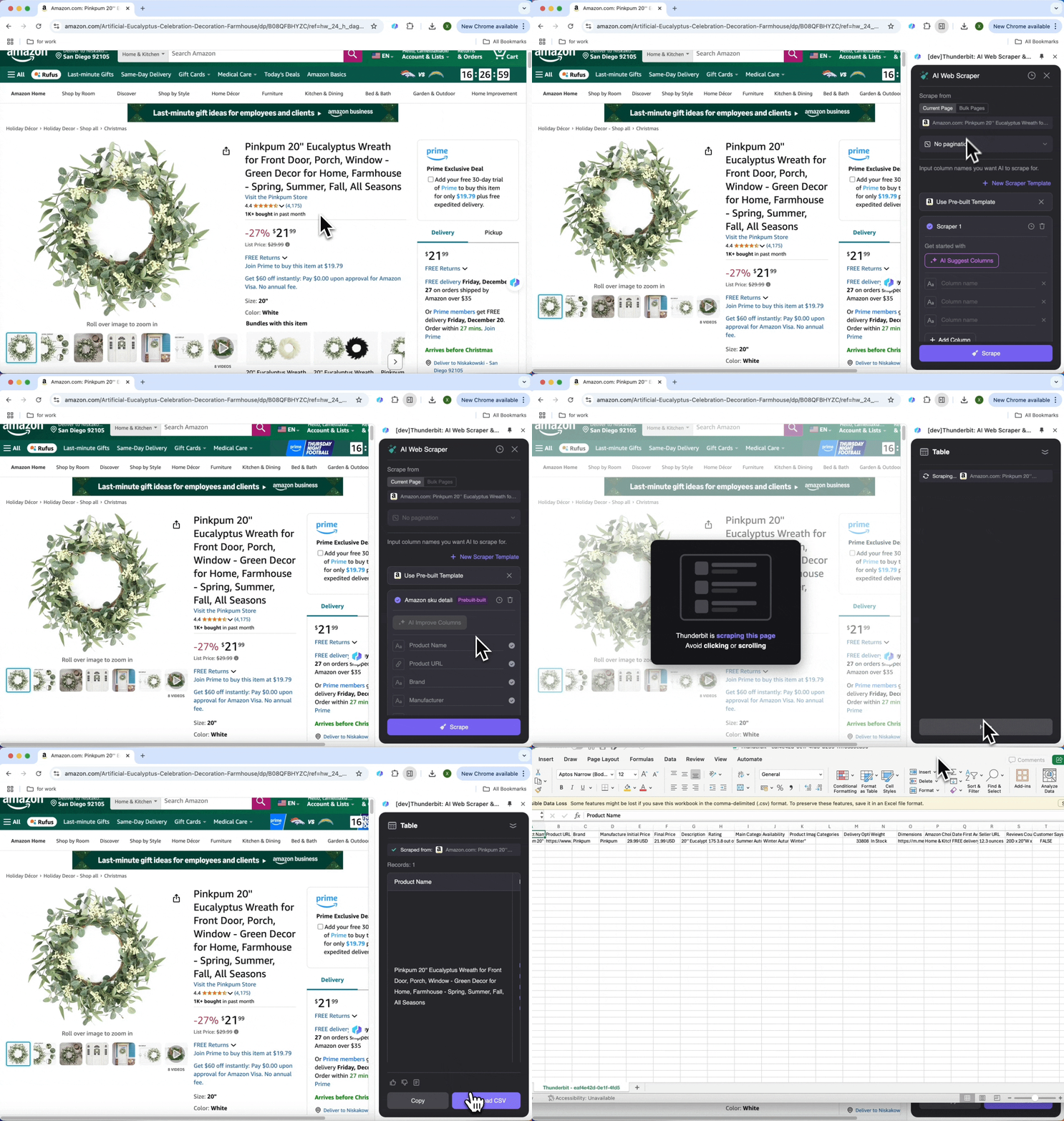
Deschide site-ul din care vrei să extragi date, de exemplu sau . Șablonul predefinit va apărea automat, iar tu trebuie doar să dai clic pe „Scrape”. AI-ul va identifica informațiile utile de pe pagină, cum ar fi prețurile și denumirile produselor.
- Alege formatul de export
După extragere, alege formatul de export, de exemplu Excel, pentru a organiza ușor datele. Le poți copia și în Google Sheets.
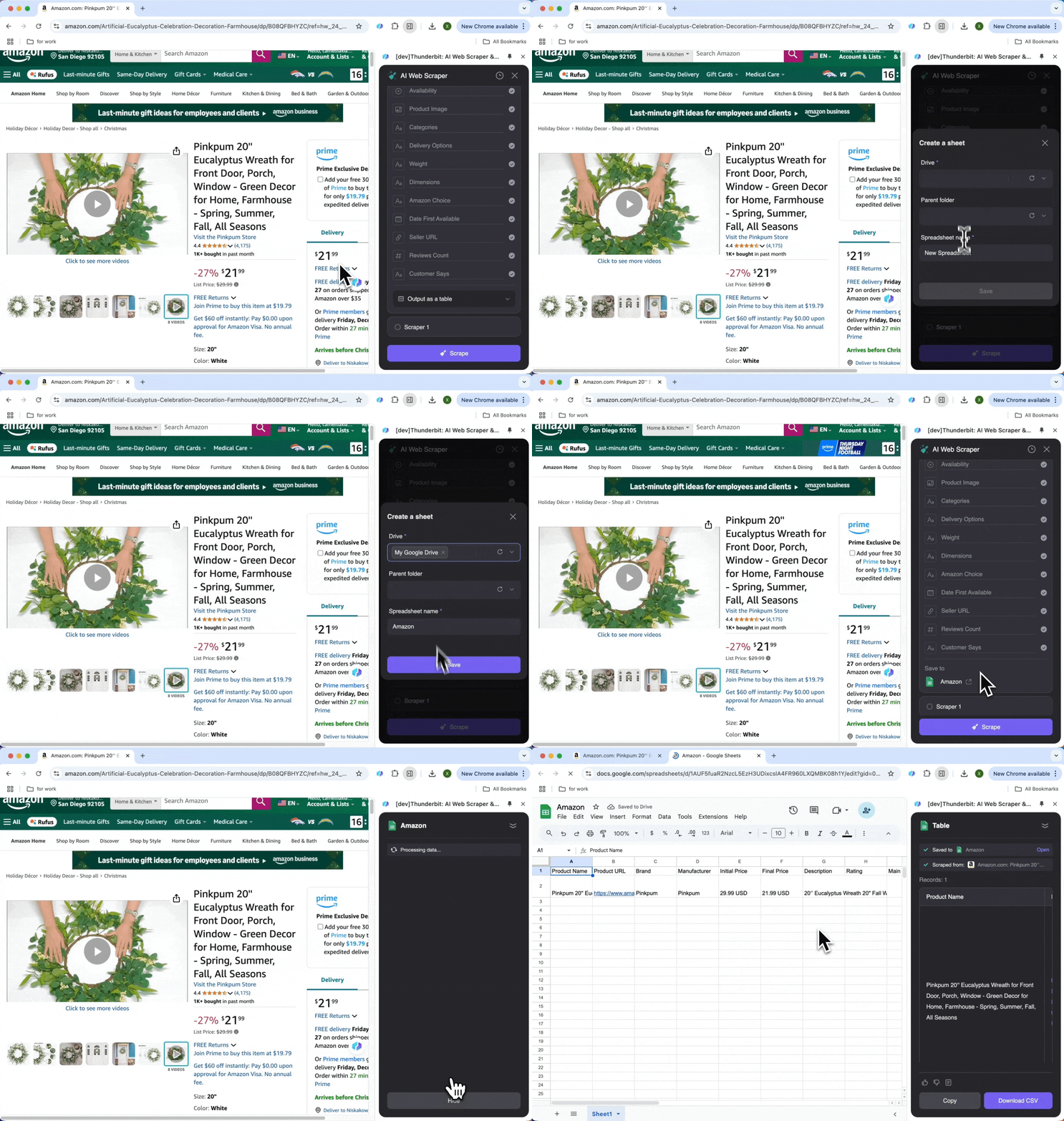
Extrage date de pe orice site
Ce faci dacă site-ul pe care vrei să-l extragi nu se află în lista de șabloane? Nicio problemă — folosește funcția Custom Instructions din pentru ajustări flexibile:
- Configurează șablonul AI Scraper
Dă clic pe „AI Suggest Columns”, iar AI-ul va citi întregul site și va extrage automat coloane precum prețuri, descrieri și recenzii.
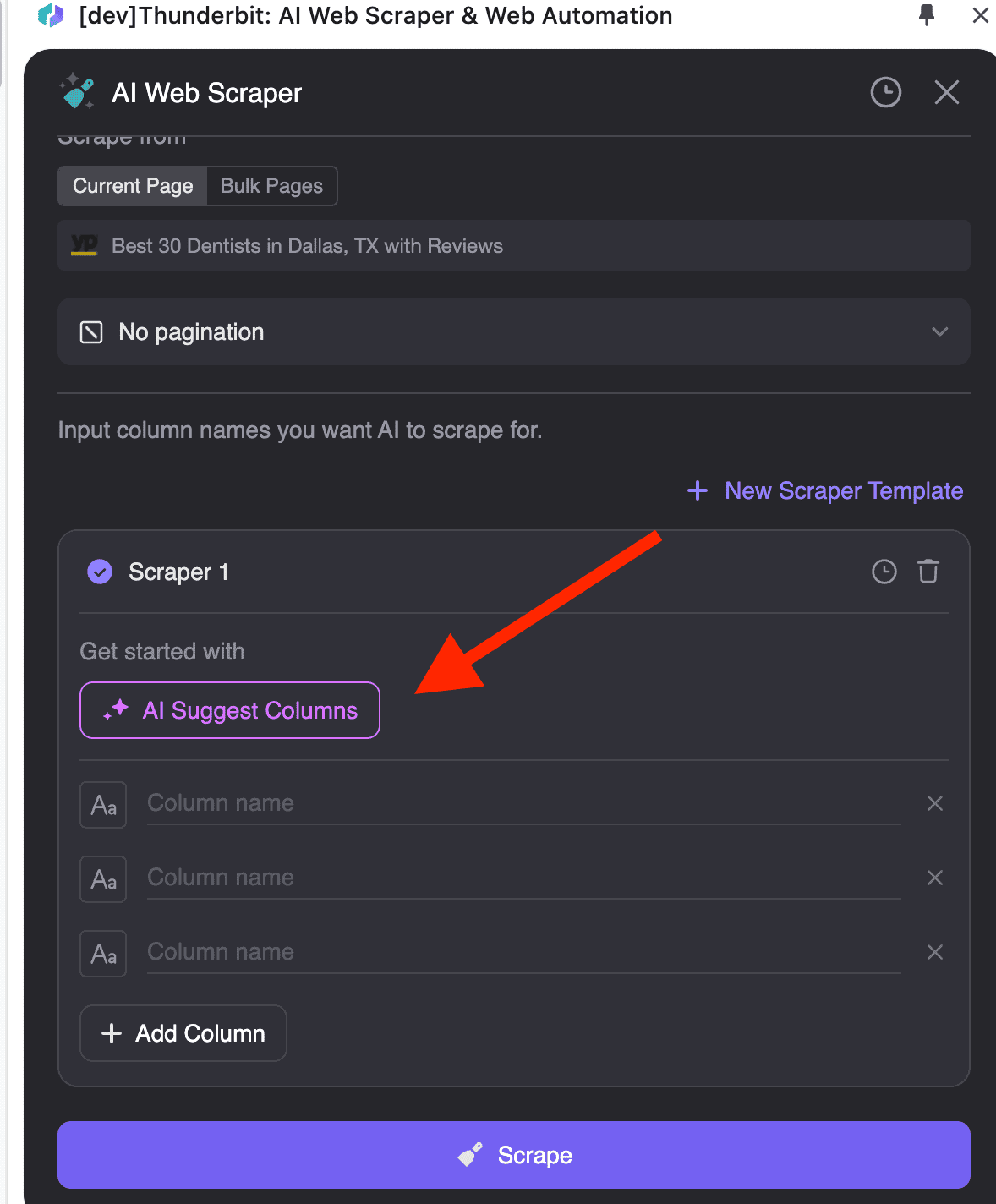
Dacă nu ești mulțumit de numele coloanelor generate de AI, poți personaliza formatul de date pentru fiecare coloană, de exemplu numere, date, text, selecții unice sau multiple.
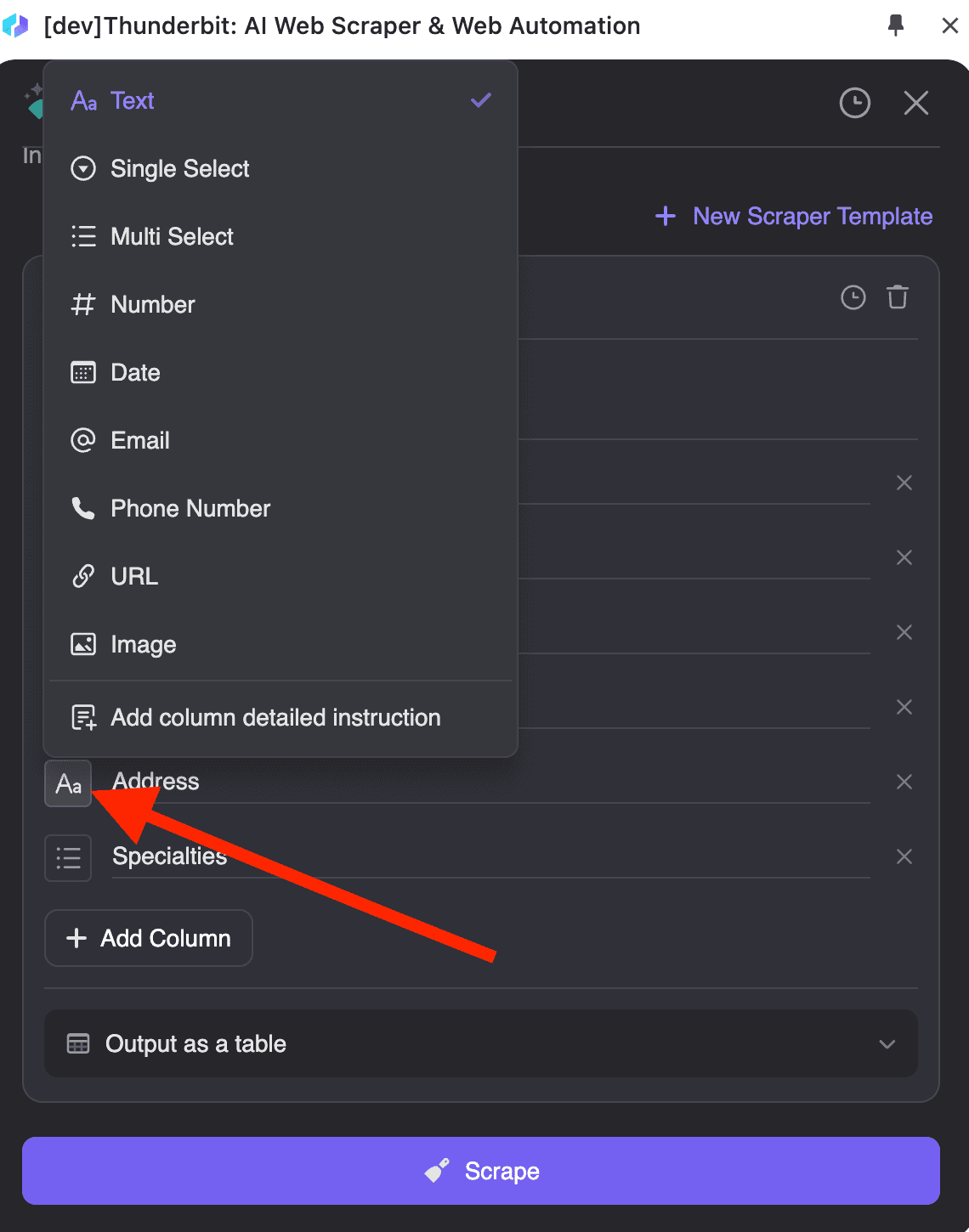
În plus, poți da clic pe „Add column detailed instruction” pentru a oferi mai multe detalii, astfel încât AI-ul să înțeleagă exact ce ai nevoie. De exemplu, introdu „Am nevoie doar de Oraș și Stat. De exemplu, San Francisco, CA”, iar datele exportate vor fi în formatul dorit.
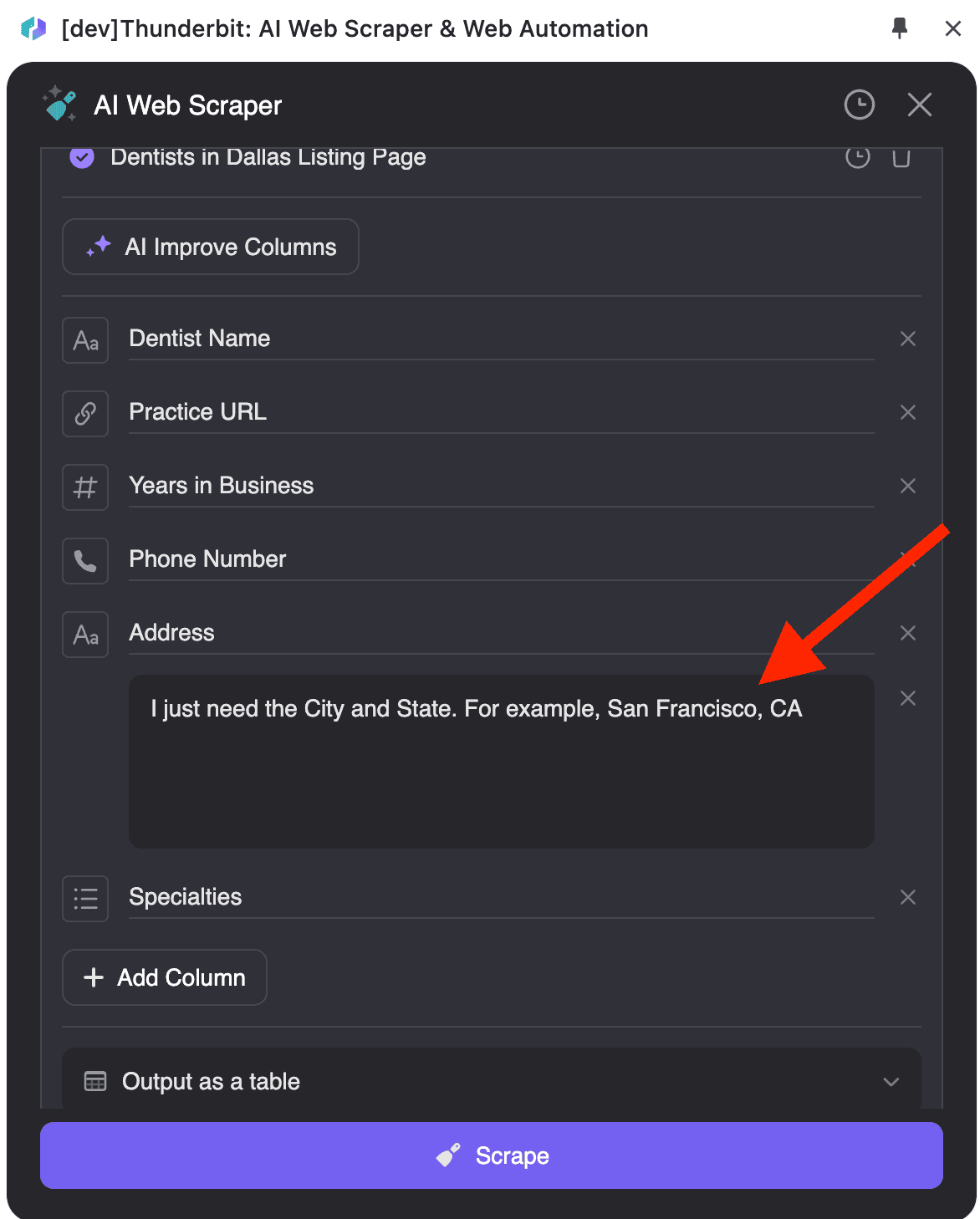
- Conectează-l la tabelul tău
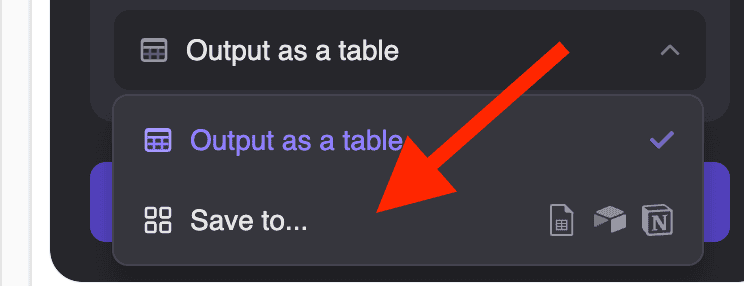
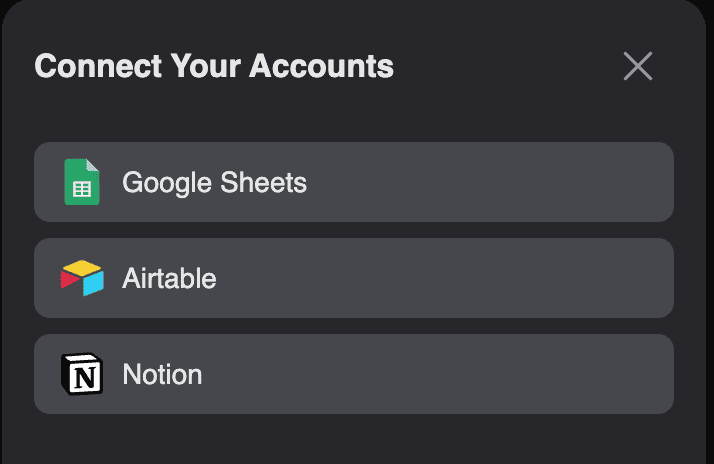
După ce datele au fost extrase, dă clic pe „Download CSV” pentru a le importa direct în Excel. Alternativ, poți alege „Save to…” pentru a sincroniza rezultatele cu Notion, Airtable, Google Sheets și alte instrumente, astfel încât să ai acces ușor la ele.
Cazuri de utilizare pentru Thunderbit
Generare de lead-uri
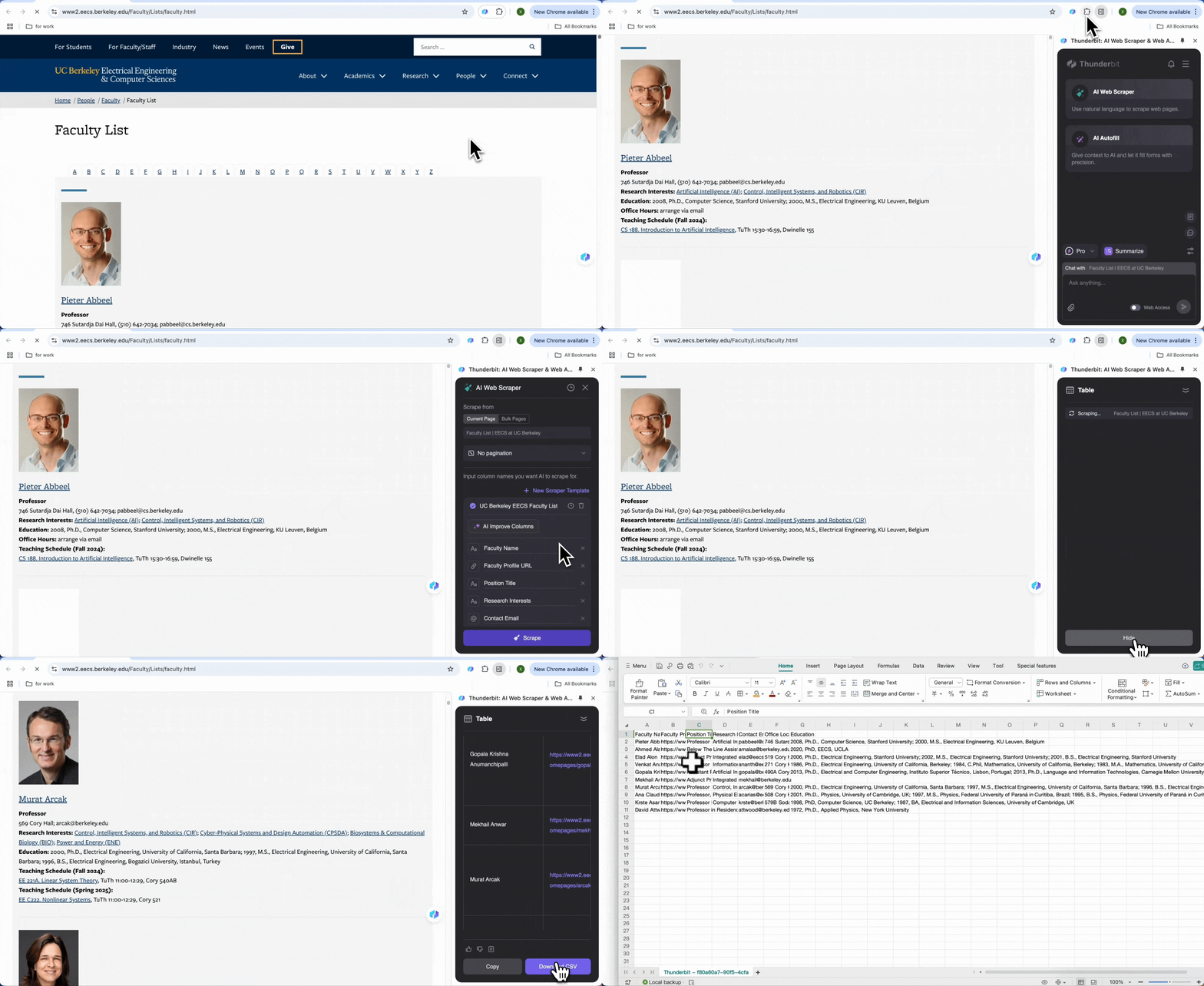
Să presupunem că lucrezi pentru o companie de software educațional și trebuie să găsești datele de contact ale profesorilor universitari pentru a-ți promova produsul. Site-urile facultăților adesea nu au șabloane, ceea ce face ca funcția automată de scraping din Thunderbit să fie ideală. În doar doi pași, poți extrage date de pe site-uri în Excel pentru a susține procesul de generare de lead-uri. Iată un exemplu de extragere a informațiilor despre profesori:
- Extrage lista cadrelor didactice de la UC Berkeley cu Thunderbit: Deschide pagina pe care vrei să o extragi și pornește Thunderbit. Când dai clic pe „AI Suggest Column”, AI-ul va citi pagina web și va identifica automat coloanele de care ai nevoie, precum numele profesorilor, emailurile și domeniile de cercetare.
- Exportă datele: Dă clic pe „Scrape”, iar Thunderbit va extrage datele pe baza coloanelor setate. Apasă „Download CSV” pentru a importa datele direct în Excel sau copiază-le și lipește-le în Google Sheets.
E-commerce
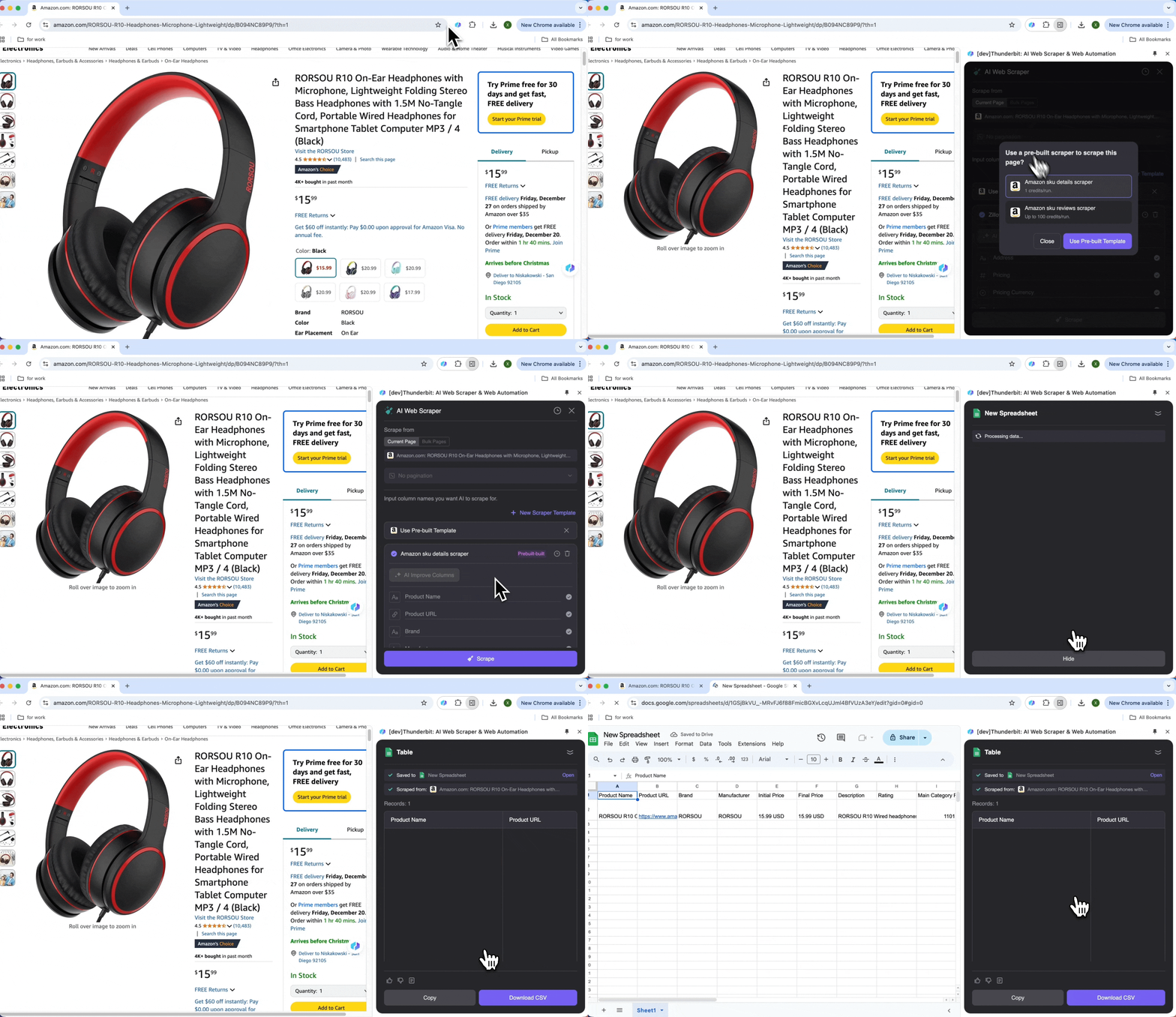
Vânzătorii din e-commerce trebuie să urmărească în timp real prețurile concurenței și detaliile produselor. Extrage informații despre produse de pe magazine sau , inclusiv prețuri, stocuri și evaluări, pentru a analiza rapid tendințele pieței. În e-commerce există două situații frecvente: platformele mari de cumpărături, precum Amazon, unde poți folosi șabloane predefinite pentru extragere cu un singur clic, și magazinele diverse de pe Shopify, unde poți folosi Custom Instructions.
- Amazon
Deschide site-ul , accesează pagina produsului pe care vrei să o extragi, iar pictograma șablonului predefinit va apărea automat, inclusiv extractorul pentru detalii SKU Amazon și extractorul pentru recenzii SKU Amazon. Alege tipul dorit și dă clic pe „Scrape”.
- Magazine Shopify
Pentru magazinele Shopify cu interfețe web diferite, folosește funcția bazată pe AI Custom Instructions. Deschide pagina magazinului Shopify care te interesează, dă clic pe pictograma extensiei Thunderbit din colțul din dreapta sus, pornește Thunderbit, apoi apasă „AI Suggest Column”. AI-ul va identifica automat datele de care ai nevoie: numele produselor, prețurile, recenziile etc.
Apoi apasă „Scrape” pentru a importa datele în Excel. Poți alege și „Copy with headers” sau „Copy without headers” pentru a lipi datele direct în Excel.
Imobiliare
Dacă ești agent imobiliar sau investitor, trebuie să organizezi anunțuri de proprietăți din diferite zone. Pentru site-uri imobiliare populare precum Zillow, poți folosi șabloane predefinite pentru extragerea datelor cu un singur clic. Pentru site-uri ale companiilor imobiliare precum , poți alege funcția Custom Instructions.
- Zillow
Thunderbit a creat șabloane predefinite pentru cele mai populare site-uri, cu nume de coloane bogate precum City, State, Pricing, Address etc. Tabelul de date este detaliat. Folosește șablonul predefinit Thunderbit pentru a extrage datele imobiliare de pe Zillow și a le organiza într-un fișier Excel, clar și eficient. Așa cum se vede în imagine, trebuie doar să deschizi , să cauți informațiile pe care vrei să le extragi, iar Thunderbit va afișa automat fereastra „Use Pre-built template”. Dă clic pe confirmare și vei obține date detaliate.
- Equity Apartments
Site-urile companiilor imobiliare actualizează frecvent cele mai noi anunțuri, dar fiecare site este diferit și poate avea doar câteva zeci de listări. În acest caz, nu prea are sens să folosești web scrapers tradiționali, deoarece timpul necesar pentru configurare este mai mare decât simpla copiere și lipire în Excel. De aceea, AI Web Scraper-ul este cea mai bună opțiune, permițându-ți să extragi anunțurile de pe site în doar două clicuri.
-
AI selectează numele datelor de extras: Deschide site-ul pe care vrei să-l extragi, dă clic pe AI Web Scraper, apoi pe AI Suggest Columns. AI-ul va citi întreaga pagină și va genera nume sugerate de coloane precum Apartment Name, Address, Phone Number etc.
-
Dă clic pe Scrape: După ce coloanele sunt setate, apasă „Scrape”. După ce datele sunt generate, dă clic pe „Download CSV” pentru a deschide datele în Excel. Poți alege și „Copy with headers” sau „Copy without headers” pentru a lipi datele direct în Excel.
Sfaturi pentru utilizarea Thunderbit
Iată câteva sfaturi care te vor ajuta să folosești mai eficient:
- AI Suggest Columns
Vrei să extragi o pagină web fără șablon, dar nu știi cum să clasifici datele? Nicio problemă — lasă AI Suggest Columns să facă asta. Deschide pagina pe care vrei să o extragi, dă clic pe AI Web Scraper și apoi pe AI Suggest Columns. Thunderbit va citi întreaga pagină și va recomanda automat posibile coloane de date, precum preț, dată și adresă, reducând efortul de configurare manuală.
Dacă nu ești mulțumit de rezultatul AI Suggest Columns, poți modifica manual coloanele de date, de exemplu schimbând numele coloanelor și ajustând formatul de citire. Formatul datelor poate fi numeric, text, selecție unică sau multiplă ori imagini. Poți adăuga și instrucțiuni detaliate pentru coloană, poți introduce comenzi și îi poți spune AI-ului ce nevoi specifice ai. Acesta va extrage datele dorite în funcție de cerințele tale.
- Integrare cu Notion, Airtable, Google Sheet
Datele exportate pot fi copiate cu anteturi sau fără anteturi, astfel încât să le poți lipi în Excel. În plus, Thunderbit poate colabora cu alte instrumente, sincronizând fără probleme datele extrase cu aplicații de productivitate precum Notion și Airtable, ceea ce îl face ideal pentru proiecte pe termen lung sau pentru colaborarea în echipă.
Datele exportate pot fi deschise și direct în Google Sheets pentru uz personal.
- Scrape PDF
Pe lângă datele web obișnuite, poate recunoaște și fișiere PDF de pe web. PDF-urile pot părea ordonate, dar de fapt conțin diverse tipuri de date, precum text, tabele și imagini. Folosirea unui PDF scraper tradițional poate fi complicată. Cu Thunderbit însă, extragerea datelor din PDF-uri devine simplă. Așa cum am menționat și în articolul meu , poți folosi Thunderbit și pentru a extrage date din PDF-uri de pe web direct în Excel.
Nu mai pierde timp organizând manual datele. Fie că este vorba de site-uri populare precum Amazon și Zillow sau de orice site de nișă din care vrei să extragi informații, lasă să facă treaba. Acest instrument AI te ajută să finalizezi fără efort toate nevoile tale de tip „extragere de date de pe site în Excel”. Încearcă-l și vei vedea că data scraping-ul nu a fost niciodată atât de simplu și eficient.
Întrebări frecvente
- Pot extrage date de pe orice site folosind Thunderbit?
Da, Thunderbit le permite utilizatorilor să extragă date de pe orice site folosind funcția de instrucțiuni personalizate. Utilizatorii pot specifica exact ce date doresc să extragă, iar AI-ul va genera rezultatul necesar în consecință.
- Ce tipuri de date pot extrage cu Thunderbit?
Poți extrage diverse tipuri de date, inclusiv nume de produse, prețuri, descrieri, date de contact și multe altele. AI-ul Thunderbit poate sugera coloane relevante în funcție de conținutul site-ului analizat.
- Cum pot exporta datele extrase?
După extragere, poți exporta ușor datele în formate precum CSV sau direct în Excel. Thunderbit permite și sincronizarea datelor extrase cu instrumente precum Notion sau Airtable pentru analiză suplimentară.
- Am nevoie de abilități de programare pentru a folosi instrumentele de web scraping?
Cele mai multe instrumente prezentate aici nu necesită abilități de programare, însă instrumente precum Octoparse și Web Scraper pot fi folosite mai eficient dacă ai cunoștințe de bază despre structura web și o gândire orientată spre programare.
- Care sunt câteva cazuri de utilizare pentru web scraping cu Thunderbit?
Cazurile frecvente includ generarea de lead-uri (de exemplu, extragerea informațiilor despre cadrele didactice de pe site-urile universităților), monitorizarea prețurilor în eCommerce (de exemplu, urmărirea concurenței pe Amazon) și colectarea datelor imobiliare (de exemplu, adunarea anunțurilor de pe Zillow).
Află mai multe