
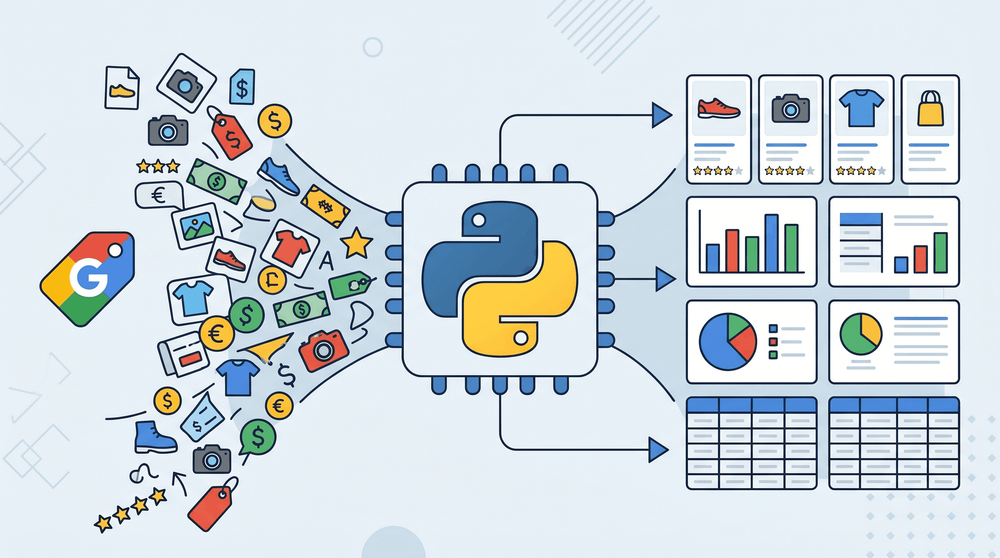
Google Shopping procesează peste 1,2 miliarde de căutări de produse în fiecare lună. Vorbim despre o cantitate uriașă de date despre prețuri, tendințe de produse și informații despre vânzători — toate la un click distanță, direct în browserul tău, agregate din mii de magazine.
Să scoți aceste date din Google Shopping și să le duci într-un spreadsheet? Aici începe partea mai complicată. Am testat destul de multe abordări — de la extensii de browser fără cod până la scripturi Python complete — iar experiența variază de la „wow, chiar a fost simplu” la „debughez CAPTCHA-uri de trei zile și vreau să renunț”. Majoritatea ghidurilor de genul ăsta pornesc de la ideea că ești developer Python, dar, din experiența mea, mulți dintre cei care au nevoie de date din Google Shopping sunt oameni din ecommerce, analiști de prețuri și marketeri care vor cifrele, nu codul. Așa că ghidul ăsta acoperă trei metode, puse de la cea mai simplă la cea mai tehnică, ca să poți alege varianta potrivită pentru nivelul tău și pentru timpul pe care îl ai.
Ce este datele din Google Shopping?
Google Shopping este un motor de căutare pentru produse. Tastezi „wireless noise-cancelling headphones” și Google îți afișează listări din zeci de magazine online — titluri de produse, prețuri, vânzători, ratinguri, imagini, linkuri. Practic, un catalog live, actualizat mereu, cu ce se vinde pe internet.
De ce să extragi date din Google Shopping?
O singură pagină de produs îți spune foarte puține. Dar sute de produse, puse frumos într-un spreadsheet, încep să scoată la iveală tiparele.
Iată cele mai frecvente cazuri de utilizare pe care le-am întâlnit:
| Caz de utilizare | Cine beneficiază | Ce urmărești |
|---|---|---|
| Analiză competitivă a prețurilor | Echipe ecommerce, analiști de prețuri | Prețurile concurenților, tipare de promoții, schimbări de preț în timp |
| Descoperirea trendurilor de produse | Echipe de marketing, product manageri | Produse noi, categorii în creștere, ritmul recenziilor |
| Inteligență pentru reclame | Manageri PPC, echipe de growth | Listări sponsorizate, cine licitează, frecvența reclamelor |
| Cercetare de vânzători/lead-uri | Echipe de vânzări, B2B | Comercianți activi, vânzători noi care intră într-o categorie |
| Monitorizarea MAP | Brand manageri | Retaileri care încalcă politicile de preț minim afișat |
| Urmărirea stocului și a gamei | Category manageri | Disponibilitatea stocului, goluri în sortiment |
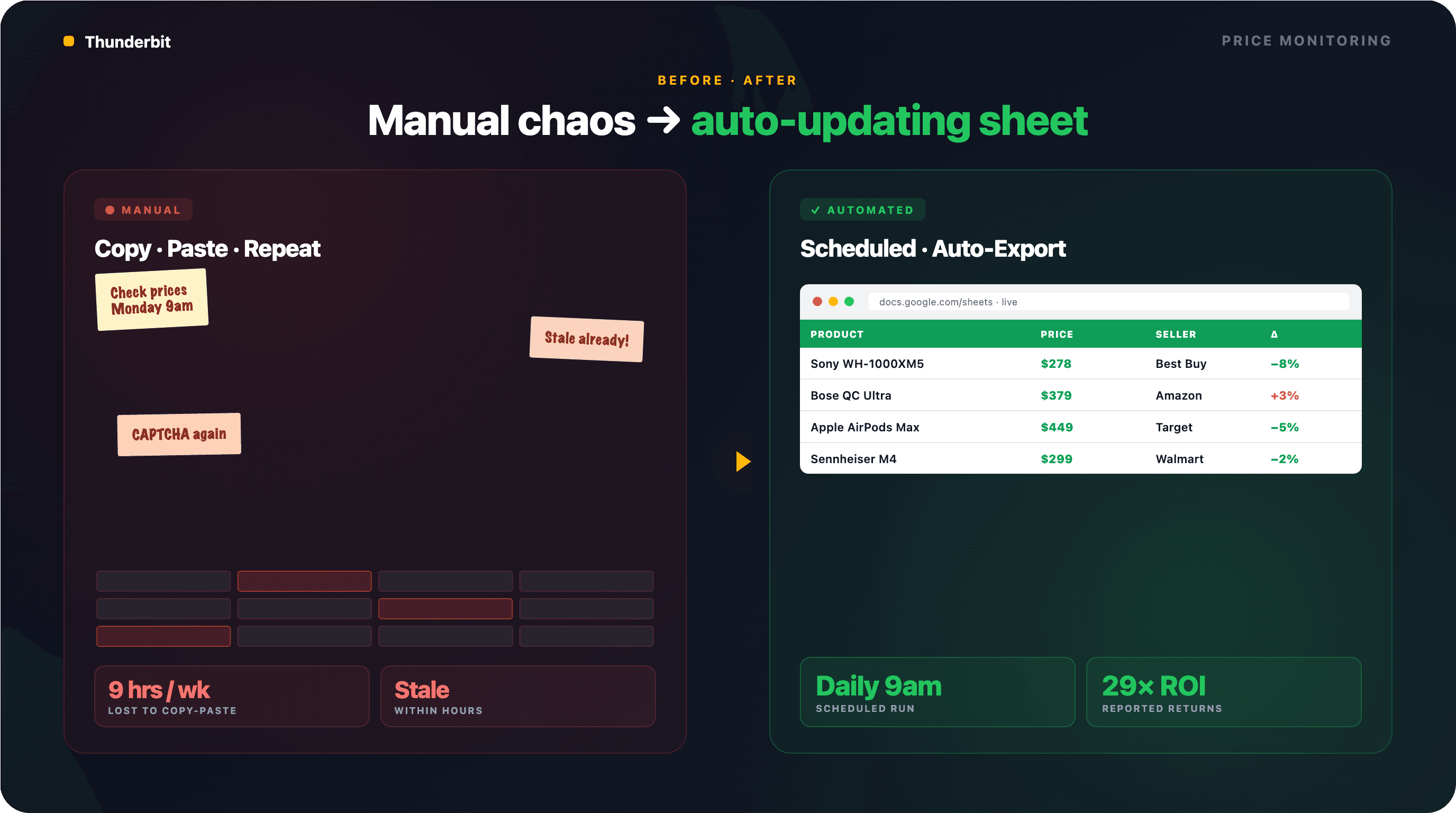
78% dintre retailerii din SUA folosesc acum instrumente de pricing cu AI. Companiile care au investit în inteligență competitivă pe preț au raportat randamente de până la 29x. Amazon actualizează prețurile cam la fiecare 10 minute. Dacă verifici încă prețurile concurenței manual, cifrele nu sunt deloc în favoarea ta.
Extrage date din Google Shopping cu AI Get Started Free
Thunderbit este o extensie Chrome AI Web Scraper care îi ajută pe utilizatorii business să extragă date din site-uri cu ajutorul AI-ului. E deosebit de utilă pentru operatorii ecommerce, analiștii de prețuri și marketerii care vor date structurate din Google Shopping fără să scrie cod.
Ce date poți extrage, de fapt, din Google Shopping?
Înainte să alegi un instrument sau să scrii o singură linie de cod, merită să știi exact ce câmpuri sunt disponibile — și care dintre ele cer mai multă muncă.
Câmpuri din rezultatele de căutare Google Shopping
Când rulezi o căutare în Google Shopping, fiecare card de produs din pagina de rezultate conține:
| Câmp | Tip | Exemplu | Observații |
|---|---|---|---|
| Titlu produs | Text | "Sony WH-1000XM5 Wireless Headphones" | Este prezent mereu |
| Preț | Număr | $278.00 | Poate afișa preț redus + preț original |
| Vânzător/Magazin | Text | "Best Buy" | Un produs poate avea mai mulți vânzători |
| Rating | Număr | 4.7 | Din 5 stele; nu apare mereu |
| Număr recenzii | Număr | 12,453 | Uneori lipsește la produse noi |
| URL imagine produs | URL | https://... | La încărcarea inițială poate returna un placeholder base64 |
| Link produs | URL | https://... | Duce la pagina produsului din Google sau direct la magazin |
| Informații livrare | Text | "Free shipping" | Nu este prezent mereu |
| Etichetă sponsorizată | Boolean | Yes/No | Indică plasare plătită — util pentru ad intel |
Câmpuri din paginile de detaliu ale produselor (date din subpagini)
Dacă intri pe pagina de detalii a unui produs din Google Shopping, poți obține date mai bogate:
| Câmp | Tip | Observații |
|---|---|---|
| Descriere completă | Text | Necesită vizitarea paginii produsului |
| Toate prețurile vânzătorilor | Număr (mai multe) | Comparare alăturată a prețurilor între retaileri |
| Specificații | Text | Varietatea depinde de categoria produsului (dimensiuni, greutate etc.) |
| Textul complet al recenziilor individuale | Text | Conținutul integral al recenziilor cumpărătorilor |
| Rezumate pro/contra | Text | Google le generează uneori automat |
Accesarea acestor câmpuri înseamnă să vizitezi fiecare subpagină de produs după ce ai extras rezultatele din căutare. Instrumentele cu funcție de subpage scraping fac asta automat — îți arăt fluxul mai jos.
Trei moduri de a extrage date din Google Shopping (alege varianta potrivită)
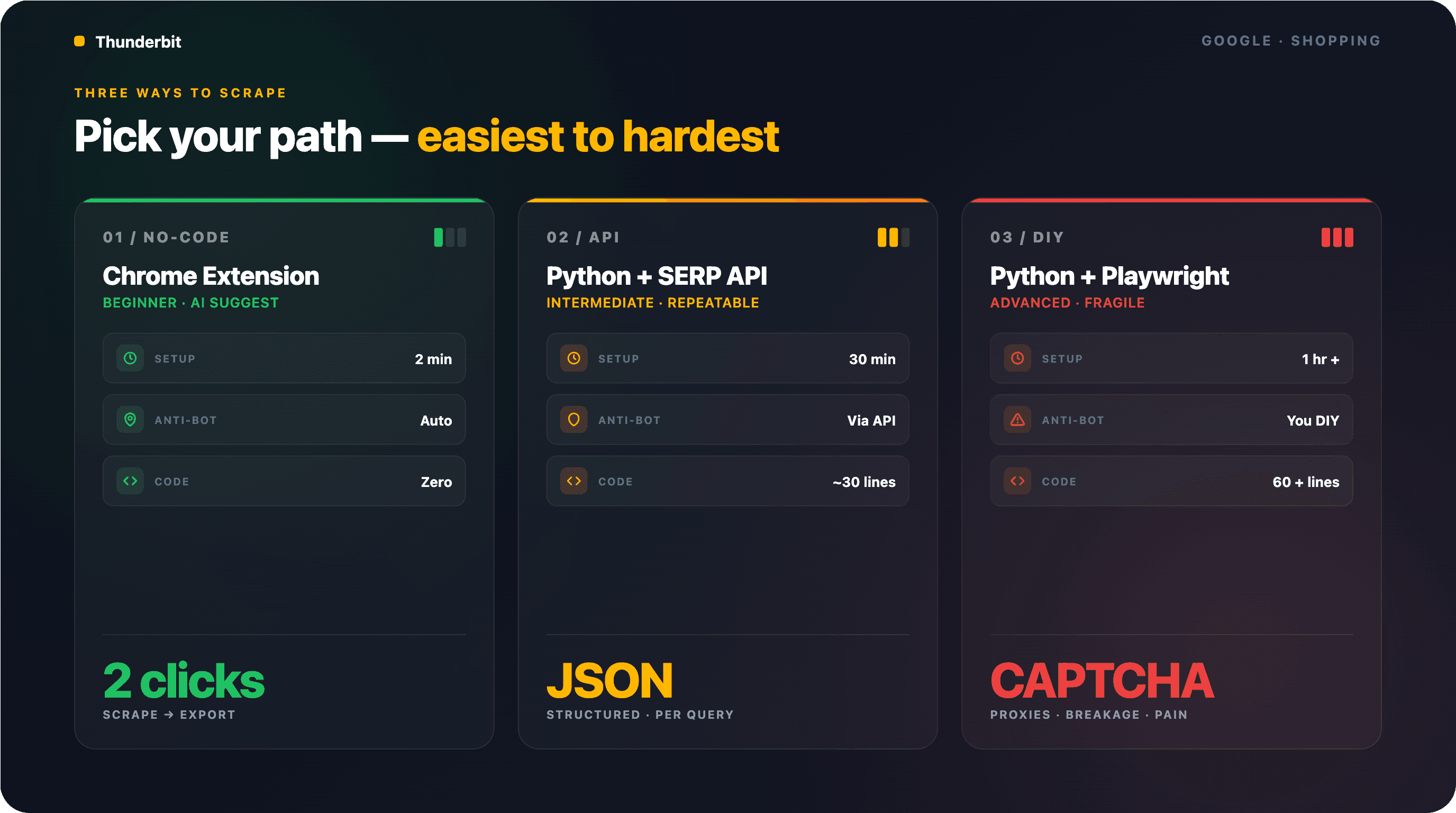
Trei metode, puse de la cea mai simplă la cea mai tehnică. Alege rândul care se potrivește cu situația ta și sari direct acolo:
| Metodă | Nivel de dificultate | Timp de configurare | Gestionare anti-bot | Potrivit pentru |
|---|---|---|---|---|
| Fără cod (Thunderbit Chrome Extension) | Începător | ~2 minute | Gestionată automat | Operațiuni ecommerce, marketeri, cercetare ocazională |
| Python + SERP API | Intermediar | ~30 minute | Gestionată de API | Developeri care au nevoie de acces programatic, repetabil |
| Python + Playwright (automatizare browser) | Avansat | ~1 oră+ | O gestionezi tu | Pipeline-uri custom, cazuri speciale |
Metoda 1: Extrage date din Google Shopping fără cod (folosind Thunderbit)
- Dificultate: Începător
- Timp necesar: ~2–5 minute
- De ce ai nevoie: Browser Chrome, Thunderbit Chrome Extension (merge și varianta gratuită), o interogare de căutare Google Shopping
E cea mai rapidă cale de la „am nevoie de date din Google Shopping” la „uite spreadsheet-ul meu”. Fără cod, fără chei API, fără configurare de proxy. Am trecut zeci de colegi non-tehnici prin fluxul ăsta — și nimeni n-a rămas blocat.
Pasul 1: Instalează Thunderbit și deschide Google Shopping
Instalează Thunderbit AI Web Scraper din Chrome Web Store și creează-ți un cont gratuit.
Apoi mergi în Google Shopping. Poți fie să intri direct pe shopping.google.com, fie să folosești tabul Shopping dintr-o căutare Google normală. Caută produsul sau categoria care te interesează — de exemplu, „wireless noise-cancelling headphones”.
Ar trebui să vezi o grilă cu listări de produse, prețuri, vânzători și ratinguri.
Pasul 2: Apasă „AI Suggest Fields” pentru a detecta automat coloanele
Apasă pe iconița extensiei Thunderbit ca să deschizi bara laterală, apoi click pe „AI Suggest Fields.” AI-ul scanează pagina Google Shopping și propune coloane precum: Product Title, Price, Seller, Rating, Review Count, Image URL, Product Link.
Verifică câmpurile sugerate. Poți redenumi coloanele, poți scoate ce nu ai nevoie sau poți adăuga câmpuri personalizate. Dacă vrei ceva foarte specific — de exemplu, „extrag doar prețul numeric, fără simbolul monedei” — poți adăuga un Field AI Prompt pentru coloana respectivă.
Ar trebui să vezi o previzualizare a structurii coloanelor în panoul Thunderbit.
Pasul 3: Apasă „Scrape” și verifică rezultatele
Apasă butonul albastru „Scrape”. Thunderbit extrage toate listările vizibile într-un tabel structurat.
Mai multe pagini? Thunderbit gestionează automat paginarea — fie dă click prin pagini, fie face scroll pentru a încărca mai multe rezultate, în funcție de layout. Dacă ai multe rezultate, poți alege între Cloud Scraping (mai rapid, poate procesa până la 50 de pagini odată, rulează pe infrastructura distribuită a Thunderbit) sau Browser Scraping (folosește sesiunea ta Chrome — util dacă Google afișează rezultate specifice unei regiuni sau cere login).
Din testele mele, extragerea a 50 de listări de produse a durat cam 30 de secunde. Aceeași sarcină făcută manual — deschizând fiecare listare, copiind titlul, prețul, vânzătorul și ratingul — mi-ar fi luat peste 20 de minute.
Pasul 4: Îmbogățește datele cu subpage scraping
După extragerea inițială, apasă „Scrape Subpages” în panoul Thunderbit. AI-ul vizitează pagina de detalii a fiecărui produs și adaugă câmpuri suplimentare — descrieri complete, toate prețurile vânzătorilor, specificații și recenzii — în tabelul original.
Nu ai nevoie de nicio configurare suplimentară — AI-ul înțelege structura fiecărei pagini de detaliu și extrage datele relevante. Am construit așa o matrice completă de pricing competitiv (produs + toate prețurile vânzătorilor + specificații) pentru 40 de produse în mai puțin de 5 minute.
Încearcă Thunderbit pentru extragerea datelor din Google Shopping
Pasul 5: Exportă în Google Sheets, Excel, Airtable sau Notion
Apasă „Export” și alege destinația — Google Sheets, Excel, Airtable sau Notion. Totul gratuit. Sunt disponibile și descărcări CSV și JSON.
Două click-uri ca să extragi, un click ca să exporți. Echivalentul în Python? Cam 60 de linii de cod, configurare de proxy, gestionare CAPTCHA și mentenanță continuă.
Metoda 2: Extrage date din Google Shopping cu Python + un SERP API
- Dificultate: Intermediar
- Timp necesar: ~30 minute
- De ce ai nevoie: Python 3.10+, bibliotecile
requestsșipandas, o cheie API pentru SERP (ScraperAPI, SerpApi sau similar)
Dacă ai nevoie de acces programatic, repetabil, la datele din Google Shopping, un SERP API este cea mai fiabilă variantă bazată pe Python. Măsurile anti-bot, randarea JavaScript, rotația proxy-urilor — toate sunt gestionate în fundal. Trimiți un request HTTP și primești JSON structurat înapoi.
Pasul 1: Configurează mediul Python
Instalează Python 3.12 (cea mai sigură opțiune de producție în 2025–2026) și pachetele necesare:
pip install requests pandas
Creează un cont la un furnizor de SERP API. SerpApi oferă 100 de căutări gratuite/lună; ScraperAPI oferă 5.000 de credite gratuite. Ia cheia API din dashboard.
Pasul 2: Configurează request-ul API
Iată un exemplu minimal folosind endpoint-ul Google Shopping de la ScraperAPI:
import requests
import pandas as pd

API_KEY = "YOUR_API_KEY"
query = "wireless noise cancelling headphones"

resp = requests.get(
    "https://api.scraperapi.com/structured/google/shopping",
    params={"api_key": API_KEY, "query": query, "country_code": "us"}
)
data = resp.json()
API-ul returnează JSON structurat cu câmpuri precum title, price, link, thumbnail, source (vânzător) și rating.
Pasul 3: Procesează răspunsul JSON și extrage câmpurile
products = data.get("shopping_results", [])
rows = []
for p in products:
    rows.append({
        "title": p.get("title"),
        "price": p.get("price"),
        "seller": p.get("source"),
        "rating": p.get("rating"),
        "reviews": p.get("reviews"),
        "link": p.get("link"),
        "thumbnail": p.get("thumbnail"),
    })
df = pd.DataFrame(rows)
Pasul 4: Exportă în CSV sau JSON
df.to_csv("google_shopping_results.csv", index=False)
E potrivit pentru volume mari: poți itera prin 50 de cuvinte-cheie și să construiești un dataset complet într-o singură rulare a scriptului. Compromisul este costul — SERP API-urile taxează per interogare, iar la mii de interogări pe zi factura crește repede. Mai jos intrăm în detalii despre prețuri.
Metoda 3: Extrage date din Google Shopping cu Python + Playwright (automatizare browser)
- Dificultate: Avansat
- Timp necesar: ~1 oră+ (plus mentenanță continuă)
- De ce ai nevoie: Python 3.10+, Playwright, proxy-uri residential, răbdare
Abordarea cu „control maxim”. Deschizi un browser real, mergi pe Google Shopping și extragi datele din pagina randată. E cea mai flexibilă, dar și cea mai fragilă — sistemele anti-bot ale Google sunt agresive, iar structura paginii se schimbă de mai multe ori pe an.
Atenție: am vorbit cu utilizatori care au petrecut săptămâni luptându-se cu CAPTCHA-uri și blocări IP folosind metoda asta. Funcționează, dar trebuie să te aștepți la mentenanță constantă.
Pasul 1: Configurează Playwright și proxy-urile
pip install playwright
playwright install chromium
Ai nevoie de proxy-uri residential. IP-urile din datacenter sunt blocate aproape imediat — un utilizator de pe forum a spus foarte direct: „Toate IP-urile AWS vor fi blocate sau vor primi CAPTCHA după 1/2 rezultate.” Servicii precum Bright Data, Oxylabs sau Decodo oferă pool-uri de proxy-uri residential de la aproximativ 1–5 $/GB.
Configurează Playwright cu un user-agent realist și proxy-ul tău:
from playwright.sync_api import sync_playwright

with sync_playwright() as p:
    browser = p.chromium.launch(
        headless=True,
        proxy={"server": "http://your-proxy:port", "username": "user", "password": "pass"}
    )
    context = browser.new_context(
        user_agent="Mozilla/5.0 (Windows NT 10.0; Win64; x64) AppleWebKit/537.36 ..."
    )
    page = context.new_page()
Pasul 2: Intră în Google Shopping și gestionează măsurile anti-bot
Construiește URL-ul Google Shopping și navighează:
query = "wireless noise cancelling headphones"
url = f"https://www.google.com/search?udm=28&q={query}&gl=us&hl=en"
page.goto(url, wait_until="networkidle")
Gestionează popup-ul de consimțământ pentru cookie-uri din UE dacă apare:
try:
    page.click("button#L2AGLb", timeout=3000)
except:
    pass
Adaugă întârzieri care să pară umane între acțiuni — 2–5 secunde de așteptare aleatorie între încărcările de pagină. Sistemele de detectare ale Google semnalează tiparele rapide și uniforme de request-uri.
Pasul 3: Derulează, paginați și extrage datele produselor
Google Shopping încarcă rezultatele dinamic. Derulează pentru a declanșa lazy loading, apoi extrage cardurile de produs:
import time, random

# Scroll pentru a încărca toate rezultatele
for _ in range(3):
    page.evaluate("window.scrollBy(0, 1000)")
    time.sleep(random.uniform(1.5, 3.0))

# Extrage cardurile de produs
cards = page.query_selector_all("[jsname='ZvZkAe']")
results = []
for card in cards:
    title = card.query_selector("h3")
    price = card.query_selector("span.a8Pemb")
    # ... extrage și alte câmpuri
    results.append({
        "title": title.inner_text() if title else None,
        "price": price.inner_text() if price else None,
    })
O notă importantă: selectorii CSS de mai sus sunt orientativi și se vor schimba. Google rotește frecvent numele claselor. Trei seturi diferite de selectori au fost documentate doar între 2024 și 2026. Bazează-te pe atribute mai stabile precum jsname, data-cid, tag-uri <h3> și img[alt], nu pe numele claselor.
Pasul 4: Salvează în CSV sau JSON
import json
from datetime import datetime

filename = f"shopping_{datetime.now().strftime('%Y%m%d_%H%M')}.json"
with open(filename, "w") as f:
    json.dump(results, f, indent=2)
Așteaptă-te să întreții acest script în mod regulat. Când Google schimbă structura paginii — ceea ce se întâmplă de mai multe ori pe an — selectorii se rup și ajungi din nou la debugging.
Cea mai mare bătaie de cap: CAPTCHA și blocările anti-bot
Forum după forum, aceeași poveste: „Am petrecut câteva săptămâni, dar am renunțat în fața metodelor anti-bot ale Google.” CAPTCHA-urile și blocările IP sunt motivul numărul unu pentru care oamenii renunță la scrapers DIY pentru Google Shopping.
Cum blochează Google scrapers-urile (și ce poți face)
| Provocare anti-bot | Ce face Google | Soluție |
|---|---|---|---|
| IP fingerprinting | Blochează IP-urile din datacenter după câteva request-uri | Proxy-uri residential sau scraping bazat pe browser |
| CAPTCHA-uri | Sunt declanșate de tipare rapide sau automatizate de request-uri | Limitarea ritmului (10–20 secunde între request-uri), întârzieri care imită comportamentul uman, servicii de rezolvare CAPTCHA |
| Randare JavaScript | Rezultatele Shopping se încarcă dinamic prin JS | Browser headless (Playwright) sau API care randează JS |
| Detectarea user-agentului | Blochează user-agent-uri comune de bot | Rotește șiruri de user-agent realiste și actualizate |
| TLS fingerprinting | Detectează semnături TLS care nu par de browser | Folosește curl_cffi cu impersonare de browser sau un browser real |
| Blocare IP-uri AWS/cloud | Blochează intervale cunoscute de IP-uri ale furnizorilor cloud | Evită complet IP-urile din datacenter |
În ianuarie 2025, Google a făcut execuția JavaScript obligatorie pentru rezultatele SERP și Shopping, rupând multe scrapers HTML statice — inclusiv pipeline-uri folosite de SemRush și SimilarWeb. Apoi, în septembrie 2025, Google a eliminat URL-urile vechi ale paginilor de produs, redirecționându-le către o nouă interfață „Immersive Product” încărcată prin AJAX asincron. Orice tutorial scris înainte de finalul lui 2025 este, în mare parte, depășit.
Cum gestionează fiecare metodă aceste provocări
SERP API-urile rezolvă totul în fundal — proxy-uri, randare, rezolvare CAPTCHA. Tu nu trebuie să te gândești la asta.
Thunderbit Cloud Scraping folosește infrastructură cloud distribuită în SUA, UE și Asia pentru a gestiona automat randarea JS și măsurile anti-bot. Modul Browser Scraping folosește propria ta sesiune Chrome autentificată, ceea ce evită detectarea, pentru că arată ca un utilizator normal care navighează.
DIY Playwright pune întreaga responsabilitate pe tine — gestionarea proxy-urilor, ajustarea întârzierilor, rezolvarea CAPTCHA-urilor, întreținerea selectorilor și monitorizarea constantă pentru erori.
Costul real pentru a extrage date din Google Shopping: o comparație sinceră
„50 $ pentru aproximativ 20k request-uri… cam scump pentru proiectul meu de hobby.” Plângerea asta apare constant pe forumuri. Dar discuția ignoră, de obicei, cel mai mare cost dintre toate.
Tabel de comparație a costurilor
| Abordare | Cost inițial | Cost per interogare (estimativ) | Efort de mentenanță | Costuri ascunse |
|---|---|---|---|---|
| Python DIY (fără proxy) | Gratuit | $0 | RIDICAT (erori, CAPTCHA-uri) | Timpul tău de debugging |
| Python DIY + proxy-uri residential | Cod gratuit | ~1–5 $/GB | MEDIU-RIDICAT | Taxe de la furnizorul de proxy |
| SERP API (SerpApi, ScraperAPI) | Plan gratuit limitat | ~0,50–5,00 $/1K interogări | REDUS | Crește rapid la volum mare |
| Thunderbit Chrome Extension | Plan gratuit (6 pagini) | Pe bază de credite, ~1 credit/rând | FOARTE REDUS | Plan plătit pentru volum mare |
| Thunderbit Open API (Extract) | Pe bază de credite | ~20 credite/pagină | REDUS | Plătești per extracție |
Costul ascuns pe care îl ignoră toată lumea: timpul tău
O soluție DIY de 0 $ care îți mănâncă 40 de ore de debugging nu este gratuită. La 50 $/oră, asta înseamnă 2.000 $ în muncă — pentru un scraper care s-ar putea rupe din nou luna viitoare, când Google își schimbă DOM-ul.
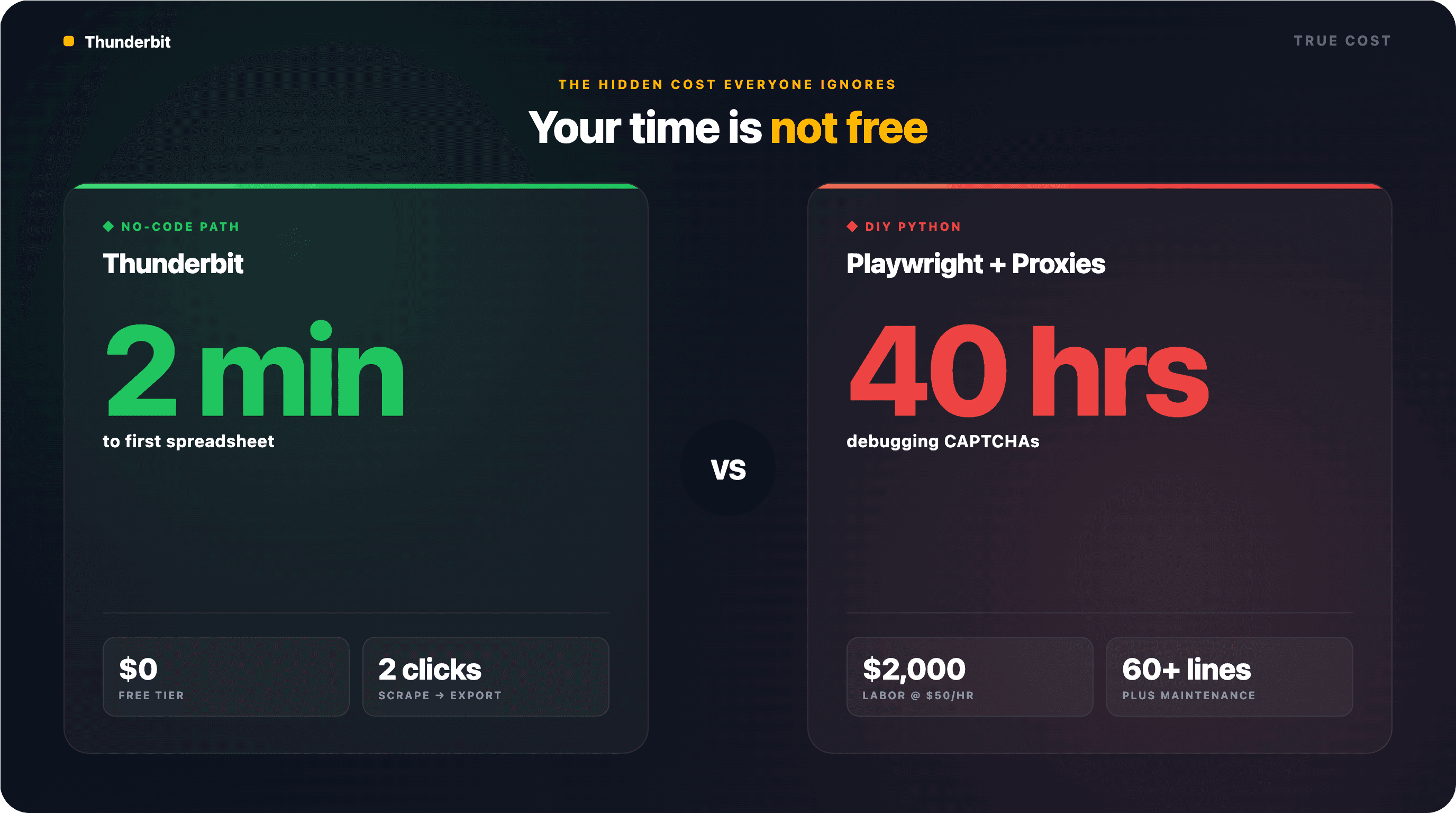
Technology Outlook de la McKinsey arată că pragul de rentabilitate build/buy apare abia după 3,6 milioane de request-uri pe zi. Sub acest prag, construirea internă „consumă buget fără să ofere ROI”. Pentru majoritatea echipelor ecommerce care fac câteva sute până la câteva mii de căutări pe săptămână, un instrument fără cod sau un SERP API este mult mai rentabil decât să construiești totul singur.
Cum setezi monitorizarea automată a prețurilor din Google Shopping
Majoritatea ghidurilor tratează scraping-ul ca pe o sarcină de o singură dată. Cazul real de utilizare pentru echipele ecommerce este monitorizarea continuă, automatizată. Nu ai nevoie doar de prețurile de azi — ai nevoie și de cele de ieri, de săptămâna trecută și de mâine.
Cum setezi scraping programat cu Thunderbit
Scheduled Scraper din Thunderbit îți permite să descrii intervalul în limbaj simplu — „în fiecare zi la 9 dimineața” sau „în fiecare luni și joi la prânz” — iar AI-ul îl transformă într-un program recurent. Introdu URL-urile Google Shopping, apasă „Schedule” și gata.
Fiecare rulare exportă automat în Google Sheets, Airtable sau Notion. Rezultatul final: un spreadsheet care se completează automat zilnic cu prețurile concurenților, gata pentru pivot tables sau alerte.
Fără cron jobs. Fără administrare de server. Fără bătăi de cap cu funcții Lambda. (Am văzut postări de la developeri care au petrecut zile întregi încercând să facă Selenium să ruleze în AWS Lambda — scheduler-ul din Thunderbit sare peste tot asta.)
Pentru mai multe detalii despre construirea fluxurilor de monitorizare a prețurilor, avem un material separat mai amplu.
Programare cu Python (pentru developeri)
Dacă folosești abordarea cu SERP API, poți programa rulările cu cron jobs (Linux/Mac), Windows Task Scheduler sau cu schedulere cloud precum AWS Lambda ori Google Cloud Functions. Biblioteci Python precum APScheduler funcționează și ele.
Compromisul: acum ești responsabil de monitorizarea sănătății scriptului, gestionarea erorilor, rotația proxy-urilor la program și actualizarea selectorilor când Google schimbă pagina. Pentru majoritatea echipelor, timpul de inginerie necesar întreținerii unui scraper Python programat depășește costul unui instrument dedicat.
Sfaturi și bune practici pentru extragerea datelor din Google Shopping
Indiferent de metodă, câteva lucruri îți vor scuti multe bătăi de cap.
Respectă limitele de rată
Nu bombarda Google cu sute de request-uri rapide — vei fi blocat, iar IP-ul tău poate rămâne semnalat o perioadă. Metodele DIY: lasă 10–20 de secunde între request-uri, cu variații aleatorii. Instrumentele și API-urile fac asta pentru tine.
Potrivește metoda cu volumul
Un ghid rapid de decizie:
- < 10 interogări/săptămână → planul gratuit Thunderbit sau planul gratuit SerpApi
- 10–1.000 interogări/săptămână → plan plătit SERP API sau plan plătit Thunderbit
- 1.000+ interogări/săptămână → plan enterprise SERP API sau Thunderbit Open API
Curăță și validează datele
Prețurile vin cu simboluri de monedă, formatare specifică localei (1.299,00 € vs $1,299.00) și, uneori, caractere nedorite. Folosește Field AI Prompts din Thunderbit pentru normalizare la extragere sau curăță ulterior cu pandas:
df["price_num"] = df["price"].str.replace(r"[^\d.]", "", regex=True).astype(float)
Verifică dacă există duplicate între listările organice și cele sponsorizate — de multe ori se suprapun. Fă deduplicare după tuplul (title, price, seller).
Înțelege contextul legal
Extragerea datelor publice despre produse este, în general, considerată legală, dar cadrul juridic se schimbă rapid. Cea mai importantă evoluție recentă: Google a dat în judecată SerpApi în decembrie 2025 în baza DMCA § 1201 pentru ocolirea sistemului anti-scraping „SearchGuard” al Google. Aceasta este o nouă direcție de aplicare a legii, care ocolește apărările stabilite în cazuri anterioare precum hiQ v. LinkedIn și Van Buren v. United States.
Recomandări practice:
- Extragere doar a datelor disponibile public — nu te autentifica pentru a accesa conținut restricționat
- Nu extrage informații personale (numele recenzenților, detalii de cont)
- Ține cont că Terms of Service ale Google interzic accesul automatizat — folosirea unui SERP API sau a unei extensii de browser reduce, dar nu elimină, zonele gri juridice
- Pentru operațiuni în UE, ține cont de GDPR, deși listările de produse sunt în mare parte date comerciale non-personale
- Ia în calcul consultarea unui avocat dacă construiești un produs comercial pe baza datelor extrase
Pentru o analiză mai amplă despre implicațiile legale ale web scraping-ului, am tratat subiectul separat.
Ce metodă ar trebui să folosești pentru a extrage date din Google Shopping?
După ce am rulat toate cele trei abordări pe aceleași categorii de produse, iată concluzia mea:
Dacă ești utilizator non-tehnic și ai nevoie rapid de date — folosește Thunderbit. Deschizi Google Shopping, dai două click-uri, exporți. În mai puțin de 5 minute ai un spreadsheet curat. Planul gratuit îți permite să încerci fără angajament, iar funcția de subpage scraping îți oferă date mai bogate decât produc majoritatea scripturilor Python.
Dacă ești developer și ai nevoie de acces repetabil, programatic — folosește un SERP API. Fiabilitatea merită costul per interogare, iar tu scapi de toate problemele anti-bot. SerpApi are cea mai bună documentație; ScraperAPI are cel mai generos plan gratuit.
Dacă ai nevoie de control maxim și construiești un pipeline custom — Playwright funcționează, dar intră cu ochii deschiși. Bugetează timp serios pentru gestionarea proxy-urilor, mentenanța selectorilor și rezolvarea CAPTCHA-urilor. În 2025–2026, stack-ul minim viabil pentru ocolire este curl_cffi cu impersonare Chrome + proxy-uri residential + un ritm de 10–20 de secunde. Un script simplu requests cu user-agent-uri rotative este depășit.
Cea mai bună metodă este cea care îți oferă date corecte fără să îți consume toată săptămâna. Pentru majoritatea oamenilor, nu e un script Python de 60 de linii — sunt două click-uri.
Vezi prețurile Thunderbit dacă ai nevoie de volum sau urmărește tutorialele noastre pe Thunderbit YouTube Channel ca să vezi fluxul în acțiune.
Încearcă Thunderbit pentru extragerea datelor din Google Shopping Get Started Free
Întrebări frecvente
Este legal să extragi date din Google Shopping?
Extragerea datelor publice despre produse este, în general, legală în baza unor precedente precum hiQ v. LinkedIn și Van Buren v. United States. Totuși, Terms of Service ale Google interzic accesul automatizat, iar procesul intentat de Google împotriva SerpApi în decembrie 2025 a introdus o nouă teorie DMCA § 1201 privind anti-eludarea. Folosirea unor instrumente și API-uri de încredere reduce riscul. Pentru cazuri comerciale, consultă un avocat.
Pot extrage date din Google Shopping fără să fiu blocat?
Da, dar metoda contează. SERP API-urile gestionează automat măsurile anti-bot. Cloud Scraping de la Thunderbit folosește infrastructură distribuită pentru a evita blocările, iar modul Browser Scraping folosește propria ta sesiune Chrome (care arată ca navigare normală). Scripturile Python DIY au nevoie de proxy-uri residential, întârzieri care imită comportamentul uman și gestionarea TLS fingerprint-ului — și chiar și așa, blocările sunt frecvente.
Care este cea mai simplă metodă de a extrage date din Google Shopping?
Extensia Chrome Thunderbit. Mergi în Google Shopping, click pe „AI Suggest Fields”, click pe „Scrape” și exportă în Google Sheets sau Excel. Fără cod, fără chei API, fără configurare de proxy. Tot procesul durează aproximativ 2 minute.
Cât de des pot extrage date din Google Shopping pentru monitorizarea prețurilor?
Cu Scheduled Scraper de la Thunderbit, poți seta monitorizare zilnică, săptămânală sau la intervale personalizate folosind descrieri în limbaj natural. Cu SERP API-urile, frecvența depinde de limitele de credite ale planului tău — majoritatea furnizorilor oferă suficient pentru monitorizarea zilnică a câtorva sute de SKU-uri. Scripturile DIY pot rula atât de des cât permite infrastructura ta, dar frecvența mai mare înseamnă mai multe probleme anti-bot.
Pot exporta datele din Google Shopping în Google Sheets sau Excel?
Da. Thunderbit exportă direct și gratuit în Google Sheets, Excel, Airtable și Notion. Scripturile Python pot exporta în CSV sau JSON, pe care apoi le poți importa în orice tool de spreadsheet. Pentru monitorizare continuă, exporturile programate în Google Sheets din Thunderbit creează un dataset live, actualizat automat.
- Află mai multe





