Săptămâna trecută mi-am petrecut o după-amiază întreagă încercând să fac un agent AI să completeze un formular de furnizor într-un portal protejat de autentificare. După trei ore, mă uitam la o eroare „Connection Refused”, VPS-ul rămăsese fără memorie și ajunsesem serios să mă gândesc că ar fi mai simplu să fac totul manual.
Experiența asta este, pe scurt, pachetul standard de început pentru OpenClaw browser automation. Instrumentul poate naviga prin pagini, poate extrage date, poate completa formulare și poate lega fluxuri de lucru complexe folosind instrucțiuni în limbaj natural — lucruri cu adevărat impresionante. Dar diferența dintre „sună grozav” și „merge efectiv pe mașina mea” este exact locul în care se blochează majoritatea oamenilor.
Am petrecut mult timp de ambele părți ale acestei diferențe: atât construind instrumente de automatizare la Thunderbit, cât și testând ce poate oferi ecosistemul open-source. Ghidul de față este cel pe care mi-aș fi dorit să-l am: o configurare reală, nu doar teorie; decizia dintre modurile de browser care îi încurcă pe toți; o variantă nativă pentru Windows (pentru că WSL n-ar trebui să fie o condiție obligatorie); un ghid de supraviețuire în fața anti-bot-urilor; exemple reale de output; erori frecvente cu remedii concrete; și o evaluare sinceră despre când OpenClaw e alegerea potrivită — și când e prea mult.
Încearcă Thunderbit pentru extragere web fără efort
Extrage date de pe orice site cu AI Get Started Free
Ce este OpenClaw Browser Automation?
OpenClaw este o platformă gratuită, open-source, de agenți AI (licență MIT) care poate controla un browser în numele tău. În loc să scrii scripturi Selenium sau cod Puppeteer, descrii în limbaj natural ce vrei să se întâmple — „Du-te pe această pagină și extrage toate numele și prețurile produselor” — iar AI-ul găsește singur cum să facă asta. Folosește un sistem de capturi numerotate, în care agentul identifică elementele paginii, le atribuie numere de referință și interacționează cu ele pas cu pas.
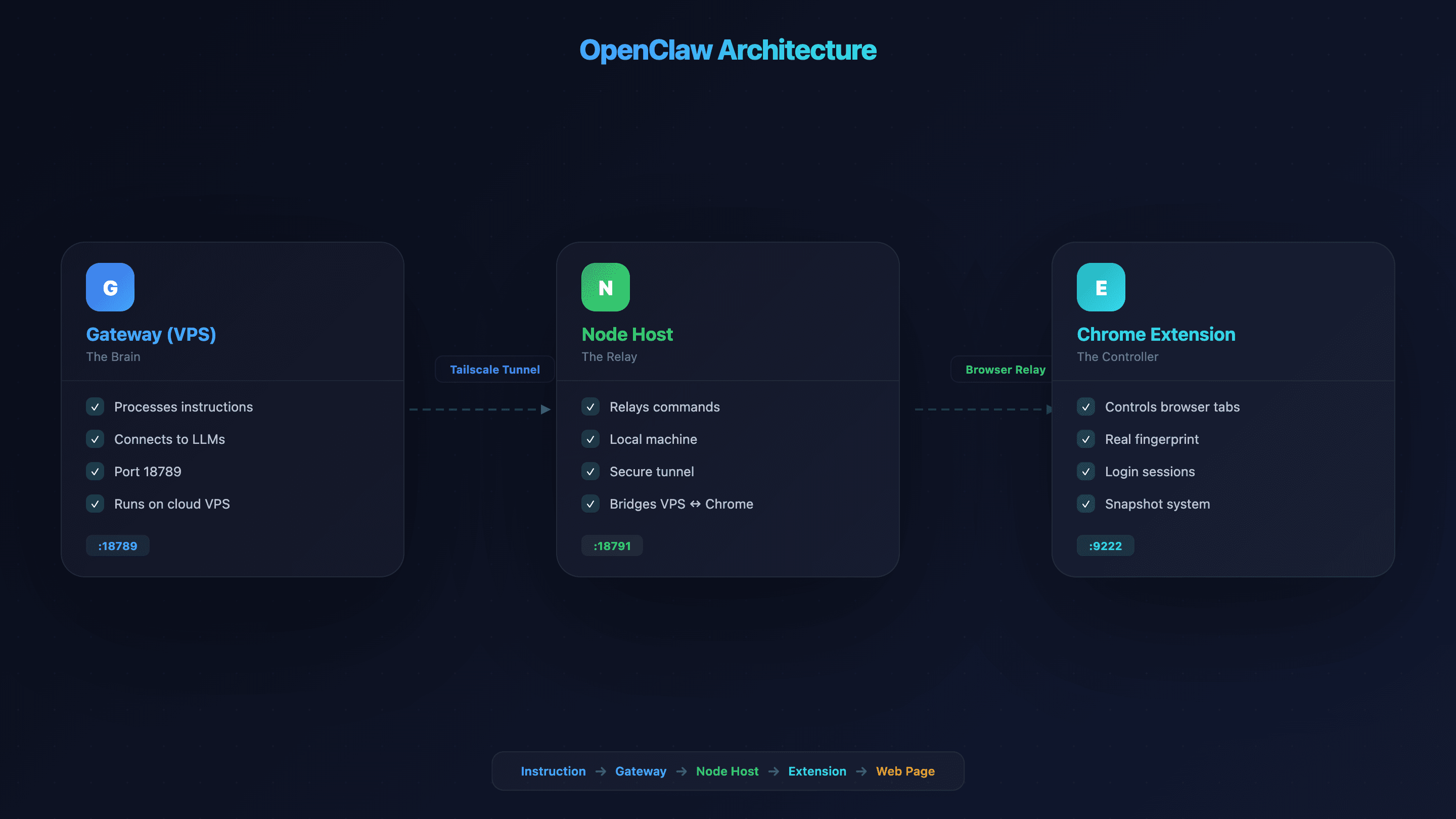
Arhitectura are trei componente — motiv pentru care configurarea înseamnă mai mult decât simpla instalare a unei extensii:
- Gateway (VPS/server): „Creierul” care procesează instrucțiunile și se conectează la LLM-uri. Rulează implicit pe portul 18789.
- Node Host (mașina locală): Un releu care permite Gateway-ului să trimită instrucțiuni către Chrome-ul tău local. Se conectează printr-un tunel securizat, precum Tailscale.
- Chrome Extension (Browser Relay): Oferă agentului control direct asupra filelor din browserul tău real.
Mai există și alte porturi: Control Service (18791), CDP Relay (18792) și managed browser CDP (18800–18899, cu suport pentru până la 100 de profile paralele).
Da, sunt multe piese care trebuie să lucreze împreună. Dar odată ce înțelegi rolul fiecăreia, totul capătă sens. Gândește-te la asta ca la o mașină cu telecomandă: Gateway-ul este telecomanda, Node Host este semnalul radio, iar Chrome Extension este chiar mașina.
De ce contează OpenClaw Browser Automation pentru echipele de business
Cei care lucrează cu informații ajung să petreacă până la 60% din timp pe sarcini administrative de rutină, în loc să facă muncă cu valoare mare — inclusiv 1,8 ore pe zi doar căutând și adunând informații. Smartsheet a descoperit că peste 40% dintre angajați își petrec cel puțin un sfert din orele săptămânale pe sarcini manuale și repetitive. Doar introducerea manuală a datelor costă companiile din SUA, estimativ, $8.500 per angajat pe an.
Asta este problema pe care OpenClaw browser automation încearcă să o rezolve. În practică, se potrivește foarte bine în câteva fluxuri de business clare:
| Caz de utilizare | Ce face OpenClaw | Rezultat de business |
|---|---|---|
| Generare de lead-uri | Extrage date de contact din directoare și pagini de companie | Pipeline-ul de vânzări se umple mai repede |
| Monitorizarea prețurilor concurenței | Vizitează zilnic pagini de produs și extrage prețurile | Informații competitive în timp real |
| Completare formulare / introducere date | Completează formulare web repetitive (CRM, portaluri, aplicații) | Ore economisite în fiecare săptămână |
| Monitorizarea conținutului | Verifică bloguri ale concurenței, platforme de joburi, comunicate de presă | Semnale competitive timpurii |
| QA / testare | Parcurge fluxuri web pentru a verifica dacă funcționează | Mai puține experiențe defectuoase pentru utilizatori |
Piața agenților AI a ajuns la $7,38 miliarde în 2025, aproape dublu față de $3,7 miliarde în 2023, iar 88% dintre organizații folosesc acum automatizare AI în cel puțin o funcție. Nu mai este o nișă.
Sandbox Chromium vs. Browser Relay vs. Chrome Remote Debugging: cum alegi modul potrivit
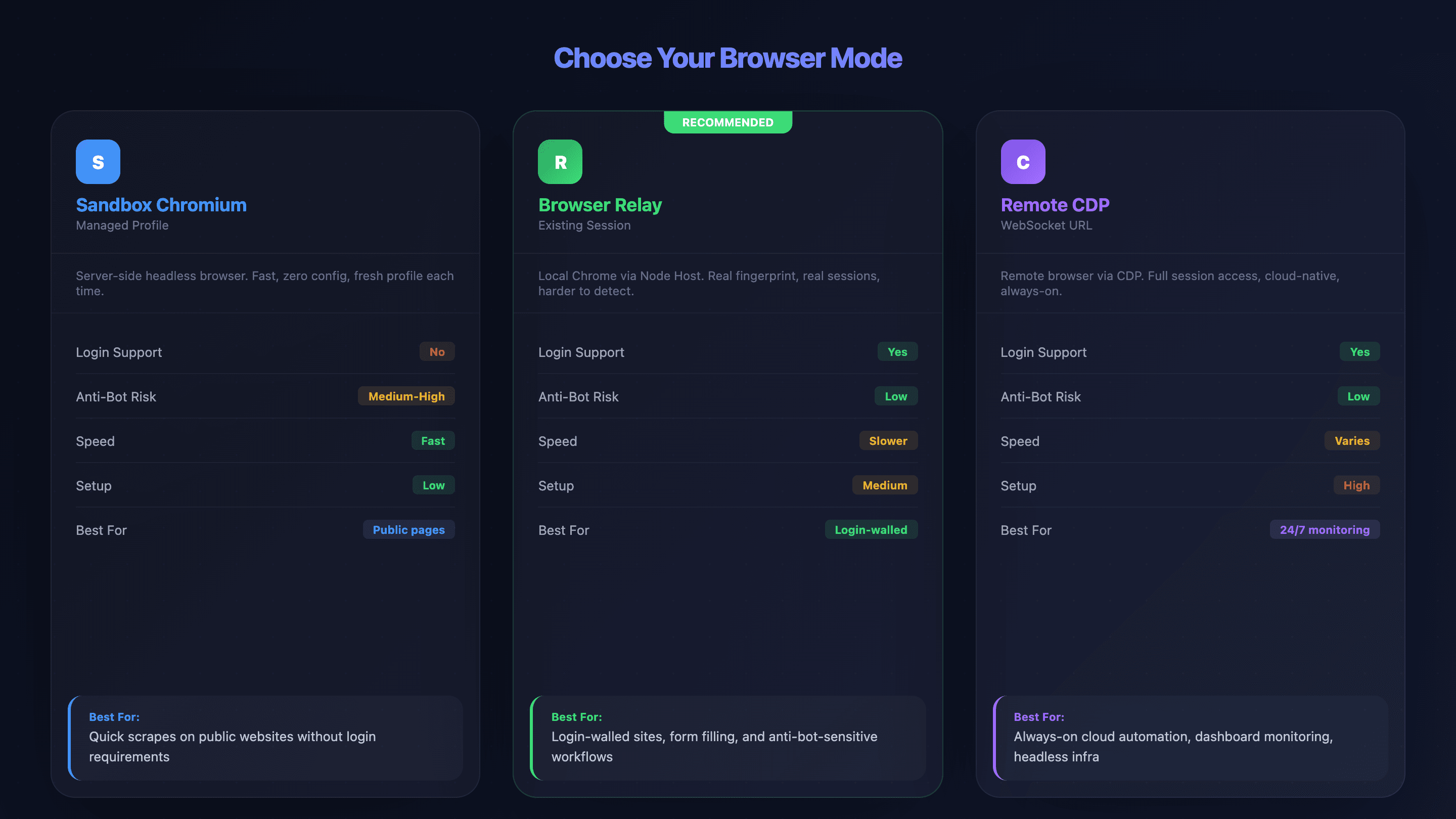
Alegerea modului greșit de browser este, din experiența mea, cea mai mare sursă de frustrare pentru utilizatorii noi OpenClaw. Am văzut oameni pierzând ore întregi în depanarea unor probleme de conectare care ar fi fost evitate dacă ar fi ales din start alt mod. OpenClaw oferă trei modalități de conectare, fiecare cu avantaje și compromisuri reale:
- Sandbox Chromium (Managed Profile): OpenClaw pornește propriul browser headless pe server. Fără sesiuni de login, rapid, configurare minimă — dar mai ușor de detectat de sistemele anti-bot.
- Browser Relay (Existing-Session): Un node host de pe computerul tău local transmite instrucțiunile de la VPS către browserul tău Chrome real. Suportă sesiuni autentificate și cookies, iar amprenta browserului este cea reală.
- Chrome Remote Debugging (Remote CDP): Se conectează la browsere remote printr-un WebSocket URL. Acces complet la sesiune, dar configurare mai complexă. Funcționează cu furnizori cloud precum Browserless sau Browserbase.
Tabel comparativ: toate cele trei moduri de browser
| Factor | Sandbox Chromium | Browser Relay | Remote CDP |
|---|---|---|---|
| Suport pentru login | ❌ Nu (profil nou) | ✅ Da (sesiuni reale) | ✅ Da (pre-autentificat) |
| Risc de detectare anti-bot | ⚠️ Mediu-ridicat | ✅ Scăzut (amprentă reală) | ✅ Scăzut (gestionat de furnizor) |
| Viteză | ✅ Rapid | ⚠️ Mai lent (releu de rețea) | ⚠️ Variabil |
| Complexitate la configurare | Mică | Medie | Ridicată |
| Suport complet pentru funcții | ✅ Da (toate funcțiile) | ⚠️ Limitat (fără batch, fără interceptare de descărcări) | Depinde de furnizor |
| Cel mai potrivit pentru | Pagini publice, extrageri rapide | Site-uri cu autentificare, completare formulare | Infrastructură cloud, monitorizare permanentă |
Diagramă de decizie: ce mod ar trebui să alegi?
Parcurge întrebările de mai jos în ordine:
- „Trebuie să fii autentificat?” — Nu → Sandbox Chromium. Da → următoarea întrebare.
- „Site-ul are protecție anti-bot puternică?” — Da → Browser Relay (amprenta browserului tău real reduce detectarea). Nu → fie Browser Relay, fie Remote CDP.
- „Ai nevoie de o sesiune persistentă, mereu activă (de exemplu monitorizarea unui dashboard 24/7)?" — Da → Remote CDP cu un furnizor cloud. Nu → Browser Relay.
Mapare pe scenarii reale:
- Extragi listări publice Amazon → Sandbox Chromium
- Completezi un formular CRM din spatele login-ului → Browser Relay
- Monitorizezi non-stop un dashboard intern de analytics → Remote CDP cu Browserless/Browserbase
Dacă faci alegerea asta corect, economisești ore întregi de debugging. Serios.
Înainte să începi
- Dificultate: Intermediară (este necesar confort cu CLI)
- Timp necesar: 45–75 minute pentru configurarea completă; 10–15 minute per pas
- De ce ai nevoie: un VPS (minim 2GB RAM, recomandat 4GB), Node.js v22.12.0+, un cont Tailscale (gratuit), browser Chrome și răbdare
Pasul 1: pornește OpenClaw pe un VPS (sau local)
VPS-ul este locul unde trăiește „creierul” OpenClaw. Ai două variante pentru a-l pune în funcțiune:
Opțiunea A: hosting VPS cu un singur click
Mai mulți furnizori oferă imagini OpenClaw preconfigurate:
| Furnizor | Preț de pornire | Observații |
|---|---|---|
| Hostinger | De la $6.99/lună | Imagine preconfigurată |
| Tencent Cloud Lighthouse | De la ~ $0.08/an (promoție) | Recomandat: 2 nuclee / 4GB |
| Hetzner | De la $4.09/lună (CX22) | Cel mai bun raport calitate-preț; instalare manuală |
| DigitalOcean | De la $4/lună | Instalare manuală |
| Vultr | De la $3.50/lună | Instalare manuală |
Opțiunea B: instalare manuală din CLI
# Instalare via npm (necesită Node.js v22.12.0+)
npm install -g openclaw

# Rulează asistentul de onboarding
openclaw onboard

# Generează token-ul Gateway (salvează-l — vei avea nevoie de el pentru node host)
openclaw doctor --generate-gateway-token

# Validează configurația
openclaw doctor --fix
Specificații minime: 2GB RAM (se blochează la 1GB), 4GB recomandat. Fiecare instanță de browser headless consumă 400–800 MB în stare idle. Dacă folosești Docker, setează shm_size: '2gb' — este esențial pentru stabilitate.
După acest pas, ar trebui să ai OpenClaw pornit și un token Gateway salvat într-un loc sigur. (Eu îl țin în managerul meu de parole. Nu-l pierde.)
Pasul 2: setează Tailscale pentru a conecta VPS-ul și mașina locală
Tailscale creează un tunel privat și criptat între VPS-ul tău și dispozitivul local, astfel încât instrucțiunile pentru browser să nu circule pe internetul public. Având în vedere că OpenClaw a avut 512 vulnerabilități semnalate de Kaspersky la început de 2026, să sari peste pasul ăsta nu e deloc o idee bună.
# Pe VPS
curl -fsSL https://tailscale.com/install.sh | sh
sudo tailscale up --ssh=true

# Reține IP-ul Tailscale al VPS-ului (100.x.x.x)

# Configurează Gateway să asculte pe rețeaua Tailscale
openclaw config set gateway.listen "100.x.x.x:18789"
Instalează Tailscale pe computerul local de la tailscale.com/download. Ambele dispozitive trebuie să folosească același cont Tailscale.
Alternative dacă Tailscale nu este pe gustul tău:
| Factor | Tailscale | Cloudflare Tunnel | WireGuard |
|---|---|---|---|
| Timp de configurare | 5 min | 10–15 min | 20–30 min |
| Cost | Gratuit (personal) | Gratuit | Gratuit |
| Traversare NAT | Automată | Automată | Manuală |
Ar trebui acum să poți face ping către IP-ul Tailscale al VPS-ului de pe mașina locală. Dacă nu, verifică dacă ambele dispozitive sunt în același cont Tailscale.
Pasul 3: instalează Node Host pe dispozitivul local
Node host transmite instrucțiunile browserului de la Gateway-ul VPS-ului către Chrome-ul local — practic, traducătorul dintre server și browser.
# Instalează pachetul node host
npm install -g @openclaw/node-host

# Setează token-ul Gateway din pasul 1
export OPENCLAW_GATEWAY_TOKEN="your-token-here"

# Pornește node host, indicând IP-ul Tailscale al VPS-ului
openclaw node install --host 100.x.x.x --port 18789

# Aprobă conexiunea din partea VPS-ului
openclaw node approve <node-id>
Ar trebui să vezi o confirmare că node-ul este conectat și aprobat. Dacă pasul de aprobare pare blocat, repornește procesul Gateway pe VPS.
Pasul 4: instalează extensia OpenClaw pentru Chrome
Extensia îi oferă agentului control direct asupra filelor din browser. O poți lua și din Chrome Web Store căutând „OpenClaw Browser Relay.”
# Instalează fișierele extensiei
openclaw browser extension install

# Sau manual:
# 1. Deschide chrome://extensions
# 2. Activează „Developer mode” (comutatorul din dreapta sus)
# 3. Apasă „Load unpacked” → selectează directorul extensiei
# 4. Fixează extensia în toolbar
# 5. Verifică dacă badge-ul arată „ON”
Dacă badge-ul afișează „ON”, ești gata. Dacă rămâne „OFF”, sari la secțiunea de depanare de mai jos.
Pasul 5: rulează prima ta sarcină OpenClaw Browser Automation
Deschide un tab țintă, apoi din interfața de chat OpenClaw încearcă ceva simplu:
Mergi la https://books.toscrape.com și extrage titlul și prețul fiecărei cărți de pe pagină
Fluxul așteptat: instrucțiunea este trimisă → agentul face un snapshot (identifică elementele paginii cu referințe numerotate) → agentul extrage datele → outputul structurat revine sub formă de JSON sau CSV.
Un sfat din experiență: începe cu prompturi foarte simple. Dacă descrii prea mult ce vrei, poți chiar să încurci AI-ul — adaugă detalii doar dacă agentul a interpretat greșit prima instrucțiune.
Pentru 20 de cărți de pe prima pagină, așteaptă-te la aproximativ 30–60 de secunde. Ai primit date structurate înapoi? Configurația ta OpenClaw browser automation funcționează.
OpenClaw Browser Automation pe Windows: varianta nativă de configurare
Cele mai multe ghiduri OpenClaw pornesc de la ideea că folosești macOS sau Linux. Dacă ești pe Windows, ai observat deja asta. Un utilizator de pe forum a spus foarte bine: „multe soluții păreau corecte la nivel conceptual, dar niciuna nu fusese gândită pentru Windows nativ.”
Iată ce funcționează cu adevărat.
Opțiunea A: Chrome Remote Debugging pe Windows (varianta nativă recomandată)
Cea mai fiabilă abordare nativă pentru Windows. Deschide PowerShell și pornește Chrome cu remote debugging activat:
& "C:\Program Files\Google\Chrome\Application\chrome.exe" --remote-debugging-port=9222
Dacă Chrome nu este în acea locație, încearcă:
# Verifică locații alternative
Get-ChildItem "C:\Program Files*\Google\Chrome\Application\chrome.exe" -Recurse
# Sau verifică AppData
& "$env:LOCALAPPDATA\Google\Chrome\Application\chrome.exe" --remote-debugging-port=9222
Apoi configurează OpenClaw să se conecteze prin Remote CDP setând cdpUrl la ws://localhost:9222 în fișierul tău de configurare openclaw.json.
Opțiunea B: Docker Desktop ca soluție de rezervă pe Windows
Dacă varianta nativă îți creează probleme, Docker Desktop pe Windows poate rula un container headless Chromium:
docker run -d --name openclaw-browser -p 9222:9222 --shm-size=2g browserless/chrome
# Configurează OpenClaw să folosească: cdpUrl: "ws://localhost:9222"
Adaugă un strat în plus de complexitate, dar pentru unii utilizatori este mai stabil. Funcționează, deși nu este elegant.
Catalog de erori specifice Windows
| Eroare | Cauză | Remediu (PowerShell) |
|---|---|---|
| Portul 9222 este deja folosit | Altă sesiune DevTools este deschisă | `Get-Process -Id (Get-NetTCPConnection -LocalPort 9222).OwningProcess |
| Binary-ul Chrome nu a fost găsit | Calea este greșită | Get-ChildItem "C:\Program Files*\Google\Chrome\Application\chrome.exe" -Recurse |
| Conexiunea Tailscale este refuzată | Windows Firewall blochează | New-NetFirewallRule -DisplayName "OpenClaw" -Direction Inbound -LocalPort 18789 -Protocol TCP -Action Allow |
| Erori de permisiuni npm | Nu rulezi ca administrator | Deschide PowerShell ca Administrator sau folosește nvm-windows |
Toate comenzile de mai sus sunt pentru PowerShell, nu bash. Copiază-le direct.
Ghid de supraviețuire anti-bot pentru OpenClaw Browser Automation
Detectarea de bot este problema numărul unu pentru utilizatorii OpenClaw browser automation. Chromium-ul implicit din OpenClaw nu are măsuri native de stealth — site-urile îl detectează prin flag-ul WebDriver, dimensiunea ecranului, fingerprint-ul fonturilor și reputația IP-ului. Am văzut agenți blocați în câteva secunde pe unele site-uri.
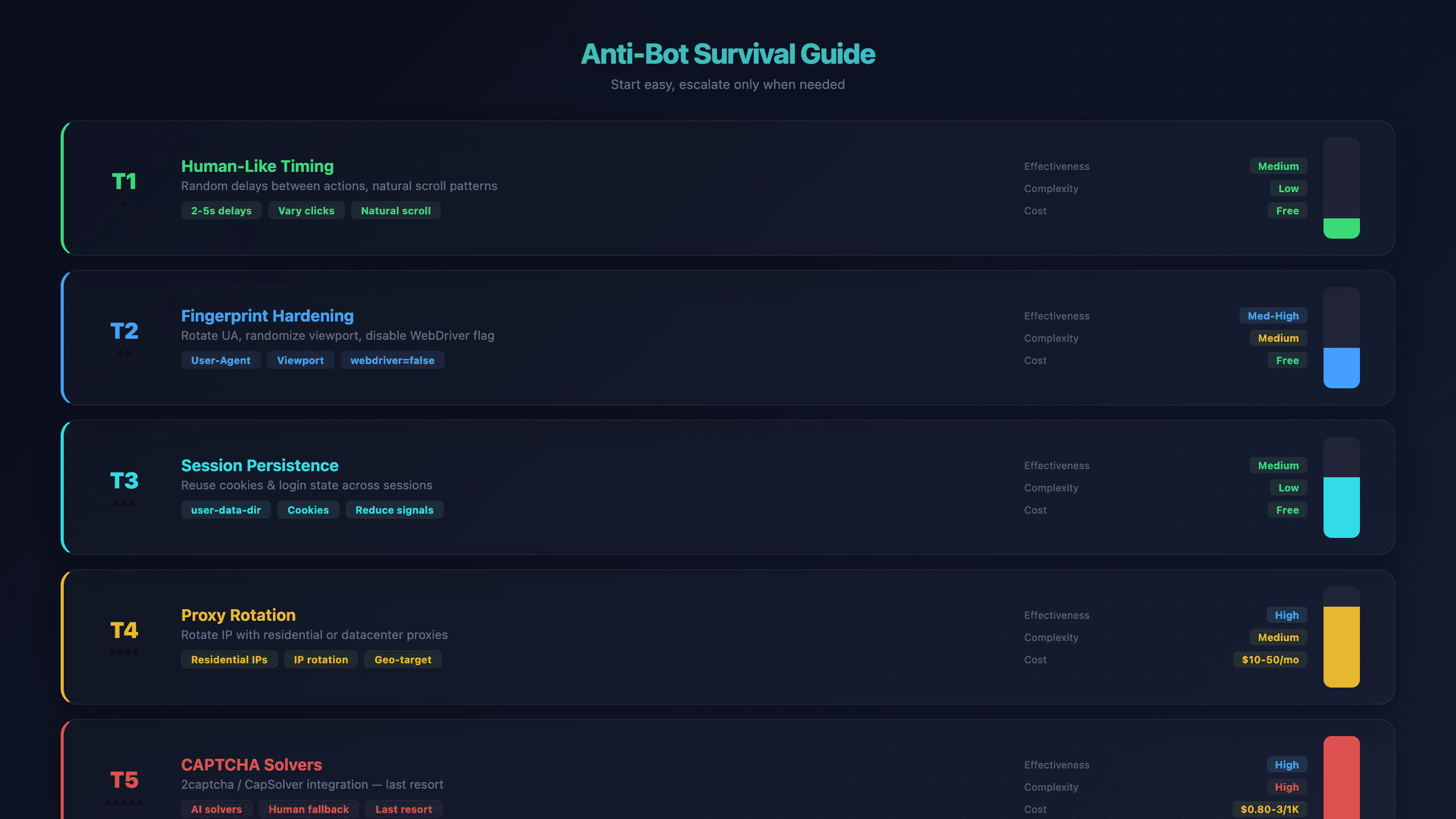
Dar există o abordare pe niveluri. Începi cu remediul cel mai simplu și urci mai sus doar dacă este nevoie.
Nivelul 1: timing și comportament cât mai umane
Adaugă întârzieri aleatorii între acțiuni în prompturile tale. În loc să dai click-uri cu viteză de mașină, instruiește agentul: „așteaptă 2–5 secunde între fiecare click”. AI-ul variază oricum timpul într-o anumită măsură, dar instrucțiunile explicite ajută.
Eficiență: Medie | Complexitate: Mică | Cost: Gratuit
Nivelul 2: întărirea fingerprint-ului
Rotește string-urile user-agent, randomizează dimensiunea viewport-ului și lasă OpenClaw să dezactiveze automat flag-ul navigator.webdriver (prin --disable-blink-features=AutomationControlled).
# Setează headere personalizate
openclaw browser set headers --headers-json '{"User-Agent":"Mozilla/5.0 (Windows NT 10.0; Win64; x64) AppleWebKit/537.36 Chrome/124.0.0.0 Safari/537.36"}'

# Randomizează viewport-ul
openclaw browser set viewport 1366 768

# Setează fusul orar și locale-ul
openclaw browser set timezone America/New_York
openclaw browser set locale en-US
Pentru o protecție anti-detectare mai avansată, comunitatea recomandă Camoufox (un browser anti-detect bazat pe Firefox, cu spoofing de fingerprint la nivel de engine C++).
Eficiență: Medie-ridicată | Complexitate: Medie | Cost: Gratuit
Nivelul 3: persistența sesiunii
Folosește user-data-dir pentru a păstra cookies-urile și starea de login între sesiuni. Asta reduce semnalele de tip „browser proaspăt”, care declanșează multe sisteme anti-bot.
openclaw config set browser.profiles.persistent.userDataDir "/path/to/chrome-profile"
openclaw config set browser.profiles.persistent.cdpPort 18802
Eficiență: Medie | Complexitate: Mică | Cost: Gratuit
Nivelul 4: rotația proxy-urilor
Când timing-ul și fingerprinting-ul nu sunt suficiente, rotește adresa IP. Proxy-urile rezidențiale sunt mai greu de detectat; proxy-urile de datacenter sunt mai rapide și mai ieftine.
export OPENCLAW_BROWSER_PROXY="http://user:pass@proxy.example.com:8080"
Notă: configurarea proxy-ului la nivel de browser este încă doar o cerere de funcționalitate (GitHub Issue #8079). În prezent, proxy-urile trebuie setate la nivel de sistem de operare sau de mediu.
| Furnizor | Rezidențial | Datacenter | Cel mai potrivit pentru |
|---|---|---|---|
| Bright Data | $4–8.40/GB | $0.43–0.60/GB | Enterprise, calitate maximă |
| Oxylabs | $6–8/GB | $0.48–5/GB | Extrageri la scară mare |
| Decodo (Smartproxy) | $4–5.50/GB | $0.70–5/GB | Bugete medii |
| IPRoyal | $5–7/GB | -- | Prietenos cu bugetul |
| DataImpulse | $1/GB | -- | Cel mai mic cost |
Eficiență: Ridicată | Complexitate: Medie | Cost: $10–50/lună
Nivelul 5: soluții pentru CAPTCHA
Ultima soluție. Integrează servicii precum 2captcha sau CapSolver.
| Serviciu | reCAPTCHA v2 | Cloudflare Turnstile | Latență |
|---|---|---|---|
| 2Captcha | $2.99/1K | $2.99/1K | 15–45s (solveri umani) |
| CapSolver | $0.80–1.50/1K | $0.80/1K | 0.5–10s (AI) |
FlareSolverr (soluție open-source pentru ocolirea Cloudflare) este documentat ca fiind nesigur în 2025–2026, din cauza apărării tot mai agresive a Cloudflare.
Eficiență: Ridicată | Complexitate: Ridicată | Cost: $0.80–3/1K rezolvări
Tabel rezumat anti-bot
| Tehnică | Eficiență | Complexitate | Cost |
|---|---|---|---|
| Timing uman | Medie | Mică | Gratuit |
| Întărirea fingerprint-ului | Medie-ridicată | Medie | Gratuit |
| Persistența sesiunii | Medie | Mică | Gratuit |
| Rotația proxy-urilor | Ridicată | Medie | $10–50/lună |
| Soluții CAPTCHA | Ridicată | Ridicată | $0.80–3/1K rezolvări |
Pentru utilizatorii care se lovesc repetat de ziduri anti-bot și au nevoie doar de date: scraping-ul cloud oferit de Thunderbit gestionează anti-bot-ul automat pentru site-urile publice — fără configurare de proxy, fără ajustări de fingerprint. Este o abordare fundamental diferită (AI-ul citește site-ul de fiecare dată prin infrastructură cloud gestionată), care ocolește complet cursa înarmării anti-bot pentru sarcinile standard de extragere a datelor.
Output real: ce produce efectiv OpenClaw Browser Automation
Înainte să investești 45–75 de minute în configurare, probabil vrei să vezi cum arată rezultatul final. Normal — iată trei exemple de fluxuri de lucru cu output real.
Exemplul 1: web scraping — extragerea datelor despre produse
Prompt: „Mergi la https://books.toscrape.com și extrage titlul și prețul fiecărei cărți de pe pagină”
Output (primele 5 rânduri):
| Titlu | Preț |
|---|---|
| A Light in the Attic | £51.77 |
| Tipping the Velvet | £53.74 |
| Soumission | £50.10 |
| Sharp Objects | £47.82 |
| Sapiens: A Brief History of Humankind | £54.23 |
Timp scurs: ~45 secunde pentru 20 de rânduri (o singură pagină). Pentru paginare a fost nevoie de o instrucțiune suplimentară: „Apasă Next și repetă pentru 5 pagini.” Total: ~100 de rânduri în aproximativ 3 minute.
Exemplul 2: automatizare formulare — completarea unui formular web cu mai multe câmpuri
Scenariu: completarea unui formular de solicitare pentru un furnizor, cu numele companiei, date de contact și interesul pentru produs.
Agentul face un snapshot al formularului, identifică fiecare câmp prin numărul de referință și le completează pe rând. Înainte: câmpuri goale. După: toate câmpurile completate, iar mesajul de confirmare afișat. Dropdown-urile și checkbox-urile sunt gestionate de sistemul de snapshot — agentul „vede” opțiunile și o selectează pe cea potrivită.
Timp scurs: ~30 de secunde pentru un formular cu 6 câmpuri.
Exemplul 3: paginare — extragere pe mai multe pagini
Rezultat inițial: 20 de rânduri de pe pagina 1. După instrucțiunea „apasă Next și repetă pentru toate paginile”: 1.000 de rânduri pe 50 de pagini pe books.toscrape.com. Agentul detectează butonul „Next” prin snapshot și îl apasă într-o buclă.
Timp scurs: ~12 minute pentru dataset-ul complet, cu 1.000 de rânduri.
Comparativ direct: aceeași sarcină de scraping în Thunderbit
Pentru același exemplu books.toscrape.com, iată cum arată fluxul în Thunderbit:
- Instalezi Thunderbit Chrome Extension (~30 secunde)
- Navighezi la pagină
- Apeși „AI Suggest Fields” → AI-ul detectează Title, Price, Availability, Rating
- Apeși „Scrape” → sunt extrase 20 de rânduri
- Folosești controalele de paginare → sunt extrase toate paginile
- Exporeți în Google Sheets (gratuit)
Timp total: ~3 minute de la zero până la date exportate, fără VPS, fără CLI, fără configurare.
Ideea nu este că un instrument este „mai bun”. Instrumentul potrivit depinde de ce încerci, de fapt, să faci.
Încearcă extensia Thunderbit pentru Chrome
Când OpenClaw Browser Automation este prea mult (și ce să folosești în schimb)
OpenClaw excelează la automatizări complexe, în mai mulți pași — fluxuri cu login, acțiuni din browser combinate cu comenzi shell, rulare 24/7 pe un VPS. Dar dacă obiectivul este „extrage date despre produse de pe o pagină de listare” sau „extrage emailuri dintr-un director”, tot stack-ul VPS + Tailscale + node host este probabil prea elaborat.
Am văzut oameni investind peste 60 de minute în configurare pentru o sarcină care durează 2 minute cu un instrument mai simplu. Nu este un schimb bun.
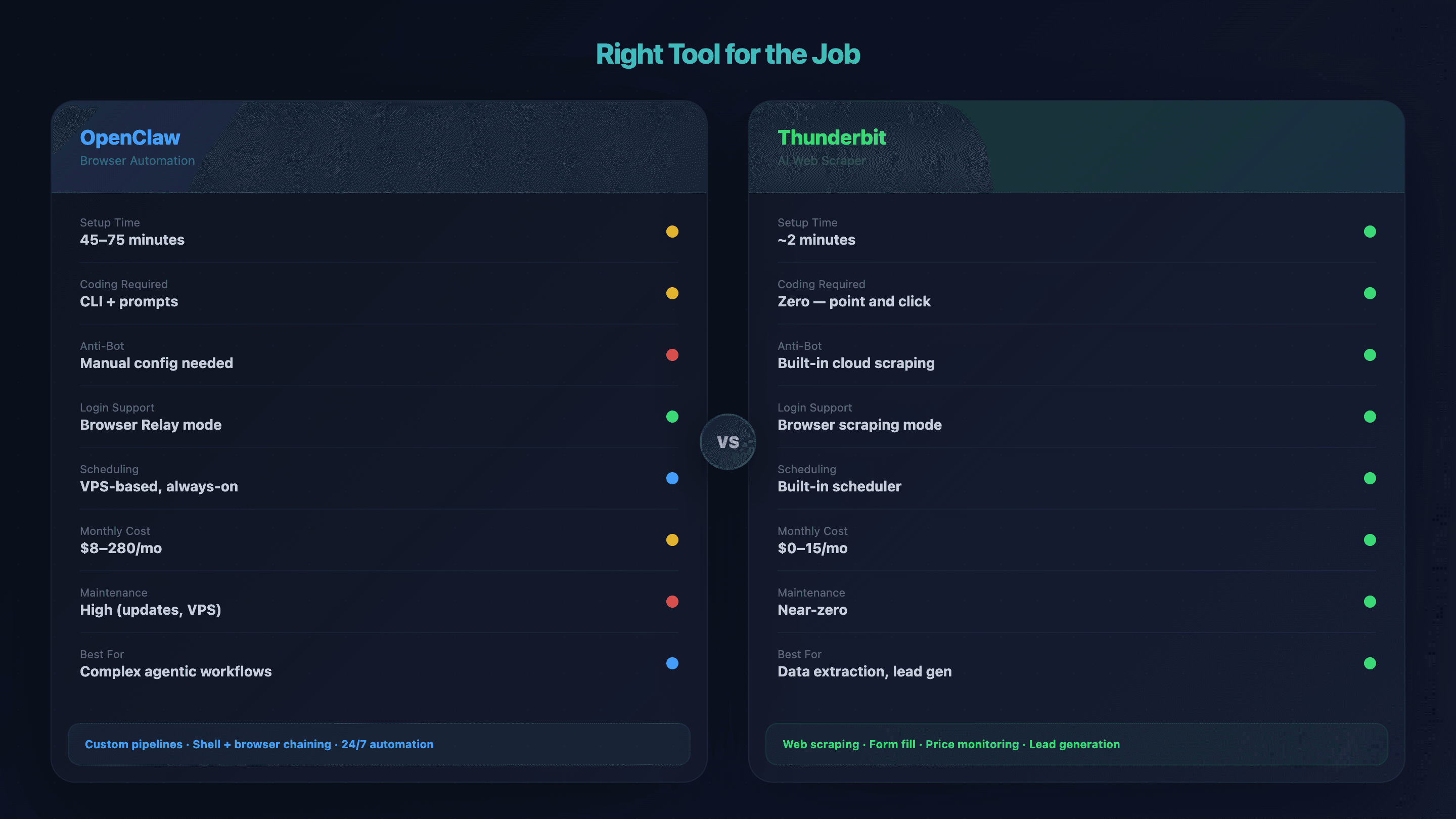
Instrumentul potrivit pentru sarcină: tabel comparativ
| Factor | OpenClaw Browser Automation | Thunderbit |
|---|---|---|
| Timp de configurare | 45–75 min (VPS + Tailscale + node host) | ~2 min (instalare extensie Chrome) |
| Este nevoie de cod | CLI + prompturi în limbaj natural | Zero — apeși „AI Suggest Fields” → „Scrape” |
| Gestionarea anti-bot | Manuală (proxy, configurare fingerprint) | Scraping cloud integrat |
| Navigare pe site-uri cu login | ✅ Browser Relay / remote debug | ✅ Mod de browser scraping |
| Îmbogățire subpagini | Scriptare personalizată pentru fiecare flux | Scraping subpagini cu un click |
| Rulare programată / 24×7 | Bazat pe VPS, mereu activ | Scheduled scraper integrat |
| Cost lunar | $8–14 (hobby) până la $110–280 (utilizare intensă) | $0 (plan gratuit) până la $15/lună |
| Efort de mentenanță | Ridicat (actualizări, VPS, debugging) | Aproape zero — AI-ul se adaptează la schimbările de layout |
| Cel mai potrivit pentru | Fluxuri agentice complexe, pipeline-uri personalizate | Extragere date, completare formulare, lead gen, monitorizare prețuri |
Direcționarea după caz de utilizare
- Ai nevoie de fluxuri agentice în mai mulți pași, care combină acțiuni din browser cu comenzi shell, aplicații de mesagerie și baze de date → OpenClaw este alegerea potrivită.
- Vrei să extragi date de pe site-uri, să completezi formulare sau să monitorizezi prețuri fără să atingi terminalul → Thunderbit te duce acolo mai repede. Poți vedea și canalul Thunderbit de pe YouTube pentru demo-uri rapide.
- Ai nevoie de un script ușor pentru un singur endpoint API → un script Python simplu cu requests poate fi suficient.
Asta este, sincer, cadrul pe care îl folosesc când cineva din echipa mea mă întreabă „ce instrument ar trebui să folosesc pentru asta?”
Erori frecvente în OpenClaw Browser Automation și cum le rezolvi
Salvează secțiunea asta. Este organizată după simptom, ca să poți găsi rapid soluția cu Ctrl+F.
„Connection Refused” sau Node Host nu se conectează
Cauze probabile (verifică în această ordine):
- Tailscale nu rulează pe ambele dispozitive → execută
tailscale statuspe ambele - Gateway-ul nu este setat să asculte pe rețeaua Tailscale (încă este pe localhost) →
openclaw config set gateway.listen "100.x.x.x:18789" - Adresă IP greșită → verifică din nou cu
tailscale ip -4 - Firewall-ul blochează portul 18789 →
sudo ufw allow 18789/tcp(Linux) sau adaugă o regulă în Windows Firewall
Badge-ul extensiei rămâne „OFF” sau tabul nu este detectat
- Extensia nu a fost încărcată în Developer mode →
chrome://extensions→ activează Developer mode → reîncarcă - Node host nu rulează → repornește cu
openclaw node start - Conflict între instanțele Chrome → închide toate instanțele Chrome, pornește-le din nou și reîncarcă extensia
Agentul returnează date goale sau greșite
- Pagina nu s-a încărcat complet: instruiește agentul să „aștepte 3 secunde după navigare înainte de extragere.” Multe SPA-uri au nevoie de timp pentru randare.
- Blocaj anti-bot: verifică dacă primești o pagină CAPTCHA în loc de conținut real. Treci de la Sandbox Chromium la Browser Relay.
- Snapshot învechit: cere agentului să „ia un snapshot nou” — numerele de referință devin invalide după navigare.
„Port 9222 Already in Use”
Apare frecvent când Chrome DevTools sau alt instrument de automatizare folosește deja portul.
# macOS/Linux
lsof -i :9222 | grep LISTEN
kill -9 <PID>

# Windows PowerShell
Get-Process -Id (Get-NetTCPConnection -LocalPort 9222).OwningProcess | Stop-Process -Force
VPS-ul rămâne fără memorie
Fiecare instanță de browser headless folosește 400–800 MB RAM. Dacă rulezi mai multe simultan, un VPS mic poate ceda.
Soluții:
- Dezactivează încărcarea imaginilor/CSS/fonturilor:
openclaw browser network route --abort "**/*.{png,jpg,gif,css,woff2}" - Limitează numărul de instanțe simultane la ce poate susține RAM-ul tău
- Setează
shm_size: '2gb'în configurațiile Docker - Activează hibernarea sesiunii:
OPENCLAW_HIBERNATE_AFTER=300 - Treci la un VPS cu 4GB+ RAM dacă ai nevoie de mai mult spațiu de respiro
Sfaturi pentru ca OpenClaw Browser Automation să ruleze fără probleme
Câteva bune practici pe care le-am învățat folosind astfel de setup-uri în timp:
- Dezactivează imaginile, foile de stil și fonturile pentru sarcini de scraping care au nevoie doar de date. Reduc semnificativ consumul de resurse și cresc viteza.
- Reutilizează instanțele de browser în loc să pornești câte una nouă pentru fiecare task. Instanțele noi consumă mult RAM și declanșează mai multe semnale anti-bot.
- Începe cu prompturi simple. Adaugă detalii doar dacă agentul interpretează greșit. Prea multe explicații pot încurca AI-ul mai mult decât îl ajută.
- Monitorizează consumul de resurse al VPS-ului (CPU, RAM) și scalează înainte să atingi limitele. Un VPS picat la 2 dimineața nu e deloc distractiv de depanat.
- Ține OpenClaw și extensia Chrome actualizate — dar testează actualizările întâi într-un mediu de staging. OpenClaw scoate cam 13 versiuni pe lună, iar nu toate sunt lipsite de probleme.
- Pentru sarcini recurente (verificări zilnice de preț, extrageri săptămânale de lead-uri), scheduled scraper-ul Thunderbit îți permite să setezi intervalele în limbaj natural și să uiți complet de mentenanța VPS-ului.
Considerații etice și legale
Pe scurt, dar important. Respectă robots.txt (formalizat ca standard IETF în RFC 9309), limitează rata cererilor, verifică termenii de utilizare ai site-urilor țintă și gestionează datele personale conform GDPR și legislației privind confidențialitatea. Precedentul hiQ v. LinkedIn (2022) a stabilit că extragerea datelor accesibile public nu încalcă CFAA, dar asta nu înseamnă că orice este permis. Folosirea responsabilă a automatizării protejează atât compania, cât și pe tine. Pentru mai multe detalii, vezi ghidul nostru despre implicațiile legale ale web scraping-ului.
Încheiere
OpenClaw browser automation este o opțiune puternică pentru fluxuri web complexe, în mai mulți pași, controlate prin limbaj natural. Iată ce contează cel mai mult:
- Alege modul corect de browser de la început (Sandbox, Relay, Remote CDP) — această singură decizie îți poate salva ore de debugging.
- Utilizatorii Windows au o cale funcțională, dar trebuie să urmeze comenzi specifice Windows și să fie atenți la firewall și la căile către fișiere.
- Gestionarea anti-bot este o provocare reală — începe cu tehnicile simple (timing, fingerprint) și urcă treptat doar dacă e necesar.
- Vezi outputul înainte să te angajezi. Dacă ai nevoie doar de date structurate de pe o pagină de listare, un instrument no-code precum Thunderbit te duce acolo în câteva minute, fără mentenanță.
- Bugetează mentenanța. OpenClaw scoate cam 13 versiuni pe lună, costurile VPS se adună, iar debugging-ul face parte din pachet.
Dacă vrei să încerci mai întâi varianta simplă, Thunderbit oferă un plan gratuit — instalează extensia, extrage o pagină și vezi dacă asta îți acoperă cazul de utilizare înainte să investești într-o configurare VPS completă. Dacă alegi totuși OpenClaw, salvează acest ghid. Vei avea nevoie, la un moment dat, de catalogul de erori — și să sperăm că instanțele tale de browser vor avea mereu suficient RAM.
Întrebări frecvente
Care este diferența dintre OpenClaw Sandbox Chromium și Browser Relay?
Sandbox Chromium rulează un browser headless pe server — e rapid și ușor de configurat, dar creează de fiecare dată un profil nou (fără sesiuni de login) și este mai ușor de detectat de sistemele anti-bot. Browser Relay redirecționează instrucțiunile către browserul tău Chrome real de pe calculatorul local, astfel că suportă autentificări, păstrează amprenta reală a browserului și este mai greu de detectat ca automatizare. Compromisul este că Browser Relay este mai lent din cauza releului de rețea și are unele limitări funcționale (fără acțiuni batch, fără interceptare la descărcări).
Pot rula OpenClaw browser automation pe Windows fără WSL?
Da, dar cu câteva nuanțe. Cea mai fiabilă cale nativă pe Windows este Chrome Remote Debugging prin PowerShell (chrome.exe --remote-debugging-port=9222). Docker Desktop este varianta de rezervă dacă aceasta se dovedește nesigură. Suportul nativ complet pentru Node Host pe Windows poate avea încă margini mai aspre — verifică documentația actuală și pregătește-te pentru probleme specifice Windows, cum ar fi blocajele din firewall și diferențele de cale către fișierul executabil. Toate comenzile din secțiunea Windows a acestui ghid sunt pentru PowerShell, nu bash.
Cum gestionez CAPTCHA-urile în OpenClaw browser automation?
Începe prin a reduce riscul de detectare: adaugă timing uman, întărește fingerprint-ul browserului și folosește persistența sesiunii ca să eviți semnalele de browser proaspăt. Dacă CAPTCHA-urile persistă, integrează un serviciu de rezolvare precum 2captcha ($2.99/1K rezolvări) sau CapSolver ($0.80–1.50/1K, bazat pe AI). Pentru site-uri publice unde ai nevoie doar de date, scraping-ul cloud de la Thunderbit gestionează automat anti-bot-ul, fără nicio configurație de proxy sau CAPTCHA.
OpenClaw browser automation este gratuit?
OpenClaw în sine este open-source (licență MIT) și gratuit. Totuși, rularea lui necesită infrastructură — un VPS de $4–15/lună, plus servicii opționale precum rotația de proxy-uri ($10–50/lună) sau solvere CAPTCHA (plătești per rezolvare). Costul lunar total variază de la $8–14 pentru utilizare hobby până la $110–280 pentru încărcări mari de automatizare. Prin comparație, planul gratuit Thunderbit acoperă scraping-ul de bază fără costuri de infrastructură.
Ce fac dacă agentul OpenClaw continuă să returneze rezultate goale?
Sunt trei lucruri de verificat, în ordine: mai întâi, pagina poate să nu se fi încărcat complet — instruiește agentul să „aștepte 3 secunde după navigare înainte de extragere.” Apoi, poți lovi un zid anti-bot — dacă agentul „vede” o pagină CAPTCHA în loc de conținut real, treci de la Sandbox Chromium la Browser Relay. În final, referințele din snapshot pot fi învechite — cere agentului să „ia un snapshot nou” după orice navigare. Dacă nimic nu funcționează, verifică utilizarea memoriei VPS-ului — o instanță de browser prăbușită returnează uneori rezultate goale fără avertisment.
Încearcă Thunderbit pentru extragere mai rapidă de date web Get Started Free





