

A web está abarrotada de dados e, se você toca uma empresa em 2026, já percebeu: quem consegue extrair os melhores dados mais rápido geralmente larga na frente. Vendas, e-commerce, operações, pesquisa de mercado — não importa a área, conseguir puxar dados de sites em escala e na hora que precisa virou, sem alarde, uma daquelas habilidades que separam o time que age com base em sinal do time que age no achismo. E o Python virou a ferramenta padrão para isso — a pesquisa "State of Web Scraping" da Apify aponta que ele está na mão de cerca de 69,6% dos desenvolvedores, bem na frente da segunda colocada. Parte desse domínio vem do ecossistema (Requests, Beautiful Soup, Selenium, Scrapy, Playwright, Pandas) e parte de a linguagem ser quase um pseudocódigo, o que baixa a barreira na hora de colocar um scraper de pé na frente de alguém que não é da área técnica.
Experimente o Thunderbit: Raspador Web IA Sem Código Raspe, limpe e organize dados da web em apenas alguns cliques — sem necessidade de programação. Get Started Free
Mas tem um detalhe: por mais que o Python seja o canivete suíço para puxar dados de sites, ele não é o único caminho. Ferramentas sem código como o Thunderbit estão permitindo que qualquer um — inclusive aquele colega que tem pavor de código — raspe, limpe e organize dados da web em poucos cliques. Neste guia, vou mostrar os dois mundos: a abordagem clássica em Python (Requests, Beautiful Soup, Selenium, Scrapy, Pandas) e como o Thunderbit entra para dar um gás na produtividade. Vou trazer código de verdade, cenários de negócio e umas lições que aprendi na marra. Bora lá.
O que significa "Python puxar dados de um site"?
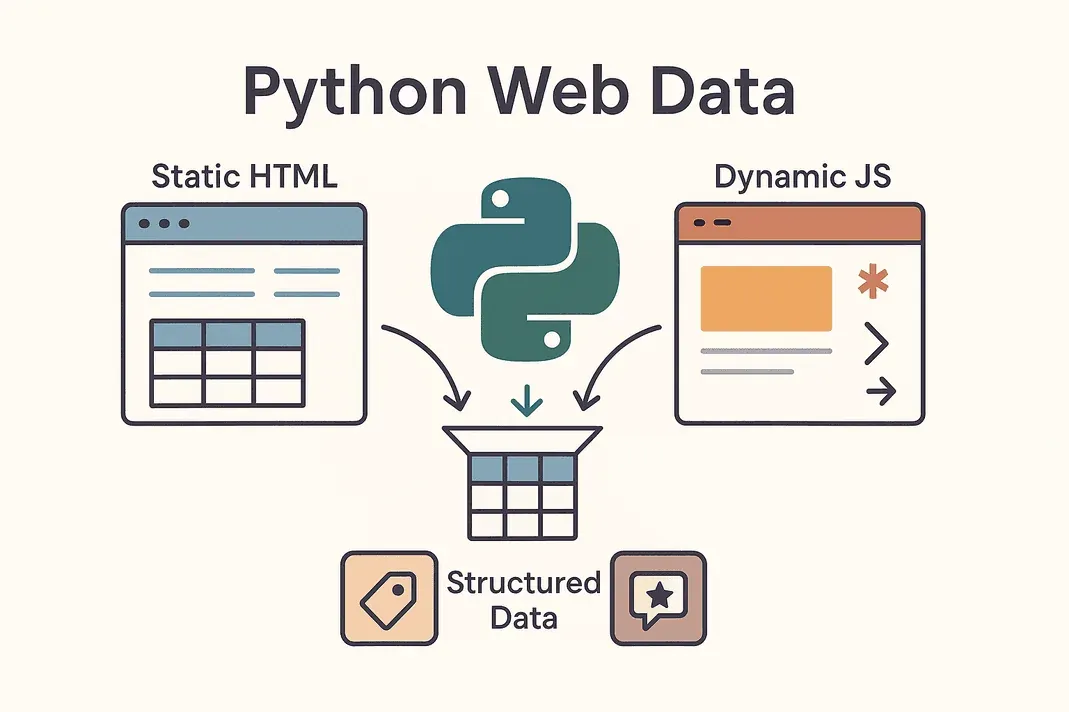 No fundo, “Python puxar dados de um site” quer dizer usar scripts em Python para buscar e extrair informação de páginas web de forma automática — pegando aquele HTML caótico e transformando em dado limpo e estruturado, pronto para usar. Isso costuma ser chamado de raspagem web. Em vez de copiar e colar preço de produto, contato ou avaliação na mão, você deixa o Python fazer o trabalho pesado.
Por aí você vai esbarrar em dois grandes tipos de site:
- Sites estáticos: entregam todo o conteúdo já no HTML inicial. O que você vê em “Ver código-fonte” é o que tem. Raspar esse tipo é tranquilo — busca o HTML e faz o parse.
- Sites dinâmicos: usam JavaScript para carregar dados depois que a página abre. Pense em rolagem infinita, atualização de preço em tempo real ou conteúdo que só aparece depois de clicar num botão. Raspar esses exige um pouco mais de jogo de cintura — ou você simula um navegador com ferramentas como o Selenium, ou caça as APIs escondidas que alimentam o site (infatica.io).
Os alvos mais comuns de raspagem web são tabelas de produto, listas de leads, preços, avaliações, imagens e por aí vai. Seja para montar uma lista de leads, acompanhar preço da concorrência ou captar sinais de mercado, o Python ajuda a transformar a web no seu próprio lago de dados particular.
Por que as empresas usam Python para puxar dados de sites
Vamos ao que interessa. Por que tanta empresa é obcecada por extração de dados da web? Olha alguns dos principais casos de uso — e o valor de negócio que eles destravam:
| Caso de uso de negócio | Dados extraídos | ROI / Benefício |
|---|---|---|
| Geração de leads (Vendas) | Informações de contato de diretórios e redes sociais | Mais de 3.000 leads/mês, cerca de 8 horas/semana economizadas por representante (Thunderbit)) |
| Monitoramento de preços (E-commerce) | Preços de produtos, níveis de estoque | Cerca de 4% de aumento nas vendas, 30% menos tempo de analista (blog.apify.com) |
| Pesquisa de mercado | Avaliações, posts em redes sociais, comentários em fóruns | Segmentação mais afiada; 26% dos scrapers coletam dados sociais (Thunderbit) |
| Imóveis | Dados de propriedades, comparáveis, estatísticas de localização | Descoberta de oportunidade mais rápida, comparáveis sempre atualizados |
| Automação de operações | Estoque, relatórios, dados repetitivos | Economia de 10–50% de tempo em tarefas manuais |
Resumo da ópera: extrair dados da web com Python (ou Thunderbit) faz a equipe agir mais rápido, decidir com mais inteligência e automatizar aquele trabalho braçal que antes engolia horas toda semana. Não é à toa que o mercado de software de raspagem web bateu cerca de US$ 1,01 bilhão em 2024 e que, segundo o mesmo relatório "State of Web Scraping" da Apify, a tendência é praticamente dobrar para US$ 2,49 bilhões até 2032.
Ferramentas essenciais de Python para extração de dados de sites
A força do Python na raspagem web vem do ecossistema. Aqui vai um tour relâmpago pelas ferramentas mais usadas — e quando lançar mão de cada uma:
| Ferramenta | Melhor para | Vantagens | Desvantagens |
|---|---|---|---|
| Requests | Buscar HTML estático ou APIs | Simples, rápido, ótimo para quem está começando | Não dá conta de JavaScript |
| Beautiful Soup | Fazer o parse de HTML/XML em dados estruturados | Fácil de usar, flexível | Precisa do HTML em mãos, não serve para site com JS |
| Selenium | Sites dinâmicos/com muito JS, logins, cliques | Faz quase tudo que um navegador faz | Mais lento, mais configuração, mais pesado |
| Scrapy | Rastreamentos grandes e em várias páginas | Rápido, assíncrono, robusto, escalável | Aprendizado mais íngreme, sem JS por padrão |
| Thunderbit | Sem código/com pouco código, usuários de negócio | Movido a IA, dá conta de JS, exportação fácil | Menos personalizável para lógica muito profunda |
Quase todo projeto real acaba combinando ferramentas: Requests + Beautiful Soup para tarefa simples, Selenium para site dinâmico complicado, Scrapy para os grandes rastreamentos e Thunderbit quando o que você quer é velocidade e simplicidade.
Etapa 1: usar Requests em Python para extrair dados de um site
Vamos começar pelo arroz com feijão. O Requests é a ferramenta de trabalho para buscar páginas na web em Python. Olha como usar:
-
Instale o Requests:
pip install requests -
Busque uma página:
import requests url = "https://example.com/products" response = requests.get(url) if response.status_code == 200: html_content = response.text else: print(f"Falha ao recuperar os dados: {response.status_code}") -
Dicas para sair do perrengue:
- Adicione headers para se passar por um navegador:
headers = {"User-Agent": "Mozilla/5.0"} response = requests.get(url, headers=headers) - Trate os erros com
response.raise_for_status() - Para APIs que devolvem JSON:
data = response.json()
- Adicione headers para se passar por um navegador:
O Requests é perfeito para página estática ou API. Mas se você busca a página e os dados não aparecem, provavelmente eles vêm via JavaScript — hora de chamar o Selenium.
Etapa 2: fazer o parse de conteúdo web com Beautiful Soup
Depois que você tem o HTML em mãos, o Beautiful Soup ajuda a pescar o que interessa. Olha como:
-
Instale o Beautiful Soup:
pip install beautifulsoup4 -
Faça o parse do HTML:
from bs4 import BeautifulSoup soup = BeautifulSoup(html_content, 'html.parser') -
Extraia os dados:
- Encontre todos os cards de produto:
for product in soup.select('div.product-card'): name = product.select_one('.product-name').text.strip() price = product.select_one('.product-price').text.strip() print(name, price) - Para tabelas:
for row in soup.find_all('tr'):
    cells = row.find_all('td')
    # Extraia os dados das células conforme precisar
- Encontre todos os cards de produto:
Dicas:
- Use as ferramentas de desenvolvedor do navegador para inspecionar o HTML e achar os seletores certos.
- Use
.get_text()ou.textpara extrair o texto. - Trate dado ausente com verificações (
if price_elem else "N/A").
Requests + Beautiful Soup é o arroz com feijão da raspagem web — simples, confiável e ótimo para a maioria dos sites estáticos.
Etapa 3: lidar com conteúdo dinâmico com Selenium
Quando o site carrega os dados via JavaScript, você precisa de uma ferramenta que se comporte como um usuário de verdade. É a deixa do Selenium.
-
Instale o Selenium:
pip install seleniumNo Selenium 4.6 em diante, o Selenium Manager embutido baixa o driver certo sozinho na primeira vez que o
webdriver.Chrome()roda, então normalmente nem é mais preciso instalar o ChromeDriver na mão e jogar no PATH. (Se você estiver travado numa versão antiga do Selenium, aí ainda vai ter que baixar o ChromeDriver por conta própria e colocar no PATH.) -
Automatize o navegador:
from selenium import webdriver driver = webdriver.Chrome() driver.get("https://example.com/products") products = driver.find_elements_by_class_name("product-card") for prod in products: print(prod.text) driver.quit() -
Lide com login e cliques:
driver.get("https://site.com/login") driver.find_element_by_name("username").send_keys("myuser") driver.find_element_by_name("password").send_keys("mypassword") driver.find_element_by_id("login-button").click() -
Espere o conteúdo dinâmico carregar:
from selenium.webdriver.common.by import By from selenium.webdriver.support.ui import WebDriverWait from selenium.webdriver.support import expected_conditions as EC WebDriverWait(driver, 10).until(EC.presence_of_element_located((By.CLASS_NAME, "data-row"))) -
Modo headless (sem janela):
options = webdriver.ChromeOptions()
options.add_argument("--headless")
driver = webdriver.Chrome(options=options)
O Selenium é poderoso, só que mais pesado — vale a pena nos sites que realmente exigem automação de navegador.
Etapa 4: escalar com Scrapy para extrações em larga escala
Quando você precisa rastrear centenas ou milhares de páginas, o Scrapy é o seu parceiro.
-
Instale o Scrapy:
pip install scrapy scrapy startproject myproject -
Crie uma spider:
import scrapy class ProductsSpider(scrapy.Spider): name = "products" start_urls = ["https://example.com/category?page=1"] def parse(self, response): for product in response.css("div.product-card"): yield { 'name': product.css(".product-title::text").get().strip(), 'price': product.css(".price::text").get().strip(), } next_page = response.css("a.next-page::attr(href)").get() if next_page: yield response.follow(next_page, self.parse) -
Execute a spider:
scrapy crawl products -o products.csv
O Scrapy é assíncrono, rápido e feito para escala. É a escolha certa para rastrear site inteiro ou encarar paginação complicada.
Experimente o Raspador Web IA da Thunderbit gratuitamente
Etapa 5: turbinar a extração de dados com o Thunderbit
Agora bora falar do Thunderbit — o raspador web IA sem código que está virando o jogo para quem é de negócio.
- Sugestão de campos com IA: o Thunderbit lê a página e sugere as melhores colunas para extrair — sem você ter que ficar vasculhando HTML.
- Dá conta de página dinâmica: ele enxerga a página exatamente como você enxerga, então JavaScript, rolagem infinita e login estão todos no jogo.
- Raspagem de subpáginas: o Thunderbit clica na página de detalhe de cada item e enriquece seu conjunto de dados sozinho.
- Modelos prontos: para sites populares como Amazon, Zillow ou Shopify, dá para usar modelos instantâneos — zero configuração.
- Extratores com um clique: quer todos os e-mails ou telefones de uma página? O Thunderbit resolve com um clique.
- Agendamento e raspagem na nuvem: configure raspagens recorrentes em linguagem natural (“toda segunda-feira às 9h”) e deixe a nuvem do Thunderbit dar conta de até 50 páginas por vez.
- Exportação para onde quiser: mande os dados na hora para Excel, Google Sheets, Airtable, Notion, ou baixe como CSV/JSON — de graça e sem limite.
Baixe a extensão do Thunderbit para Chrome Comece a extrair dados de qualquer site em segundos — sem código necessário. Get Started Free
O Thunderbit cai como uma luva para equipe que quer dado rápido, sem programar nada. Dá até para usar o Thunderbit para puxar os dados e depois analisar tudo em Python — o melhor dos dois mundos.
Etapa 6: limpar e analisar os dados extraídos com Pandas
Com os dados na mão (vindos do Python ou do Thunderbit), chegou a hora de limpar e analisar com o Pandas.
-
Carregue seus dados:
import pandas as pd df = pd.read_csv("products.csv") print(df.head()) -
Limpe seus dados:
- Remova as duplicatas:
df = df.drop_duplicates() - Trate os valores ausentes:
df = df.fillna("N/A") - Padronize os formatos (por exemplo, preços):
df['price'] = df['price'].str.replace('$','').str.replace(',','').astype(float)
- Remova as duplicatas:
-
Analise:
- Veja as estatísticas:
print(df.describe()) - Agrupe por categoria:
avg_price = df.groupby('category')['price'].mean()
print(avg_price)
- Veja as estatísticas:
O Pandas é o seu canivete suíço para transformar dado bagunçado da web em insight de negócio.
Etapa 7: organizar e armazenar os dados extraídos para uso empresarial
Os dados estão limpos — agora é torná-los úteis para a sua equipe.
- CSV/Excel: use
df.to_csv("out.csv", index=False)oudf.to_excel("out.xlsx")para compartilhar com facilidade. - Google Sheets: use a exportação do Thunderbit ou a biblioteca
gspreaddo Python. - Bancos de dados: para conjuntos maiores, use
df.to_sql()para guardar em bancos SQL. - Automação: configure scripts ou agendamentos do Thunderbit para manter os dados sempre frescos.
- Boas práticas: sempre registre o carimbo de data e hora dos dados, documente as colunas e controle o acesso quando houver informação sensível.
O segredo é alinhar o armazenamento ao jeito que sua equipe trabalha — planilha para ganho rápido, banco de dados para escala.
Thunderbit vs. código em Python: qual abordagem combina com sua equipe?
Bora comparar:
| Fator | Thunderbit (IA sem código) | Bibliotecas Python (código) |
|---|---|---|
| Habilidade necessária | Nenhuma (interface no navegador) | É preciso saber Python |
| Tempo de configuração | Minutos (sugestões de IA, raspagem instantânea) | Horas a dias (código, depuração, configuração) |
| Lida com JS/interativo | Sim, de forma nativa (modos navegador/nuvem) | Sim, mas só com Selenium/Playwright |
| Manutenção | Baixa — a IA se adapta a muitas mudanças nos sites | Manual — atualizar o código quando o site muda |
| Escala | Moderada (rápido para dezenas a centenas de páginas pela nuvem) | Alta (o Scrapy escala para milhares e além) |
| Personalização | Pelas opções da interface e pelos prompts de IA | Ilimitada (qualquer lógica, qualquer integração) |
| Anti-bot/proxies | Resolvido internamente | Você implementa na mão |
| Exportação de dados | 1 clique para Sheets, Excel, Notion, Airtable | Precisa de código personalizado |
| Melhor para | Usuário não técnico, resultado rápido, pouca manutenção | Desenvolvedor, projeto complexo/grande |
Dica de ouro: use o Thunderbit para ganho rápido e para dar autonomia ao seu time de negócio. Use Python quando precisar de personalização profunda ou de escala monstruosa. Muita equipe usa os dois — o Thunderbit para validar e pegar os dados num instante, e o Python para automatizar ou escalar depois.
Aplicações reais da extração de dados de sites nos negócios
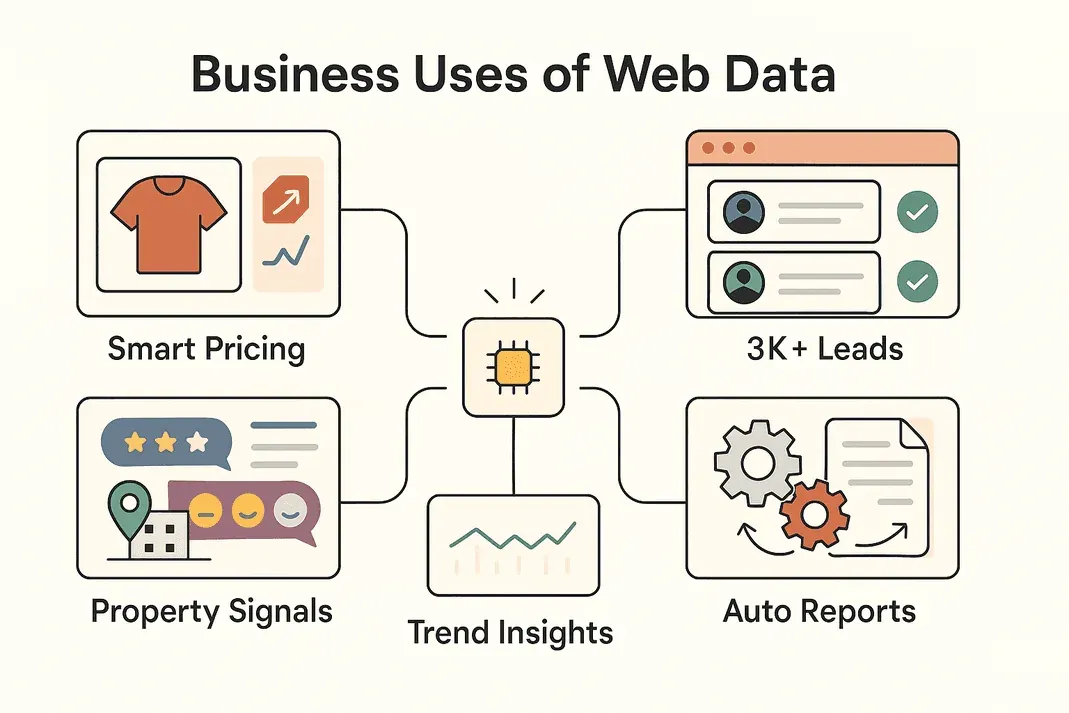 Olha como as equipes botam essas ferramentas para trabalhar:
- E-commerce: a John Lewis aumentou as vendas em 4% raspando preço da concorrência e ajustando o próprio em tempo real.
- Vendas: equipes raspam mais de 3.000 leads/mês, economizando 8 horas/semana por representante (Thunderbit) — nada de pesquisa manual.
- Pesquisa de mercado: o pessoal de marketing extrai milhares de avaliações ou posts sociais para análise de sentimento, farejando tendência antes mesmo de o dashboard atualizar.
- Imóveis: corretores raspam anúncios para achar imóvel subvalorizado ou nova oportunidade de mercado — mais rápido do que esperar a atualização do MLS.
- Automação de fluxos de trabalho: times de operações automatizam checagem de estoque, geração de relatório ou até FAQ de suporte raspando site de parceiro ou interno.
Muitas vezes o fluxo é híbrido: Thunderbit para coletar os dados, Python para limpar e analisar, e depois exporta para o Sheets ou para um banco de dados para a equipe.
Conclusão e principais aprendizados
Extrair dados de sites com Python (e Thunderbit) continua sendo uma das habilidades de maior alavancagem que um time fora da engenharia pode desenvolver em 2026 — mesmo agora que os agentes de IA conseguem rascunhar o script para você, ainda precisa de alguém para ler a saída, sacar se a estrutura do site mudou e decidir o que fazer quando um seletor quebra às 2h da manhã. Olha o resumo:
- Requests + Beautiful Soup: ótimo para site estático, rápido e simples.
- Selenium: para site dinâmico, pesado em JS ou que exige login.
- Scrapy: para rastreamento em larga escala e em várias páginas.
- Thunderbit: para raspagem sem código, movida a IA — rápido, fácil e a cara de quem é de negócio.
- Pandas: para limpar, analisar e dar sentido aos seus dados.
- Exporte com inteligência: use CSV, Sheets ou banco de dados — o que cair melhor no seu fluxo.
Qual a melhor abordagem? Comece pela ferramenta que combina com o seu nível técnico e com a necessidade do negócio. Misture e combine conforme for crescendo. E, se quiser ver na prática como a raspagem web pode ser tranquila, experimente a extensão gratuita do Thunderbit para Chrome ou dê uma conferida no Blog da Thunderbit para mais guias.
Boa raspagem — e que seus dados estejam sempre limpos, estruturados e prontos para agir.
Experimente o Raspador Web IA da Thunderbit gratuitamente Get Started Free
FAQs
1. Qual é a maneira mais fácil de puxar dados de um site usando Python?
Para site estático, use a biblioteca Requests para buscar o HTML e o Beautiful Soup para fazer o parse e extrair o que você precisa. Para site dinâmico, provavelmente vai precisar do Selenium.
2. Quando devo usar o Thunderbit em vez de código Python?
O Thunderbit é a pedida quando você precisa de dado rápido, não quer programar ou tem que encarar página dinâmica, subpágina ou exportação na hora para Sheets/Excel. É perfeito para quem é de negócio ou para projeto com prazo apertado.
3. Como lidar com site que carrega dado com JavaScript?
Use Selenium (ou Playwright) para automatizar um navegador, ou aposte no modo navegador/nuvem do Thunderbit, que dá conta do JS automaticamente.
4. Qual é a melhor forma de limpar e analisar dado raspado?
Importe os dados para o Pandas, remova as duplicatas, trate os valores ausentes, padronize os formatos e use groupby ou describe para tirar insight na hora.
5. Raspagem web é legal e segura para uso empresarial?
Em geral, raspar dado público é legal, mas sempre confira os termos de serviço do site e o robots.txt. Evite raspar dado pessoal sem consentimento e respeite os recursos do site. Tanto o Thunderbit quanto o Python dão suporte a práticas éticas de raspagem.
Pronto para subir de nível com dados? Baixe o Thunderbit ou arregace as mangas com Python — de um jeito ou de outro, em pouco tempo você estará extraindo dado valioso da web.
Saiba mais




