
Jeśli szukasz informacji o Puppeteer, pewnie chcesz najpierw praktycznej odpowiedzi: Puppeteer to biblioteka JavaScript do sterowania Chrome, Firefoxem lub Chromium z poziomu Node.js. Programiści używają jej do automatyzacji działań w przeglądarce, zbierania danych ze stron wymagających JavaScriptu, uruchamiania testów UI, tworzenia zrzutów ekranu, generowania plików PDF i crawlowania aplikacji typu SPA.
Ten przewodnik na 2026 rok zaczyna się od konfiguracji, przykładów i zastosowań w scrapingu, a dopiero potem przechodzi do wyjaśnienia dla początkujących. Jeśli potrzebujesz oficjalnych szczegółów API, trzymaj otwarte pptr.dev. Jeśli wolisz sposób bez kodowania, aby wyciągnąć dane ze strony do tabeli, przejdź do sekcji o Thunderbit poniżej.
| Potrzeba | Kiedy wybrać Puppeteer... | Kiedy wybrać Thunderbit... |
|---|---|---|
| Automatyzacja przeglądarki | Możesz pisać i utrzymywać skrypty Node.js | Wolisz pracę w formie rozszerzenia do Chrome |
| Web scraping | Potrzebujesz własnej logiki, oczekiwania, kliknięć, zrzutów ekranu lub PDF-ów | Chcesz pól podpowiadanych przez AI i eksportu do arkusza |
| Testowanie | Budujesz testy UI lub regresyjne | Zbierasz dane biznesowe, leady, ceny lub oferty |
| Utrzymanie | Twój zespół poradzi sobie z selektorami, ponawianiem prób, proxy i aktualizacjami przeglądarki | Twój zespół chce mniej konfiguracji i mniej ruchomych elementów |
Minimalny scraping w Puppeteer zwykle wygląda tak:
import puppeteer from 'puppeteer';

const browser = await puppeteer.launch({ headless: true });
const page = await browser.newPage();
await page.goto('https://example.com', { waitUntil: 'networkidle2' });
const title = await page.title();
await browser.close();
Przyjrzyjmy się teraz temu, czym naprawdę jest Puppeteer, dlaczego zyskał popularność i kiedy lepszym wyborem będzie narzędzie bez kodu.
Czym jest Puppeteer? Podstawy automatyzacji przeglądarki
W swojej istocie Puppeteer to biblioteka Node.js stworzona przez zespół Chrome DevTools w Google. Można ją traktować jak pilot do przeglądarki Chrome albo Chromium. Piszesz kod JavaScript, a Puppeteer uruchamia przeglądarkę, klika przyciski, wypełnia formularze, zbiera dane, robi zrzuty ekranu, a nawet tworzy pliki PDF — wszystko automatycznie.
Co wyróżnia Puppeteer? Domyślnie działa w trybie „headless”, czyli uruchamia przeglądarkę w tle, bez otwierania widocznego okna. (Koniec z wyskakującymi oknami przeglądarki zasłaniającymi cały ekran.) Możesz jednak włączyć tryb „headed”, jeśli chcesz obserwować działanie skryptu podczas debugowania lub prezentacji.
Oficjalna definicja:
„Puppeteer to biblioteka Node.js, która udostępnia wysokopoziomowe API do sterowania Chrome lub Chromium za pomocą DevTools Protocol.”
— Dokumentacja Puppeteer
Mówiąc prościej: Puppeteer to robot, który korzysta z internetu tak jak człowiek — tylko szybciej, dokładniej i bez narzekania na poniedziałki.
Tryb headless a tryb headed
- Tryb headless: przeglądarka działa niewidocznie w tle — świetnie sprawdza się pod kątem szybkości, oszczędności zasobów oraz pracy na serwerach i w chmurze.
- Tryb headed: przeglądarka otwiera się na ekranie, dzięki czemu możesz obserwować, co się dzieje. Idealne do debugowania albo pokazania szefowi, jak działa automatyzacja.
Dlaczego warto interesować się Puppeteer? Kluczowe zastosowania i wartość dla biznesu
Dlaczego Puppeteer jest tak istotny dla firm? Bo zamienia powtarzalne zadania webowe w zautomatyzowane procesy. Oto, jak firmy wykorzystują go dziś:
- Web scraping: zbieranie cen produktów, stanów magazynowych lub danych kontaktowych ze stron dynamicznych — nawet takich, które wymagają logowania albo klikania przez menu.
- Automatyczne testy: uruchamianie testów UI aplikacji webowych i symulowanie działań prawdziwych użytkowników, by wykrywać błędy, zanim zrobią to klienci.
- Wysyłanie formularzy: automatyzacja masowego wprowadzania danych, rejestracji lub wypełniania ankiet.
- Generowanie raportów: tworzenie PDF-ów lub zrzutów ekranowych dashboardów, stron analitycznych lub raportów marketingowych — według harmonogramu i bez ręcznej pracy.
- Monitorowanie konkurencji: śledzenie zmian na stronach rywali, od obniżek cen po nowe premiery produktów.
Zobaczmy to w krótkiej tabeli:
| Przypadek użycia | Korzyść biznesowa |
|---|---|
| Generowanie leadów (web scraping) | Szybsze i większe listy kontaktów — koniec z kopiowaniem i wklejaniem |
| Monitorowanie cen konkurencji | Bieżący obraz rynku i lepsze strategie cenowe |
| Automatyczne wysyłanie formularzy | Mniej ręcznego wprowadzania danych i mniej błędów |
| Testy regresji UI | Szybsze wykrywanie błędów i lepsza jakość oprogramowania |
| Generowanie raportów i zrzutów | Spójne, automatyczne raportowanie — bez nocnych sesji ze screenshotami |
| Monitorowanie stanu i treści | Proaktywne alerty o zmianach stanów magazynowych lub ruchach konkurencji |
Przykład z życia:
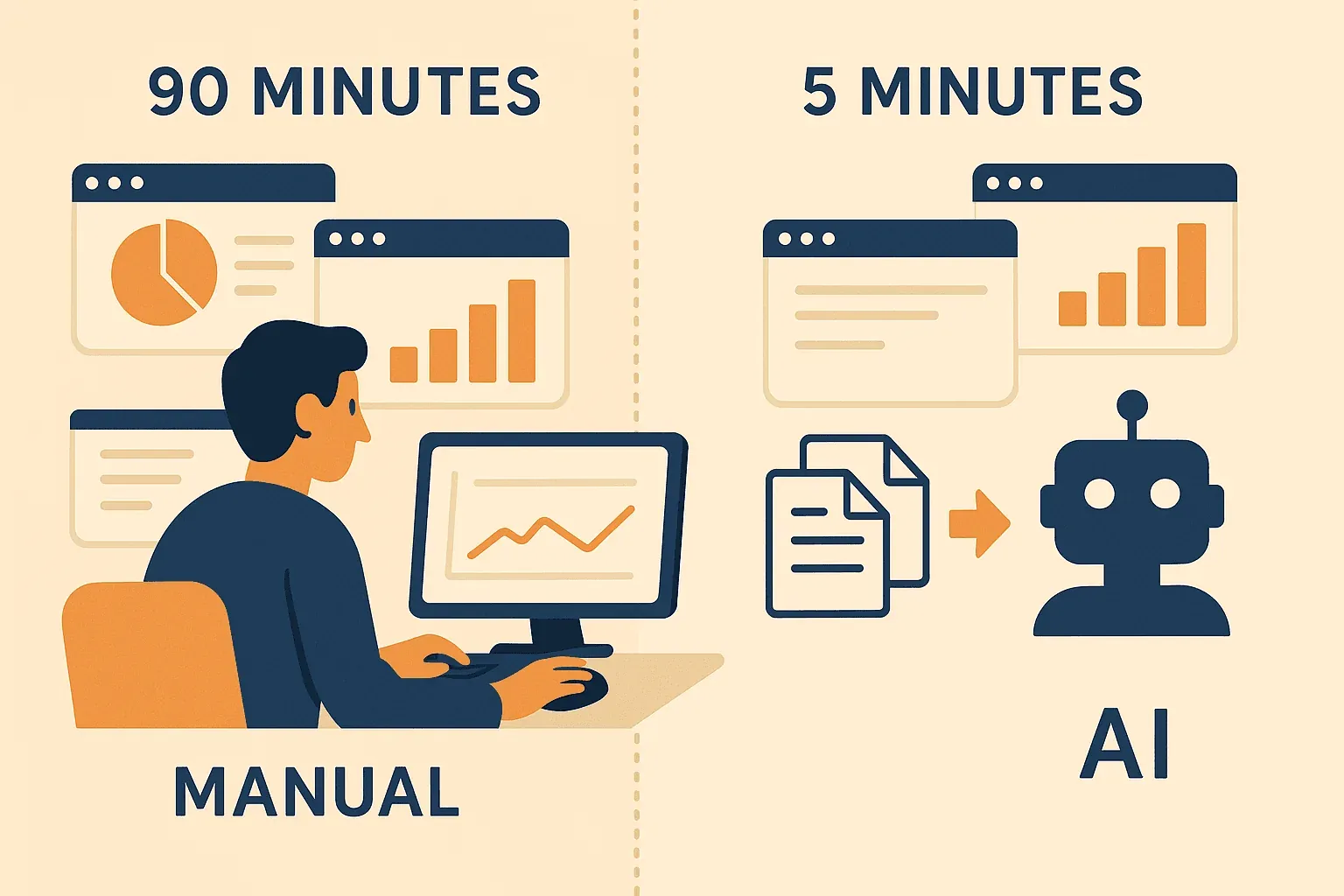
Jeden programista co tydzień spędzał 90 minut na logowaniu do czterech paneli, przepisywaniu danych sprzedażowych i robieniu zrzutów ekranu do raportów. Dzięki Puppeteer zautomatyzował cały proces — zamieniając cotygodniową udrękę w pięciominutowy skrypt, który działa, gdy on śpi (Medium).
Jak działa Puppeteer: krok po kroku
Jeśli dopiero zaczynasz przygodę z automatyzacją przeglądarki, przepływ pracy w Puppeteer jest zaskakująco prosty. Oto jak to wygląda krok po kroku:
- Uruchomienie przeglądarki: Puppeteer startuje Chrome lub Chromium w tle.
- Otwarcie nowej strony: tworzy nową kartę — dokładnie tak jak zrobiłbyś to ręcznie.
- Przejście pod adres URL: skrypt mówi przeglądarce, gdzie ma wejść (np. „otwórz https://example.com”).
- Interakcja ze stroną: Puppeteer klika przyciski, wypełnia formularze, przewija stronę lub najeżdża kursorem — robi wszystko, co może zrobić użytkownik.
- Pobranie danych lub wykonanie kontroli: skrypt wyciąga tekst, liczby, obrazy albo robi zrzuty ekranu.
- Zamknięcie przeglądarki: po zakończeniu Puppeteer zamyka wszystko i zwalnia zasoby.
To jak posiadanie superszybkiego, nigdy niezmęczonego asystenta, który wykonuje webowe polecenia co do przecinka.
Puppeteer a tradycyjne narzędzia automatyzacji: co go wyróżnia?
Zanim pojawił się Puppeteer, większość automatyzacji przeglądarek robiło się za pomocą narzędzi takich jak Selenium. Selenium jest potężne i obsługuje wiele przeglądarek oraz języków, ale może wydawać się ciężkie w obsłudze — zwłaszcza na nowoczesnych stronach mocno opartych na JavaScript.
Oto porównanie:
| Funkcja | Puppeteer | Selenium |
|---|---|---|
| Język / API | JavaScript/Node.js, nowoczesne asynchroniczne API | Wiele języków, ale często bardziej rozbudowane |
| Obsługa przeglądarek | Chrome/Chromium (obecnie także częściowe wsparcie Firefox) | Chrome, Firefox, Safari, Edge itd. |
| Tryb headless | Domyślny, bardzo prosty w użyciu | Obsługiwany, ale konfiguracja bywa trudniejsza |
| Szybkość i stabilność | Szybki i stabilny do automatyzacji Chrome | Czasem wolniejszy i bardziej podatny na błędy |
| Konfiguracja | Prosta (npm install puppeteer) | Wymaga sterowników przeglądarki i większej konfiguracji |
| Najlepsze zastosowanie | Strony ciężkie od JS, scraping, automatyzacja Chrome | Testy wieloprzeglądarkowe, starsze procesy |
Dlaczego to ważne?
Jeśli scrapujesz nowoczesne sklepy internetowe, automatyzujesz dashboardy albo testujesz aplikacje zbudowane w React lub Vue, bezpośrednia integracja Puppeteer z Chrome sprawia, że działa szybciej i pewniej. Selenium nadal świetnie nadaje się do testów w wielu przeglądarkach, ale w większości zastosowań biznesowych Puppeteer jest pierwszym wyborem.
Czym jest przeglądanie w trybie headless
Przeglądarki headless to przeglądarki bez „twarzy” — bez okna, bez grafiki, tylko czysta szybkość. Po co używać takiego trybu?
- Szybkość: brak konieczności renderowania grafiki, więc zadania kończą się szybciej.
- Efektywność: zużywa mniej pamięci i CPU — idealne do uruchamiania wielu automatyzacji w chmurze.
- Stabilność: brak wyskakujących okienek i problemów z fokusem okna, które mogą zepsuć skrypt.
- Idealne do pipeline’ów automatyzacji: uruchamiaj testy lub scrapy na serwerach, w CI/CD albo nawet na starym laptopie bez monitora.
Na przykład zespół marketingu może używać Puppeteer w trybie headless do robienia codziennych zrzutów ekranu 100 landing page’y — nikt nie musi tego obserwować, a wyniki są gotowe, zanim ktokolwiek się zaloguje (BrowserStack).
Puppeteer w ekosystemie JavaScript: narzędzie mocy dla developerów
Puppeteer świetnie wpisuje się we współczesny stack JavaScript. Programiści lubią go, ponieważ:
- to po prostu kod Node.js — łatwy do połączenia z innymi skryptami, API czy bazami danych,
- można go wersjonować, planować w harmonogramie i uruchamiać wszędzie tam, gdzie działa Node.js,
- jest elastyczny: umożliwia scraping danych, automatyzację procesów, generowanie PDF-ów i testy end-to-end.
Przykład biznesowy:
Firma zajmująca się analityką e-commerce używa Puppeteer do codziennego scrapowania cen produktów z dziesiątek sklepów. Dane trafiają do ich dashboardu i dają klientom aktualne informacje o konkurencji — nawet wtedy, gdy te strony nie udostępniają API (mfi.engineering).
Skorzystają także osoby nietechniczne:
Wiele narzędzi SaaS i wewnętrznych dashboardów działa na Puppeteerze „pod maską”. Jeśli używasz narzędzia do scrapowania LinkedIn, monitorowania cen lub automatyzacji raportów, bardzo możliwe, że to właśnie Puppeteer wykonuje najcięższą pracę — nawet jeśli nigdy nie widzisz kodu.
Wyzwania i rzeczy, o których warto pamiętać przy używaniu Puppeteer
Puppeteer jest potężny, ale nie zawsze działa metodą „zainstaluj i odpal” — szczególnie jeśli nie jesteś programistą. Oto kilka rzeczy, na które warto uważać:
- Konfiguracja: potrzebujesz zainstalowanego Node.js i podstawowej znajomości terminala.
- Wymaga kodowania: skrypty Puppeteer pisze się w JavaScript. Jeśli nie czujesz się pewnie w kodzie, czeka Cię pewna krzywa uczenia.
- Utrzymanie: strony się zmieniają. Jeśli witryna zmieni układ, skrypt może przestać działać i będzie wymagał poprawek.
- Zabezpieczenia anty-bot: niektóre strony blokują narzędzia automatyzujące. Obsługa CAPTCHA, opóźnień czy rotujących proxy może być trudna.
- Debugowanie: gdy coś pójdzie nie tak, trzeba czytać komunikaty błędów, poprawiać kod, a czasem uruchomić przeglądarkę w trybie headed, by zobaczyć, co się dzieje.
Ale spokojnie — dostępnych jest dużo dobrych materiałów:
- Oficjalna dokumentacja Puppeteer
- Stack Overflow (do rozwiązywania problemów)
- GitHub Issues (błędy i wsparcie społeczności)
- Samouczki na YouTube (krok po kroku)
Jeśli dopiero zaczynasz, zacznij od małych projektów — na przykład scrapowania nagłówków z serwisu informacyjnego albo automatyzacji logowania. Szybko opanujesz podstawy.
Thunderbit i Puppeteer: jak sprawić, by zaawansowana automatyzacja była dostępna dla każdego
Zbieraj dane z dowolnej strony z pomocą AI Get Started Free
I tu robi się naprawdę ciekawie — bo dokładnie ten problem postanowiliśmy rozwiązać w Thunderbit. Thunderbit to rozszerzenie Chrome do web scrapingu wspierane przez AI, które daje każdemu automatyzację podobną do Puppeteer, nie tylko programistom.
Jak Thunderbit pomaga?
- Bez kodu: wystarczy zainstalować rozszerzenie Thunderbit do Chrome, otworzyć stronę i pozwolić AI zasugerować, jakie dane pobrać.
- Sugestie pól z AI: kliknij „AI Suggest Fields”, a Thunderbit odczyta stronę, zaproponuje kolumny (np. „Nazwa produktu”, „Cena” czy „Email”) i automatycznie wszystko skonfiguruje.
- Scraping podstron i paginacji: Thunderbit potrafi automatycznie klikać podstrony (np. szczegóły produktu) i obsługiwać wielostronicowe listy — bez pętli i bez kodu.
- Natychmiastowy eksport: wyślij dane jednym kliknięciem do Google Sheets, Excela, Notion lub Airtable.
- Scraping według harmonogramu: ustaw pobieranie danych codziennie, co tydzień albo wtedy, gdy tylko potrzebujesz.
- Wzbogacanie danych: streszczaj, kategoryzuj lub tłumacz dane już w trakcie scrapowania dzięki wbudowanym narzędziom AI.
Kiedy wybrać Thunderbit zamiast Puppeteer?
- Nie jesteś programistą albo po prostu chcesz szybko uzyskać wynik.
- Potrzebujesz zbierać dane do sprzedaży, marketingu lub researchu — bez pisania i utrzymywania kodu.
- Chcesz eksportować dane bezpośrednio do narzędzi biznesowych, bez zabawy w pliki JSON czy CSV.
- Nie chcesz martwić się o to, że zmiany na stronie zepsują skrypt — AI w Thunderbit dostosowuje się automatycznie.
Wypróbuj Thunderbit do scrapingu bez kodu
Krok po kroku: użycie Thunderbit do zadania w stylu Puppeteer
- Zainstaluj rozszerzenie Thunderbit do Chrome.
- Przejdź do strony docelowej (np. listy produktów w e-commerce).
- Kliknij ikonę Thunderbit, a następnie „AI Suggest Fields”.
- Sprawdź i dopasuj sugerowane kolumny.
- Kliknij „Scrape”. Thunderbit zbierze dane, a jeśli trzeba, przejdzie także przez podstrony.
- Wyeksportuj wyniki do Google Sheets, Notion lub Excela — gotowe do analizy lub udostępnienia.
Dla większości użytkowników biznesowych to ogromna oszczędność czasu w porównaniu z pisaniem i debugowaniem skryptów Puppeteer. A jeśli kiedykolwiek będziesz potrzebować większej skali lub bardziej zaawansowanej personalizacji, zawsze możesz przekazać zadanie developerowi, który przygotuje rozwiązanie w Puppeteer.
Jak zacząć z Puppeteer: materiały i kolejne kroki
Gotowy, by zacząć? Oto od czego warto ruszyć:
- Oficjalna dokumentacja Puppeteer — najlepsze miejsce na instalację, przykłady i referencję API.
- GitHub Puppeteer — aktualizacje, zgłoszenia i skrypty społeczności.
- Stack Overflow — pomoc w rozwiązywaniu problemów i porady.
- Blog Thunderbit — przewodniki po web scrapingu bez kodu, crawlowaniu list i automatyzacji.
- Kanał Thunderbit na YouTube — materiały wideo i tutoriale.
Jeśli chcesz przetestować automatyzację przeglądarki bez kodu, darmowy plan Thunderbit to świetny punkt startowy.
Podsumowanie: jak wykorzystać potencjał Puppeteer w automatyzacji biznesowej
Czym jest data scraping i jak go robić w 2025 roku Get Started Free
Puppeteer to potężne narzędzie do automatyzacji przeglądarki — pozwala automatyzować zadania webowe, zbierać dane i testować strony z dużą precyzją i szybkością. Stał się standardem wśród developerów, ale dzięki narzędziom takim jak Thunderbit jego zalety są dziś dostępne dla każdego.
Niezależnie od tego, czy jesteś programistą gotowym napisać swój pierwszy skrypt, czy osobą biznesową, która po prostu chce wrzucić dane do arkusza kalkulacyjnego bez nauki JavaScriptu, nigdy nie było lepszego momentu, by postawić na automatyzację przeglądarki. Sieć pełna jest możliwości — dlaczego nie oddać żmudnych zadań robotowi?
FAQ
1. Czym jest Puppeteer, najprościej mówiąc?
Puppeteer to narzędzie, które pozwala sterować przeglądarkami Chrome lub Chromium za pomocą kodu. Możesz automatyzować zadania webowe, takie jak klikanie, wypełnianie formularzy, scrapowanie danych czy robienie zrzutów ekranu — bez ręcznej pracy.
2. Jaka jest różnica między trybem headless a headed w Puppeteer?
Tryb headless uruchamia przeglądarkę w tle (bez okna), dzięki czemu działa szybciej i wydajniej. Tryb headed otwiera widoczne okno przeglądarki, co przydaje się podczas debugowania lub obserwowania automatyzacji na żywo.
3. Jak Puppeteer wypada na tle Selenium?
Puppeteer koncentruje się na Chrome/Chromium i używa JavaScriptu, dlatego działa szybciej i stabilniej w nowoczesnych aplikacjach webowych. Selenium obsługuje więcej przeglądarek i języków, ale bywa wolniejsze i bardziej złożone w konfiguracji.
4. Czy do używania Puppeteer trzeba umieć programować?
Tak, skrypty Puppeteer pisze się w JavaScript. Jeśli nie czujesz się dobrze z kodem, rozważ użycie narzędzia no-code, takiego jak Thunderbit, aby uzyskać podobny efekt.
5. Jakie materiały dla początkujących warto sprawdzić, żeby nauczyć się Puppeteer?
Zacznij od oficjalnej dokumentacji, obejrzyj tutoriale na YouTube i zajrzyj na Blog Thunderbit po alternatywy bez kodu i wskazówki dotyczące automatyzacji webowej.
Gotowy, by zautomatyzować swoje webowe procesy? Sięgnij po Puppeteer, jeśli jesteś developerem — albo pobierz Thunderbit, jeśli chcesz skorzystać z no-code i AI. Twoja przyszła wersja Ciebie (i Twoja kawa) będą wdzięczne.
Wypróbuj AI Web Scraper Get Started Free




