
Śledzenie cen akcji nie powinno przypominać polowania na ruchomy cel z siatką na motyle. A jednak dla wielu inwestorów i zespołów biznesowych nadążanie za rynkiem oznacza niekończące się kopiowanie i wklejanie, żonglowanie kartami w przeglądarce i od czasu do czasu pytanie: „Poczekaj, ta cena jest z dziś czy sprzed tygodnia?”. Google Sheets stał się podstawowym narzędziem do budowania dashboardów na żywo i współdzielonych trackerów, ale prawdziwa magia zaczyna się wtedy, gdy możesz natychmiast pobierać ceny akcji do Google Sheets — bez ręcznej pracy, bez nieaktualnych danych i bez bólu głowy związanego z arkuszami.
Przez lata pracowałem w SaaS i automatyzacji i widziałem z pierwszej ręki, jak odpowiednia konfiguracja może zamienić nudny arkusz w centrum dowodzenia decyzjami finansowymi w czasie rzeczywistym. Niezależnie od tego, czy jesteś inwestorem indywidualnym, liderem sprzedaży śledzącym konkurencję, czy częścią zespołu finansowego raportującego do zarządu, aktualne dane o akcjach pod ręką dają realną przewagę. Przyjrzyjmy się najlepszym sposobom automatyzacji śledzenia cen akcji w Google Sheets — od klasycznych formuł, przez scrapowanie z użyciem AI i Thunderbit, aż po własne skrypty dla zaawansowanych użytkowników.
Co oznacza pobieranie cen akcji do Google Sheets?
Kiedy mówimy o „pobieraniu cen akcji do Google Sheets”, mamy na myśli automatyczne pobieranie najnowszych cen akcji (i powiązanych danych) z internetu i wyświetlanie ich w arkuszu — bez ręcznego kopiowania i wklejania, bez odświeżania serwisów finansowych, po prostu aktualne dane tam, gdzie ich potrzebujesz. Mówiąc prościej: arkusz staje się żywym oknem na rynek.
Dlaczego to takie ważne? Bo zmienia statyczną tabelę w dynamiczny dashboard. Wyobraź sobie tracker portfela, który sam aktualizuje się w ciągu dnia handlowego, albo pulpit sprzedażowy zespołu, który w czasie rzeczywistym pokazuje nagły spadek ceny konkurenta. To nie tylko wygoda — to zupełna zmiana tempa i trafności podejmowania decyzji. A najlepsze? Nie musisz być programistą, żeby to osiągnąć.
Natychmiast pobieraj ceny akcji do Google Sheets Get Started Free
Dlaczego pobieranie cen akcji do Google Sheets ma znaczenie dla biznesu
Nie tylko day traderzy i finansowi pasjonaci interesują się danymi giełdowymi na żywo. Oto jak zespoły biznesowe wykorzystują Google Sheets do śledzenia akcji — i dlaczego to ważne:
| Przypadek użycia | Wartość biznesowa |
|---|---|
| Monitorowanie portfela (zespoły finansowe) | Aktualna wartość portfela, natychmiastowe raportowanie, szybsze decyzje o rebalansowaniu |
| Monitorowanie konkurencji (sprzedaż/BD) | Wczesne ostrzeżenie o ruchach konkurencji, proaktywne dostosowanie strategii sprzedaży |
| Ryzyko dostawców (operacje) | Wczesne wykrywanie problemów u dostawców, lepsze planowanie awaryjne |
| Badania rynku (strategia/zarząd) | Aktualny puls rynku, trafniejsze prognozowanie i planowanie |
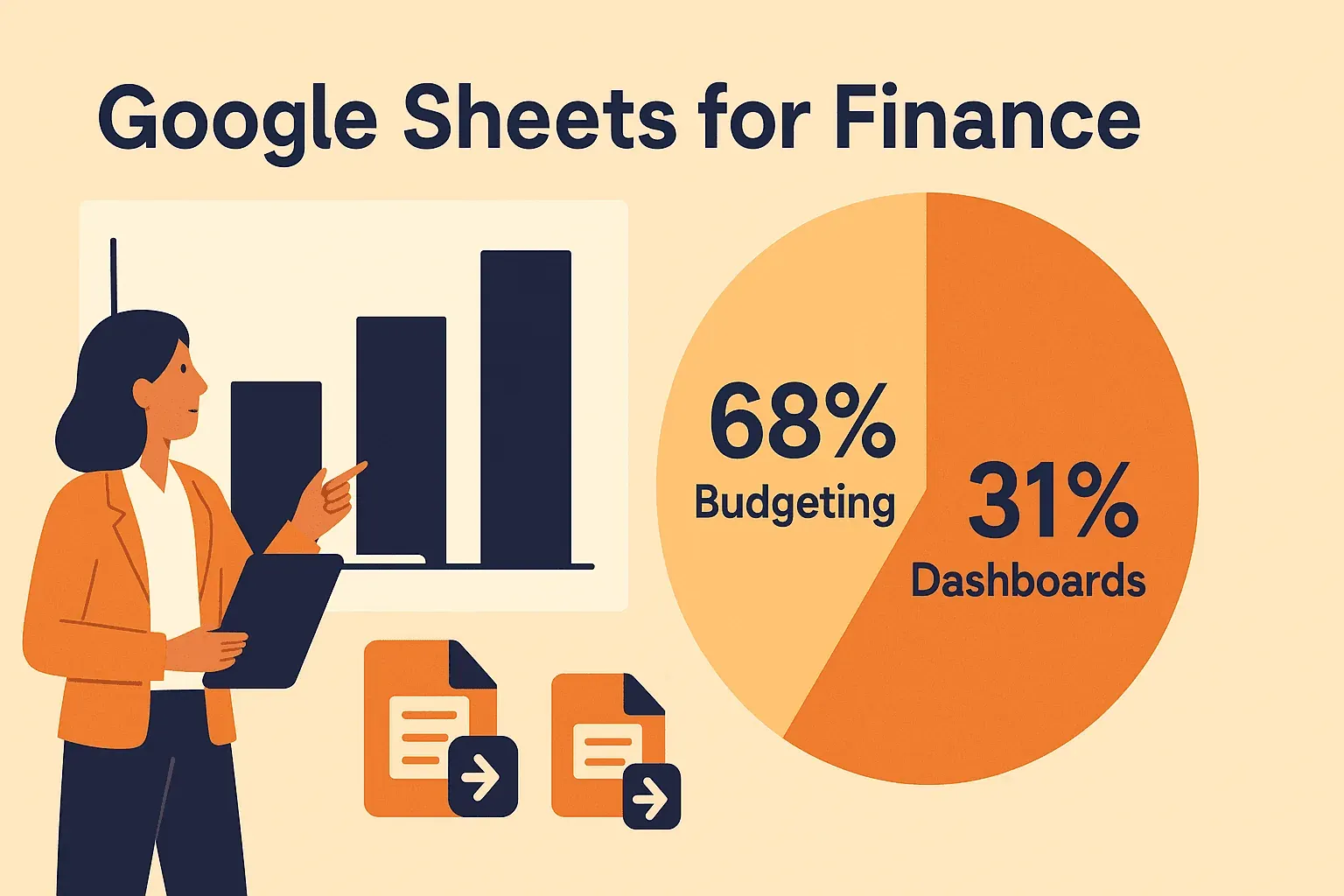
Nic dziwnego, że 68% użytkowników Google Sheets korzysta z niego do budżetowania i śledzenia finansów, a 31% specjalistów finansowych używa Sheets do dashboardów w czasie rzeczywistym. Gdy automatyzujesz przepływ cen akcji do swojego arkusza, nie tylko oszczędzasz czas — sprawiasz, że cały zespół pracuje szybciej i mądrzej.
Klasyczny sposób: użyj funkcji Google Finance, aby pobrać cenę akcji do Google Sheets
Zacznijmy od sprawdzonego klasyka: funkcji GOOGLEFINANCE. Ta wbudowana formuła pozwala pobierać ceny akcji i inne dane bezpośrednio do arkusza — bez dodatków.
Jak używać GOOGLEFINANCE w Google Sheets
Podstawowa składnia wygląda tak:
=GOOGLEFINANCE("ticker", "atrybut")
"ticker"to symbol akcji (np."AAPL"dla Apple,"GOOG"dla Alphabet)."atrybut"to to, czego potrzebujesz (np."price","volume","changepct").
Przykład:
Aby pobrać aktualną cenę Apple, wpisz:
=GOOGLEFINANCE("AAPL", "price")
Chcesz śledzić wiele akcji? Wpisz tickery w kolumnie A (A2, A3 itd.), a w B2 użyj:
=GOOGLEFINANCE(A2, "price")
…i przeciągnij formułę w dół. Możesz dodać kolejne kolumny dla innych atrybutów:
| Ticker | Cena | Zmiana % | Wolumen |
|---|---|---|---|
| AAPL | =GOOGLEFINANCE(A2,"price") | =GOOGLEFINANCE(A2,"changepct") | =GOOGLEFINANCE(A2,"volume") |
| MSFT | ... | ... | ... |
| GOOG | ... | ... | ... |
Praktyczne wskazówki:
- Zablokuj wiersz nagłówka, żeby łatwo przewijać arkusz.
- Użyj formatowania warunkowego, by kolorować wzrosty i spadki.
- Dla czytelności ustaw format kolumn na walutę, procenty itd.
Możesz też pobierać dane historyczne:
=GOOGLEFINANCE("AAPL", "close", DATE(2025,1,1), DATE(2025,12,31), "DAILY")
Daje to tabelę dziennych cen zamknięcia Apple w 2025 roku.
Ograniczenia funkcji GOOGLEFINANCE
Choć jest wygodna, GOOGLEFINANCE nie jest idealna:
- Opóźnienie danych: Ceny są zwykle opóźnione nawet o 20 minut. Brak danych po godzinach i przed otwarciem rynku.
- Luki w pokryciu: Nie wszystkie akcje międzynarodowe, papiery OTC ani krypto są obsługiwane.
- Ograniczone typy danych: Brak nagłówków wiadomości, ocen analityków czy głębokich danych finansowych — tylko podstawy.
- Okresowe awarie: Czasem pojawiają się błędy
#N/Alub#REF!bez wyraźnego powodu. - Brak odświeżania w tle: Dane aktualizują się tylko wtedy, gdy arkusz jest otwarty.
- Problemy ze skalowaniem: Duże arkusze z setkami formuł mogą działać wolno albo trafiać na ukryte limity Google.
Jeśli potrzebujesz tylko podstawowych cen dla dużych spółek, GOOGLEFINANCE świetnie się sprawdza. Ale jeśli chcesz bogatszych danych, większej automatyzacji albo musisz obsłużyć niewspierane tickery, czas sięgnąć po mądrzejsze narzędzia.
Konfiguracja w 2 krokach: natychmiast pobieraj ceny akcji do Google Sheets z Thunderbit
Tu robi się naprawdę ciekawie. Thunderbit to rozszerzenie Chrome do web scrapingu z AI, które pozwala pobierać dowolne dane — w tym ceny akcji, wiadomości i analizy — z dowolnej strony internetowej prosto do Google Sheets. Bez kodu, bez szablonów, wystarczą dwa kliknięcia.
Pobieraj ceny akcji do Google Sheets z Thunderbit
Jak natychmiast pobierać ceny akcji z Thunderbit
Krok 1: Zainstaluj Thunderbit i otwórz stronę akcji
- Dodaj Thunderbit z Chrome Web Store.
- Wejdź na swoją ulubioną stronę finansową (Yahoo Finance, MarketWatch, Google Finance itd.) i otwórz stronę wybranej akcji.
Krok 2: Użyj AI Thunderbit do scrapowania i eksportu
- Kliknij ikonę Thunderbit.
- Wybierz „AI Suggest Fields” — Thunderbit przeskanuje stronę i zaproponuje pola, takie jak „Current Price”, „Market Cap”, „P/E Ratio” albo nawet najnowszy nagłówek wiadomości.
- Zaznacz pola, których potrzebujesz, kliknij „Scrape”, a Thunderbit pobierze dane.
- Kliknij „Export”, wybierz Google Sheets, a dane trafią do arkusza — w pełni sformatowane i gotowe do analizy.
Chcesz śledzić wiele akcji? Podaj Thunderbit listę adresów URL (np. strony Yahoo Finance dla 10 tickerów), a narzędzie zeskrapie je wszystkie naraz. Potrzebujesz, żeby arkusz był stale aktualizowany? Ustaw harmonogram scrapowania (np. codziennie o 9:00), a Thunderbit będzie automatycznie odświeżać dane — nawet jeśli arkusz jest zamknięty.
Porównanie Thunderbit i GOOGLEFINANCE
| Aspekt | GOOGLEFINANCE | Thunderbit |
|---|---|---|
| Zakres danych | Duże spółki, tylko podstawowe pola | Dowolna strona, dowolne pole (cena, wiadomości, oceny itd.) |
| Aktualność danych | Opóźnienie 15–20 min, brak danych po godzinach | Tak świeże, jak źródło (może obejmować handel po godzinach) |
| Automatyzacja | Aktualizuje się tylko, gdy arkusz jest otwarty | Zaplanowane scrapowanie, aktualizacje w tle |
| Łatwość konfiguracji | Wystarczy wpisać formułę | Konfiguracja AI w 2 kliknięcia, bez kodu |
| Dodatkowe informacje | Brak wiadomości, brak sentymentu | Nagłówki wiadomości, analizy, a nawet sentyment społeczny |
| Niezawodność | Czasem błędy, limity kwoty | Dostosowuje się do większości stron, odporny na zmiany układu |
| Koszt | Bezpłatne | Darmowy plan (6 stron), płatność za użycie przy większym obciążeniu |
Thunderbit jest szczególnie mocny wtedy, gdy potrzebujesz danych, których GoogleFinance nie zapewnia — na przykład cen po godzinach, ocen analityków czy najnowszych nagłówków wiadomości. To też ogromna ulga dla użytkowników biznesowych, którzy chcą automatyzacji bez pisania skryptów.
Zaawansowana konfiguracja: użyj Google Apps Script do analizy danych giełdowych
Jeśli chcesz wejść na poziom power-usera, Google Apps Script pozwala automatyzować i dostosowywać Google Sheets za pomocą JavaScript. Możesz pobierać dane z API, wykonywać obliczenia, a nawet uruchamiać alerty.
Przykład: obliczanie zmienności akcji z Apps Script
Załóżmy, że chcesz obliczyć 30-dniową zmienność dla akcji. Oto uproszczone podejście:
- Użyj
GOOGLEFINANCE, aby pobrać 31 dni cen zamknięcia do ukrytego arkusza. - Napisz Apps Script, który:
- obliczy dzienne stopy zwrotu,
- policzy odchylenie standardowe stóp zwrotu,
- zannualizuje zmienność (
zmienność = odch.st. * sqrt(252)), - zapisze wynik do dashboardu,
- (opcjonalnie) wyśle alert e-mail, jeśli zmienność przekroczy próg.
Oto przydatny poradnik pokazujący, jak zrobić to za pomocą formuł, albo możesz przenieść tę logikę do Apps Script, aby uzyskać większą automatyzację.
Kiedy używać Apps Script:
- Potrzebujesz własnych wskaźników lub obliczeń.
- Chcesz integrować się z zewnętrznymi API.
- Potrzebujesz automatycznych alertów lub workflow.
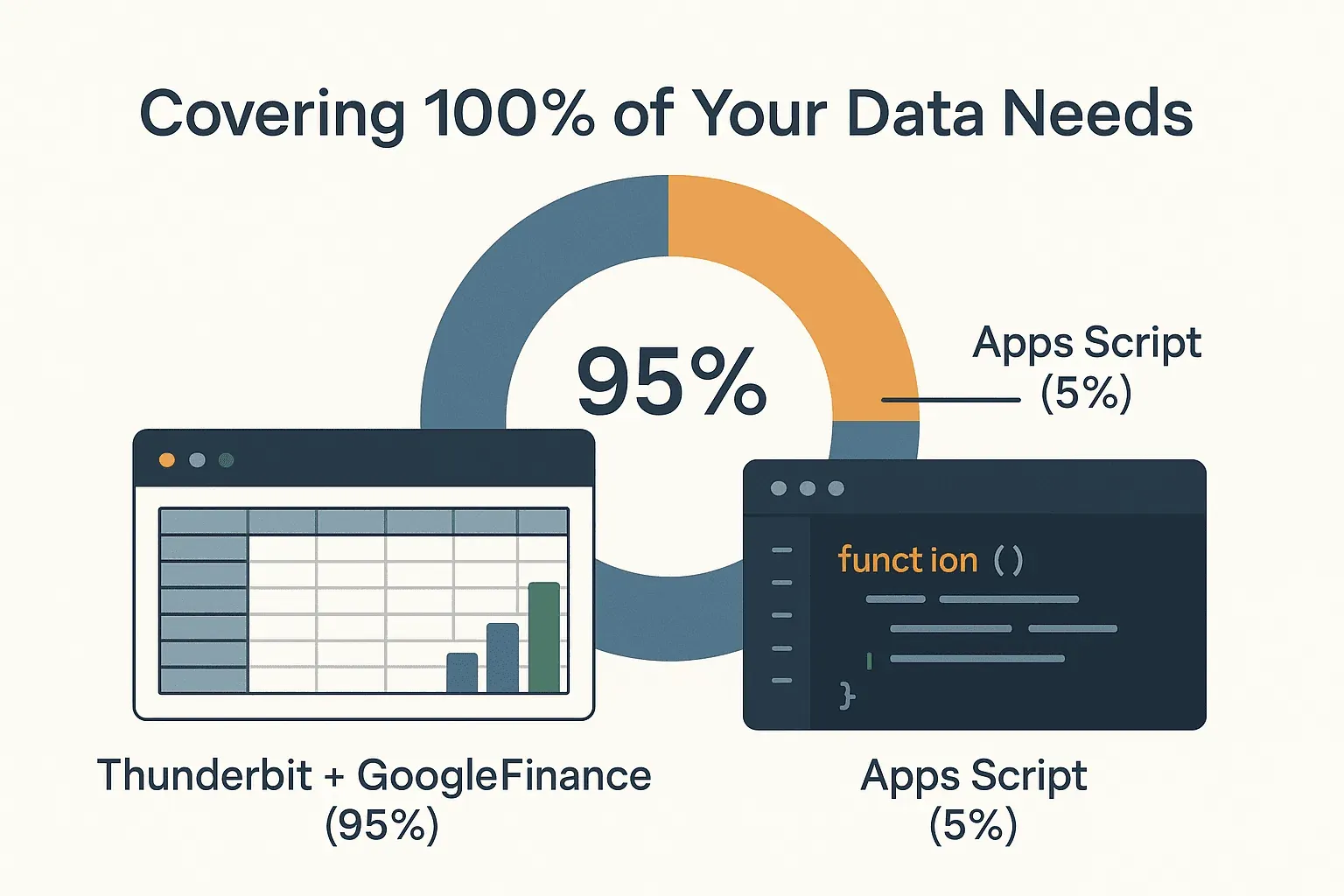
Jeśli nie programujesz, Thunderbit i GoogleFinance pokryją 95% Twoich potrzeb. Ale dla pozostałych 5% Apps Script jest Twoją tajną bronią.
Thunderbit dla dodatkowych informacji: pobieraj wiadomości giełdowe i analizy rynkowe do Google Sheets
Same liczby pokazują tylko połowę obrazu. Czasem trzeba wiedzieć, dlaczego akcja się porusza — czy to wiadomości, komentarze analityków, czy nawet sentyment społeczny. W tym Thunderbit naprawdę błyszczy.
Jak scrapować wiadomości giełdowe i analizy z Thunderbit
- Wejdź na stronę akcji w Yahoo Finance (lub podobnym serwisie).
- Użyj „AI Suggest Fields” w Thunderbit i dodaj pola takie jak „Latest News Headline”, „Analyst Rating” albo cokolwiek innego widocznego na stronie.
- Zeskrapuj dane i wyeksportuj je do Google Sheets.
- W przypadku wielu akcji podaj Thunderbit listę adresów URL, a narzędzie pobierze ceny i wiadomości dla każdej z nich.
Praktyczna wskazówka: Użyj Field AI Prompt w Thunderbit, aby oznaczać sentyment wiadomości („Positive”, „Negative”, „Neutral”) już w momencie scrapowania. Dzięki temu dashboard będzie pokazywał nie tylko ruchy cen, ale też historie, które za nimi stoją.
Praktyczny przykład: budowa dashboardu akcji z wiadomościami i analizą
Wyobraź sobie arkusz, w którym każdy wiersz to jedna akcja, a kolumny obejmują:
- Aktualną cenę
- Zmianę %
- Najnowszy nagłówek wiadomości
- Sentyment wiadomości
- Ocenę analityka
Z Thunderbit zbudujesz to w kilka minut. Użyj formatowania warunkowego, aby oznaczać negatywne wiadomości, wykresów sparkline, by pokazywać trendy cenowe, oraz list rozwijanych do filtrowania według sektora lub sentymentu. Nagle Twój arkusz przestaje być tylko trackerem — staje się centrum podejmowania decyzji.
Jak zeskrobać dane ze strony internetowej do Excela z użyciem AI Get Started Free
Wizualizacja danych giełdowych w Google Sheets
Nie pozwól, by ciężko zdobyte dane siedziały w morzu liczb. Google Sheets daje wiele sposobów na zamianę danych o akcjach w czytelne i użyteczne wizualizacje:
- Wykresy liniowe: pokazują trendy cen w czasie.
- Wykresy sparkline: małe wykresy trendu bezpośrednio w tabeli.
- Formatowanie warunkowe: zielony dla wzrostów, czerwony dla spadków — od razu widać ruch.
- Dashboardy: użyj arkusza podsumowującego do wyciągania kluczowych metryk, wyróżniania największych zwyżek i spadków oraz osadzania wykresów.
Po więcej wskazówek sprawdź ten poradnik o tym, jak sprawić, by tracker akcji naprawdę się wyróżniał.
Rozwiązywanie problemów: typowe trudności przy pobieraniu cen akcji do Google Sheets
Nawet najlepsze konfiguracje czasem się potykają. Oto jak radzić sobie z najczęstszymi problemami:
- Błędy GOOGLEFINANCE (
#N/A,#REF!): sprawdź symbole tickerów, zmniejsz liczbę formuł i spróbuj odświeżyć arkusz. Jeśli akcja nie jest obsługiwana, rozważ scrapowanie z Thunderbit. - Brak aktualizacji danych: pamiętaj, że GoogleFinance odświeża się tylko wtedy, gdy arkusz jest otwarty. Do aktualizacji w tle użyj harmonogramu Thunderbit.
- Problemy z Thunderbit: jeśli scrapowanie się nie powiedzie, spróbuj przełączyć się między trybem cloud a browser albo doprecyzuj wybór pól. W przypadku stron wymagających logowania użyj trybu browser.
- Limity kwoty: darmowy plan Thunderbit jest bardzo hojny przy lekkim użyciu, ale intensywni użytkownicy mogą potrzebować wyższej wersji.
- Wydajność: zbyt duża ilość danych może spowolnić arkusz. Pobieraj tylko to, czego potrzebujesz, a stare dane archiwizuj, gdy to konieczne.
Po więcej pomocy zajrzyj do dokumentacji Thunderbit, forów pomocy Google lub bloga Thunderbit.
Podsumowanie i najważniejsze wnioski
Natychmiastowe pobieranie cen akcji do Google Sheets jest nie tylko możliwe — jest łatwiejsze i bardziej wartościowe niż kiedykolwiek. Oto, co polecam:
- Zacznij od GOOGLEFINANCE do prostego, szybkiego śledzenia dużych spółek.
- Użyj Thunderbit, gdy potrzebujesz bogatszych danych, automatyzacji albo chcesz pobierać ceny, wiadomości i analizy z dowolnej strony — bez kodu.
- Wykorzystaj Apps Script do własnych obliczeń, alertów lub integracji z zewnętrznymi API.
- Wizualizuj dane za pomocą wykresów, sparkline i dashboardów, aby zamienić liczby w wnioski.
- Automatyzuj wszystko, co się da — zwrot z oszczędzonego czasu i unikniętych błędów jest ogromny.
Niezależnie od tego, czy budujesz osobisty tracker portfela, czy międzyzespołowy dashboard rynkowy, odpowiednia konfiguracja w Google Sheets może dać Ci widoczność w czasie rzeczywistym i realną przewagę decyzyjną. A z narzędziami takimi jak Thunderbit nie musisz być mistrzem arkuszy, żeby to osiągnąć.
Gotowy porzucić ręczne aktualizacje i zbudować własny live tracker akcji? Pobierz Thunderbit i zobacz, jak łatwo można pobierać ceny akcji — i dużo więcej — do Google Sheets. Twoje przyszłe „ja” (i Twój zespół) będą Ci wdzięczne.
Chcesz więcej wskazówek o web scrapingu, automatyzacji i budowaniu mądrzejszych dashboardów? Zajrzyj na blog Thunderbit, gdzie znajdziesz szczegółowe omówienia i przewodniki krok po kroku.
FAQ
1. Jaki jest najprostszy sposób na pobranie ceny akcji do Google Sheets?
Najprościej użyć wbudowanej funkcji GOOGLEFINANCE. Wpisz po prostu =GOOGLEFINANCE("AAPL", "price"), aby pobrać aktualną cenę Apple. Jeśli potrzebujesz czegoś bardziej zaawansowanego, Thunderbit pozwala zeskrobać ceny i wiadomości z dowolnej strony do Sheets za pomocą zaledwie kilku kliknięć.
2. Dlaczego cena akcji nie aktualizuje się w Google Sheets?
Dane GOOGLEFINANCE zwykle aktualizują się co 15–20 minut i tylko wtedy, gdy arkusz jest otwarty. Do odświeżania w tle lub częstszych aktualizacji użyj funkcji zaplanowanego scrapowania w Thunderbit.
3. Czy mogę pobierać do Google Sheets ceny akcji po godzinach lub przed otwarciem rynku?
GOOGLEFINANCE nie obsługuje danych po godzinach ani przed otwarciem rynku. Jednak jeśli strona źródłowa (np. Yahoo Finance) je wyświetla, Thunderbit może zeskrobać i zaimportować te dane do arkusza.
4. Jak dodać do mojego arkusza Google wiadomości giełdowe i analizy?
Z Thunderbit możesz pobierać nie tylko ceny, ale też nagłówki wiadomości, oceny analityków i sentyment z serwisów finansowych. Wystarczy wybrać potrzebne pola, zeskrobać dane i wyeksportować je do Google Sheets.
5. Czy Thunderbit jest darmowy do pobierania cen akcji do Google Sheets?
Thunderbit oferuje darmowy plan (do 6 stron, albo 10 ze specjalnym bonusem próbnym). Przy większym użyciu lub automatyzacji według harmonogramu może być potrzebna płatna wersja, ale dla większości użytkowników biznesowych ceny są przystępne.
Gotowy zbudować własny dashboard akcji w czasie rzeczywistym? Wypróbuj Thunderbit za darmo i zobacz, ile czasu możesz zaoszczędzić. A jeśli utkniesz, blog Thunderbit jest pełen poradników, wskazówek i inspiracji. Miłego śledzenia!
Wypróbuj AI Web Scraper do Google Sheets Get Started Free




