

Jeśli kiedykolwiek wpatrywałeś się w stos arkuszy kalkulacyjnych i zastanawiałeś się, jak wprowadzisz wszystkie te leady do CRM, zanim wystygnie kawa, nie jesteś sam. W dzisiejszym świecie sprzedaży i marketingu różnica między gorącym leadem a straconą szansą często sprowadza się do tego, jak szybko — i jak dokładnie — potrafisz zaimportować, uporządkować i wykorzystać dane. Widziałem zespoły, które spędzały godziny, a czasem całe dni, walcząc z plikami CSV, tylko po to, by skończyć z duplikatami kontaktów, brakującymi adresami e-mail albo — co gorsza — telefonami do niewłaściwej osoby. Dobra wiadomość? Jest na to dużo lepszy sposób.
Rozłóżmy na czynniki pierwsze nowoczesne, praktyczne podejście do importu leadów — niezależnie od tego, czy dopiero zaczynasz, czy po prostu masz już dość ręcznego grzebania w danych. Pokażę Ci pułapki, których warto unikać, narzędzia ułatwiające życie oraz to, jak rozwiązania oparte na AI, takie jak Thunderbit, zmieniają zasady gry dla zespołów sprzedaży, marketingu i operacji na całym świecie.
Co oznacza import leadów? Krótkie wyjaśnienie
W najprostszym ujęciu import leadów oznacza wczytanie danych kontaktowych — imion, adresów e-mail, numerów telefonów, informacji o firmie — do CRM lub narzędzia sprzedażowego. Zamiast wpisywać każdy kontakt ręcznie, przenosisz informacje o leadach, często hurtowo, z takich źródeł jak arkusze kalkulacyjne, pliki CSV, a nawet katalogi internetowe, do jednego uporządkowanego systemu.
Dlaczego to ważne? Bo dokładny import leadów jest fundamentem każdej skutecznej operacji sprzedażowej i marketingowej. Jeśli dane są chaotyczne, niepełne albo pełne duplikatów, zespół będzie tracił czas na ślepe uliczki i ryzykował utratę realnych okazji. Z drugiej strony sprawny proces importu oznacza, że handlowcy mają pod ręką właściwe informacje i mogą działać od razu, zanim zainteresowanie opadnie.
Większość CRM-ów, takich jak Salesforce, HubSpot czy Zoho, jest zbudowana wokół tego założenia. Oczekują, że dane leadów będą dostarczone w ustrukturyzowanych formatach — zwykle CSV lub Excel — i przypisane do konkretnych pól, takich jak „Imię”, „E-mail” czy „Firma”. Sztuka polega na tym, by dane były czyste i zgodne z tym, czego oczekuje CRM (Bardeen, Oracle Docs).
Dlaczego sprawny proces importu leadów ma znaczenie dla Twojego zespołu
Bądźmy szczerzy: czas to pieniądz. Ponad 40% pracowników spędza co najmniej jedną czwartą tygodnia na powtarzalnych zadaniach, takich jak wprowadzanie danych. Nieefektywny import leadów nie tylko marnuje czas — może też kosztować firmę realne przychody. Słaba jakość danych sprawia, że firmy tracą nawet 45% potencjalnych leadów, a gospodarka USA traci przez złe dane szacunkowo $3,1 biliona rocznie.
A kiedy zrobisz to dobrze? Firmy korzystające z CRM-u z czystymi danymi notują wzrost współczynnika konwersji leadów o 17%, a produktywność zespołów sprzedaży rośnie o ponad 20%. Efektywny import leadów to nie tylko kwestia IT — to bezpośrednia droga do krótszych cykli sprzedaży, lepszego śledzenia kampanii i bardziej zadowolonych zespołów sprzedaży.
Oto szybkie porównanie przed i po:
| Scenariusz | Przed (ręcznie / doraźnie) | Po (usprawnione / zautomatyzowane) |
|---|---|---|
| Czas importu leadów | Godziny lub dni, dużo błędów, duplikatów i opóźnień | Minuty, z wbudowaną kontrolą błędów i natychmiastowym przypisaniem do handlowców |
| Jakość danych | Niepełne, niespójne lub nieaktualne informacje; pominięte follow-upy | Czyste, ustandaryzowane dane gotowe do segmentacji i automatyzacji |
| Produktywność sprzedaży | Handlowcy gonią złe leady i tracą czas na naprawianie błędów | Handlowcy skupiają się na sprzedaży, a nie na walce z danymi |
| ROI | Utracone szanse, niskie współczynniki konwersji | Wyższa konwersja, szybsza reakcja i większe przychody |
Ręczny vs. zautomatyzowany import leadów: które podejście pasuje do Twojego zespołu?
Jeśli chodzi o import leadów, masz dwie główne opcje: ręczną albo zautomatyzowaną. Każda ma swoje miejsce, ale różnice są ogromne — szczególnie wtedy, gdy Twój zespół i potrzeby związane z danymi rosną.
Ręczny import leadów: kiedy i dlaczego
Ręczny import oznacza, że samodzielnie obsługujesz dane — na przykład wgrywasz CSV do CRM-u, mapujesz pola ręcznie albo nawet wpisujesz leady jeden po drugim. To podejście sprawdza się przy małych, jednorazowych importach (powiedzmy, 20 leadów z lokalnego wydarzenia) albo wtedy, gdy chcesz sprawdzić każdy rekord pod kątem poprawności.
Zalety:
- Pełna kontrola nad każdym rekordem
- Nie potrzeba dodatkowych narzędzi poza Excelem i CRM-em
Wady:
- Czasochłonne i nużące, gdy leadów jest więcej niż kilka
- Podatne na błędy ludzkie — literówki, źle przypisane pola i duplikaty są bardzo częste (Docuclipper)
- Nie skaluje się — więcej leadów to więcej godzin pracy, a także więcej kawy
Ręczny import najlepiej zostawić dla małych zbiorów danych albo sytuacji, w których trzeba podejmować decyzje dla każdego leada osobno. Ale kiedy w grę wchodzą setki lub tysiące rekordów, pora na automatyzację.
Zautomatyzowany import leadów: odblokowanie efektywności
Zautomatyzowany import wykorzystuje narzędzia — wbudowane w CRM albo zewnętrzne platformy — do obsługi dużych partii danych, sprawdzania błędów, a nawet automatycznego uruchamiania działań follow-up. To właśnie tutaj większość zespołów widzi największe korzyści.
Korzyści:
- Obsługa tysięcy leadów w kilka minut
- Wbudowana kontrola błędów i usuwanie duplikatów
- Integracja z innymi systemami biznesowymi, np. automatyzacją marketingu lub sekwencjami e-mail
- Zespół może skupić się na sprzedaży, a nie na ręcznym wprowadzaniu danych
Na przykład firma SaaS z branży nieruchomości zaoszczędziła 8–10 godzin na każdej partii danych nowych klientów, przechodząc na zautomatyzowane narzędzia importu.
Tabela porównawcza: import ręczny vs. zautomatyzowany
| Czynnik | Import ręczny | Import zautomatyzowany |
|---|---|---|
| Nakład pracy na start | Niski, ale powtarzalny | Umiarkowany, potem minimalny |
| Szybkość i skala | Wolny, nie skaluje się | Szybki, bez problemu obsługuje duże partie |
| Wskaźnik błędów | 1–4% (literówki, rozbieżności) | Bardzo niski, dzięki regułom walidacji |
| Umiejętności techniczne | Podstawowa znajomość Excela/CRM | Różne, ale wiele narzędzi działa bez kodowania |
| Koszt | Wysokie koszty pracy, ukryte koszty błędów | Koszt narzędzia na start, wysoki ROI |
Krok po kroku: jak importować leady w popularnych narzędziach CRM
Niezależnie od tego, czy używasz Salesforce, HubSpot, Zoho czy innego CRM-u, proces importu zwykle przebiega według tych samych podstawowych kroków. Oto przyjazny dla początkujących przewodnik, który pomoże Ci uniknąć najczęstszych pułapek.
Przygotowanie danych leadów do importu
- Połącz i sformatuj dane: Użyj jednego pliku CSV lub Excel. Upewnij się, że pierwszy wiersz zawiera czytelne nagłówki, np. „Imię”, „E-mail”, „Firma”.
- Sprawdź wymagane pola: Większość CRM-ów potrzebuje co najmniej imienia i adresu e-mail. Uzupełnij brakujące obowiązkowe informacje.
- Wyczyść formatowanie: Ujednolić numery telefonów, adresy e-mail i adresy. Usuń dodatkowe spacje i popraw literówki.
- Usuń duplikaty: Skorzystaj z opcji Excela „Usuń duplikaty” albo funkcji „UNIQUE” w Google Sheets. Lepiej wyłapać je teraz niż po imporcie.
- Dopasuj listy wyboru CRM: Jeśli CRM ma pola rozwijane, np. „Branża”, upewnij się, że plik używa dokładnie tych samych wartości.
- Przetestuj import: Najpierw zaimportuj 5–10 przykładowych wierszy, aby wyłapać problemy z mapowaniem lub formatowaniem.
Import leadów do CRM-u: prosty workflow
- Otwórz narzędzie importu: W CRM-ie przejdź do modułu „Leady” lub „Kontakty” i znajdź przycisk „Importuj”.
- Prześlij plik: Wybierz wyczyszczony plik CSV lub Excel.
- Zmapuj pola: Dopasuj każdą kolumnę z pliku do właściwego pola w CRM-ie. Większość CRM-ów mapuje je automatycznie, jeśli nagłówki się zgadzają.
- Ustaw opcje importu: Zdecyduj, jak obsługiwać duplikaty — pominąć, scalić czy zaktualizować istniejące rekordy.
- Uruchom import: Kliknij „Importuj” i pozwól CRM-owi przetworzyć dane.
- Sprawdź wyniki: Przejrzyj podsumowanie pod kątem błędów lub pominiętych rekordów. W razie potrzeby popraw i zaimportuj ponownie.
- Sprawdź wyrywkowo dane: Otwórz kilka leadów w CRM-ie, aby upewnić się, że wszystko trafiło we właściwe miejsce.
(Ruler Analytics, Oracle Docs)
Najczęstsze pułapki:
- Brak wcześniejszego czyszczenia danych, co prowadzi do błędów lub śmieci w CRM-ie
- Nieprawidłowe mapowanie pól, np. „State” do „Stage”
- Zapomnienie o unikalnych identyfikatorach, takich jak e-mail, potrzebnych do usuwania duplikatów
Jak Thunderbit ułatwia import leadów z złożonych stron internetowych
Wyciągaj leady z dowolnej strony internetowej dzięki AI Get Started Free
A co, jeśli Twoje leady nie siedzą w schludnym pliku CSV, tylko są rozproszone po stronach internetowych, katalogach, a nawet PDF-ach? Właśnie tutaj pojawia się Thunderbit — i szczerze mówiąc, to jeden z moich ulubionych trików na produktywność.
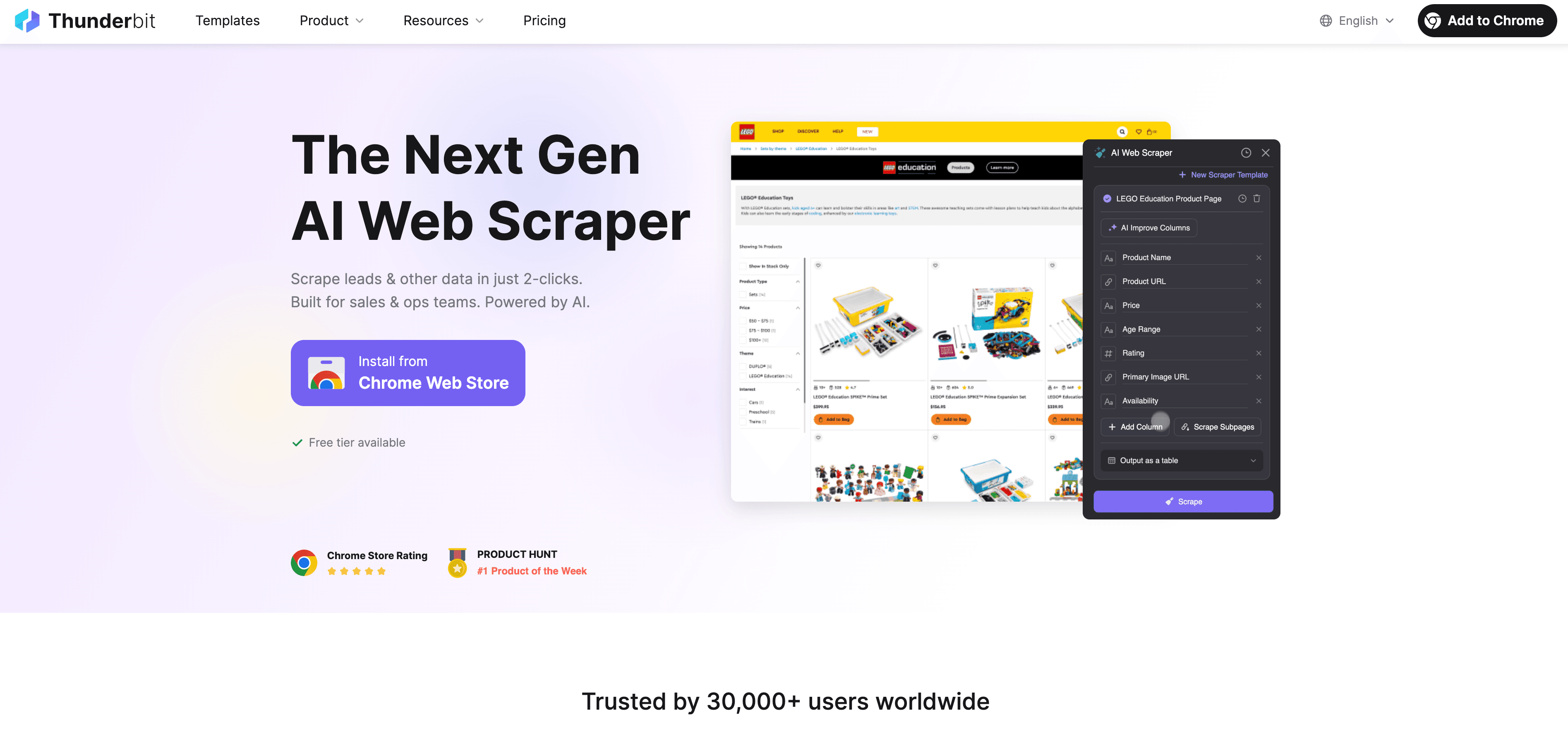
Thunderbit to rozszerzenie Chrome typu AI Web Scraper, które pozwala wyciągać dane leadów z dowolnej strony, strukturyzować je i eksportować bezpośrednio do Excela, CSV, Google Sheets, Airtable lub Notion. Bez kodowania, bez szablonów, bez ręcznego kopiuj-wklej.
Korzystanie z Thunderbit AI Scraper do pozyskiwania leadów
Tak to działa:
- Wejdź na stronę: Otwórz witrynę z leadami, których potrzebujesz, np. katalog, wyszukiwanie na LinkedIn albo listę uczestników wydarzenia.
- Uruchom Thunderbit: Kliknij rozszerzenie Thunderbit w Chrome.
- AI Suggest Fields: Kliknij „AI Suggest Fields”, a AI Thunderbit przeanalizuje stronę i zaproponuje kolumny, takie jak „Imię”, „E-mail”, „Firma” itd.
- Sprawdź i dostosuj: Zmień nazwy pól lub dodaj nowe, jeśli trzeba. Możesz też dodać własne instrukcje do bardziej zaawansowanego pozyskiwania danych.
- Scrape: Kliknij „Scrape”, a Thunderbit pobierze wszystkie dane do uporządkowanej tabeli.
- Scraping podstron: Jeśli każdy lead prowadzi do strony szczegółów, użyj funkcji podstron Thunderbit, aby wzbogacić dane, np. pobrać bezpośrednie e-maile lub numery telefonów z każdego profilu.
- Eksport: Jednym kliknięciem wyeksportuj tabelę do Excela, CSV albo bezpośrednio do Google Sheets, Airtable lub Notion.
Thunderbit został zaprojektowany z myślą o osobach nietechnicznych — jeśli umiesz przeglądać strony i kliknąć przycisk, poradzisz sobie. Jest szczególnie przydatny do pozyskiwania leadów z miejsc, które nie oferują łatwego eksportu, takich jak katalogi stowarzyszeń, niszowe fora, a nawet PDF-y (dzięki funkcjom OCR Thunderbit).
Dlaczego to takie ważne? Bo zamienia godziny ręcznego kopiowania i wklejania w minuty ekstrakcji opartej na AI. Widziałem zespoły, które przeszły od „nigdy tego nie skończymy” do „zrobione przed lunchem” tylko dzięki przejściu na Thunderbit.
(Thunderbit Blog, Thunderbit Chrome Extension)
Wypróbuj Thunderbit AI Web Scraper do importu leadów
Optymalizacja i zarządzanie leadami po imporcie
Dowiedz się więcej o Lead Capture Get Started Free
Wprowadzenie leadów do CRM-u to dopiero początek. Prawdziwa magia dzieje się wtedy, gdy je porządkujesz, tagujesz i obsługujesz dalej — zamieniając surowe dane w realne szanse sprzedażowe.
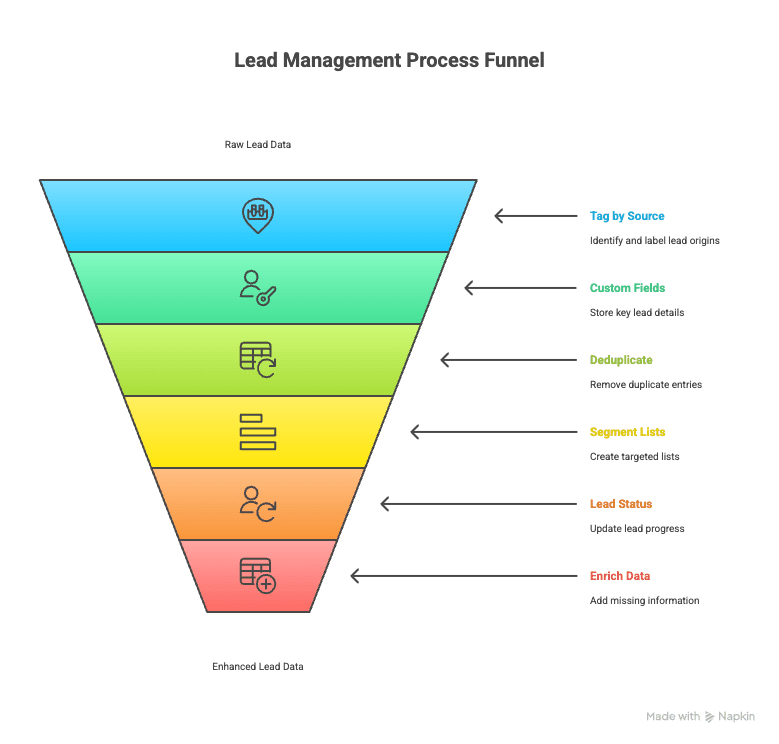
Najlepsze praktyki organizacji leadów
- Tagowanie według źródła: Używaj tagów CRM lub pól niestandardowych, aby oznaczyć, skąd pochodzi każdy lead, np. „Webinar Q2 2025”, „Thunderbit Scrape”, „Targi”.
- Pola niestandardowe: Przechowuj kluczowe informacje, takie jak branża, wielkość firmy czy zainteresowanie produktem, w dedykowanych polach, aby łatwo segmentować dane.
- Usuwanie duplikatów: Skorzystaj z narzędzi CRM do scalania lub usuwania duplikatów zaraz po imporcie.
- Segmentacja list: Twórz inteligentne listy lub widoki filtrowane, np. „Nowe leady — ostatnie 7 dni”, „Stanowiska C-level”, do precyzyjnego outreachu.
- Status leada: Ustaw początkowy status („Nowy”, „Nie skontaktowano”) i aktualizuj go w trakcie pracy nad leadami.
- Wzbogacanie danych: Korzystaj z narzędzi do wzbogacania danych albo promptów AI Thunderbit, aby dodać brakujące informacje, np. adresy URL LinkedIn czy dane firmy.
Wykorzystanie automatyzacji do nurturingu i follow-upów
- Workflowy powitalne: Ustaw automatyczne e-maile lub zadania dla każdego nowego zaimportowanego leada.
- Przypomnienia o zadaniach: Automatycznie przypisuj handlowcom telefony follow-up lub maile.
- Lead scoring: Używaj reguł CRM, aby priorytetyzować leady na podstawie stanowiska, wielkości firmy lub zaangażowania.
- Kampanie drip: Włączaj leady do sekwencji nurturingowych, aby z czasem je rozgrzewać.
- Alerty sprzedażowe: Uruchamiaj powiadomienia, gdy lead zareaguje, np. otworzy e-mail lub odwiedzi stronę cennika.
Automatyzacja sprawia, że żaden lead nie ginie po drodze — a Twój zespół może skupić się na sprzedaży, zamiast gonić za arkuszami.
(PipelineCRM, HubSpot Community)
Przykład z życia: jak zespół marketingowy użył Thunderbit do optymalizacji importu leadów
Przejdźmy do konkretów. Wyobraź sobie średniej wielkości zespół marketingowy w „AcmeSoft”, który celuje w firmy z branży biotechnologicznej. Wcześniej spędzali tydzień na ręcznym kopiowaniu kontaktów z katalogów branżowych i LinkedIna, często kończąc z niepełnymi lub zdublowanymi danymi.
Po przejściu na Thunderbit:
- Wyciągnęli 300 kontaktów z katalogu biotech i LinkedIna w jeden dzień.
- Użyli funkcji scrapingu podstron Thunderbit, aby wzbogacić każdy lead o bezpośrednie e-maile i adresy URL LinkedIn.
- Zaimportowali wyczyszczone, ustrukturyzowane dane do CRM-u, dodając tagi źródła i branży.
- Handlowcy otrzymywali leady szybciej, z bogatszym kontekstem, i odnotowali wzrost liczby kontaktów o 15–20%.
- Zespół zwiększył wolumen leadów o 30% kwartał do kwartału — bez zatrudniania dodatkowych osób.
Najlepsze? Specjalistka ds. marketing ops też była dużo szczęśliwsza. Koniec z maratonami kopiuj-wklej, więcej czasu na strategię i kreatywną pracę.
(Flatfile Case Study, Thunderbit Blog)
Porównanie rozwiązań do importu leadów: ręczne, zautomatyzowane i oparte na AI
| Kryterium | Import ręczny | Import zautomatyzowany (narzędzia CRM) | Oparte na AI (Thunderbit) |
|---|---|---|---|
| Czas konfiguracji | Minimalny, ale powtarzalny | Jednorazowa konfiguracja, potem szybko | Minimalny, AI podpowiada pola |
| Szybkość | Wolny, przy dużych listach zajmuje godziny | Szybki, tysiące rekordów w kilka minut | Bardzo szybki, z sieci do CSV w kilka minut |
| Wskaźnik błędów | 1–4% (literówki, rozbieżności) | Niski, dzięki walidacji | Bardzo niski, AI odczytuje dokładne dane |
| Skalowalność | Słaba, nie skaluje się | Dobra, bez problemu obsługuje duże partie | Doskonała, skaluje się wraz z danymi z webu |
| Umiejętności techniczne | Podstawowa znajomość Excela/CRM | Niskie do średnich (narzędzia no-code) | Niskie, stworzone dla osób bez kodowania |
| Koszt | Wysokie koszty pracy, ukryte błędy | Koszt narzędzia, wysoki ROI | Darmowy plan, przystępne płatne pakiety |
| Utrzymanie | Każdy import jest doraźny | Czasami potrzebne aktualizacje | Niskie, AI dostosowuje się do zmian |
| Idealne zastosowanie | Małe, jednorazowe importy | Powtarzalne, ustrukturyzowane importy | Niestrukturyzowane dane z webu, wzbogacanie |
(Docuclipper, Thunderbit Blog)
Najważniejsze wnioski: importuj leady z pewnością
- Przygotowanie to podstawa: Wyczyść i ustrukturyzuj dane przed importem. Używaj unikalnych identyfikatorów i dopasowuj pola CRM.
- Automatyzuj wszędzie, gdzie to możliwe: Oszczędź zespołowi powtarzalnych zadań i ogranicz liczbę błędów. Korzystaj z narzędzi importu CRM lub platform integracyjnych.
- Wykorzystuj narzędzia AI, takie jak Thunderbit: Wyciągaj leady z dowolnego miejsca w sieci, natychmiast je strukturyzuj i eksportuj w formatach gotowych do CRM.
- Porządkuj i taguj leady po imporcie: Używaj tagów, pól niestandardowych i segmentacji, aby tworzyć listy gotowe do działania.
- Automatyzuj follow-up: Ustaw workflowy, przypomnienia i sekwencje nurturingowe, by żaden lead nie został pominięty.
- Dbaj o świeżość danych: Regularnie usuwaj duplikaty, wzbogacaj i aktualizuj leady.
- Mierz i ulepszaj: Śledź metryki importu i follow-upów, aby wykrywać wąskie gardła i wprowadzać usprawnienia.
Efektywny import leadów to sekret skutecznej sprzedaży. Przy odpowiednim przygotowaniu, automatyzacji i odrobinie AI możesz zamienić chaotyczne dane w maszynę sprzedażową — bez czarów technicznych.
Gotowy, by przetestować to samodzielnie? Pobierz Thunderbit i przekonaj się, jak łatwo przejść od strony internetowej do CRM-u w zaledwie kilku kliknięciach. Po więcej wskazówek i pogłębionych analiz zajrzyj na blog Thunderbit.
Zacznij importować leady z Thunderbit
FAQ
1. Jaki jest najszybszy sposób importu leadów do CRM-u?
Skorzystaj z masowego narzędzia importu w CRM-ie oraz czystego pliku CSV lub Excel. W przypadku leadów ukrytych na stronach internetowych użyj Thunderbit, aby najpierw wyciągnąć i ustrukturyzować dane.
2. Jak uniknąć duplikatów przy imporcie leadów?
Usuń duplikaty z listy przed importem (w Excelu lub Google Sheets) i użyj opcji CRM „pomiń lub scal duplikaty”, zwykle dopasowując po e-mailu.
3. Czy mogę importować leady bezpośrednio ze strony internetowej lub PDF-a?
Tak — dzięki AI web scraperowi Thunderbit możesz wyciągać leady ze stron, katalogów, a nawet PDF-ów i eksportować je w formatach przyjaznych dla CRM.
4. Jaka jest główna przewaga importu zautomatyzowanego nad ręcznym?
Automatyzacja oszczędza godziny pracy, ogranicza błędy i łatwo się skaluje. Ręczny import jest praktyczny tylko przy bardzo małych lub jednorazowych listach.
5. Jak upewnić się, że zaimportowane leady dostaną szybki follow-up?
Ustaw automatyzacje CRM — takie jak powitalne e-maile, przypisywanie zadań i przypomnienia — aby z każdym nowym leadem kontaktować się szybko i konsekwentnie.
Dowiedz się więcej:
- Czym jest Lead Capture i jak to zrobić
- Proces lead generation: przewodnik dla początkujących w 2025 roku
- 10 praktycznych strategii prospectingu leadów, które zwiększą Twoje przychody
- 4 najlepszych dostawców proxy z Nowej Zelandii w 2025 roku
Wypróbuj AI Web Scraper do bezproblemowego importu leadów Get Started Free




