

Każdy specjalista sprzedaży lub marketingu zna ten moment aż za dobrze: znalazłeś w sieci prawdziwą kopalnię potencjalnych leadów, ale teraz patrzysz na chaotyczną stronę i zastanawiasz się, jak wprowadzić wszystkie te nazwiska, e-maile i numery telefonów do arkusza — i to bez utraty zdrowia psychicznego (albo weekendu). Znam to z własnego doświadczenia i widziałem zespoły, które traciły godziny na bezrefleksyjne kopiuj-wklej, a finalnie i tak zostawały z listami pełnymi błędów i braków. Prawda jest taka, że eksport leadów to nie tylko przenoszenie danych z punktu A do punktu B — to sposób, by Twój zespół szybciej reagował, prowadził lepsze kampanie i finalnie zamykał więcej transakcji.
W tym przewodniku wyjaśnię, co tak naprawdę oznacza eksport leadów, dlaczego ma tak duże znaczenie dla Twojego procesu pracy oraz jak zrobić to w kilka minut, a nie w kilka godzin, korzystając z nowoczesnych narzędzi, takich jak Thunderbit. Niezależnie od tego, czy dopiero zaczynasz, czy po prostu masz dość problemów z arkuszami, przeprowadzę Cię przez każdy etap — od wyboru odpowiedniego narzędzia po uporządkowanie wyeksportowanych danych tak, aby przyniosły realny efekt biznesowy.
Eksport leadów: co to właściwie znaczy?
Zacznijmy od podstaw. Eksportowanie leadów polega na pobraniu danych kontaktowych — nazw, e-maili, numerów telefonów, informacji o firmie i wszystkiego, czego potrzebujesz — z miejsca, w którym aktualnie się znajdują (strona internetowa, CRM, katalog, PDF), i przeniesieniu ich do formatu, z którego faktycznie możesz korzystać, takiego jak Excel, Google Sheets czy Twój CRM. To nie jest tylko techniczna czynność; to pomost między znalezieniem potencjalnych klientów a realnym zamienieniem ich w kupujących.
Wyobraź sobie, że w katalogu firm, eksporcie uczestników wydarzenia, widoku CRM albo na stronie firmowej znalazłeś 50 idealnych prospektów. Zamiast przepisywać każdy rekord ręcznie, eksport leadów oznacza wyciągnięcie wszystkich tych informacji do uporządkowanego pliku — gotowego do analizy, udostępniania albo importu do narzędzi sprzedażowych. W praktyce może to być np. przeniesienie zapisów na webinar do listy kampanii, pobranie uczestników targów do dalszego kontaktu albo zebranie świeżych kontaktów z Google Maps na potrzeby lokalnej sprzedaży. Krótko mówiąc: eksport leadów polega na uwolnieniu danych, aby mogły zacząć pracować na Twój wynik.
Dlaczego eksport leadów ma znaczenie w sprzedaży i operacjach
Możesz pomyśleć: „Czy eksport leadów to nie jest po prostu zadanie administracyjne?” W rzeczywistości to jeden z najważniejszych etapów w procesie sprzedażowym i marketingowym. Oto dlaczego:
- Szybszy czas reakcji: 78% klientów kupuje od pierwszej firmy, która odpowie), a kontakt z leadem w ciągu 5 minut sprawia, że jesteś 100× bardziej skłonny zakwalifikować go jako wartościowego). Jeśli leady utknęły na stronie albo w chaotycznym eksporcie, tracisz cenny czas.
- Lepsze kampanie i personalizacja: Gdy leady trafią do arkusza lub CRM, możesz je segmentować, tagować i personalizować komunikację. Zespoły, które wykorzystują wyeksportowane dane do kampanii kierowanych, osiągają 50% więcej leadów gotowych do sprzedaży przy 33% niższym koszcie.
- Dokładne monitorowanie lejka: Wyeksportowane leady zasilają CRM, pomagając śledzić każdy kontakt i nie pozwalając, by ktokolwiek wypadł z procesu. Firmy z dobrze uporządkowanymi eksportami leadów mają o 29% większą szansę na realizację celów sprzedażowych.
- Lepsza współpraca zespołowa: Gdy leady są eksportowane do formatów łatwych do udostępniania, wszyscy — sprzedaż, marketing, operacje — pracują na tych samych danych. Koniec z problemami z wersjami plików i podwójnym kontaktem do tych samych osób. Zespoły, które działają w oparciu o te same dane leadowe, osiągają o 38% wyższy współczynnik wygranych.
Oto szybki obraz zwrotu z inwestycji:
| Korzyść | Wpływ na biznes |
|---|---|
| Błyskawiczna reakcja | Docierasz do leadów, gdy są jeszcze „gorące”, zwiększając szanse na konwersję (pierwsi wygrywają ok. 40%+ sprzedaży) |
| Spersonalizowane kampanie | Segmentacja i tagowanie umożliwiają trafniejszy outreach i wyższe zaangażowanie |
| Dokładny lejek | Uporządkowany eksport zasila CRM, poprawiając prognozowanie i follow-up |
| Koordynacja zespołu | Wspólne dane oznaczają spójniejsze działania i mniej zgubionych okazji |
| Oszczędność czasu i ROI | Automatyczny eksport oszczędza godziny i ogranicza kosztowne błędy ręczne |
Jak wybrać odpowiednie narzędzie do eksportu leadów
Jak więc faktycznie eksportować leady? Są trzy główne podejścia:
- Ręczne kopiuj-wklej: Stara szkoła. Darmowa, ale boleśnie wolna i podatna na błędy. Badania pokazują, że 94% arkuszy biznesowych zawiera pomyłki (a jestem przekonany, że pozostałe 6% po prostu nie zostało jeszcze sprawdzone).
- Eksport wbudowany w platformę: Niektóre CRM-y i narzędzia mają przycisk „Eksport”. Szybko i dokładnie — jeśli potrzebujesz tylko podstawowych pól i platforma na to pozwala. Ale wiele stron i systemów nie umożliwia bezpośredniego eksportu leadów albo mocno go ogranicza. Zawsze korzystaj z wbudowanego eksportu, gdy jest dostępny, i przestrzegaj warunków źródła.
- Narzędzia automatyczne (takie jak Thunderbit): Tu zaczyna się robić ciekawie. Nowoczesne web scrapery i rozszerzenia oparte na AI potrafią pobierać leady z dowolnej dozwolonej strony, strukturyzować dane i eksportować je w kilka sekund — bez kodowania.
Tak wyglądają główne metody w porównaniu:
| Metoda | Szybkość | Dokładność i jakość | Głębokość danych | Łatwość użycia |
|---|---|---|---|---|
| Ręczne kopiuj-wklej | Wolno | Niska (literówki, pominięcia) | Ograniczona | Uciążliwe, podatne na błędy |
| Wbudowany eksport | Szybko | Wysoka (w ramach tego narzędzia) | Podstawowe pola, jedno źródło | Łatwe, ale mało elastyczne |
| Uniwersalne narzędzia scraperowe | Średnio | Średnio-wysoka | Mogą dawać bogate dane, ale wymagają konfiguracji | Pewne kroki techniczne |
| Thunderbit (AI Scraper) | Bardzo szybko | Wysoka (oparta na AI) | Bogate dane, wiele źródeł | Przyjazne dla początkujących, 2 kliknięcia |
Thunderbit wyróżnia się tym, że łączy szybkość automatyzacji z wykrywaniem pól przez AI i interfejsem bez kodowania. Nie musisz bawić się w szablony ani selektory — po prostu wskaż, kliknij i eksportuj. To jak mieć stażystę na sterydach, który nigdy się nie męczy (i nie prosi o kawę).
Jak Thunderbit upraszcza eksport leadów z dowolnej strony
Pozyskuj leady z dowolnej strony dzięki AI Get Started Free
Porozmawiajmy o tym, dlaczego Thunderbit stał się moim podstawowym narzędziem do eksportu leadów z dozwolonych źródeł, takich jak katalogi firm, strony internetowe, strony wydarzeń, PDF-y oraz publiczne listingi w stylu Google Maps, gdzie jest to dozwolone:
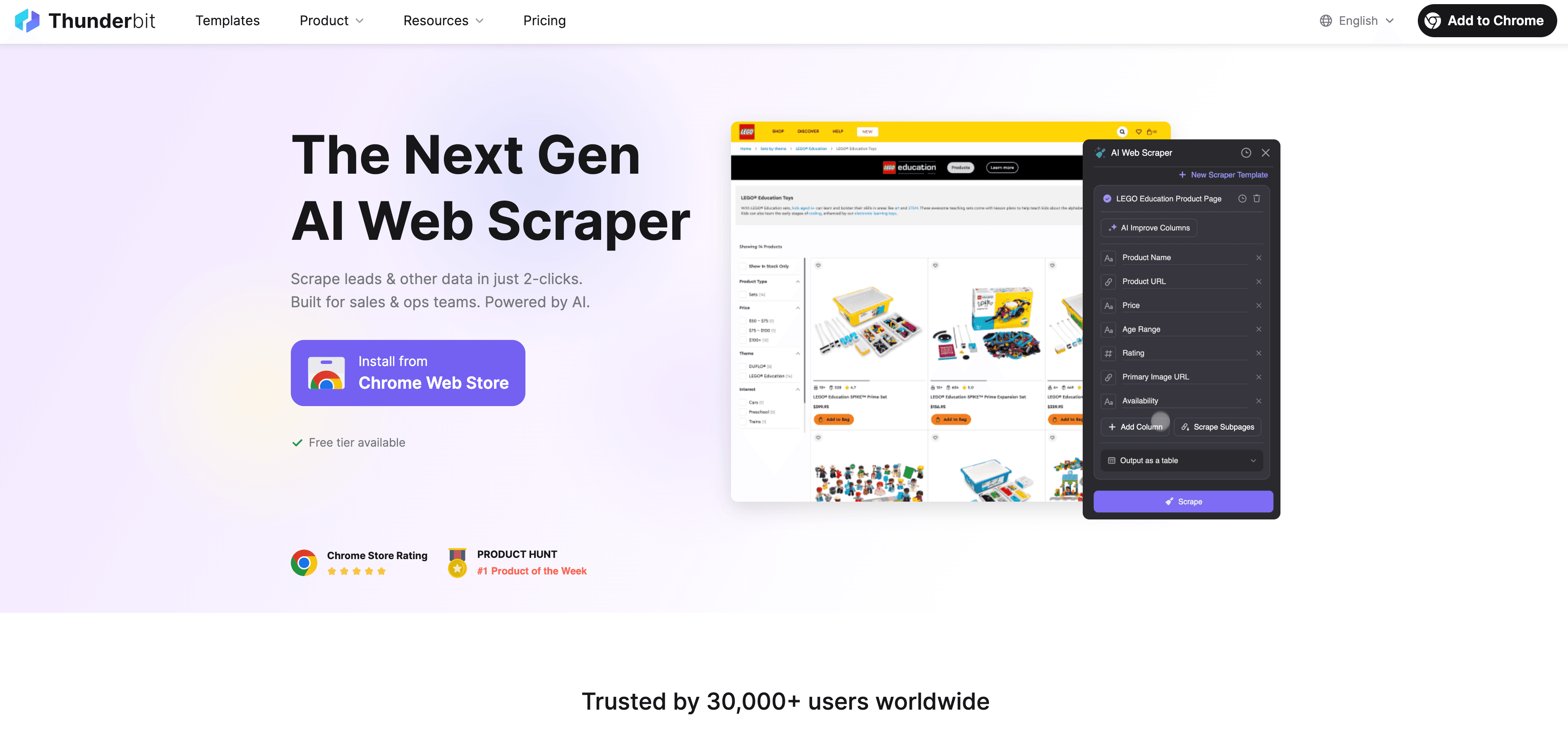
- Scraping w 2 kliknięcia: Wystarczy kliknąć „AI Suggest Fields”, a AI Thunderbit odczyta stronę, rozpozna, jakie dane są dostępne (imiona, e-maile, telefony, firmy), i uporządkuje je za Ciebie. Potem kliknij „Scrape” i gotowe.
- Obsługuje złożone strony: Niezależnie od tego, czy chodzi o paginację, nieskończone przewijanie czy podstrony (np. pojedyncze wpisy w katalogu, strony firmowe lub publiczne listingi firm na dozwolonych serwisach), Thunderbit potrafi przejść przez te elementy i pobrać szczegóły — bez ręcznej konfiguracji.
- Bezpośredni eksport: Po zebraniu danych możesz wyeksportować leady bezpośrednio do Excel, Google Sheets, Airtable lub Notion. Bez zabawy w CSV i bez utraty danych.
- Bez kodowania: Wszystko działa w zwykłym języku. Chcesz sformatować numery telefonów albo przetłumaczyć nazwy stanowisk? Po prostu powiedz Thunderbit, czego potrzebujesz, a AI zajmie się resztą.
- Działa wszędzie: Thunderbit nie ogranicza się do jednego typu strony. Korzystaj z niego na dozwolonych witrynach, w PDF-ach i na obrazach, jeśli masz prawo do zbierania i przetwarzania tych danych.
Widziałem zespoły, które skróciły godziny żmudnej pracy do kilku minut, a jakość danych jest o niebo lepsza niż przy metodach ręcznych.
Przewodnik krok po kroku: jak eksportować leady z Thunderbit
Gotowy zobaczyć, jak proste może to być? Oto instrukcja przyjazna dla początkujących:
Krok 1: Zainstaluj rozszerzenie Thunderbit Chrome
Przejdź na stronę Thunderbit Chrome Extension i kliknij „Add to Chrome”. Będziesz musiał się zarejestrować lub zalogować (darmowy plan pozwala zacząć od kilku stron). Przypnij ikonę Thunderbit do przeglądarki, aby mieć do niej szybki dostęp.
Wypróbuj Thunderbit za darmo do eksportu leadów
Krok 2: Wejdź na docelową stronę
Otwórz stronę, na której znajdują się Twoje leady — katalog firm, listing w stylu Google Maps, stronę Yelp, witrynę firmy, stronę wydarzenia, a nawet PDF w przeglądarce. Upewnij się, że dane, które chcesz pobrać, są widoczne (przewiń lub kliknij odpowiednie elementy, aby załadować wyniki).
Krok 3: Użyj AI do zaproponowania i wyboru pól leadów
Kliknij ikonę Thunderbit. W panelu bocznym wybierz „AI Suggest Fields”. AI Thunderbit przeskanuje stronę i zaproponuje kolumny, takie jak Name, Email, Phone, Company itd. Możesz zmieniać nazwy pól, usuwać je lub dodawać własne. Sprawdź, czy e-maile są oznaczone jako Email, numery jako Phone i tak dalej — Thunderbit sformatuje i zweryfikuje je za Ciebie.
Krok 4: Rozpocznij eksport
Wybierz tryb paginacji (Single Page, Click Pagination, Infinite Scroll), jeśli Twoje leady są rozłożone na wielu stronach. Następnie kliknij „Scrape”. Thunderbit pobierze dane, automatycznie przechodząc przez kolejne strony lub podstrony. Po zakończeniu zobaczysz podgląd wyników w oknie Thunderbit.
Krok 5: Sprawdź i wykorzystaj wyeksportowane leady
Wyeksportuj dane w preferowanym formacie: Excel, Google Sheets, Airtable, Notion lub CSV. Otwórz plik i sprawdź kilka rekordów, aby upewnić się, że wszystko wygląda poprawnie. Teraz możesz zaimportować dane do CRM, udostępnić je zespołowi albo rozpocząć outreach.
Wskazówka: Na dozwolonych stronach korzystaj z subpage scraping, aby pobrać dodatkowe informacje z każdej pozycji — takie jak strona WWW firmy, adres, kategorie czy publiczne dane kontaktowe.
Więcej niż kopiuj-wklej: jak AI podnosi komfort eksportu leadów
Dowiedz się więcej o pozyskiwaniu leadów z AI Get Started Free
Tu właśnie Thunderbit pokazuje swoją przewagę:
- Automatyczne formatowanie i czyszczenie: AI Thunderbit może formatować numery telefonów, dzielić imiona i nazwiska, tłumaczyć stanowiska i wiele więcej — już w trakcie eksportu. Koniec z gimnastyką w Excelu.
- Wzbogacanie danych: Dodawaj własne kolumny za pomocą promptów AI (np. „Oceń lead jako Hot/Warm/Cold na podstawie stanowiska”). Thunderbit może też wywnioskować brakujące informacje, takie jak branża firmy czy lokalizacja.
- Usuwanie duplikatów i walidacja: Oznacz pola jako Email lub Phone, a Thunderbit pominie nieprawidłowe wpisy i ograniczy liczbę duplikatów.
- OCR dla obrazów i PDF-ów: Potrzebujesz wyeksportować leady ze skanowanego katalogu albo obrazu? Wbudowany OCR Thunderbit potrafi odczytać tekst praktycznie z dowolnego miejsca.
Efekt? Otrzymujesz czysty, gotowy do użycia arkusz — bez godzin ręcznego sprzątania po eksporcie.
Zarządzanie wyeksportowanymi leadami: organizacja i kolejne kroki
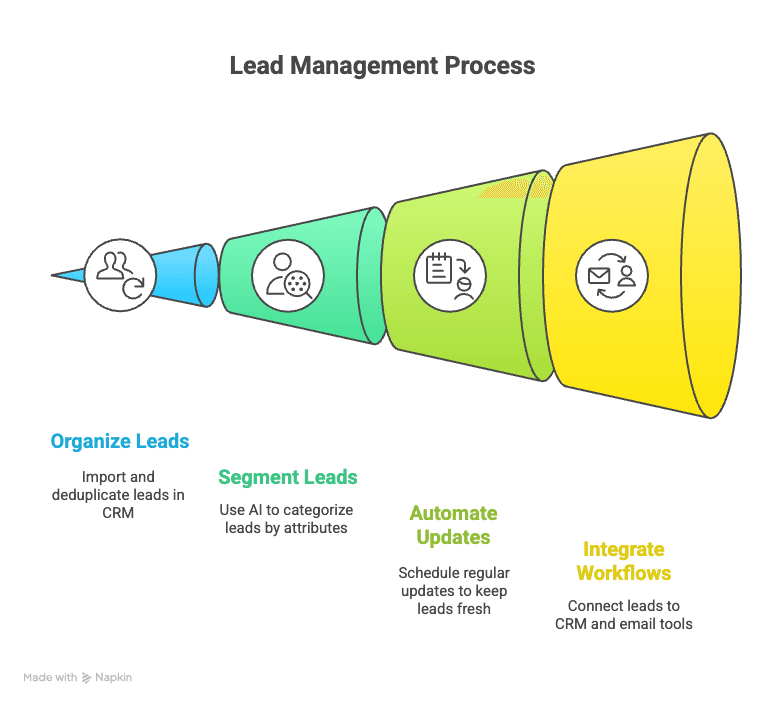
Eksport to dopiero początek. Oto jak najlepiej wykorzystać nowe leady:
- Porządkuj i przechowuj: Importuj leady do CRM, Google Sheets lub Airtable. Używaj unikalnych identyfikatorów, takich jak e-mail, aby uniknąć duplikatów.
- Segmentuj i taguj: Wykorzystaj AI Thunderbit do automatycznego oznaczania leadów (np. według regionu, stanowiska czy branży) na potrzeby kampanii.
- Integruj z workflow: Użyj integracji (Zapier, Make itd.), aby automatycznie przenosić nowe leady z Google Sheets do CRM lub narzędzia e-mailowego.
Dobra praktyka: Zawsze zapisuj źródło leadów (np. „eksport z katalogu firm, lipiec 2026”), aby łatwo oceniać skuteczność kanałów i zachować przejrzystość pochodzenia danych.
Rozwiązywanie problemów i wskazówki dla płynnego eksportu leadów
Nawet przy świetnych narzędziach zdarzają się potknięcia. Oto jak radzić sobie z najczęstszymi problemami:
- Brakujące dane: Jeśli jakaś kolumna jest pusta, sprawdź, czy informacja rzeczywiście znajduje się na stronie, czy jest ukryta za kliknięciem. Do głębszych danych użyj subpage scraping.
- Zmiany na stronie: Jeśli serwis zmieni układ, uruchom ponownie „AI Suggest Fields” albo sprawdź, czy są dostępne zaktualizowane szablony Thunderbit.
- Duplikaty: Skorzystaj z funkcji „Remove Duplicates” w Excelu albo ustaw unikalne pola w Thunderbit, aby ograniczyć powtórzenia.
- Limity eksportu: Darmowe plany mają ograniczenia — w razie potrzeby przejdź na wyższy plan albo podziel większe zadania na mniejsze partie.
- Złożone dane: W przypadku wielowierszowych adresów lub nietypowych formatów eksportuj jako XLSX, a nie CSV, aby zachować formatowanie.
I zawsze, ale to zawsze, sprawdzaj wyeksportowane dane przed importem do CRM albo przed uruchomieniem kampanii. Krótki przegląd teraz oszczędzi Ci wielu problemów później.
Najważniejsze wnioski: eksportuj leady pewnie i skutecznie
Podsumujmy:
- Eksport leadów ma kluczowe znaczenie dla szybkiego follow-upu, lepszych kampanii i dokładnego monitorowania sprzedaży.
- Thunderbit upraszcza eksport leadów — nawet dla początkujących. Jego rozszerzenie Chrome oparte na AI radzi sobie ze złożonymi stronami, formatuje dane i eksportuje je do wszystkich ulubionych narzędzi.
- Ulepszenia AI oznaczają czystsze, bardziej użyteczne dane — koniec z godzinami spędzonymi na porządkowaniu arkuszy.
- Porządkuj, taguj i integruj leady, aby uzyskać maksymalny efekt.
- Rozwiązywanie problemów jest proste — większość kłopotów da się szybko naprawić, a wsparcie i społeczność Thunderbit zawsze służą pomocą.
Gotowy porzucić żmudne kopiuj-wklej? Zainstaluj Thunderbit i wypróbuj eksport leadów z ulubionej strony już dziś. Będziesz zaskoczony, ile czasu (i nerwów) zaoszczędzisz — a Twój zespół sprzedaży na pewno Ci za to podziękuje.
Eksportuj leady natychmiast z Thunderbit
FAQ
1. Co właściwie oznacza „eksport leadów”?
Eksport leadów polega na pobraniu danych kontaktowych (imion, e-maili, numerów telefonów itd.) ze strony internetowej lub platformy i przeniesieniu ich do użytecznego formatu, takiego jak Excel, Google Sheets czy CRM — tak, aby można je było analizować, udostępniać i wykorzystywać.
2. Dlaczego eksport leadów jest ważny dla mojej firmy?
Szybki i uporządkowany eksport leadów umożliwia sprawniejszy follow-up, lepsze targetowanie kampanii i dokładniejsze śledzenie sprzedaży. Zespoły, które szybciej reagują na leady i pracują na uporządkowanych danych, osiągają znacznie wyższe współczynniki konwersji.
3. Czym Thunderbit różni się od innych narzędzi do eksportu leadów?
Thunderbit używa AI do automatycznego rozpoznawania, strukturyzowania i eksportowania danych leadowych z dowolnej dozwolonej strony w zaledwie dwóch kliknięciach. Radzi sobie ze złożonymi stronami, formatuje dane i eksportuje je bezpośrednio do Excel, Google Sheets, Airtable lub Notion — bez kodowania.
4. Czy Thunderbit może eksportować leady z dowolnej strony?
Thunderbit działa na wielu dozwolonych stronach internetowych, katalogach firm, listingach w stylu Google Maps, stronach Yelp, PDF-ach i obrazach. Zawsze upewnij się, że źródło pozwala na planowany przez Ciebie sposób pobierania danych.
5. Co powinienem zrobić po eksporcie leadów?
Zaimportuj leady do CRM lub narzędzia sprzedażowego, segmentuj je i taguj pod kątem targetowanego outreachu oraz ustaw automatyczne workflow, aby stale zasilać lejek. Zanim uruchomisz kampanię, zawsze sprawdź poprawność wyeksportowanych danych.
Dowiedz się więcej:
- Przewodnik po pozyskiwaniu leadów: znaczenie, narzędzia i taktyki
- Jak eksportować kontakty do Excela: prosty i kompletny przewodnik
Wypróbuj AI do eksportu leadów z Thunderbit Get Started Free




