

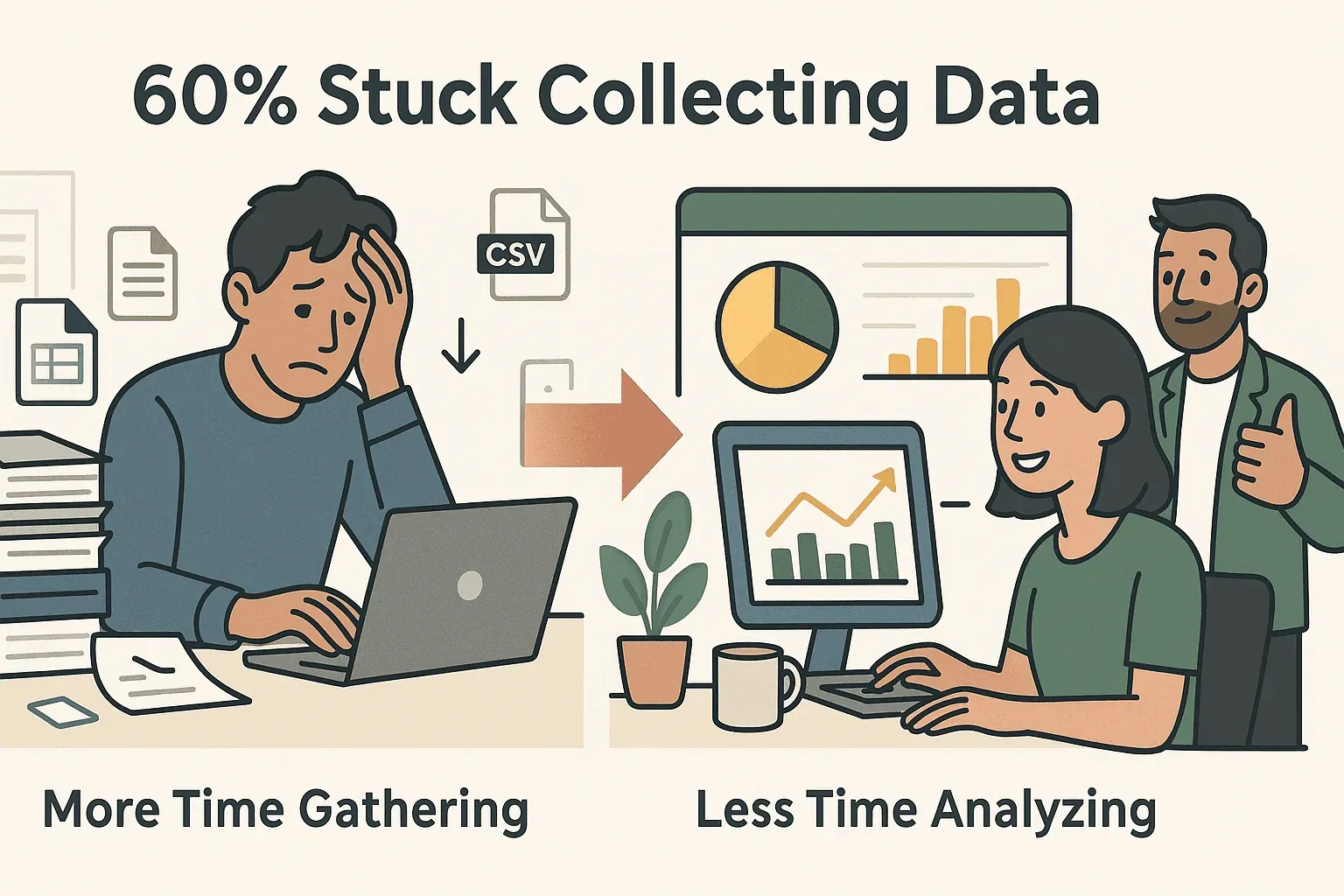
Jest coś dziwnie satysfakcjonującego w idealnie uporządkowanym arkuszu Excela — aż do chwili, gdy trzeba go zapełnić, kopiując dane z dziesiątek, a nawet setek stron internetowych. Jeśli kiedyś spędziłeś poranek na klikaniu prawym przyciskiem, zaznaczaniu i wklejaniu danych do Excela, nie jesteś sam. Najnowsze badania sugerują, że ponad 60% specjalistów biznesowych poświęca więcej czasu na zbieranie i porządkowanie danych niż na ich faktyczną analizę. Dla zespołów sprzedaży, operacji i marketingu pozyskiwanie świeżych, dokładnych danych z witryn internetowych do Excela to nie tylko obowiązek — to kluczowy element pracy, potrzebny do wszystkiego: od pozyskiwania leadów po monitorowanie cen.
 Bądźmy szczerzy: stary, ręczny sposób kopiowania danych jest powolny, podatny na błędy i równie ekscytujący jak patrzenie, jak schnie farba. Dlatego z przyjemnością przeprowadzę Cię zarówno przez klasyczne metody ręczne, jak i nowe skróty oparte na AI — zwłaszcza pokażę, jak Thunderbit (narzędzie, które zbudowałem razem z zespołem) może pomóc Ci przejść od „Szkoda, że to nie jest w Excelu” do „Gotowe!” w zaledwie kilka kliknięć.
Ręcznie czy automatycznie: jak skopiować dane z witryny do Excela
Zacznijmy od podstaw. Istnieje kilka głównych sposobów przeniesienia danych z witryny do Excela:
- Ręczne kopiowanie i wklejanie: zaznaczasz dane, kopiujesz je i wklejasz bezpośrednio z przeglądarki do Excela.
- Funkcja Excela „Z sieci Web”: korzystasz z wbudowanych narzędzi Excela, aby importować tabele ze stron internetowych.
- Narzędzia automatyczne (jak Thunderbit): używasz narzędzi do web scrapingu, aby automatycznie wyodrębniać i eksportować dane.
Każda metoda ma swoje miejsce, ale różnice w szybkości, dokładności i skalowalności są ogromne. Oto krótkie zestawienie:
| Metoda | Zalety | Wady | Najlepsza do |
|---|---|---|---|
| Ręczne kopiowanie i wklejanie | Proste, bez konfiguracji | Powolne, podatne na błędy, nie skaluje się | Jednorazowe, małe zadania |
| Excel „Z sieci Web” | Wbudowane, działa z prostymi tabelami | Słabo radzi sobie ze złożonymi/dynamicznymi witrynami, ograniczona kontrola | Statyczne, dobrze ustrukturyzowane tabele |
| Narzędzia automatyczne | Szybkie, dokładne, obsługują złożone/dynamiczne dane | Wymagają konfiguracji (choć z narzędziami AI jest to dużo łatwiejsze) | Częste, duże lub złożone zadania |
Ręczne kopiowanie i wklejanie: sprawdzony klasyk
- Jak to działa: zaznaczasz dane na stronie, klikasz prawym przyciskiem „Kopiuj”, a potem wklejasz je do Excela.
- Ograniczenia: formatowanie często się psuje, pomijasz ukryte dane i musisz powtarzać to dla każdej strony. W przypadku tabel Excel czasem pomaga — ale przy listach, recenzjach czy danych kontaktowych to prawdziwa udręka.
Funkcja Excela „Z sieci Web”
- Jak to działa: w Excelu przechodzisz do Dane > Pobierz dane > Z sieci Web, wklejasz adres URL, a Excel próbuje zaimportować tabele.
- Ograniczenia: najlepiej działa z prostymi, statycznymi tabelami. Ma problemy ze stronami wymagającymi logowania, nieskończonym przewijaniem lub dynamiczną zawartością. Możliwości dostosowania są ograniczone.
Narzędzia automatyczne: nowoczesne podejście
- Jak to działa: używasz narzędzia lub rozszerzenia do web scrapingu, aby automatycznie wyodrębnić dane. Narzędzia takie jak Thunderbit wykorzystują AI do odczytania strony, uporządkowania danych i eksportu do Excela lub Arkuszy Google.
- Ograniczenia: niektóre narzędzia wymagają kodowania lub szablonów, ale rozwiązania oparte na AI, takie jak Thunderbit, są stworzone z myślą o osobach nietechnicznych.
Zeskrob dane z witryny do Excela z pomocą AI Get Started Free
Dlaczego warto automatyzować? Biznesowa wartość kopiowania danych z witryny do Excela
Spójrzmy prawdzie w oczy: czas to pieniądz. Automatyzacja kopiowania danych z witryn do Excela to nie tylko oszczędność nadgarstków przed zespołem cieśni nadgarstka — to realna wartość biznesowa.
Najważniejsze korzyści automatyzacji
- Oszczędność godzin (a nawet dni): to, co kiedyś zajmowało godziny, teraz można zrobić w kilka minut.
- Mniej błędów: automatyzacja oznacza mniej pomyłek przy kopiowaniu i wklejaniu oraz czystsze dane.
- Częstsze aktualizacje: ustaw cykliczne zbiory danych, aby arkusze Excela były zawsze aktualne.
- Skalowanie: obsługuj setki lub tysiące stron, a nie tylko kilka.
Przykłady zastosowań w praktyce
| Zespół/rola | Zastosowanie | Wpływ automatyzacji |
|---|---|---|
| Sprzedaż | Zbieranie leadów i danych kontaktowych z katalogów | Budowanie większych, świeższych list leadów |
| E-commerce | Monitorowanie cen i stanów magazynowych konkurencji | Szybsza reakcja na zmiany rynkowe |
| Operacje | Agregowanie danych o dostawcach i produktach | Centralizacja informacji, mniej pracy ręcznej |
| Marketing | Zbieranie recenzji, opinii i wzmianek | Śledzenie sentymentu marki na dużą skalę |
Jedno badanie wykazało, że firmy korzystające z nowoczesnych narzędzi do scrapingu opartych na AI oszczędzają 30–40% czasu na zadaniach związanych z pozyskiwaniem danych. To nie jest drobiazg — to przewaga konkurencyjna.

Poznaj Thunderbit: najprostszy sposób na skopiowanie danych z witryny do Excela
Przyznam, że jestem trochę stronniczy — ale Thunderbit naprawdę jest narzędziem, które chciałbym mieć lata temu. Thunderbit to rozszerzenie Chrome oparte na AI, które pomaga każdemu — zwłaszcza osobom nietechnicznym — pobierać dane z dowolnej witryny i eksportować je do Excela, Arkuszy Google, Airtable lub Notion w zaledwie kilka kliknięć.
Co wyróżnia Thunderbit?
- Scraping w 2 kliknięciach: kliknij „AI Suggest Fields”, a potem „Scrape”. To wszystko.
- Instrukcje w naturalnym języku: powiedz Thunderbit, czego potrzebujesz („Pobierz wszystkie nazwy produktów i ceny”), a AI zajmie się resztą.
- Bez kodowania, bez szablonów: nie musisz pisać skryptów ani tworzyć skomplikowanych szablonów.
- Obsługa 34 języków: idealne rozwiązanie dla zespołów działających globalnie.
- Natychmiastowy eksport: pobierz dane jako Excel, CSV albo wyślij je bezpośrednio do Arkuszy Google, Notion lub Airtable.
- Scraping podstron i paginacji: Thunderbit może odwiedzać podstrony (np. szczegóły produktów lub recenzje) i automatycznie obsługiwać listy stronicowane.
- Bezpłatny eksport danych: eksport danych jest zawsze darmowy, niezależnie od ilości pobranych informacji.
Thunderbit zaufało ponad 100 000 użytkowników na całym świecie — od zespołów sprzedaży, przez operatorów e-commerce, po agentów nieruchomości. I tak, jest też darmowy plan — możesz więc wypróbować go bez ryzyka.
Skopiuj dane z witryny do Excela natychmiast
Krok po kroku: jak skopiować dane z witryny do Excela z użyciem Thunderbit
Chcesz zobaczyć, jakie to proste? Oto przewodnik dla początkujących:
Krok 1: Zainstaluj rozszerzenie Thunderbit do Chrome
- Wejdź na stronę rozszerzenia Thunderbit dla Chrome i kliknij „Dodaj do Chrome”.
- Zarejestruj się lub zaloguj (darmowy plan pozwala zacząć od pobrania do 6 stron).
Krok 2: Otwórz docelową witrynę
- Przejdź do strony, z której chcesz skopiować dane (oferty produktów, katalogi, recenzje — co tylko potrzebujesz).
Krok 3: Uruchom Thunderbit i użyj „AI Suggest Fields”
- Kliknij ikonę Thunderbit na pasku narzędzi Chrome.
- Kliknij „AI Suggest Fields”. AI Thunderbit przeskanuje stronę i zaproponuje nazwy kolumn (np. „Nazwa”, „Cena”, „E-mail” itp.).
- W razie potrzeby możesz dostosować, zmienić nazwy lub dodać kolumny.
Krok 4: Kliknij „Scrape” i zobacz, jak pojawiają się dane
- Naciśnij przycisk „Scrape”. Thunderbit wyodrębni dane i wyświetli je w uporządkowanej tabeli.
- W przypadku list stronicowanych Thunderbit może automatycznie przechodzić przez przyciski „Dalej” lub nieskończone przewijanie.
Krok 5: Eksportuj do Excela
- Kliknij „Export” i wybierz Excel (CSV lub XLSX), Arkusze Google, Notion albo Airtable.
- Twoje dane są gotowe do użycia — bez dodatkowego formatowania.
Wskazówki pro
- Niestandardowe instrukcje: w przypadku trudnych pól dodaj własny prompt AI (np. „Wyodrębnij tylko numery telefonów w formacie E.164”).
- Scraping podstron: jeśli potrzebujesz więcej informacji (np. szczegółów z każdej strony produktu), kliknij „Scrape Subpages”, a Thunderbit odwiedzi każdy link i wzbogaci Twoją tabelę.
- Masowy scraping adresów URL: masz listę URL-i? Wklej je do Thunderbit i zeskrob wszystkie naraz. Więcej na ten temat znajdziesz w naszym poradniku o masowym scrapingu.
Rozwiązywanie typowych problemów
Nawet przy AI dane z internetu potrafią być chaotyczne. Oto kilka częstych wyzwań i sposoby, w jakie pomaga Thunderbit:
- Strony wymagające logowania: użyj Thunderbit w trybie „Browser mode”, aby miał dostęp do stron, do których jesteś zalogowany.
- Dynamiczna zawartość (JavaScript): AI Thunderbit radzi sobie z większością dynamicznych treści, ale jeśli strona wczytuje dane po przewinięciu, upewnij się, że dane są widoczne przed scrapowaniem.
- Paginacja: Thunderbit automatycznie wykrywa paginację, ale w razie potrzeby możesz mu ją wskazać.
- Brakujące dane: spróbuj zmienić nazwy kolumn albo dodać bardziej precyzyjny prompt AI, aby uzyskać lepsze wyniki.
Jeśli kiedykolwiek utkniesz, dokumentacja Thunderbit dokumentacja i zespół wsparcia są zawsze gotowi pomóc.
Thunderbit kontra tradycyjne narzędzia do web scrapingu: czym się wyróżnia?
Porównajmy Thunderbit z innymi popularnymi metodami scrapingu:
| Funkcja | Thunderbit | Ręczne skrypty (Python itd.) | Narzędzia no-code (Octoparse, ParseHub) | Excel „Z sieci Web” |
|---|---|---|---|---|
| Czas konfiguracji | 2 minuty | 1–2 godziny (plus debugowanie) | 30+ minut (tworzenie szablonu) | 5–10 minut |
| Wymagane kodowanie | Nie | Tak | Nie | Nie |
| Obsługa złożonych stron | Tak (oparte na AI) | Tak (jeśli napiszesz pod to kod) | Czasami (wymaga szablonu) | Nie |
| Scraping podstron | Tak (1 kliknięcie) | Tak (z kodem) | Tak (po konfiguracji) | Nie |
| Obsługa wielu języków | 34 języki | Zależy od kodu | Ograniczona | Ograniczona |
| Formaty eksportu | Excel, Arkusze itp. | CSV, Excel (z kodem) | CSV, Excel, JSON | Excel |
| Konieczna konserwacja | Brak (AI się dostosowuje) | Duża (skrypty często się psują) | Średnia (szablony się psują) | Niska |
| Darmowy plan | Tak | Tak (jeśli piszesz kod) | Tak (ograniczony) | Tak |
Największa przewaga Thunderbit? Jest zbudowany dla użytkowników biznesowych, a nie dla programistów. Bez skryptów, bez szablonów, bez bólu głowy.
Jak zeskrobać dane z witryny do Excela z użyciem AI Get Started Free
Automatyzacja aktualizacji: jak zaplanować kopiowanie danych z witryny do Excela z Thunderbit
Dane w internecie zmieniają się szybko. Jeśli chcesz, aby arkusze Excela były zawsze aktualne — bez ponownego wykonywania pracy co tydzień — Scheduled Scraper w Thunderbit ma Cię zabezpieczonego.
Jak skonfigurować scraping według harmonogramu
- W Thunderbit, po skonfigurowaniu scrapera, kliknij „Schedule”.
- Opisz interwał prostym językiem („Każdy poniedziałek o 9:00” albo „Codziennie o północy”).
- Wprowadź docelowe adresy URL lub witrynę.
- Kliknij „Start Schedule”.
Thunderbit automatycznie będzie pobierać dane w wybranym przez Ciebie interwale i eksportować je do Excela, Arkuszy Google lub tam, gdzie ich potrzebujesz. To prawdziwe wybawienie dla:
- Monitorowania cen: codziennie sprawdzaj ceny konkurencji.
- Aktualizacji stanów magazynowych: śledź poziomy zapasów u różnych dostawców.
- Zbierania leadów: odświeżaj listę potencjalnych klientów co tydzień.
Koniec z przypomnieniami w kalendarzu i ręcznym sprawdzaniem — tylko świeże dane, zawsze gotowe do użycia.
Jak utrzymać dane w aktualności: siła AI w dynamicznych workflow z witryny do Excela
Internet nie jest statyczny — ceny się zmieniają, produkty pojawiają się i znikają, a nowe leady wpadają każdego dnia. Dlatego samo jednorazowe skopiowanie danych nie wystarczy; potrzebujesz workflow, który utrzyma arkusze Excela na bieżąco.
AI Thunderbit zostało zaprojektowane tak, aby automatycznie dostosowywać się do zmian na stronie. Jeśli witryna zmieni układ lub doda nowe pola, Thunderbit ponownie odczyta stronę i zaktualizuje logikę ekstrakcji — bez żadnej konserwacji. Dodatkowo możesz używać promptów AI, aby:
- podsumowywać lub kategoryzować dane podczas scrapingu
- tłumaczyć treści na preferowany język
- automatycznie formatować numery telefonów, e-maile lub daty
To oznacza, że Twoje pliki Excela są nie tylko aktualne — są też mądrzejsze, czystsze i gotowe do analizy.
Porównanie wszystkich metod: która metoda kopiowania danych z witryny do Excela jest dla Ciebie najlepsza?
Oto krótka checklista, która pomoże Ci podjąć decyzję:
| Scenariusz | Najlepsza metoda | Dlaczego |
|---|---|---|
| Jednorazowa, mała tabela | Ręczne kopiowanie i wklejanie | Szybkie przy bardzo małych zadaniach |
| Prosta, statyczna tabela (strona publiczna) | Excel „Z sieci Web” | Wbudowane, szybkie przy podstawowych tabelach |
| Duże, złożone lub dynamiczne dane | Thunderbit | Radzi sobie ze złożonością, łatwo się skaluje |
| Częste/powtarzalne aktualizacje | Thunderbit (Scheduled) | Automatyzuje odświeżanie, oszczędza czas |
| Potrzeba scrapingu podstron lub wielu URL-i | Thunderbit | Obsługa podstron i wielu adresów jednym kliknięciem |
| Brak umiejętności technicznych | Thunderbit | Bez kodu, bez szablonów, tylko klikanie |
| Niestandardowe formatowanie lub wzbogacanie danych | Thunderbit | Oparte na AI, elastyczne |
Jeśli nadal nie masz pewności, zacznij od darmowego planu Thunderbit i zobacz, ile czasu możesz zaoszczędzić. W razie potrzeby zawsze możesz łączyć różne metody.
Podsumowanie i najważniejsze wnioski
Kopiowanie danych z witryny do Excela to uniwersalna potrzeba biznesowa — ale nie musi być żmudną, ręczną harówką. Niezależnie od tego, czy budujesz listę leadów, śledzisz ceny, czy analizujesz trendy rynkowe, automatyzacja jest kluczem do mądrzejszej, a nie cięższej pracy.
Najważniejsze wnioski:
- Ręczne metody sprawdzają się przy małych zadaniach, ale nie skalują się.
- Wbudowane narzędzia Excela ograniczają się do prostych, statycznych tabel.
- Narzędzia automatyczne — zwłaszcza te oparte na AI, jak Thunderbit — ułatwiają wyodrębnianie, porządkowanie i eksport danych z sieci do Excela, nawet osobom nietechnicznym.
- Workflow Thunderbit oparty na 2 kliknięciach, scraping podstron i zaplanowane aktualizacje oddają potężną automatyzację w ręce każdego.
- Utrzymywanie danych w świeżości i dokładności ma kluczowe znaczenie dla podejmowania dobrych decyzji biznesowych — a AI Thunderbit pomaga Ci wyprzedzać konkurencję.
Gotowy, by kolejny projekt danych poszedł jak z płatka? Pobierz Thunderbit i zobacz, jak łatwo skopiować dane z dowolnej witryny do Excela. A jeśli chcesz zgłębić temat, zajrzyj na blog Thunderbit, gdzie znajdziesz więcej poradników, wskazówek i tutoriali.
Wypróbuj AI Web Scraper do Excela Get Started Free
FAQ
1. Jaki jest najszybszy sposób na skopiowanie danych z witryny do Excela?
Najszybciej zrobisz to za pomocą narzędzia opartego na AI, takiego jak Thunderbit, które pozwala wyodrębnić i wyeksportować dane z dowolnej witryny do Excela w zaledwie dwa kliknięcia — bez kodowania i bez szablonów.
2. Czy Thunderbit poradzi sobie z dynamicznymi witrynami lub stronami wymagającymi logowania?
Tak! AI Thunderbit obsługuje większość dynamicznych treści, a w trybie „Browser mode” możesz pobierać dane ze stron, do których jesteś zalogowany.
3. Jak Thunderbit wypada na tle innych narzędzi do web scrapingu?
Thunderbit wyróżnia się łatwością obsługi (bez kodowania, bez szablonów), wykrywaniem pól przez AI, scrapingiem podstron oraz natychmiastowym eksportem do Excela, Arkuszy Google, Notion i Airtable. Został stworzony dla użytkowników biznesowych, a nie tylko dla programistów.
4. Czy mogę zaplanować cykliczne aktualizacje danych z witryny do Excela?
Oczywiście. Funkcja planowanego scrapingu w Thunderbit pozwala ustawić automatyczne, cykliczne eksporty danych — idealne do monitorowania cen, śledzenia zapasów czy regularnego zbierania leadów.
5. Czy Thunderbit jest darmowy?
Thunderbit oferuje darmowy plan, który pozwala pobrać do 6 stron (lub 10 po aktywowaniu darmowego okresu próbnego). Płatne plany zaczynają się już od 15 USD miesięcznie, jeśli potrzebujesz większych limitów i bardziej zaawansowanych funkcji. Eksport danych jest zawsze darmowy.
Więcej porad i tutoriali znajdziesz na blogu Thunderbit albo na naszym kanale YouTube. Udanych scraperów — i oby Twoje arkusze zawsze były aktualne!




