

Czy zdarzyło Ci się wpatrywać w zdjęcie raportu sprzedaży albo zrzut tablicy i myśleć: „Gdybym tylko mógł od razu wrzucić te wszystkie dane do Excela — bez spędzania całego popołudnia na przepisywaniu każdej liczby”? Nie jesteś sam. W dzisiejszym świecie biznesu dane rzadko zaczynają się w formie cyfrowej. To paragony w portfelu, zrzuty ekranu w skrzynce odbiorczej albo analiza rynku, którą ktoś zrobił telefonem na konferencji. I umówmy się: nikt nie marzy o byciu zespołowym bohaterem od „ręcznego wprowadzania danych”.
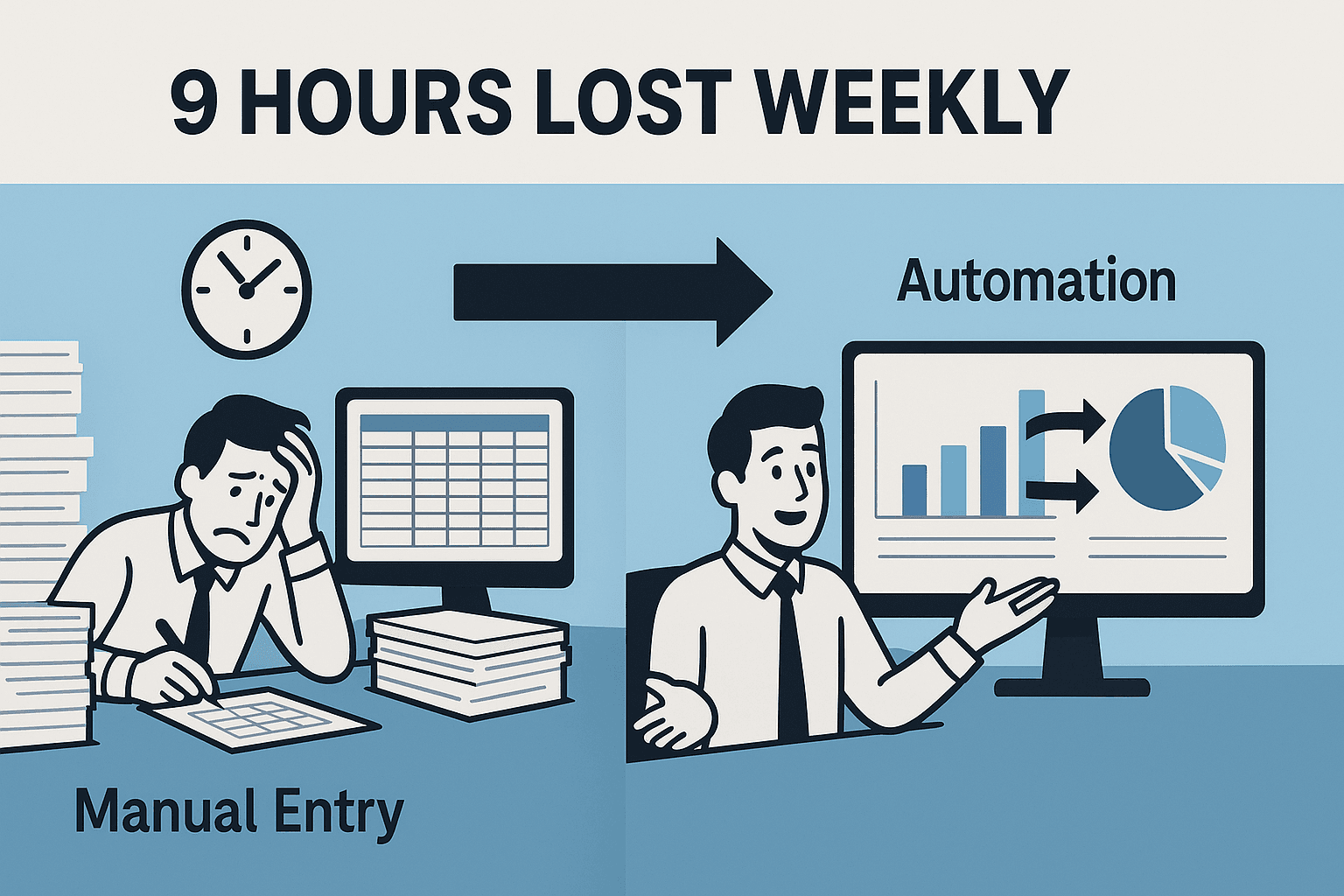
A teraz najważniejsze: pracownicy biurowi spędzają około 10% tygodnia na ręcznym wprowadzaniu danych — czyli ponad 9 godzin tygodniowo na osobę. To nie tylko nużące do granic wytrzymałości, ale też kosztowne, podatne na błędy i prosty przepis na wypalenie najlepszych ludzi. A co, gdyby dało się zamienić dowolne zdjęcie — paragon, tabelę w PDF-ie czy burzę mózgów na tablicy — w czysty, uporządkowany plik Excel w kilka minut? Właśnie to chcę Ci pokazać, korzystając z najnowszych narzędzi opartych na AI, takich jak Thunderbit.
Dlaczego warto nauczyć się, jak zamienić zdjęcie na Excel, jeśli prowadzisz firmę
Zamieniaj obrazy na Excel dzięki AI Get Started Free
Bądźmy szczerzy: potrzeba zamiany zdjęć na Excel to nie tylko problem techniczny. To umiejętność, która może przesądzać o sprawności działania firmy. Oto dlaczego:
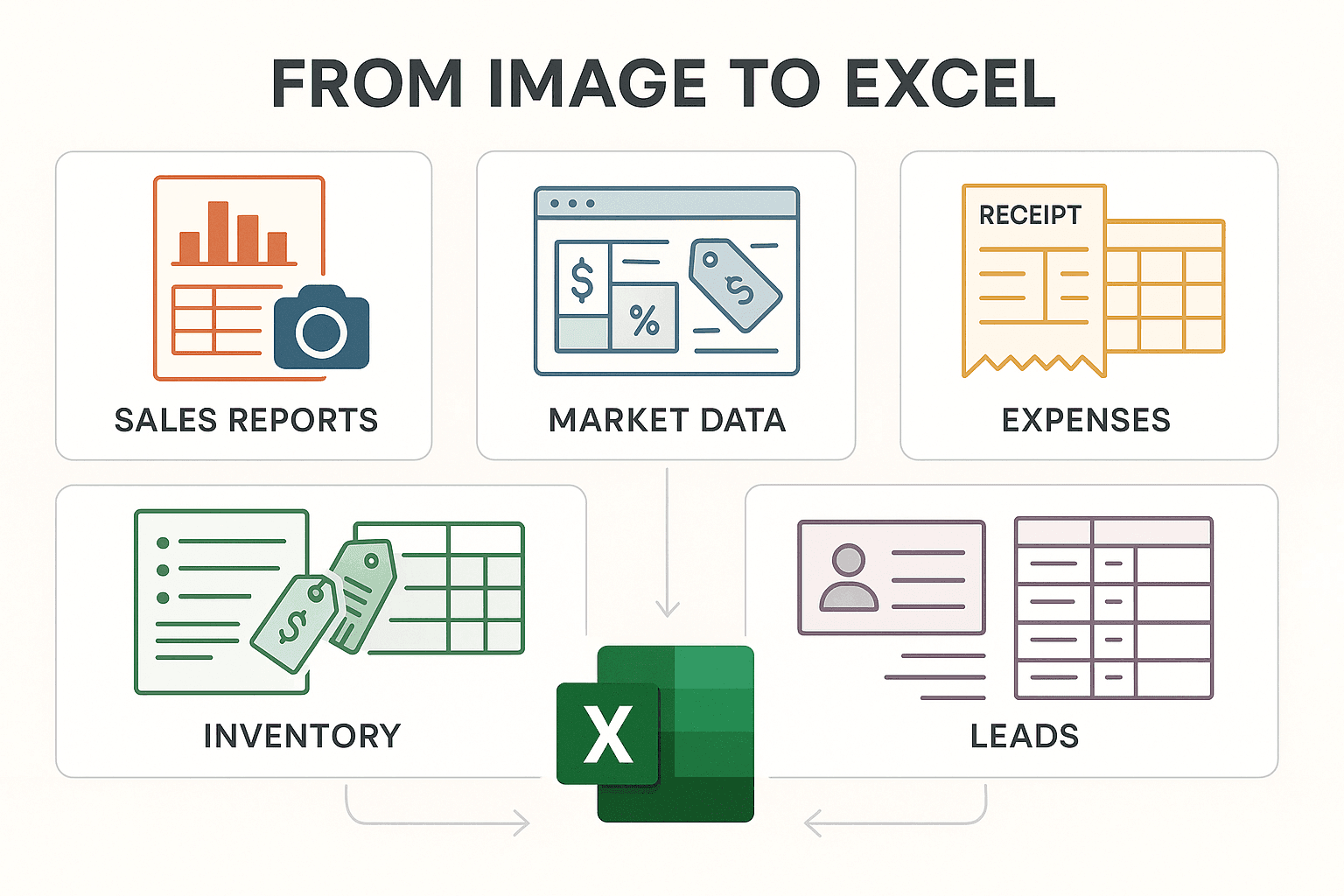
- Cyfryzacja paragonów i faktur: Zespoły finansowe muszą śledzić wydatki, rozliczać pracowników i uzgadniać budżety. Zamiast przepisywać każdą pozycję z zagiętego paragonu, możesz zeskanować dokument i od razu wyciągnąć z niego dane.
- Wyciąganie tabel z raportów: Analitycy często dostają badania rynku lub dane sprzedażowe w formie wydruków albo zrzutów ekranu. Zamiana ich na Excel pozwala analizować dane, tworzyć wykresy i tabele przestawne — bez ręcznego odtwarzania tabel.
- Zapis ustaleń z tablicy: Kierownicy projektów i konsultanci robią zdjęcia tablic po spotkaniach. Przeniesienie ich do list w Excelu pomaga uporządkować zadania i terminy oraz łatwo je udostępniać.
- Zarządzanie stanami magazynowymi i danymi produktowymi: Zespoły e-commerce i operacyjne dostają listy produktów albo cenniki jako obrazy lub PDF-y. Przeniesienie tych danych do Excela ułatwia aktualizację baz, porównywanie dostawców i monitorowanie stanów.
Poniżej szybki przegląd tego, jak różne zespoły wykorzystują konwersję zdjęć do Excela:
| Scenariusz obrazu | Funkcja biznesowa | Zastosowanie i korzyść |
|---|---|---|
| Zdjęcia paragonów i faktur | Finanse / Księgowość | Śledzenie wydatków, uzgadnianie budżetu, mniej błędów |
| Zeskanowane tabele z raportów | Analiza biznesowa | Import KPI, szybsze wnioski z danych drukowanych |
| Zdjęcie notatek z tablicy | Zarządzanie projektami | Przepisanie zadań do list w Excelu |
| Zdjęcia wizytówek / list | Sprzedaż / Marketing | Zamiana leadów w kontakty Excel do follow-upu w CRM |
| Listy produktów lub metki cenowe | E-commerce / Magazyn | Wyciąganie informacji o produktach do aktualizacji lub porównań |
Przykład z życia: Kiedyś współpracowałem z zespołem operacyjnym w retailu, który co tydzień spędzał godziny na przepisywaniu metek cenowych z katalogów dostawców. Po przejściu na narzędzie OCR zasilane AI skrócili ten proces do 15 minut — i wyłapali błędy, których ręcznie pewnie by nie zauważyli.
Najczęstsze zastosowania: od paragonów po analizę rynku
Przyjrzyjmy się bliżej codziennym sytuacjom biznesowym, w których umiejętność zamiany zdjęcia na Excel naprawdę ratuje czas:
- Tworzenie raportów sprzedaży: Zrób zdjęcie wydrukowanego raportu sprzedaży, wyciągnij tabelę i wrzuć ją do Excela, by od razu analizować dane.
- Zbieranie danych rynkowych: Zrób zrzuty ekranu z cennikami konkurencji lub trendami rynkowymi z PDF-ów albo stron internetowych, a potem zamień je w uporządkowane arkusze.
- Śledzenie wydatków: Skanuj paragony lub faktury i przenoś pozycje bezpośrednio do arkusza księgowego — koniec z wytężaniem wzroku nad wyblakłym drukiem.
- Zarządzanie stanami magazynowymi: Sf otografuj listy produktów lub etykiety na półkach i zamień je na Excel, by łatwo aktualizować stany.
- Pozyskiwanie leadów: Po targach zamień zdjęcia wizytówek lub ręcznie wypełnionych list zapisów w cyfrową listę kontaktów.
Problemy: ręczne wprowadzanie danych jest wolne, wprowadza literówki i często prowadzi do braków albo rozjechanych informacji. Co gorsza, trzyma cenne dane w „więzieniu obrazka” — bezużyteczne do raportowania, analizy czy automatyzacji.
Wartość: uporządkowane dane w Excelu nie tylko łatwiej czytać — są gotowe do formuł, wykresów, dashboardów i udostępniania między zespołami.
Przegląd sposobów na zamianę zdjęcia na Excel
Jak ludzie radzą sobie z tym dziś? Oto główne opcje:
- Ręczne przepisywanie: Stary, klasyczny sposób — patrzysz na obraz i wpisujesz dane do Excela. Niezawodny, ale wolny i podatny na błędy.
- „Wstaw dane z obrazu” w Excelu: Użytkownicy Microsoft 365 mogą skorzystać z tej wbudowanej funkcji do importu prostych tabel ze zdjęć. Działa dobrze na czystych, drukowanych tabelach, ale ma problem ze złożonym układem lub zdjęciami zrobionymi pod kątem (Microsoft Support).
- Darmowe konwertery online: Wgrywasz obraz na stronę i dostajesz tekst albo plik Excel. Szybkie w prostych zadaniach, ale dokładność bywa różna, a prywatność może budzić obawy.
- Enterprise OCR software: Narzędzia takie jak ABBYY FineReader oferują wysoką dokładność i przetwarzanie wsadowe, ale są drogie i dla większości zespołów po prostu przesadzone.
- Narzędzia oparte na AI (jak Thunderbit): Używają AI do odczytywania, porządkowania i eksportowania danych z obrazów — także złożonych układów, wielu języków i niestandardowego formatowania.
Oto porównanie obok siebie:
| Kryterium | „Dane z obrazu” w Excelu | Konwertery online | Thunderbit AI Scraper |
|---|---|---|---|
| Łatwość użycia | Wbudowane, kilka kliknięć | Wgrywanie przez web, proste | Rozszerzenie Chrome, przeciągnij i upuść, wsparcie AI |
| Dokładność przy złożonych danych | Dobra dla prostych tabel | Zmienna, słaba przy złożonych | Wysoka — zachowuje strukturę, radzi sobie ze złożonością |
| Dostosowanie | Bardzo ograniczone | Brak | Rozbudowane — prompty AI dla pól, reguły formatowania |
| Przetwarzanie wsadowe | Nie | Rzadko | Tak — wiele stron, przetwarzanie w chmurze, harmonogramy |
| Format wyjściowy | Tylko Excel | Excel, CSV, TXT | Excel, CSV, Sheets, Airtable, Notion i więcej |
| Koszt | W pakiecie z 365 | Darmowe/płatne plany | Darmowy plan, płatne od ok. 15 USD/mies. |
| Ograniczenia | Jeden obraz na raz, podstawowe | Prywatność, reklamy, limity rozmiaru | Wymaga Chrome, pismo odręczne jest trudne |
Najważniejszy wniosek: do szybkich, prostych zadań wystarczy Excel albo konwerter online. Ale do zadań biznesowo krytycznych, złożonych lub powtarzalnych narzędzia AI, takie jak Thunderbit, to ogromny krok naprzód.
Thunderbit: kompleksowe rozwiązanie do zamiany zdjęć na Excel
Porozmawiajmy o tym, dlaczego Thunderbit to moje ulubione narzędzie do tego zadania (i tak, jestem stronniczy — współtworzyłem je, ale też intensywnie z niego korzystam).
Funkcja Document/Image OCR Scraping w Thunderbit pozwala przesłać dowolny obraz (JPG, PNG, GIF, BMP lub PDF), a AI wyciąga z niego uporządkowane dane — tabele, listy, cokolwiek potrzebujesz — bezpośrednio do Excela albo ulubionego narzędzia arkuszowego. Bez dodatkowego oprogramowania, bez grzebania w ustawieniach, po prostu przeciągnij, upuść i gotowe.
Jak działa OCR oparty na AI w Thunderbit
Tak to wygląda „pod maską”:
- AI czyta strukturę, nie tylko tekst: Thunderbit nie „widzi” jedynie znaków. Najpierw mapuje układ — tabele, nagłówki, listy — korzystając z planu przypominającego Markdown. Potem używa AI do wyciągnięcia właściwych danych, zachowując kolumny, nagłówki i relacje.
- Radzi sobie ze złożonym układem: Masz tabelę z łączonymi komórkami, wielopoziomowymi nagłówkami albo notatkami na marginesie? AI w Thunderbit utrzymuje wszystko na swoim miejscu, więc wynik w Excelu nie zamienia się w chaos.
- Obsługa wielu języków: Potrzebujesz wyciągnąć dane z francuskiej faktury albo hiszpańskiego raportu rynkowego? Thunderbit poradzi sobie z mieszanymi językami w jednym obrazie.
- Przetwarzanie wsadowe i automatyzacja: Prześlij wiele obrazów albo wielostronicowe PDF-y, a Thunderbit przetwarza je kolejno lub równolegle. Możesz nawet zaplanować cykliczne konwersje — np. tygodniowe raporty sprzedaży albo comiesięczne skany kosztów.
Doświadczenie użytkownika: wszystko dzieje się w przeglądarce. Możesz kliknąć prawym przyciskiem myszy dowolny obraz online i wybrać „Extract with Thunderbit” albo przesłać pliki bezpośrednio z komputera. Gdy dane są już wyciągnięte, dostajesz podgląd tabeli — gotowy do eksportu.
Dostosowanie ekstrakcji danych: Field AI Prompt i formatowanie w Thunderbit
Tu Thunderbit naprawdę błyszczy. Dzięki Field AI Prompts możesz powiedzieć AI dokładnie, czego oczekujesz od danych:
- Określ nazwy kolumn i typy danych: Funkcja „AI Suggest Fields” w Thunderbit proponuje kolumny i typy na podstawie tego, co widzi. Możesz je dopasować do swoich potrzeb.
- Ustaw reguły formatowania: Chcesz daty w formacie
YYYY-MM-DD? Ceny jako same liczby? Dodaj prompt w stylu: „Zwróć wyłącznie wartość liczbową, bez symboli waluty”, a Thunderbit oczyści dane już w trakcie ekstrakcji. - Czyszczenie i wzbogacanie danych: Wyciągnij tylko e-mail z pola kontaktowego, ujednolić jednostki (np. „sq ft” vs „sqm”), a nawet tłumacz tekst w locie.
- Kategoryzacja: Dodaj reguły do oznaczania lub klasyfikowania danych — np. oznacz transakcje jako „wysoka wartość”, jeśli przekraczają 1000 USD.
Przykład mini-przewodnika: Załóżmy, że masz zdjęcie tabeli z ofertami nieruchomości. Dla kolumny „Cena” dodaj prompt: „Wyciągnij tylko liczbę, bez znaku $”. Dla „Kontakt do agenta” użyj: „Wyciągnij wyłącznie adres e-mail”. Thunderbit zastosuje te reguły podczas budowania pliku Excel.
Krok po kroku: jak zamienić zdjęcie na Excel z Thunderbit
Gotowy zobaczyć, jakie to proste? Oto instrukcja krok po kroku:
1. Zainstaluj rozszerzenie Thunderbit do Chrome
Wejdź na stronę pobierania rozszerzenia Thunderbit do Chrome i kliknij „Dodaj do Chrome”. Zobaczysz ikonę Thunderbit na pasku narzędzi przeglądarki. Załóż darmowe konto (dostaniesz kredyty na start, żeby przetestować narzędzie).
Wypróbuj Thunderbit za darmo do zamiany zdjęć na Excel
2. Otwórz narzędzie OCR Scraping dla plików/obrazów
Kliknij ikonę Thunderbit i wybierz tryb „File/Image”. Otworzy się panel boczny, w którym możesz przesyłać pliki.
3. Prześlij lub przeciągnij i upuść obraz
- Przeciągnij plik JPG, PNG, GIF, BMP lub PDF do panelu albo użyj selektora plików.
- Jeśli obraz jest online, kliknij prawym przyciskiem i wybierz „Extract with Thunderbit”.
Thunderbit obsługuje obrazy do 10 MB oraz wielostronicowe PDF-y.
4. (Opcjonalnie) Dostosuj pola i prompty
- Kliknij „AI Suggest Fields”, aby Thunderbit zaproponował kolumny i typy danych.
- Edytuj nazwy pól, dodawaj lub usuwaj kolumny i przypisuj typy danych (tekst, liczba, data itd.).
- Dla każdego pola możesz dodać własny prompt AI, jeśli potrzebujesz konkretnego formatowania albo reguł ekstrakcji.
5. Kliknij, aby wyciągnąć dane, i sprawdź wynik
- Kliknij „Scrape”. AI Thunderbit przetworzy obraz i pokaże podgląd tabeli.
- Sprawdź wynik — czy kolumny są wyrównane, dane poprawne i niczego nie brakuje.
- W razie potrzeby możesz edytować każdą komórkę bezpośrednio w podglądzie.
6. Wyeksportuj do Excela lub innych formatów
- Kliknij „Export” i wybierz format: Excel (.xlsx), Google Sheets, CSV, Airtable, Notion, Word albo JSON.
- Możesz eksportować do wielu platform jednocześnie — bez dodatkowych opłat, nawet w darmowym planie.
Wskazówki dotyczące rozwiązywania problemów: jeśli coś wygląda nie tak, sprawdź ponownie prompty pól albo spróbuj wgrać wyraźniejszy obraz. AI Thunderbit jest solidne, ale zasada „jakie wejście, taki wynik” nadal obowiązuje.
Wskazówki, jak zapewnić wysoką jakość rozpoznawania obrazu
Chcesz najlepszych rezultatów? Oto, czego nauczyłem się po tysiącach konwersji:
- Używaj obrazów w wysokiej rozdzielczości: Jeśli skanujesz, celuj w co najmniej 300 DPI. W przypadku zdjęć z telefonu upewnij się, że tekst jest ostry i czytelny po przybliżeniu.
- Dobre oświetlenie i kontrast: Unikaj cieni, odblasków i wyblakłego druku. Naturalne światło działa najlepiej; nie używaj lampy błyskowej na błyszczącym papierze.
- Rób zdjęcie na wprost: Uchwyć dokument możliwie płasko i prosto. Aplikacje skanujące, takie jak Adobe Scan czy Microsoft Lens, potrafią automatycznie korygować kąt.
- Przycinaj do istotnej treści: Skup się na tabeli albo tekście, którego potrzebujesz — dodatkowe ramki czy reklamy mogą zmylić AI.
- Drukowany tekst lepszy niż pismo odręczne: Thunderbit świetnie radzi sobie z tekstem drukowanym i pisanym na klawiaturze. Pismo odręczne, zwłaszcza kursywa, nadal jest trudne dla każdego OCR.
- Przetestuj na próbce: Przy dużych zadaniach najpierw sprawdź jedną stronę i zweryfikuj wynik przed uruchomieniem całego wsadu.
Jeśli utkniesz z rozmazanym albo przekrzywionym obrazem, zrób zdjęcie jeszcze raz albo użyj edytora obrazu do korekty jasności i kontrastu. AI Thunderbit poradzi sobie z pewnymi niedoskonałościami, ale czyste źródło zawsze pomaga.
Thunderbit vs. tradycyjne narzędzia: dlaczego to najlepszy wybór do ekstrakcji danych
Jak wyciągać dane z PDF-ów za pomocą AI Get Started Free
Zestawmy Thunderbit z konkurencją:
| Funkcja/kryterium | Thunderbit | Excel „Wstaw dane z obrazu” | Konwertery online | Desktop OCR software |
|---|---|---|---|---|
| Łatwość użycia | Bez kodowania, wsparcie AI, działa w przeglądarce | Proste, jeśli używasz Excela | Łatwy upload przez web | Średnia, wymaga konfiguracji |
| Dokładność | Wysoka, radzi sobie ze złożonym układem | Dobra dla prostych tabel | Zmienna, słaba przy złożonych | Bardzo wysoka, kosztowna |
| Dostosowanie | Rozbudowane — prompty AI, formatowanie, wzbogacanie | Brak, poza podstawową edycją | Brak | Pewne, ale skomplikowane |
| Przetwarzanie wsadowe | Tak — wiele stron, harmonogram, chmura | Nie | Rzadko | Tak, po konfiguracji |
| Wyniki/integracje | Excel, Sheets, Airtable, Notion, Word, JSON | Tylko Excel | Excel, CSV, TXT | Wiele, ręczny eksport |
| Wiele języków | Tak, bardzo dobrze | Ograniczone | Zmienna | Zmienna |
| Koszt | Darmowy plan, płatne od ok. 15 USD/mies. | W pakiecie z 365 | Darmowe/płatne | Wysoki koszt początkowy |
Wniosek: Thunderbit to złoty środek — potężny, elastyczny, przystępny cenowo i łatwy w użyciu dla każdego. To pełny zestaw narzędzi, a nie jednofunkcyjny gadżet.
Jak poradzić sobie z problemami jakości obrazu: praktyczne rozwiązania
Rozwiążmy kilka typowych problemów:
- Rozmazane obrazy: Zrób zdjęcie ponownie, użyj statywu albo spróbuj narzędzia do wyostrzania obrazu.
- Słabe światło/cienie: Przenieś się w lepsze światło, wygładź kartkę albo popraw jasność w edytorze.
- Przekrzywione ujęcie: Skorzystaj z aplikacji skanującej lub narzędzia do prostowania obrazu.
- Zaszumione/stare dokumenty: Użyj filtrów usuwających szum i drobne plamki; czasem pomaga ponowne wydrukowanie i zeskanowanie.
- Pismo odręczne: Drukowane litery jeszcze mogą działać, ale kursywa jest trudna — może być potrzebna ręczna weryfikacja.
- Powtarzające się błędy OCR: Po eksporcie skorzystaj z funkcji Znajdź i zamień w Excelu, żeby szybko poprawić nieścisłości.
AI Thunderbit robi, co może, żeby skompensować niedoskonałości, ale zaczynanie od czystego, dobrze oświetlonego obrazu robi ogromną różnicę.
Najważniejsze wnioski: jak odblokować wartość biznesową dzięki konwersji zdjęcia na Excel
Podsumujmy, dlaczego umiejętność zamiany zdjęcia na Excel to dziś obowiązkowa kompetencja w biznesie:
- Oszczędność czasu: To, co kiedyś zajmowało godziny, teraz trwa minuty. Zespół może skupić się na pracy o wyższej wartości.
- Większa dokładność: AI ogranicza literówki i rozjazdy danych — informacje są czystsze i bardziej wiarygodne.
- Elastyczna ekstrakcja: Możesz dostosowywać kolumny, formaty, a nawet wzbogacać lub kategoryzować dane w trakcie pracy.
- Wynik na wielu platformach: Eksport do Excela, Sheets, Airtable, Notion i innych — wszystko jednym kliknięciem.
- Skalowalność i przystępna cena: Przetwarzaj wsadowo setki obrazów, planuj cykliczne zadania i płać tylko za to, z czego korzystasz.
Gotowy raz na zawsze pożegnać się z ręcznym wprowadzaniem danych? Pobierz Thunderbit, wypróbuj darmowy plan i zobacz, ile czasu — i nerwów — możesz zaoszczędzić. Po więcej wskazówek i zaawansowanych poradników zajrzyj na blog Thunderbit.
Zamieniaj obrazy na Excel z Thunderbit
FAQ
1. Jakie typy obrazów Thunderbit może zamienić na Excel?
Thunderbit obsługuje pliki JPG, PNG, GIF, BMP i PDF (w tym skanowane PDF-y). Jeśli Twój komputer potrafi je otworzyć, Thunderbit potrafi je odczytać.
2. Jak dokładne jest OCR w Thunderbit w porównaniu z ręcznym wprowadzaniem danych albo wbudowaną funkcją Excela?
OCR oparty na AI w Thunderbit jest bardzo dokładny, zwłaszcza w przypadku wyraźnych, drukowanych dokumentów. Zachowuje strukturę tabel i lepiej radzi sobie ze złożonymi układami niż wbudowane w Excelu „Wstaw dane z obrazu” oraz większość konwerterów online.
3. Czy mogę dostosować sposób, w jaki Thunderbit wyciąga i formatuje dane?
Oczywiście! Dzięki Field AI Prompts możesz definiować nazwy kolumn, typy danych, reguły formatowania, a nawet dodać logikę do czyszczenia lub kategoryzowania danych podczas ekstrakcji.
4. Co jeśli mój obraz jest rozmazany albo ma słabe oświetlenie?
Dla najlepszych wyników używaj obrazów w wysokiej rozdzielczości i dobrze oświetlonych. AI Thunderbit poradzi sobie z pewnymi niedoskonałościami, ale zaczynanie od wyraźnego zdjęcia daje najdokładniejszy wynik. Aplikacje skanujące mogą pomóc skorygować przekrzywienie lub problemy z oświetleniem.
5. Czy Thunderbit jest darmowy?
Thunderbit oferuje darmowy plan (do 6 stron, albo 10 z bonusem próbnym). Wszystkie formaty eksportu są darmowe. Przy większych potrzebach płatne plany zaczynają się od około 15 USD/mies., więc to rozwiązanie dostępne dla firm każdej wielkości.
Gotowy zamienić swoje kolejne zdjęcie w arkusz? Wypróbuj Thunderbit i pozwól AI wykonać ciężką pracę — żebyś mógł wrócić do zadań, które naprawdę mają znaczenie.
Wypróbuj Thunderbit AI Web Scraper do zamiany zdjęć na Excel Get Started Free




