

Het web puilt uit van de data, en eerlijk is eerlijk: niemand zit te wachten om duizend productvermeldingen of vacatures handmatig te kopiëren en plakken. Daarom is webscraping een onmisbare vaardigheid geworden voor zakelijke gebruikers in sales, operations, e-commerce en daarbuiten. Python, met zijn toegankelijke syntax en krachtige libraries, is uitgegroeid tot de favoriete taal voor het bouwen van webscrapers. In een onderzoek uit 2023 van ScrapingFish onder webscrapingprofessionals stond Python met ongeveer 62% ver boven elke andere taal — en dat gat lijkt sindsdien niet kleiner te zijn geworden.
Maar hier zit de uitdaging: hoewel scrapen met Python krachtig is, kan het voor beginners intimiderend aanvoelen — en zelfs doorgewinterde profs lopen vast op dynamische sites, anti-botmaatregelen en rommelige data. Daarom heb ik deze stap-voor-stap gids gemaakt. We beginnen helemaal bij nul, lopen door een praktisch python web scraper-voorbeeld, en bekijken hoe je Python kunt combineren met AI-gedreven tools zoals Thunderbit om slimmer te scrapen in plaats van harder. Of je nu leads wilt genereren, prijzen van concurrenten wilt monitoren of webdata gewoon netjes in een spreadsheet wilt zetten, hier vind je direct toepasbare stappen (en een paar lessen die ik zelf met vallen en opstaan heb geleerd).
Python web scraping 101: vanaf nul opzetten
Wat is data scraping en hoe doe je het in 2026 Get Started Free
Laten we beginnen met de basis. Webscraping is gewoon een nette term voor het automatiseren van het verzamelen van data van websites. In plaats van informatie handmatig te kopiëren, bezoekt een scraper een pagina, leest de HTML en haalt daar de stukken uit die je nodig hebt — denk aan productprijzen, contactgegevens of reviews. Voor zakelijke gebruikers betekent dat realtime data voor leads, prijsmonitoring of marktonderzoek, allemaal direct binnen handbereik (browsercat.com).
Stap 1: Installeer Python
Eerst heb je Python 3 nodig. De meeste mensen kunnen de nieuwste versie downloaden via de officiële Python-website. Op Windows start je het installatieprogramma en vink je “Add Python to PATH” aan. Op Mac kun je Homebrew gebruiken met brew install python, of het rechtstreeks downloaden. Open na de installatie je terminal (of Opdrachtprompt) en voer uit:
python --version
of
python3 --version
Als je iets ziet als Python 3.14.5 (of een andere 3.x-versie), dan zit je goed.
Stap 2: Stel een virtuele omgeving in
Een virtuele omgeving houdt de afhankelijkheden van je project netjes gescheiden en voorkomt conflicten met andere Python-projecten. Voer in je projectmap uit:
# Op macOS/Linux
python3 -m venv .venv

# Op Windows
py -m venv .venv
Activeer deze met:
- macOS/Linux:
source .venv/bin/activate - Windows:
.venv\Scripts\activate
Vanaf nu worden alle pakketten die je installeert alleen binnen dit project gebruikt (Python Packaging Guide).
Stap 3: Installeer belangrijke libraries
Je hebt een paar essentiële pakketten nodig:
- Requests: om webpagina’s op te halen.
- BeautifulSoup (bs4): om HTML te parsen.
- Scrapy: voor geavanceerd scrapen op grote schaal.
Installeer ze met:
pip install requests beautifulsoup4 scrapy
- Requests maakt HTTP-calls bijna net zo eenvoudig als een bestand lezen.
- BeautifulSoup helpt je data uit HTML te vinden en te extraheren.
- Scrapy is een volledig framework voor het crawlen van veel pagina’s, het afhandelen van fouten en het exporteren van data.
Voor de meeste beginners is starten met Requests + BeautifulSoup ideaal. Scrapy is geweldig zodra je wilt opschalen.
Stap 4: Maak je projectmap aan
Breng structuur aan in je bestanden. Maak een map voor je project en bewaar daarin je scripts, databestanden en virtuele omgeving. Geloof me, je toekomstige zelf zal je dankbaar zijn.
python web scraper-voorbeeld: basis script en code-structuur
Laten we samen een eenvoudige scraper bouwen. We halen een webpagina op, parsen deze en extraheren wat data. Hier is een minimaal, geannoteerd voorbeeld dat example.com scrapt:
import requests
from bs4 import BeautifulSoup

URL = "https://example.com"
response = requests.get(URL)
response.raise_for_status()  # Geeft een fout als het geen 200 OK is

soup = BeautifulSoup(response.text, "html.parser")
# Vind alle paragraaftags
paragraphs = soup.find_all('p')
for idx, p in enumerate(paragraphs, start=1):
    print(f"Paragraaf {idx}: {p.get_text()}")
Wat gebeurt hier?
- We importeren onze libraries.
- We halen de pagina op met
requests.get. - We parsen de HTML met BeautifulSoup.
- We zoeken alle
<p>-tags en printen de tekst ervan.
Veelvoorkomende valkuilen:
- Niet controleren van
response.status_code(controleer altijd op 200 OK). - Proberen
.get_text()aan te roepen op eenNone-object (als het element niet gevonden is). - Vergeten je virtuele omgeving te activeren (daardoor kunnen imports mislukken).
Deze structuur — importeren, ophalen, parsen, extraheren, uitvoeren — vormt de ruggengraat van de meeste Python-scrapers.
Met Python webpagina’s scrapen: stap voor stap
Laten we de workflow voor een echte scraping-taak stap voor stap doornemen.
1. Inspecteer de website
Open je browser, klik met rechts op de data die je wilt en kies “Inspecteren”. Daarmee open je de Developer Tools en zie je de HTML-structuur. Zoek naar unieke tags, classes of ID’s die je doeldatalocatie identificeren (realpython.com).
2. Haal de pagina op
Gebruik Requests om de HTML op te halen:
headers = {"User-Agent": "Mozilla/5.0"}
response = requests.get(URL, headers=headers)
response.raise_for_status()
Door een User-Agent toe te voegen, voorkom je basisvormen van anti-botblokkades.
3. Parse de HTML
soup = BeautifulSoup(response.text, "html.parser")
4. Vind en extraheer data
Stel dat je vacatures scrapt, elk in een <div class="job-card">:
job_cards = soup.find_all('div', class_='job-card')
for card in job_cards:
    title = card.find('h2', class_='title').get_text(strip=True)
    company = card.find('h3', class_='company').get_text(strip=True)
    print(title, company)
Je kunt .find(), .find_all() of .select() met CSS-selectors gebruiken voor complexere zoekopdrachten.
5. Omgaan met meerdere items (lijsten)
Loop door de lijst met containers (zoals productvermeldingen, vacaturekaarten, enz.) en haal de velden eruit die je nodig hebt. Bewaar ze in een lijst van dictionaries zodat je ze makkelijk kunt exporteren.
6. Problemen oplossen
- Krijg je lege resultaten, controleer dan je selectors — misschien is de classnaam veranderd of wordt de content via JavaScript geladen.
- Print
response.text[:500]om te zien of je de verwachte HTML krijgt.
python web scraper-voorbeeld: data-opslag en export
Als je je data eenmaal hebt, wil je die opslaan. Dit zijn de meest voorkomende opties:
Naar de console printen
Handig voor snelle controles, maar niet voor echte projecten.
Naar CSV schrijven
import csv

data = [
    {"Name": "Alice", "Age": 25},
    {"Name": "Bob", "Age": 30},
]

with open("output.csv", "w", newline="", encoding="utf-8") as f:
    writer = csv.DictWriter(f, fieldnames=["Name", "Age"])
    writer.writeheader()
    writer.writerows(data)
Exporteren naar Excel
Als je pandas en openpyxl hebt geïnstalleerd:
import pandas as pd

df = pd.DataFrame(data)
df.to_excel("output.xlsx", index=False)
Opslaan in een database
Voor lichte toepassingen is SQLite ingebouwd in Python:
import sqlite3

conn = sqlite3.connect("scraped_data.db")
cursor = conn.cursor()
cursor.execute("CREATE TABLE IF NOT EXISTS people (name TEXT, age INTEGER)")
for row in data:
    cursor.execute("INSERT INTO people VALUES (?, ?)", (row["Name"], row["Age"]))
conn.commit()
conn.close()
Wanneer gebruik je wat?
- CSV: het best voor spreadsheets en eenvoudig delen.
- Excel: voor opgemaakte rapporten en meerdere tabbladen.
- Database: voor grote of doorlopende projecten.
Gebruik altijd encoding="utf-8" om vreemde tekenproblemen te voorkomen (decodo.com).
Thunderbit en Python: je scraping-workflow versnellen
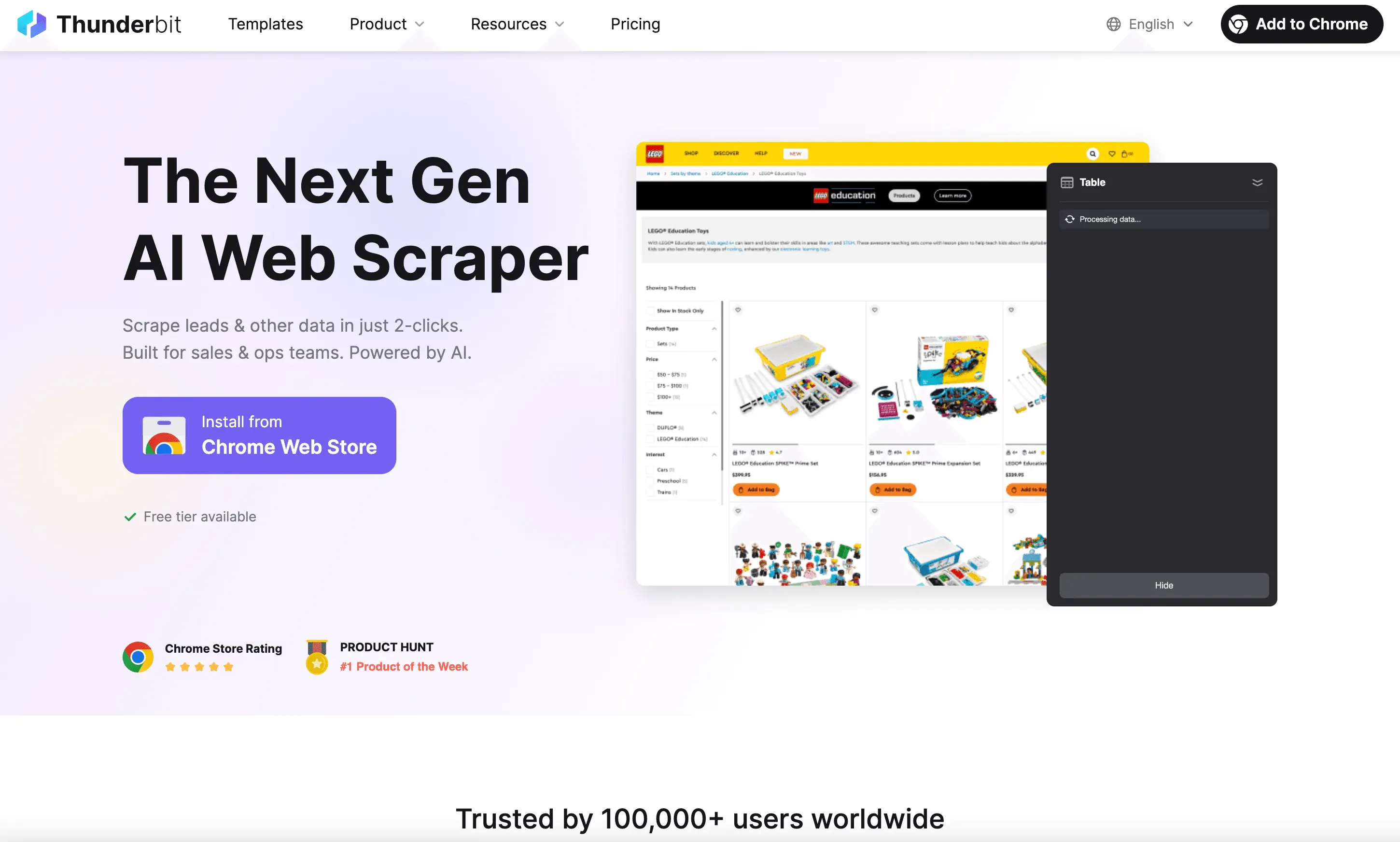 Laten we het nu hebben over Thunderbit, de AI-webscraper Chrome-extensie die het speelveld verandert voor zakelijke gebruikers.
Wat maakt Thunderbit anders?
- AI-velden suggereren: Thunderbit’s AI scant de pagina en beveelt aan welke datakolommen je moet extraheren — je hoeft niet door HTML te zoeken of selectors te schrijven.
- Point-and-click workflow: Open gewoon de extensie, laat de AI velden voorstellen, klik op “Scrape” en klaar.
- Subpagina’s scrapen: Thunderbit kan automatisch detailpagina’s bezoeken (zoals product- of profielpagina’s) en je dataset verrijken met extra info.
- Overal exporteren: Download je data als CSV of Excel, of exporteer direct naar Google Sheets, Notion of Airtable (Thunderbit Export).
Probeer Thunderbit AI Web Scraper gratis
Hoe vult Thunderbit Python aan?
Stel dat je een complexe e-commerce site scrapt met veel JavaScript en inlogvereisten. Traditionele Python-scripts kunnen daar moeite mee hebben, maar Thunderbit — draaiend in je browser — kan dit moeiteloos aan. Zodra je de data hebt gescrapt, exporteer je die en gebruik je Python voor verdere analyse, rapportage of automatisering.
Voorbeeldscenario:
- Gebruik Thunderbit om productvermeldingen te scrapen, inclusief afbeeldingen, prijzen en reviews, van een dynamische site.
- Exporteer naar CSV.
- Gebruik Python om trends te analyseren, samen te voegen met andere datasets of alerts te automatiseren.
Deze combinatie laat je zelfs de lastigste scraping-uitdagingen aanpakken — ongeacht je programmeerniveau.
Zorg voor nauwkeurigheid en stabiliteit in je Python webscraper
Webscraping gaat niet alleen over data pakken — het gaat om het betrouwbaar pakken van de juiste data. Zo houd je je scrapers soepel draaiend:
1. Ga om met websitewijzigingen
Sites passen hun HTML voortdurend aan. Schrijf je selectors zo robuust mogelijk — geef de voorkeur aan unieke ID’s of stabiele classnamen boven kwetsbare tag-posities.
2. Gebruik foutafhandeling
Wikkel je request- en parsecode in try/except-blokken:
import time

for attempt in range(3):
    try:
        response = requests.get(url, timeout=10)
        response.raise_for_status()
        break
    except Exception as e:
        if attempt < 2:
            time.sleep(5)
        else:
            print(f"Mislukt na 3 pogingen: {e}")
3. Wissel User-Agents af en gebruik proxies
Veel sites blokkeren scripts die op bots lijken. Randomiseer je User-Agent-string en gebruik voor zware scraping proxies om IP-blokkades te vermijden (scrapingfish.com).
4. Respecteer robots.txt en werk ethisch
Controleer altijd de robots.txt en de servicevoorwaarden van een site. Scrape alleen publieke data, vermijd persoonlijke informatie en overbelast servers niet (rayobyte.com).
5. Log en monitor
Gebruik Python’s logging-module om fouten en successen bij te houden. Als je scraper volgens schema draait, stel dan meldingen in voor fouten of dagen zonder resultaat.
Hoe Thunderbit’s AI-functies Python webscraping verbeteren
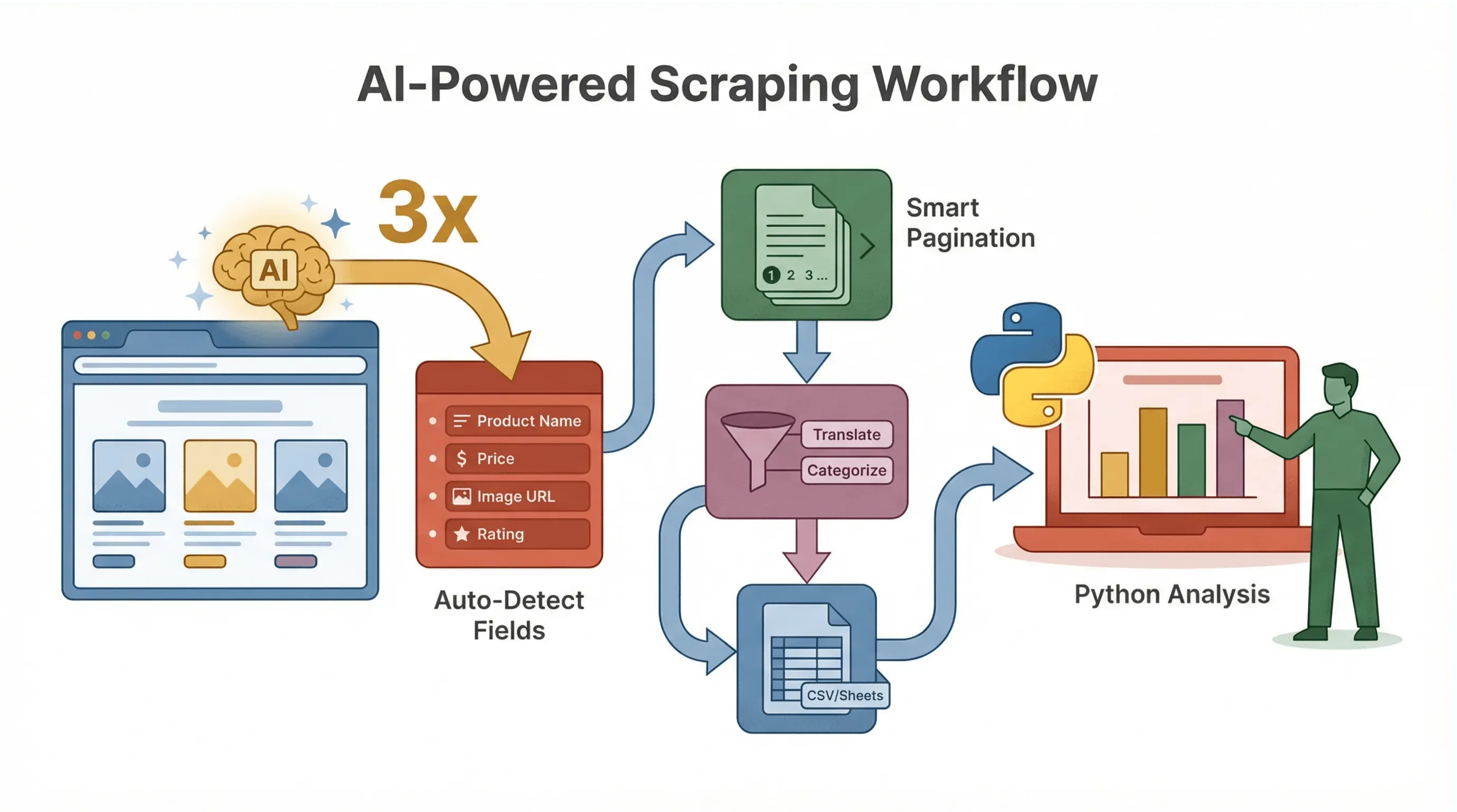 Thunderbit draait niet alleen om scrapen — het gaat om het hele proces slimmer en sneller maken.
AI-gegenereerd dataschema
Thunderbit’s AI kan direct voorstellen welke velden je moet extraheren, zodat je niet hoeft te gokken bij het inspecteren van HTML en het schrijven van selectors. Op een productpagina kan het bijvoorbeeld automatisch “Productnaam”, “Prijs”, “Afbeeldings-URL” en meer herkennen.
Omgaan met subpagina’s en paginering
Thunderbit’s AI herkent wanneer er detailpagina’s of meerdere resultaatpagina’s zijn en kan ze allemaal scrapen — zonder extra code. Dat is een enorme tijdsbesparing voor e-commerce, vastgoed of leadgeneratie.
AI-datacleaning en verrijking
Wil je data vertalen, samenvatten of categoriseren terwijl je aan het scrapen bent? Met Thunderbit kun je AI-prompts aan elk veld toevoegen, zodat je bijvoorbeeld reviews kunt labelen als “Positief” of “Negatief”, of alleen het numerieke deel uit een prijsstring kunt halen.
Workflow-voorbeeld
- Gebruik Thunderbit om je data te scrapen en te structureren (met AI-voorgestelde velden).
- Exporteer naar CSV of Google Sheets.
- Gebruik Python om te analyseren, visualiseren of vervolgstappen te automatiseren.
Deze workflow is ideaal voor teams waarin niet iedereen codeert — Thunderbit doet het scrape-werk, Python doet het zware werk.
python web scraper-voorbeeld: geavanceerde tips en veelvoorkomende problemen
Klaar om een niveau hoger te gaan? Hier zijn een paar pro-tips:
Dynamische content scrapen
Veel moderne sites gebruiken JavaScript om data te laden. Als Requests + BeautifulSoup lege of onvolledige data oplevert, probeer dan:
- Selenium of Playwright: automatiseer een echte browser om de pagina te renderen en extraheer daarna de HTML.
- Controleer API’s: Soms wordt data geladen via achtergrond-API-aanroepen (vaak als JSON). Gebruik het Network-tabblad van je browser om deze endpoints te vinden — die zijn veel makkelijker te scrapen!
Omgaan met paginering
Loop door pagina’s door de URL-parameter aan te passen (bijv. ?page=2). Of gebruik BeautifulSoup om de “Volgende”-link te vinden en volg die totdat er geen pagina’s meer zijn.
Scrapes inplannen
Gebruik Python’s schedule-library of een cronjob om je scraper automatisch te laten draaien. Of gebruik Thunderbit’s ingebouwde planningsfunctie als no-code oplossing.
Veelvoorkomende problemen
- CAPTCHA’s: vertraag je requests, gebruik proxies of overweeg oplossingen met menselijke tussenkomst.
- Coderingsproblemen: geef bij het schrijven van bestanden altijd
encoding="utf-8"op. - IP-blokkades: wissel proxies af, randomiseer User-Agents en houd je aan rate limits.
Conclusie en belangrijkste inzichten
Hoe je elke website kunt scrapen met AI Get Started Free
Webscraping met Python beheersen hoeft niet overweldigend te zijn. Begin met de basis:
- Stel je omgeving en kernlibraries in.
- Inspecteer je doelsite en plan je selectors.
- Schrijf een eenvoudig script om data op te halen, te parsen en te extraheren.
- Exporteer je resultaten in een formaat dat past bij je zakelijke behoeften.
Naarmate je verder groeit, combineer je Python met AI-gedreven tools zoals Thunderbit om complexe, dynamische of grootschalige scraping-taken aan te kunnen. Thunderbit’s AI-functies — zoals veldsuggesties, het scrapen van subpagina’s en directe exports — kunnen uren handwerk besparen en ook niet-coders laten meedoen.
Onthoud: de beste scrapers zijn betrouwbaar, ethisch en gebouwd met het einddoel in gedachten. Of je nu in sales werkt, e-commerce beheert of gewoon dol bent op data: webscraping kan een wereld aan inzichten ontsluiten — begin klein, verbeter stap voor stap en blijf leren.
Wil je verder de diepte in? Bekijk de Thunderbit Blog voor meer gidsen, of probeer de Thunderbit Chrome-extensie om AI-gedreven scraping in actie te zien.
Probeer de Thunderbit Chrome-extensie gratis
Veelgestelde vragen
1. Wat is de makkelijkste manier om te beginnen met webscraping in Python?
Begin met het installeren van Python 3 en gebruik daarna de libraries Requests en BeautifulSoup om webpagina’s op te halen en te parsen. Begin met eenvoudige sites en pak geleidelijk complexere sites aan naarmate je meer vertrouwen krijgt.
2. Hoe ga ik om met websites die JavaScript gebruiken om data te laden?
Voor sites die sterk op JavaScript leunen, gebruik browserautomatiseringstools zoals Selenium of Playwright, of zoek in het Network-tabblad van je browser naar achtergrond-API-aanroepen die gestructureerde data teruggeven (zoals JSON).
3. Wat is de beste manier om gescrapete data te exporteren voor zakelijk gebruik?
CSV is het meest universele formaat (werkt in Excel, Google Sheets, enz.), maar je kunt ook exporteren naar Excel, JSON of zelfs databases zoals SQLite. Thunderbit ondersteunt ook directe export naar Google Sheets, Notion en Airtable.
4. Hoe kan ik voorkomen dat ik geblokkeerd word tijdens het scrapen?
Wissel je User-Agent af, gebruik proxies voor grootschalig scrapen, houd je aan rate limits en controleer altijd de robots.txt van de site. Vermijd het scrapen van persoonlijke of gevoelige data.
5. Hoe maakt Thunderbit webscraping makkelijker voor niet-coders?
Thunderbit gebruikt AI om datavelden voor te stellen, subpagina’s en paginering af te handelen en gestructureerde data in slechts een paar klikken te exporteren — zonder code. Het is perfect voor zakelijke gebruikers die snelle, betrouwbare resultaten willen zonder technische rompslomp.
Klaar om je dataverzameling te automatiseren? Probeer Thunderbit gratis en laat AI je webscraping-workflow naar een hoger niveau tillen.
Probeer AI Webscraper Get Started Free
Meer leren




