
Het internet zit vol met formulieren, dashboards en data die je telkens weer handmatig moet verwerken. Herken je dat moment waarop je denkt: “Dit moet toch makkelijker kunnen dan voor de zoveelste keer door deze site klikken?” Je bent zeker niet de enige. In 2024 is Python officieel populairder geworden dan JavaScript op GitHub, en bijna een kwart van de Python-gebruikers zet het in voor automatisering en webscraping (GitHub Octoverse, JetBrains Survey). Waarom? Omdat Python het automatiseren van website-interacties niet alleen mogelijk maakt, maar ook super toegankelijk – zelfs als je geen programmeur bent.
In deze gids neem ik je stap voor stap mee in hoe je met Python slim website-interacties automatiseert. Je ontdekt waarom Python zo’n goede keuze is, hoe je je eigen toolkit opzet, handige tips voor het invullen van formulieren en navigeren met Selenium, en hoe AI-tools zoals Thunderbit automatisering nog makkelijker maken. Of je nu een ondernemer bent die klaar is met saaie, herhalende taken, of een developer die zijn workflow wil versnellen: je vindt hier praktische tips, codevoorbeelden en lessen uit mijn eigen projecten.
Waarom Python voor Website-automatisering?
Gebruik AI om data van elke website te halen Get Started Free
Waarom kiezen zoveel mensen voor Python? Uit eigen ervaring – en volgens de meeste ontwikkelaars – is Python het Zwitsers zakmes voor automatisering. Dit zijn de belangrijkste redenen:
- Leesbaarheid & Toegankelijkheid: Python staat bekend om zijn duidelijke en simpele syntax. Zelfs als je geen hardcore programmeur bent, kun je Python-scripts lezen en aanpassen zonder dat het voelt als hogere wiskunde (Monterail).
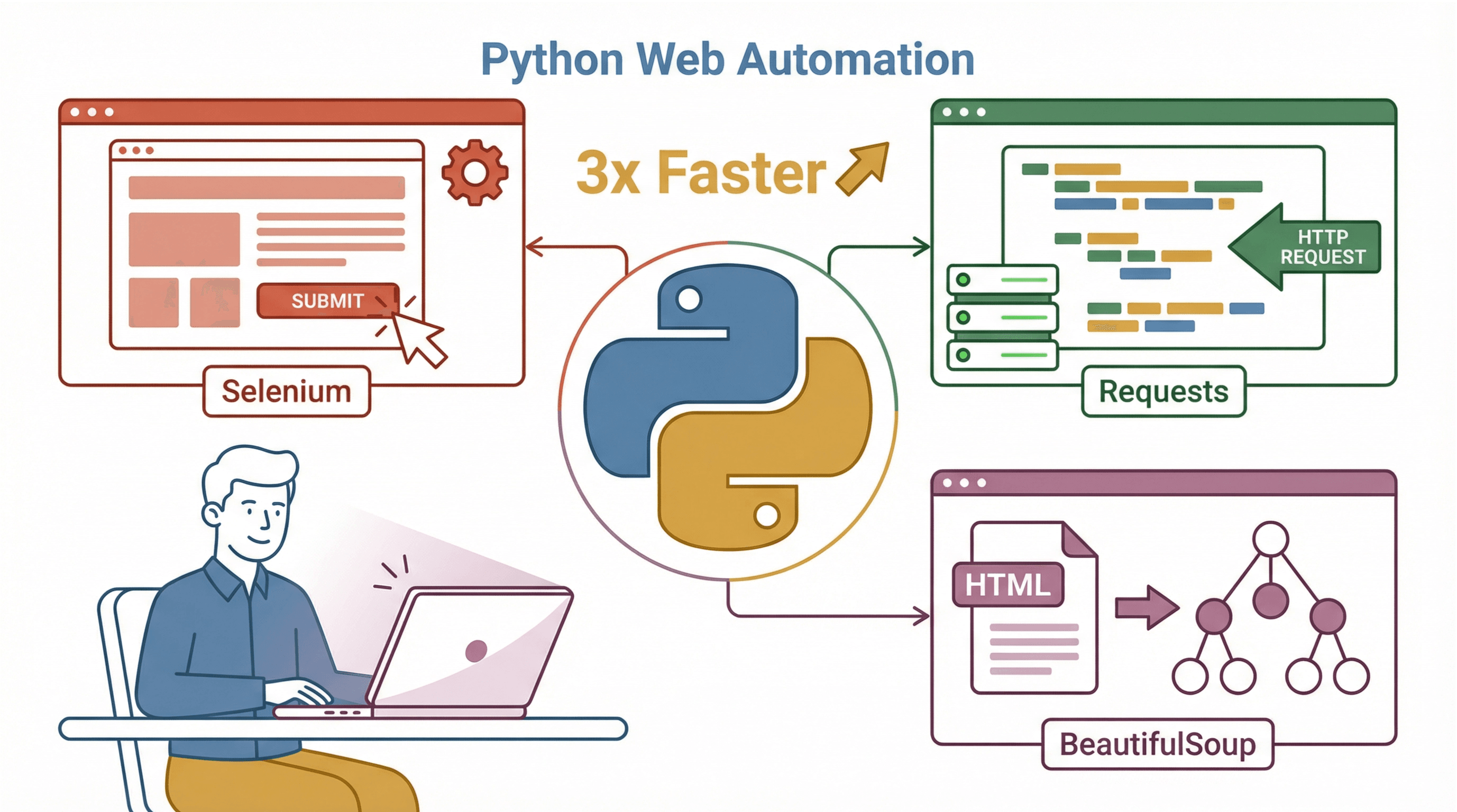
- Uitgebreid Ecosysteem: Python heeft een gigantische verzameling tools voor webautomatisering. De drie bekendste zijn:
- Selenium: Simuleert echte gebruikersacties in de browser – klikken, typen, navigeren, enzovoort (BlazeMeter).
- Requests: Voor het ophalen van webpagina’s of API’s zonder browser (Requests Docs).
- BeautifulSoup: Voor het uitlezen en structureren van data uit HTML of XML (BeautifulSoup Docs).
- Grote Community & Support: Loop je vast? De kans is groot dat iemand anders het probleem al heeft opgelost en gedeeld op Stack Overflow of in een blog.
- Platformonafhankelijk: Python-scripts werken op Windows, macOS en Linux zonder veel gedoe.
Vergeleken met talen als Java of C# kun je met Python meer bereiken met minder code en minder gedoe. En hoewel JavaScript ook browsers kan automatiseren, zijn de Python-bibliotheken en documentatie vaak prettiger voor zakelijke automatisering (ActiveBatch).
Je Python Automatiseringstoolkit Opzetten
Voordat je aan de slag kunt, moet je je omgeving goed inrichten. Zo pak ik het meestal aan – of je nu op Windows, macOS of Linux werkt.
1. Installeer Python en Pip
- Windows: Download Python 3 via python.org. Vink tijdens de installatie “Add Python to PATH” aan.
- macOS: Gebruik de officiële installer of, als je Homebrew gebruikt,
brew install python3. - Linux: Meestal is Python al geïnstalleerd. Zo niet, gebruik dan je pakketbeheerder:
sudo apt-get install python3 python3-pip.
Check of alles werkt:
python3 --version
pip --version
Wordt pip niet gevonden? Installeer het dan apart (sudo apt-get install python3-pip op Ubuntu).
2. Installeer Selenium en andere pakketten
Als Python en pip werken, installeer je de benodigde libraries:
pip install selenium requests beautifulsoup4
- Selenium voor browserautomatisering
- Requests voor HTTP-verzoeken
- BeautifulSoup voor HTML-parsing
3. Download een WebDriver (voor Selenium)
Selenium bestuurt browsers via een driver. Voor Chrome download je ChromeDriver. Voor Firefox gebruik je geckodriver.
- Zet de driver in je systeem-PATH, of geef het pad aan in je script:
from selenium import webdriver
driver = webdriver.Chrome(executable_path="/pad/naar/chromedriver")
Nieuwere Selenium-versies vinden de driver vaak automatisch als deze in PATH staat.
4. Gebruik een Virtuele Omgeving
Met een virtuele omgeving (zoals venv of virtualenv) houd je de afhankelijkheden van je project gescheiden en voorkom je versieconflicten (Real Python).
Maak en activeer een virtuele omgeving:
python3 -m venv mijnomgeving
source mijnomgeving/bin/activate  # Op Windows: mijnomgeving\Scripts\activate
Nu geldt elke pip install alleen voor dit project.
5. OS-specifieke Tips & Problemen Oplossen
- Windows: Wordt
pythonofpipniet herkend? Voeg Python toe aan je PATH of gebruik depylauncher. - macOS: Gebruik
python3in plaats vanpythonom verwarring met de systeem-Python te voorkomen. - Linux: Draai je Selenium op een server zonder scherm? Gebruik headless mode of stel Xvfb in.
Heb je problemen met driver-versies of ontbrekende pakketten? Check de compatibiliteit en update indien nodig.
Websiteformulieren en Navigatie Automatiseren met Selenium
Nu het leuke deel: je browser precies laten doen wat jij wilt. Selenium is hier de krachtpatser, waarmee je alles automatiseert van simpele logins tot complexe workflows.
Een Browser Openen en een Pagina Laden
from selenium import webdriver
from selenium.webdriver.common.by import By

driver = webdriver.Chrome()
driver.get("https://example.com/login")
Hiermee start je Chrome en open je de loginpagina.
Elementen Vinden en Gebruiken
Met Selenium kun je elementen vinden op ID, naam, CSS-selector, XPath en meer:
username_box = driver.find_element(By.ID, "username")
password_box = driver.find_element(By.NAME, "pwd")
login_button = driver.find_element(By.XPATH, "//button[@type='submit']")
- Tekstveld invullen:
username_box.send_keys("alice") - Knop aanklikken:
login_button.click() - Selecteren uit een dropdown:
from selenium.webdriver.support.ui import Select
select_elem = Select(driver.find_element(By.ID, "country"))
select_elem.select_by_visible_text("Canada")
- Naar een andere pagina gaan:
driver.get("https://example.com/profile")
Best Practices voor Elementselectie
- Gebruik bij voorkeur ID of unieke attributen voor stabiliteit.
- CSS-selectors zijn vaak kort en krachtig.
- Vermijd absolute XPaths – die breken snel als de pagina verandert (Medium).
Omgaan met Dynamische Content en Wachten
Moderne websites laden vaak onderdelen asynchroon. Als je script te snel is, krijg je fouten. Gebruik daarom expliciete waits:
from selenium.webdriver.support.ui import WebDriverWait
from selenium.webdriver.support import expected_conditions as EC

WebDriverWait(driver, 10).until(EC.element_to_be_clickable((By.ID, "loginBtn")))
Hiermee wacht je tot 10 seconden tot de login-knop klikbaar is. Expliciete waits zijn slimmer en betrouwbaarder dan zomaar time.sleep() gebruiken (BrowserStack).
Voorbeeld: Een Meertraps Webformulier Automatiseren
Stel, je wilt een tweestaps aanmeldformulier invullen (op een openbare demo-site):
from selenium import webdriver
from selenium.webdriver.common.by import By
from selenium.webdriver.support.ui import WebDriverWait
from selenium.webdriver.support import expected_conditions as EC

driver = webdriver.Chrome()
driver.get("https://practicetestautomation.com/Practice-Signup")

# Stap 1: Eerste formulier invullen
driver.find_element(By.ID, "name").send_keys("Alice")
driver.find_element(By.ID, "email").send_keys("alice@example.com")
driver.find_element(By.ID, "password").send_keys("SuperSecret123")
driver.find_element(By.ID, "nextBtn").click()

# Stap 2: Wachten op en invullen van tweede formulier
WebDriverWait(driver, 10).until(EC.visibility_of_element_located((By.ID, "address")))
driver.find_element(By.ID, "address").send_keys("123 Maple St")
driver.find_element(By.ID, "phone").send_keys("5551234567")
driver.find_element(By.ID, "submitBtn").click()

# Stap 3: Bevestiging
WebDriverWait(driver, 5).until(EC.text_to_be_present_in_element((By.TAG_NAME, "h1"), "Welcome"))
print("Aanmelding gelukt!")
driver.quit()
Dit script vult beide stappen in, wacht tot elk formulier geladen is en checkt op een succesmelding. Dit patroon kun je steeds opnieuw gebruiken.
Thunderbit: AI-gedreven Automatisering voor Complexe Website-interacties
Probeer de Thunderbit Chrome-extensie Automatiseer webdata-extractie en workflows met AI in slechts een paar klikken. Get Started Free
Maar wat als je een chaotische website moet automatiseren, data uit PDF’s of afbeeldingen wilt halen, of gewoon geen zin hebt om te coderen? Dan is Thunderbit jouw oplossing.
Thunderbit is een AI-webscraper Chrome-extensie waarmee je zonder code data kunt verzamelen en webinteracties kunt automatiseren. Dit maakt het vooral voor zakelijke gebruikers een uitkomst:
- Instructies in Gewone Taal: Beschrijf simpelweg wat je wilt (“Productnaam, prijs, beoordeling”) en Thunderbit’s AI regelt de rest (Futurepedia).
- Subpagina’s Scrapen: Wil je details van elke productpagina? Thunderbit bezoekt subpagina’s automatisch en voegt de data toe aan je tabel.
- Directe Templates: Voor bekende sites als Amazon of Zillow zijn er kant-en-klare sjablonen – direct resultaat, geen gedoe.
- PDF’s en Afbeeldingen: Haalt tekst uit PDF’s (ook gescande) en afbeeldingen – iets wat in Python extra libraries en werk vereist.
- Geplande Scraping: Stel terugkerende taken in (“elke maandag om 9:00”) in gewone taal.
- Gratis Data-export: Exporteer naar Excel, Google Sheets, Airtable, Notion, CSV of JSON – zonder extra kosten.
Thunderbit is ideaal als je ongestructureerde webcontent wilt omzetten naar bruikbare data, of als je niet-technische collega’s zelf wilt laten automatiseren. Het is alsof je een AI-assistent hebt die nooit moppert over saaie taken.
Wanneer kies je voor Thunderbit of Python-scripts?
-
Python (Selenium/Requests/BeautifulSoup):
- Als je maatwerk, integraties of volledige controle nodig hebt.
- Voor workflows die verder gaan dan alleen webscraping (zoals data-analyse, API-koppelingen of complexe logica).
- Als je graag code schrijft en je oplossing wilt versiebeheerden.
-
Thunderbit:
- Voor snelle, no-code data-extractie of routinematige webinteracties.
- Bij rommelige, ongestructureerde sites of formaten (PDF’s, afbeeldingen).
- Om niet-ontwikkelaars te helpen of tijd te besparen bij eenmalige of frequente scraping-taken.
Zelf gebruik ik vaak beide: Thunderbit voor snelle prototypes of om sales/operations te ondersteunen, en Python-scripts voor diep geïntegreerde, op maat gemaakte workflows.
Probeer Thunderbit voor No-Code Webautomatisering
Je Python-automatiseringsscripts Stabiel en Betrouwbaar Houden
Automatisering is alleen waardevol als het betrouwbaar werkt. Zo zorg ik dat mijn scripts soepel blijven draaien, ook als websites veranderen:
Foutafhandeling en Herhalingen
Gebruik try/except-blokken voor kwetsbare stappen:
try:
    element = driver.find_element(By.ID, "price")
except Exception as e:
    print("Fout bij het vinden van het prijs-element:", e)
    driver.save_screenshot("screenshot_error.png")
    # Eventueel opnieuw proberen of overslaan
Voor netwerkproblemen of instabiele elementen kun je eenvoudige retry-logica toevoegen:
import time
max_retries = 3
for attempt in range(max_retries):
    try:
        driver.get(url)
        break
    except Exception as e:
        print(f"Poging {attempt+1} mislukt, opnieuw proberen...")
        time.sleep(5)
Overal Expliciete Waits Gebruiken
Ga er nooit vanuit dat elementen direct beschikbaar zijn. Gebruik altijd expliciete waits:
WebDriverWait(driver, 10).until(EC.element_to_be_clickable((By.CLASS_NAME, "result"))).click()
Logging en Monitoring
Voor langere scripts is het handig om Python’s logging-module te gebruiken voor voortgang en fouten. Bij kritieke fouten kun je jezelf een e-mail of Slack-bericht sturen. Maak altijd screenshots bij fouten – dat helpt enorm bij het oplossen.
Resourcebeheer
Sluit altijd je browser af met driver.quit() aan het einde van je script, zodat er geen processen blijven hangen.
Throttling en Netjes Scrapen
Als je veel pagina’s scrapt, voeg dan willekeurige pauzes toe (time.sleep(random.uniform(1,3))) om blokkades te voorkomen. Respecteer robots.txt en belast servers niet onnodig.
Omgaan met Websitewijzigingen
Websites veranderen. ID’s worden aangepast, layouts verschuiven, pop-ups verschijnen. Zo maak je je scripts toekomstbestendig:
- Flexibele Selectors: Gebruik stabiele attributen of
data-*-attributen in plaats van kwetsbare XPaths. - Centraliseer Selectors: Zet alle selectors bovenaan je script voor makkelijk onderhoud.
- Regelmatig Testen: Draai je scripts periodiek om problemen snel te ontdekken.
- Versiebeheer: Gebruik Git om wijzigingen bij te houden en terug te kunnen draaien.
Werk je met interne tools? Vraag het webteam om stabiele hooks (zoals data-automation-id) toe te voegen voor je scripts.
Vergelijking Python Automatiseringstools: Selenium, Requests, BeautifulSoup en Thunderbit
Hier een handig overzicht om het juiste gereedschap te kiezen:
| Tool | Sterke punten & Toepassingen | Beperkingen & Opmerkingen |
|---|---|---|
| Selenium (WebDriver) | Volledige browserautomatisering; werkt met dynamische JS; simuleert echte gebruikersacties; ideaal voor meerstaps workflows | Langzamer, gebruikt meer resources; vereist driver-installatie; kan kwetsbaar zijn bij zwakke selectors |
| Requests + BeautifulSoup | Snel en lichtgewicht voor statische pagina’s/API’s; eenvoudige HTML-parsing; ideaal voor bulkdata waar geen JS nodig is | Kan geen dynamische JS aan; geen gebruikersinteractie; parsing moet je zelf schrijven |
| Thunderbit | No-code, AI-gedreven; werkt met rommelige/ongestructureerde sites, PDF’s, afbeeldingen; subpagina’s; kant-en-klare sjablonen; gratis export; geschikt voor niet-ontwikkelaars | Minder flexibel voor maatwerk; afhankelijk van externe dienst; AI-voorstellen soms bijstellen |
Stappenplan: Website-interactie Automatiseren met Python
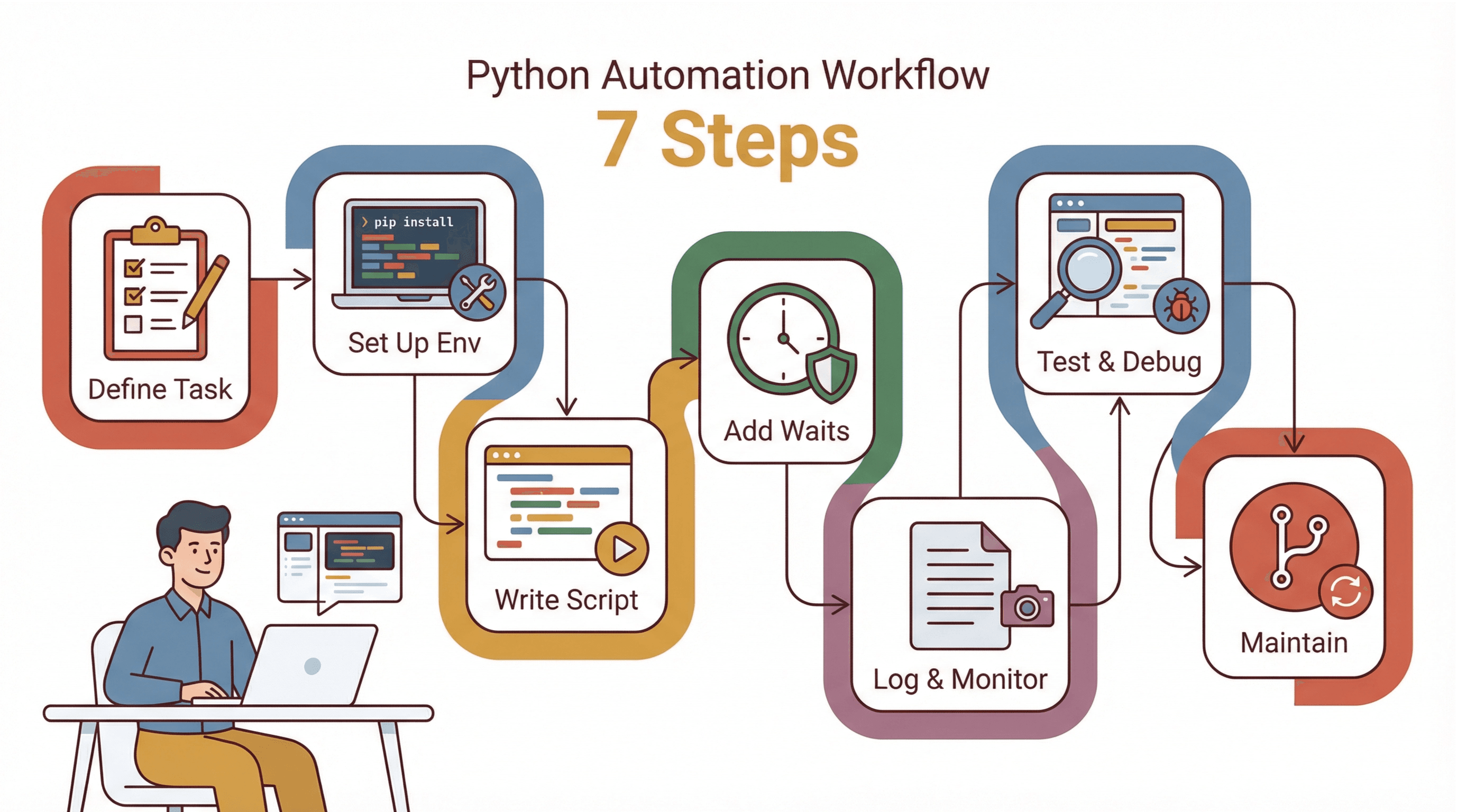 Mijn vaste checklist voor elke webautomatisering:
- Omschrijf de Taak: Noteer de handmatige stappen. Let op lastige onderdelen (zoals logins, pop-ups, dynamische content).
- Richt je Omgeving In: Installeer Python, pip, virtualenv, Selenium en de juiste WebDriver.
- Schrijf het Script Stapsgewijs: Begin met basisnavigatie, voeg interacties stap voor stap toe. Test na elke stap.
- Voeg Waits en Foutafhandeling toe: Gebruik expliciete waits en vang kwetsbare stappen op met try/except.
- Log en Monitor: Voeg logging toe voor voortgang en fouten. Maak screenshots bij problemen.
- Test en Debug: Gebruik browser devtools om selectors te checken. Draai zichtbaar om onverwachte pop-ups of redirects te zien.
- Onderhoud en Update: Zet selectors bovenaan, gebruik versiebeheer en controleer scripts regelmatig.
Nieuw met automatisering? Begin klein – bijvoorbeeld met het automatisch inloggen op een testsite of het invullen van een simpel formulier. Elke kleine overwinning geeft vertrouwen en ervaring.
Samenvatting & Belangrijkste Inzichten
Website-interactie automatiseren met Python is een van de beste manieren om tijd en frustratie te besparen. Dankzij de leesbare syntax en krachtige libraries kun je alles automatiseren: van simpele formulieren tot complexe workflows. De community is groot, de bronnen zijn talrijk en de productiviteitswinst is echt – zelfs 15 minuten per dag besparen levert je bijna 90 uur per jaar op (LinkedIn).
Vergeet niet: soms is de snelste weg naar resultaat een AI-tool als Thunderbit. Voor rommelige, ongestructureerde sites of als je niet-technische collega’s wilt helpen, kun je met Thunderbit in een paar klikken data verzamelen en webinteracties automatiseren.
Mijn tip? Begin met een kleine, terugkerende webtaak die je vaak doet. Automatiseer die met Python of Thunderbit. Je zult versteld staan hoe snel je van “niet weer…” naar “klaar in seconden” gaat.
Wil je meer leren over webscraping? Bekijk dan de Thunderbit Blog voor meer handleidingen en tips.
Probeer Thunderbit AI-webscraper
Veelgestelde Vragen
1. Waarom is Python zo populair voor het automatiseren van website-interacties?
Python is favoriet vanwege de leesbare syntax, uitgebreide libraries (zoals Selenium, Requests en BeautifulSoup) en de grote community die altijd klaarstaat om te helpen (GitHub Octoverse).
2. Wat is het verschil tussen Selenium, Requests en BeautifulSoup?
Selenium automatiseert echte browsers voor dynamische sites en gebruikersacties. Requests haalt webpagina’s of API’s op zonder browser (ideaal voor statische content). BeautifulSoup leest HTML uit en wordt vaak samen met Requests gebruikt.
3. Wanneer kies ik voor Thunderbit in plaats van Python-scripts?
Gebruik Thunderbit als je een no-code, AI-gedreven oplossing wilt voor het verzamelen van data van rommelige of ongestructureerde sites, PDF’s/afbeeldingen, of als je niet-technische gebruikers wilt ondersteunen. Gebruik Python-scripts voor maatwerk, integraties of complexe workflows.
4. Hoe maak ik mijn Python-automatiseringsscripts betrouwbaarder?
Gebruik expliciete waits, goede foutafhandeling (try/except), retry-logica bij netwerkproblemen en logging voor monitoring. Zet selectors op één plek en update ze als sites veranderen.
5. Kan ik Thunderbit en Python combineren in mijn workflow?
Zeker! Gebruik Thunderbit om snel data te verzamelen en verwerk of analyseer die verder met Python-scripts. Of gebruik Python voor complexe logica en Thunderbit voor snelle, no-code scraping.
Klaar om je webtaken te automatiseren? Probeer de gratis Chrome-extensie van Thunderbit of ga zelf aan de slag met Python. Hoe dan ook, je werkt straks een stuk slimmer.
Probeer AI-webscraper Get Started Free
Meer weten





