
Er slaat een bepaald soort paniek toe wanneer je beseft dat die YouTube-video waarvan je dringend een transcript nodig hebt—misschien een salestraining, een productdemo van een concurrent of een niche-talk uit de sector—geen ondertitels heeft. Je staart naar de afspeelbalk, in de hoop dat de knop “CC” vanzelf opduikt, maar nee. Geen ondertitels, geen captions, geen transcript. Alleen jij, de video en een groeiend gevoel van onheil bij de gedachte dat je elk woord met de hand moet uittypen.
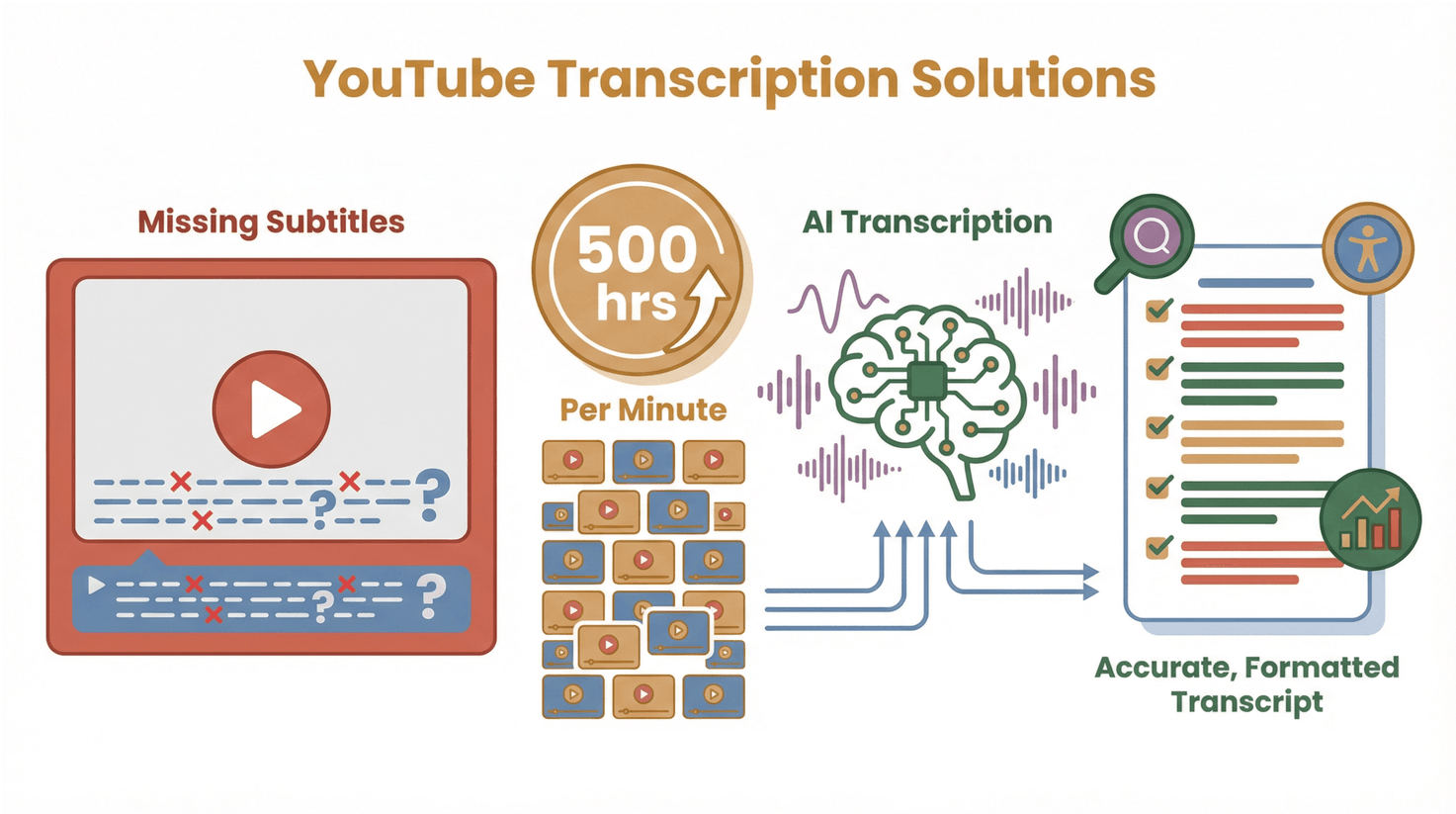
Als je je ooit hebt afgevraagd hoe je het transcript van een YouTube-video zonder ondertitels kunt krijgen, dan ben je niet de enige. YouTube heeft publiekelijk gemeld dat er ongeveer 500 uur video per minuut wordt geüpload — een cijfer dat het platform al jaren hanteert en dat waarschijnlijk eerder een ondergrens dan een bovengrens is. Hoe dan ook, de hoeveelheid bedrijfsrelevante videocontent blijft groeien, en daarmee ook de noodzaak om te zoeken, citeren of analyseren wat er daadwerkelijk wordt gezegd. Maar wat doe je als de automatisch gegenereerde ondertitels ontbreken of gewoon fout zijn? Vandaag laat ik je de uitdagingen in de praktijk zien, de nieuwste AI-oplossingen (inclusief hoe Thunderbit dit aanpakt), en concrete stappen om zelfs uit de meest ondertitelingsarme YouTube-video’s nauwkeurige transcripts te halen.
Wat betekent het om een YouTube-transcript zonder ondertitels te krijgen?
Laten we eerst even de termen verduidelijken. Een YouTube-transcript is een geschreven weergave van alles wat in een video wordt gezegd. Dat is niet hetzelfde als ondertitels of captions, al worden die begrippen vaak door elkaar gehaald:
- Ondertitels zijn bedoeld voor kijkers die wel kunnen horen, maar de taal misschien niet begrijpen. Ze vertalen of tonen de gesproken woorden.
- Captions zijn bedoeld voor toegankelijkheid en tonen de gesproken woorden en soms ook geluiden (“[muziek speelt]”).
- Transcripts zijn de volledige tekst van alles wat in de video is gezegd, vaak gebruikt om te zoeken, analyseren of content opnieuw in te zetten.
Wat gebeurt er dus als een video geen ondertitels of captions heeft? Misschien heeft de maker ze niet geüpload, of was YouTube’s automatische ondertiteling niet ingeschakeld (of mislukte die door slechte audio). Dan zit je ineens vast: zoeken, citeren of analyseren van de content kan dan niet zonder tijdrovend handwerk.
Waarom het belangrijk is om een YouTube-transcript zonder ondertitels te krijgen
Transcripts zijn niet zomaar “nice-to-haves” — ze zijn essentieel voor bedrijven. Dit is waarom:
- Salestraining: Teams kunnen belangrijke momenten in productdemo’s van concurrenten of onboardingvideo’s terugkijken en doorzoeken.
- Content hergebruiken: Marketeers kunnen gesproken content omzetten in blogposts, social snippets of e-mailcampagnes.
- Kennisdeling: Operations en HR kunnen best practices, compliance-trainingen of klantinterviews vastleggen.
- Toegankelijkheid: Maak content bruikbaar voor teamleden met een gehoorbeperking of voor niet-moedertaalsprekers.
- Compliance en archivering: In sommige sectoren zijn schriftelijke vastleggingen van trainingen of communicatie verplicht.
| Toepassing | Voordeel |
|---|---|
| Sales-ondersteuning | Snellere onboarding, doorzoekbare kennisbank |
| Marketing hergebruik | Meer content, minder handwerk |
| Compliance | Voldoen aan wettelijke eisen |
| Toegankelijkheid | Inclusieve content voor alle medewerkers |
| Onderzoek & analyse | Makkelijker datamining en trendherkenning |
Kortom: met een transcript—zeker als ondertitels ontbreken—kun je je videocontent echt gebruiken, in plaats van er alleen maar naar te kijken.
De uitdagingen bij het extraheren van transcripts uit YouTube-video’s zonder ondertitels
Waarom is dit dan zo lastig? Dit zijn de grootste obstakels:
- Geen automatisch gegenereerde captions: Niet alle video’s hebben ze. YouTube’s AI slaat soms video’s over met onduidelijke audio, zware accenten of veel achtergrondgeluid.
- Handmatig transcriberen is vermoeiend: Elk woord typen is traag, foutgevoelig en kost enorm veel tijd (geloof me, ik ben daar geweest).
- Problemen met audiokwaliteit: Achtergrondgeluid, door elkaar pratende mensen of slechte microfoons maken het moeilijk voor zowel mensen als machines.
- Taalbarrières: Sommige video’s mengen talen of gebruiken vakjargon, waardoor generieke tools nog verder achterlopen.
- De ingebouwde tools van YouTube zijn beperkt: Als er geen “CC”-knop is, heb je pech—er is geen officiële manier om een transcript te genereren.
Ik heb teams urenlang zien ploeteren, soms dagen, om één video te transcriberen, om vervolgens te eindigen met een document vol fouten en ontbrekende context. Niet bepaald een recept voor productiviteit.
Gegevens van elke website halen met AI Get Started Free
Thunderbit’s AI OCR-scraping: hoe je het transcript van een YouTube-video zonder ondertitels krijgt
Hier wordt het interessant — maar ook hier horen de eerlijke kanttekeningen bij. Thunderbit’s algemene AI-scrapingfunctie is ontworpen om gestructureerde content van webpagina’s te halen, inclusief het lezen van zichtbare tekst (OCR) op pagina’s die geen schone data tonen. Als je die op een YouTube-pagina inzet, ontstaan er een paar invalshoeken om de gesproken inhoud te benaderen die ondertitels niet afdekken. Hoe ver je daarmee komt, hangt sterk af van de specifieke video — audiokwaliteit, ingebrandde ondertiteling in de frames, sprekernamen op slides, enzovoort.
Hoe werkt Thunderbit’s AI OCR-scraping?
In gewone taal: Thunderbit gedraagt zich als een superslimme assistent. Het “kijkt” naar de video, luistert naar de audio en gebruikt geavanceerde AI (inclusief Optical Character Recognition en speech-to-text-modellen) om gesproken woorden om te zetten in een geschreven transcript. Geen ondertitels nodig.
- AI luistert en leest: Thunderbit’s AI analyseert zowel de audiotrack als alle zichtbare tekst op het scherm (zoals sprekernamen of slides).
- Ondersteunt meerdere talen: De AI kan tientallen talen detecteren en transcriberen, zelfs binnen dezelfde video.
- Werkt bij lawaaiige of complexe audio: Dankzij moderne spraakherkenning kan Thunderbit achtergrondgeluid of overlappende stemmen beter aan dan de meeste tools.
- Geen code nodig: Gewoon aanwijzen, klikken en de AI het zware werk laten doen.
Dit is niet alleen voor techneuten — Thunderbit is ontworpen voor zakelijke gebruikers die resultaat willen, geen gedoe.
Stap voor stap: Thunderbit gebruiken om een YouTube-transcript zonder ondertitels te krijgen
Klaar om te zien hoe het werkt? Hier is een eenvoudige walkthrough:
1. Installeer de Thunderbit Chrome-extensie
Ga naar de downloadpagina van de Thunderbit Chrome-extensie en voeg deze toe aan je browser. Maak een gratis account aan — geen creditcard nodig.
2. Open de YouTube-video
Navigeer naar de YouTube-video die je wilt transcriberen. Het maakt niet uit of er geen “CC”-knop of ondertitels zijn.
3. Start Thunderbit en kies “AI OCR-scraping”
Klik op het Thunderbit-pictogram in je browser. Kies de optie “AI OCR-scraping”. Daarmee geef je Thunderbit de opdracht om zowel audio als zichtbare tekst op het scherm te analyseren.
4. Stel taal en voorkeuren in
Thunderbit herkent de taal automatisch, maar je kunt die ook handmatig opgeven voor betere nauwkeurigheid (vooral bij niche-jargon of content in meerdere talen).
5. Klik op “Scrapen” en laat Thunderbit zijn werk doen
Thunderbit verwerkt de video, transcribeert de gesproken woorden en zet het transcript om in een gestructureerd formaat.
6. Controleer en bewerk (optioneel)
Je kunt het transcript snel nalopen, correcties aanbrengen of notities toevoegen. Dankzij de interface van Thunderbit kun je eenvoudig naar specifieke tijdstempels springen.
7. Exporteer je transcript
Exporteer het transcript direct naar Excel, CSV, Google Sheets, Airtable of Notion. Exporteren met Thunderbit is altijd gratis — geen verborgen kosten.
Pro-tip: Probeer bij lange video’s of video’s met veel achtergrondgeluid de video op te knippen in kortere fragmenten voor nog betere nauwkeurigheid.
Probeer Thunderbit voor YouTube-transcripts
Thunderbit, Google Speech-to-Text API en handmatige transcriptietools vergelijken
Laten we zien hoe Thunderbit zich verhoudt tot andere populaire methoden voor hoe je het transcript van een YouTube-video zonder ondertitels krijgt:
| Methode | Nauwkeurigheid | Snelheid | Benodigde inspanning | Kosten | Het meest geschikt voor |
|---|---|---|---|---|---|
| Thunderbit AI OCR-scraping | Hoog (met menselijke controle) | Snel (minuten) | Laag | Gratis niveau, betaalde plannen voor schaal | Zakelijke gebruikers, meertalig, no-code |
| Google Speech-to-Text API | Middel-hoog | Snel | Gemiddeld (instellen/API) | Betaal per gebruik | Ontwikkelaars, bulkautomatisering |
| Handmatig transcriberen | Het hoogst (als het professioneel gebeurt) | Traag (uren) | Zeer hoog | Duur (bij uitbesteden) | Juridisch, medisch, ultra-nauwkeurig |
| YouTube Auto-Captions | Middelmatig | Direct (indien beschikbaar) | Geen | Gratis | Incidenteel gebruik, wanneer beschikbaar |
Waar past Thunderbit in dit plaatje? Waarschijnlijk het best voor zakelijke gebruikers die een no-code route willen, een snelle menselijke controle kunnen accepteren en niet proberen de nauwkeurigheid van een rechtbankverslaggever te evenaren. Als je use case juridische discovery of medische dossiers betreft, wil je nog steeds een gespecialiseerde transcriptiedienst.
AI en menselijke controle combineren voor hogere transcriptnauwkeurigheid
Laten we eerlijk zijn: zelfs de beste AI kan struikelen over zware accenten, technisch jargon of slechte audio. Daarom gebruiken de slimste teams een hybride aanpak:
- Laat Thunderbit’s AI het zware werk doen. Binnen enkele minuten heb je een eerste versie van je transcript.
- Laat een mens snel nakijken. Laat een teamlid controleren op duidelijke fouten, namen corrigeren of jargon verduidelijken.
- Afronden en exporteren. Nu heb je een transcript dat zowel snel als nauwkeurig is — zonder uren te typen.
Deze workflow van “AI + mens” is een gamechanger voor sales-, marketing- en operations-teams die snelheid én kwaliteit nodig hebben.
Pro-tip: Gebruik Thunderbit’s functie “Field AI Prompt” om de AI te sturen bij lastige termen of aangepaste opmaak — dat maakt het controleproces nog sneller.
Hoe je elke website met AI scrapt Get Started Free
Je YouTube-transcript exporteren en gebruiken met Thunderbit
Zodra je je transcript hebt, wat dan? Thunderbit maakt het eenvoudig om je data aan het werk te zetten:
- Exporteren naar Excel of CSV: Perfect voor analyse, keywordtracking of integratie met je CRM.
- Doorsturen naar Google Sheets, Notion of Airtable: Deel transcripts met je team, koppel ze aan projecten of bouw doorzoekbare kennisbanken.
- Downloaden als JSON: Voor ontwikkelaars of geavanceerde workflows.
En ja, al het exporteren is gratis — geen betaalmuren of verrassingskosten.
Zakelijke toepassingen:
- Sales: Voeg transcripts toe aan CRM-records voor betere voorbereiding op calls.
- Training: Bouw doorzoekbare bibliotheken van onboarding- of compliancevideo’s.
- Content: Hergebruik videocontent in artikelen, nieuwsbrieven of social posts.
Voor meer informatie over exporteren en het gebruiken van je data, bekijk de Thunderbit Docs.
Tips om de kwaliteit van transcripts uit YouTube-video’s zonder ondertitels te maximaliseren
Wil je de beste resultaten? Hier zijn mijn belangrijkste tips:
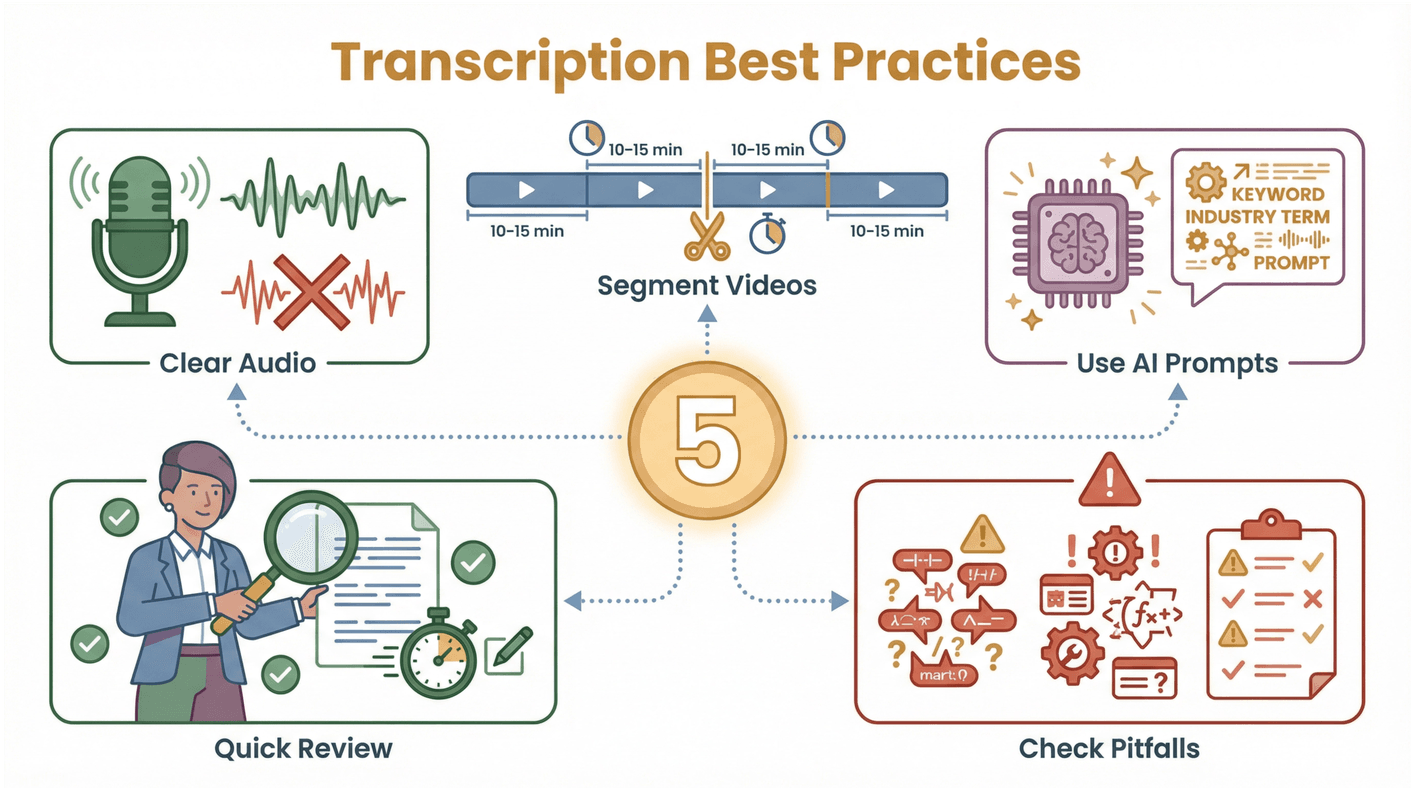
- Kies heldere audio: Hoe beter de audio, hoe beter het transcript. Gebruik waar mogelijk video’s met weinig achtergrondgeluid.
- Splits lange video’s op: Voor webinars van een uur kun je ze beter opdelen in stukken van 10–15 minuten voor meer nauwkeurigheid.
- Gebruik Field AI Prompts: Vertel Thunderbit over vaktermen of sprekernamen om de herkenning te verbeteren.
- Controleer snel: Laat een teamlid de tekst nalopen en duidelijke fouten corrigeren — meestal kost dat maar een paar minuten.
- Let op veelvoorkomende valkuilen: Let op homofonen, technisch jargon of namen die AI kan missen.
 Met een beetje voorbereiding en een snelle controle krijg je transcripts die voor 95%+ nauwkeurig zijn — klaar voor zakelijk gebruik.
Aan de slag met Thunderbit AI-webscraper
Conclusie en belangrijkste inzichten
Laten we afronden:
- Een YouTube-transcript zonder ondertitels krijgen is een echte zakelijke behoefte. Of het nu gaat om sales, marketing, compliance of toegankelijkheid: transcripts ontsluiten de waarde van videocontent.
- Handmatig transcriberen is traag en vermoeiend. De ingebouwde tools van YouTube helpen niet als ondertitels ontbreken.
- Thunderbit’s AI-scraping doet meer dan alleen pagina’s met ondertitels verwerken. Als ondertitels er zijn, haalt het die netjes op; als ze ontbreken, kan de OCR-laag nog steeds zichtbare tekst, slide-content en sprekernamen oppikken — en de hele workflow blijft no-code.
- Hybride workflows (AI + menselijke controle) leveren de beste resultaten op. Je krijgt snelheid en kwaliteit zonder de kosten.
- Exporteer en gebruik je transcripts overal. Thunderbit ondersteunt Excel, CSV, Google Sheets, Notion, Airtable en meer.
Als je genoeg hebt van copy-pasten, het missen van belangrijke inzichten of uren verspillen aan handmatige transcriptie, download Thunderbit en ontdek hoe eenvoudig het is om het transcript van een YouTube-video zonder ondertitels te krijgen. Je team (en je gemoedsrust) zullen je dankbaar zijn.
Voor meer tips over webscraping, automatisering en AI-productiviteit, bekijk de Thunderbit Blog.
Probeer AI-webscraper voor YouTube-transcripts Get Started Free
FAQ’s
1. Kan Thunderbit elke YouTube-video transcriberen, zelfs zonder ondertitels?
Ja! Thunderbit’s AI OCR-scraping kan transcripts extraheren uit elke YouTube-video, ongeacht of er ondertitels of captions aanwezig zijn.
2. Hoe nauwkeurig zijn de door AI gegenereerde transcripts van Thunderbit?
Thunderbit’s AI is zeer nauwkeurig, vooral bij heldere audio. Voor de beste resultaten wordt een snelle menselijke controle aanbevolen — deze hybride aanpak haalt doorgaans 95%+ nauwkeurigheid.
3. In welke formaten kan ik mijn YouTube-transcript met Thunderbit exporteren?
Je kunt transcripts exporteren naar Excel, CSV, Google Sheets, Notion, Airtable of JSON — wat maar past bij jouw workflow.
4. Hoe verhoudt Thunderbit zich tot Google Speech-to-Text API of handmatige transcriptie?
Thunderbit is ontworpen voor zakelijke gebruikers: het is sneller en eenvoudiger dan handmatig transcriberen, vereist geen code (in tegenstelling tot Google’s API) en is voor de meeste zakelijke toepassingen betaalbaarder.
5. Is er een gratis versie van Thunderbit om YouTube-transcriptie uit te proberen?
Ja! Thunderbit biedt een gratis niveau, zodat je YouTube-transcriptie en andere functies kunt testen voordat je opschaalt voor hogere volumes of geavanceerde behoeften.
Klaar om je videocontent doorzoekbaar en bruikbaar te maken? Probeer Thunderbit vandaag nog en maak je nooit meer zorgen over ontbrekende ondertitels.
Meer weten




