

Er is een moment dat elke sales- of marketingprofessional maar al te goed kent: je hebt online een goudmijn aan potentiële leads gevonden, maar nu staar je naar een rommelige webpagina en vraag je je af hoe je ooit al die namen, e-mails en telefoonnummers in een spreadsheet krijgt — zonder gek te worden (of je weekend op te offeren). Ik ben daar zelf geweest, en ik heb teams uren zien verspillen aan eindeloos kopiëren en plakken, om uiteindelijk te eindigen met lijsten vol fouten en missende gegevens. De waarheid is dat leads exporteren niet alleen gaat over data van punt A naar punt B verplaatsen — het draait erom je team klaar te zetten voor snellere opvolging, slimmere campagnes en uiteindelijk meer gesloten deals.
In deze gids leg ik uit wat leads exporteren echt betekent, waarom het zo belangrijk is voor je workflow en hoe je dit in minuten kunt doen in plaats van uren, met moderne tools zoals Thunderbit. Of je nu helemaal nieuw bent of gewoon klaar bent met spreadsheetfrustraties, ik neem je stap voor stap mee — van het kiezen van de juiste tool tot het organiseren van je geëxporteerde data voor echte zakelijke impact.
Leads exporteren: wat betekent het eigenlijk?
Laten we bij de basis beginnen. Leads exporteren betekent dat je contactgegevens — namen, e-mails, telefoonnummers, bedrijfsinformatie, wat je ook nodig hebt — uit de plek haalt waar ze nu staan (een website, CRM, bedrijvengids, PDF) en ze omzet naar een formaat waarmee je echt kunt werken, zoals Excel, Google Sheets of je CRM. Het is niet alleen een technische taak; het is de brug tussen het vinden van prospects en ze daadwerkelijk omzetten in klanten.
Stel je voor dat je 50 perfecte prospects hebt gevonden in een bedrijvengids, een export van evenementdeelnemers, een CRM-overzicht of een bedrijfswebsite. In plaats van ze stuk voor stuk handmatig over te nemen, betekent leads exporteren dat je al die gegevens uitlicht in een gestructureerd bestand — klaar voor analyse, delen of importeren in je sales-tools. In de praktijk kan dat betekenen dat je webinarinschrijvingen exporteert naar een campagnelijst, beursbezoekers downloadt voor opvolging, of verse contactgegevens uit Google Maps haalt voor lokale outreach. Kortom: leads exporteren draait om het vrijmaken van je data, zodat je er echt mee aan de slag kunt.
Waarom leads exporteren belangrijk is voor sales en operations
Je denkt misschien: “Is leads exporteren niet gewoon administratief werk?” Eigenlijk is het een van de belangrijkste stappen in je sales- en marketingproces. Dit is waarom:
- Snellere responstijden: 78% van de klanten koopt bij het eerste bedrijf dat reageert), en contact opnemen binnen 5 minuten maakt de kans dat je iemand kwalificeert 100× groter). Als je leads vastzitten in een website of rommelige export, verlies je kostbare tijd.
- Betere campagnes en meer personalisatie: Zodra je leads in een spreadsheet of CRM staan, kun je ze segmenteren, taggen en je outreach personaliseren. Teams die geëxporteerde data gebruiken voor gerichte campagnes zien 50% meer sales-ready leads tegen 33% lagere kosten.
- Nauwkeurig pipelinebeheer: Geëxporteerde leads voeden je CRM en helpen je elke prospect te volgen, zodat niemand tussen wal en schip valt. Bedrijven met overzichtelijke lead-exports hebben 29% meer kans hun salesdoelen te halen.
- Betere samenwerking binnen het team: Als leads in deelbare formaten zijn geëxporteerd, kan iedereen — sales, marketing en operations — met dezelfde data werken. Geen versie-chaos meer of dubbele outreach. Teams die hun leaddata goed op elkaar afstemmen, zien 38% hogere winrates.
Hier is een snelle samenvatting van de ROI:
| Voordeel | Impact op het bedrijf |
|---|---|
| Razendsnelle reactie | Bereik leads terwijl ze nog “heet” zijn, wat de kans op conversie vergroot (eerste reageerders winnen ~40%+ van de deals) |
| Gepersonaliseerde campagnes | Segmentatie en tagging zorgen voor relevantere outreach en hogere betrokkenheid |
| Nauwkeurige pipeline | Gestructureerde exports voeden je CRM en verbeteren forecasting en opvolging |
| Teamcoördinatie | Gedeelde data zorgt voor betere afstemming en minder gemiste kansen |
| Tijdsbesparing & ROI | Geautomatiseerde exports besparen uren en verminderen kostbare handmatige fouten |
De juiste tool kiezen om leads te exporteren
Dus, hoe exporteer je leads eigenlijk? Er zijn drie hoofdmethoden:
- Handmatig kopiëren en plakken: De klassieke aanpak. Gratis, maar tergend langzaam en foutgevoelig. Onderzoek toont aan dat 94% van de zakelijke spreadsheets fouten bevat (en ik durf te wedden dat de andere 6% gewoon nog niet zijn gecontroleerd).
- Ingebouwde exportfuncties van platforms: Sommige CRM’s of tools hebben een knop “Exporteren”. Snel en nauwkeurig — als je alleen basisvelden nodig hebt en het platform het toestaat. Maar veel websites en platforms laten je leads niet direct exporteren, of beperken wat je kunt meenemen. Gebruik waar mogelijk altijd de ingebouwde exportopties en houd je aan de voorwaarden van de bron.
- Geautomatiseerde tools (zoals Thunderbit): Dit is waar het interessant wordt. Moderne webscrapers en AI-gedreven extensies kunnen leads uit elke toegestane website halen, de data structureren en binnen enkele seconden exporteren — zonder te coderen.
Zo verhouden de belangrijkste methoden zich tot elkaar:
| Methode | Snelheid | Nauwkeurigheid & kwaliteit | Diepgang van data | Gebruiksgemak |
|---|---|---|---|---|
| Handmatig kopiëren/plakken | Langzaam | Laag (typefouten, ontbrekende gegevens) | Beperkt | Saai, foutgevoelig |
| Ingebouwde export | Snel | Hoog (voor die tool) | Basisvelden, één bron | Eenvoudig, maar weinig flexibel |
| Generieke scrapingtools | Gemiddeld | Gemiddeld-hoog | Kan rijk zijn, vereist setup | Enkele technische stappen |
| Thunderbit (AI Scraper) | Zeer snel | Hoog (AI-gestuurd) | Rijk, meerdere bronnen | Gebruiksvriendelijk voor beginners, 2 klikken |
Thunderbit springt eruit omdat het de snelheid van automatisering combineert met AI-gestuurde veldherkenning en een no-code interface. Je hoeft niet te prutsen met templates of selectors — gewoon aanwijzen, klikken en exporteren. Het is alsof je een superproductieve stagiair hebt die nooit moe wordt (en ook geen koffiepauzes nodig heeft).
Hoe Thunderbit het exporteren van leads van elke website eenvoudiger maakt
Leads scrapen van elke website met AI Get Started Free
Laten we het hebben over waarom Thunderbit voor mij de vaste tool is geworden om leads te exporteren van toegestane bronnen zoals bedrijvengidsen, bedrijfswebsites, evenementpagina’s, PDF’s en publieke vermeldingen zoals Google Maps, waar dat is toegestaan:
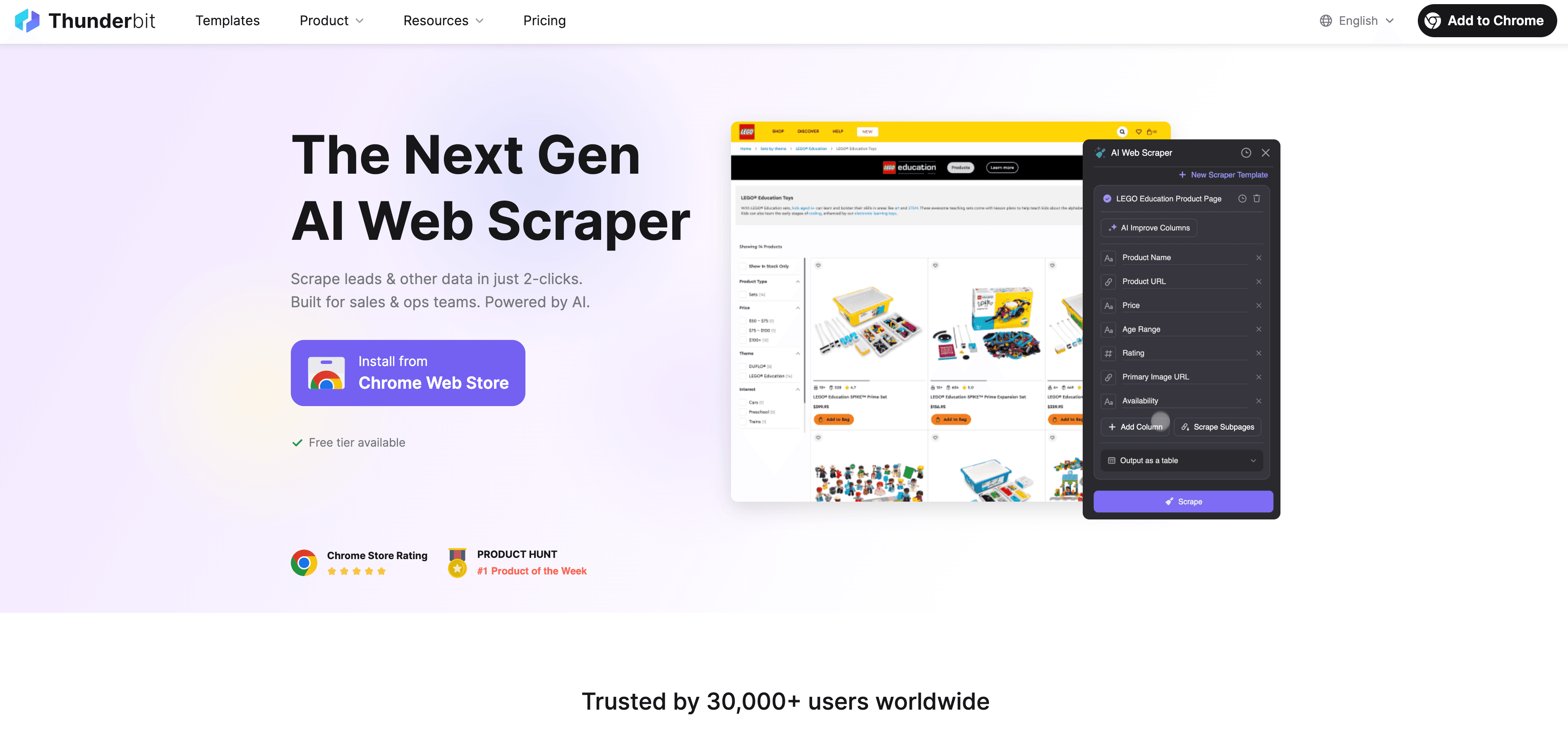
- Scrapen in 2 klikken: Klik op “AI Suggest Fields” en de AI van Thunderbit leest de pagina, herkent welke data aanwezig is (namen, e-mails, telefoonnummers, bedrijven) en zet het voor je om in een structuur. Daarna klik je op “Scrape” en je bent klaar.
- Kan complexe pagina’s aan: Of het nu gaat om paginering, infinite scroll of subpagina’s (zoals individuele gidsvermeldingen, bedrijfspagina’s of openbare bedrijfsvermeldingen op toegestane sites), Thunderbit kan navigeren en de gegevens eruit halen — zonder handmatige setup.
- Direct exporteren: Na het scrapen kun je leads rechtstreeks exporteren naar Excel, Google Sheets, Airtable of Notion. Geen gedoe met CSV’s en geen dataverlies.
- Geen code nodig: Alles werkt in gewone taal. Wil je telefoonnummers formatteren of functietitels vertalen? Zeg het gewoon tegen Thunderbit, en de AI regelt het.
- Werkt overal: Thunderbit is niet beperkt tot één type pagina. Gebruik het op toegestane websites, PDF’s en afbeeldingen waar je het recht hebt om data te verzamelen en te verwerken.
Ik heb teams urenlang handwerk zien terugbrengen tot minuten, terwijl de datakwaliteit veel beter is dan bij handmatige methodes.
Stapsgewijze handleiding: hoe je leads exporteert met Thunderbit
Klaar om te zien hoe simpel dit kan zijn? Hier is een beginnersvriendelijke walkthrough:
Stap 1: Installeer de Thunderbit Chrome-extensie
Ga naar de Thunderbit Chrome Extension-pagina en klik op “Add to Chrome.” Je moet je aanmelden of inloggen (de gratis versie laat je starten met een handvol pagina’s). Zet het Thunderbit-pictogram vast in je browser voor snelle toegang.
Probeer Thunderbit gratis voor lead-export
Stap 2: Ga naar je doelwebsite
Open de pagina waar je leads staan — een bedrijvengids, een Google Maps-achtige lijst, een Yelp-pagina, bedrijfswebsite, evenementpagina of zelfs een PDF in je browser. Zorg dat de gewenste data zichtbaar is (scroll of klik indien nodig om resultaten te laden).
Stap 3: Laat AI de leadvelden voorstellen en selecteren
Klik op het Thunderbit-pictogram. Klik in de zijbalk op “AI Suggest Fields.” De AI van Thunderbit scant de pagina en stelt kolommen voor zoals Naam, E-mail, Telefoon, Bedrijf, enzovoort. Je kunt velden hernoemen, verwijderen of toevoegen als dat nodig is. Controleer nog even of e-mails als Email-type staan, telefoonnummers als Phone, enzovoort — Thunderbit formatteert en valideert dit automatisch.
Stap 4: Start het exportproces
Kies je pagineringsmodus (Single Page, Click Pagination, Infinite Scroll) als je leads over meerdere pagina’s verspreid zijn. Klik daarna op “Scrape.” Thunderbit haalt de data op en gaat automatisch door de pagina’s of subpagina’s heen. Zodra het klaar is, kun je de resultaten bekijken in het Thunderbit-venster.
Stap 5: Controleer en gebruik je geëxporteerde leads
Exporteer je data in het gewenste formaat: Excel, Google Sheets, Airtable, Notion of CSV. Open het bestand en check een paar records om te zien of alles klopt. Nu kun je het importeren in je CRM, delen met je team of direct je outreach starten.
Pro-tip: Gebruik op toegestane sites Thunderbit’s subpagina-scraping om extra details per vermelding op te halen — zoals bedrijfswebsites, adressen, categorieën of openbare contactvelden.
Meer dan kopiëren en plakken: hoe AI de exportervaring verbetert
Lees meer over lead-extractie met AI Get Started Free
Hier blinkt Thunderbit echt uit:
- Automatische opmaak en opschoning: De AI van Thunderbit kan telefoonnummers formatteren, namen splitsen, functietitels vertalen en meer — direct tijdens het exporteren. Geen Excel-acrobatiek meer.
- Data-verrijking: Voeg aangepaste kolommen toe met AI-prompts (bijv. “Categoriseer lead als Hot/Warm/Cold op basis van titel”). Thunderbit kan zelfs ontbrekende informatie afleiden, zoals branche of locatie.
- Deduplicatie en validatie: Markeer velden als Email of Phone, en Thunderbit slaat ongeldige records over en vermindert duplicaten.
- OCR voor afbeeldingen en PDF’s: Moet je leads exporteren uit een gescande gids of afbeelding? De ingebouwde OCR van Thunderbit haalt tekst uit bijna elke bron.
Het resultaat? Je krijgt een schoon, direct bruikbaar spreadsheet — zonder uren nabewerking.
Je geëxporteerde leads beheren: organisatie en vervolgstappen
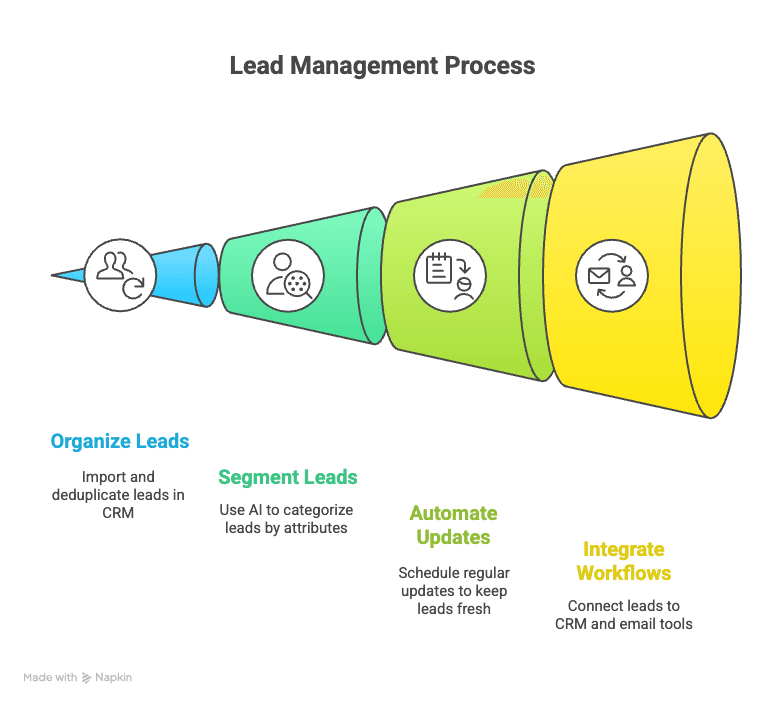
Exporteren is pas het begin. Zo haal je het meeste uit je nieuwe leads:
- Organiseren en opslaan: Importeer je leads in je CRM, Google Sheets of Airtable. Gebruik unieke identifiers (zoals e-mail) om duplicaten te voorkomen.
- Segmenteren en taggen: Gebruik Thunderbit’s AI om leads automatisch te labelen (bijv. op regio, senioriteit of branche) voor gerichte campagnes.
- Koppelen aan workflows: Gebruik integraties (Zapier, Make, enz.) om nieuwe leads automatisch van Google Sheets naar je CRM of e-mailtool te sturen.
Best practice: Houd altijd de bron van je leads bij (bijv. “export uit bedrijvengids, juli 2026”), zodat je kunt meten welke kanalen het beste werken en de herkomst duidelijk blijft.
Problemen oplossen en tips voor soepel exporteren van leads
Zelfs met goede tools kan er weleens iets misgaan. Zo pak je veelvoorkomende problemen aan:
- Ontbrekende data: Als een kolom leeg is, controleer dan of de informatie echt op de pagina staat of verborgen is achter een klik. Gebruik subpagina-scraping voor diepere data.
- Websitewijzigingen: Als een site zijn layout aanpast, voer dan opnieuw “AI Suggest Fields” uit of controleer of er bijgewerkte Thunderbit-templates zijn.
- Duplicaten: Gebruik in Excel “Duplicaten verwijderen” of stel unieke velden in Thunderbit in om herhalingen te minimaliseren.
- Exportlimieten: Gratis pakketten hebben limieten — upgrade of verdeel grote taken in kleinere batches als dat nodig is.
- Complexe data: Voor adressen over meerdere regels of lastige formaten kun je het best als XLSX exporteren (niet als CSV), zodat de opmaak behouden blijft.
En altijd, echt altijd: controleer je geëxporteerde data steekproefsgewijs voordat je die in je CRM importeert of een campagne start. Een korte check nu bespaart later veel gedoe.
Belangrijkste inzichten: exporteer leads met vertrouwen
Even samenvatten:
- Leads exporteren is cruciaal voor snelle opvolging, betere campagnes en nauwkeurige salestracking.
- Thunderbit maakt leads exporteren eenvoudig — zelfs voor beginners. De AI-gestuurde Chrome-extensie verwerkt complexe pagina’s, formatteert data en exporteert naar al je favoriete tools.
- AI-verbeteringen zorgen voor schonere, bruikbare data — geen uren meer kwijt aan het opschonen van spreadsheets.
- Organiseer, tag en koppel je leads voor maximale impact.
- Problemen oplossen is eenvoudig — de meeste issues hebben snelle oplossingen, en Thunderbit’s support en community staan altijd klaar om te helpen.
Klaar om het eindeloze kopieer-en-plakwerk achter je te laten? Installeer Thunderbit en probeer vandaag nog leads te exporteren van je favoriete site. Je zult versteld staan hoeveel tijd — en rust — je bespaart, en je salesteam zal je dankbaar zijn.
Exporteer leads direct met Thunderbit
Veelgestelde vragen
1. Wat betekent “leads exporteren” precies?
Leads exporteren betekent dat je contactgegevens (namen, e-mails, telefoonnummers, enz.) van een website of platform overzet naar een bruikbaar formaat zoals Excel, Google Sheets of je CRM — zodat je ermee kunt analyseren, delen en actie ondernemen.
2. Waarom is leads exporteren belangrijk voor mijn bedrijf?
Snelle, overzichtelijke lead-exports zorgen voor snellere opvolging, betere targeting van campagnes en nauwkeuriger salesbeheer. Teams die sneller reageren en gestructureerde data gebruiken, zien veel hogere conversieratio’s.
3. Hoe verschilt Thunderbit van andere tools voor lead-export?
Thunderbit gebruikt AI om leaddata automatisch te herkennen, structureren en exporteren van elke toegestane website in slechts twee klikken. Het verwerkt complexe pagina’s, formatteert data en exporteert direct naar Excel, Google Sheets, Airtable of Notion — zonder code.
4. Kan Thunderbit leads van elke website exporteren?
Thunderbit werkt op veel toegestane websites, bedrijvengidsen, Google Maps-achtige vermeldingen, Yelp-pagina’s, PDF’s en afbeeldingen. Controleer altijd of de bron de extractieworkflow die je wilt gebruiken toestaat.
5. Wat moet ik doen nadat ik mijn leads heb geëxporteerd?
Importeer je leads in je CRM of sales-tool, segmenteer en tag ze voor gerichte outreach en stel geautomatiseerde workflows in om je pipeline actueel te houden. Controleer je geëxporteerde data altijd op nauwkeurigheid voordat je campagnes start.
Meer lezen:
- Handleiding voor lead-extractie: betekenis, tools en tactieken
- Hoe je contacten exporteert naar Excel: eenvoudige en complete handleiding
Probeer AI lead-export met Thunderbit Get Started Free




