
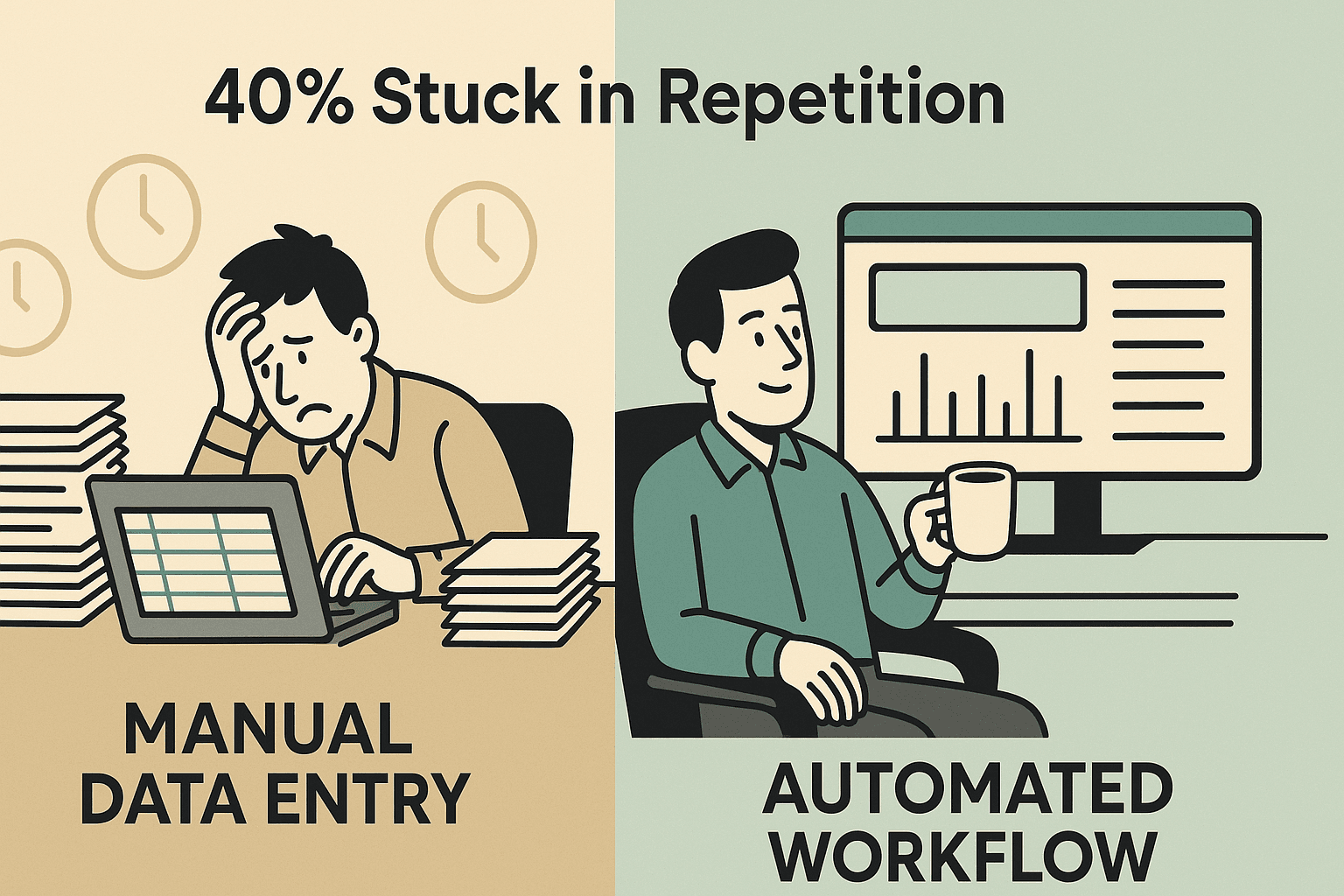
Heb je ooit naar een foto van een tabel gekeken—zoals een gescande factuur, een screenshot van een dashboard of een kiekje van een papieren rapport—en gedacht: “Kon ik die data maar gewoon in Excel plakken”? Je bent zeker niet de enige. Sterker nog, geeft aan dat ze minstens een kwart van hun werkweek kwijt zijn aan saaie, herhalende taken zoals handmatig data invoeren. Als iemand die al jaren automatiseringstools bouwt, kan ik je vertellen: het kan echt veel slimmer. Dankzij AI-gestuurde OCR (Optical Character Recognition) kun je nu in een paar seconden een afbeelding van een tabel omzetten naar Excel—geen getuur meer, geen typefouten, en je hoeft je vrije middag er niet meer aan op te offeren.
In deze gids leg ik uit waarom het omzetten van een afbeelding van een tabel naar Excel zo waardevol is, waar het vaak misgaat als je het met de hand doet, en hoe je met —onze AI-webscraper en OCR-tool—elke tabelafbeelding omzet naar een bewerkbaar Excel-bestand (en ook naar Google Sheets, CSV, Airtable en meer). Of je nu in sales, operations, finance werkt, of gewoon klaar bent met eindeloos kopiëren en plakken: laten we aan de slag gaan en je data voor je laten werken.
Waarom een afbeelding van een tabel omzetten naar Excel? Haal meer uit je data
Laten we eerlijk zijn: tabellen kom je overal tegen, maar zelden in een handig formaat. Dit zijn situaties die ik vaak tegenkom:
- Financiële teams krijgen bonnetjes of facturen als afbeelding. Ze willen totalen optellen, rapportages maken of data importeren in boekhoudsoftware—maar de cijfers zitten vast in een JPEG of PDF.
- Operations en marketing maken screenshots van dashboards of webrapporten. Om trends te analyseren of data te combineren, hebben ze de gegevens in Excel nodig, niet in een PNG.
- HR en compliance werken met gescande formulieren of contracten, vaak met aanwezigheidslijsten of checklists in tabelvorm. Zoeken of samenvoegen is een ramp als het niet in een spreadsheet staat.
- Sales teams verzamelen visitekaartjes of deelnemerslijsten als foto’s. Om die leads in een CRM te krijgen, heb je gestructureerde data nodig, geen fotogalerij vol plaatjes.
- Analisten en onderzoekers hebben soms oude documenten of enquêteresultaten als afbeelding. Zonder conversie blijft die informatie onbenut.
Kortom: zolang je een afbeelding van een tabel niet omzet naar Excel, zit je data op slot. Zet je het om naar een spreadsheet, dan kun je analyseren, rapporteren, automatiseren en er écht iets mee doen. Geen handmatig typen meer, geen fouten, en nooit meer “Sorry, ik kan dat rapport niet draaien want de data staat in een screenshot.”
En het loont: is actief bezig met het digitaliseren van documenten en afbeeldingen om processen te versnellen en informatie toegankelijker te maken.
Handmatig versus automatisch: de echte kosten van tabelafbeeldingen omzetten
Ik heb het zelf meegemaakt—urenlang cijfers overtikken uit een afbeelding in Excel, hopend dat ik geen fouten maak. Maar handmatig data invoeren is niet alleen saai; het is ook duur en foutgevoelig.
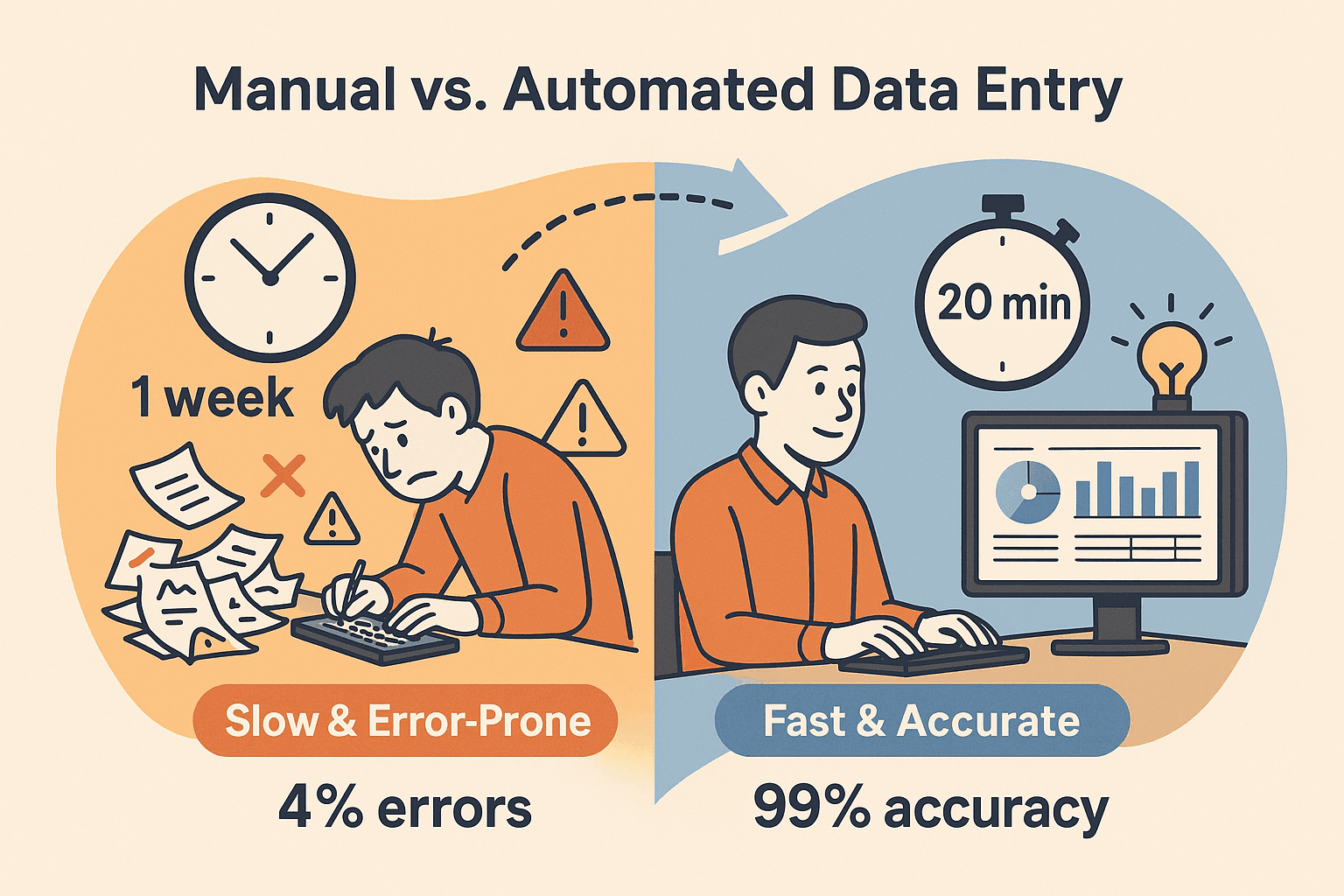
- Tijdrovend: Data uit afbeeldingen overtypen kost veel tijd. Een bedrijf waar ik mee werkte, deed er een week over om 10.000 records handmatig te verwerken. Met automatisering was dezelfde klus in 20 minuten klaar ().
- Foutgevoelig: Bij handmatige invoer ligt het foutenpercentage al snel op 4% of meer (). Dat zijn veel vergissingen—zeker als je bedenkt dat alleen al fouten in loonadministratie bedrijven .
- Gemiste kansen: Elk uur dat je overtypt, kun je niet besteden aan analyse, strategie of verkoop.
Niet gek dus dat automatisering ziet als dé manier om tijd terug te winnen.
Enter OCR: Optical Character Recognition gebruikt AI om tekst uit afbeeldingen te ‘lezen’. Moderne AI-OCR herkent niet alleen letters, maar begrijpt ook de structuur van tabellen, kolomkoppen en zelfs datatypes. Zo krijg je een echte spreadsheet, geen rommelige tekst.
Maak kennis met Thunderbit: de snelste manier om een tabelafbeelding naar Excel te converteren
Hier komt Thunderbit om de hoek kijken. Wij hebben ontwikkeld als een AI-webscraper en OCR-tool waarmee je in een paar klikken een afbeelding van een tabel omzet naar Excel.
Wat maakt Thunderbit uniek?
- AI-gestuurde OCR: Thunderbit leest niet alleen tekst, maar begrijpt ook tabellen, kolomkoppen en datatypes. Dankzij een interne Markdown-achtige structuur blijft de opmaak behouden ().
- Geen technische kennis nodig: Upload je afbeelding (JPG, PNG, PDF, enz.), klik op “AI Suggest Fields” en Thunderbit doet de rest.
- Flexibele export: Exporteer je data naar Excel, Google Sheets, CSV, Airtable, Notion of zelfs Word—met één klik.
- Werkt in je browser: Thunderbit is een , dus je hoeft alleen een kleine add-on te installeren.
- Gratis uitproberen: Je kunt tot 6 pagina’s gratis verwerken (of 10 met een proefboost), en alle functies zijn beschikbaar voor kleine taken.
Ik heb gebruikers gezien die van “Ik moet dit vanavond nog overtikken” naar “Hier is je Excel-bestand” gingen in minder dan een minuut. Het is alsof je een razendsnelle assistent hebt—maar dan zonder koffiepauzes.
Stap-voor-stap: zo zet je een tabelafbeelding om naar Excel met Thunderbit
Benieuwd hoe makkelijk het is? Zo zet ik zelf afbeeldingen van tabellen om naar Excel met Thunderbit:
Stap 1: Installeer en open Thunderbit
- Ga naar de en klik op “Toevoegen aan Chrome.”
- Na installatie zie je het Thunderbit-icoon in je browser.
- Klik op het icoon om Thunderbit te openen. (Je moet misschien een gratis account aanmaken—dat is zo gebeurd.)
Thunderbit werkt op elke Chromium-browser (Chrome, Edge, Brave) en elk besturingssysteem—als je Chrome kunt draaien, kun je Thunderbit gebruiken.
Stap 2: Upload je tabelafbeelding
- Sleep je afbeeldingsbestand (JPG, PNG, GIF, BMP, PDF, enz.) naar het Thunderbit-paneel.
- Of, als je een tabelafbeelding op een website ziet, rechtsklik en kies “Extract with Thunderbit.”
- Thunderbit ondersteunt afbeeldingen tot 10 MB—meer dan genoeg voor hoge resolutie scans.
Je ziet een voorbeeld van je afbeelding in Thunderbit, klaar voor AI-analyse.
Stap 3: Laat AI de tabel uitlezen
- Klik op de knop “AI Suggest Fields”.
- Thunderbit’s AI zal:
- De lay-out van de afbeelding analyseren en tabellen, kolommen en koppen herkennen.
- OCR gebruiken om de tekst te lezen, met behoud van de structuur (zodat “Prijs” en “Product” in de juiste kolom blijven).
- Slimme kolomnamen en datatypes voorstellen (zoals datum, getal, valuta, enz.).
- Dit duurt meestal maar een paar seconden.
Thunderbit kan zelfs meertalige tabellen, gemengde inhoud en complexe opmaak aan ().
Stap 4: Controleer en bewerk de geëxtraheerde data
- Bekijk de voorbeeldtabel in Thunderbit’s spreadsheet-weergave.
- Pas kolomnamen aan als je wilt (bijvoorbeeld “ProductName” naar “Artikelnaam”).
- Stel datatypes in (tekst, datum, getal) waar nodig.
- Voor gevorderden: voeg aangepaste AI-instructies toe om data direct te transformeren of te categoriseren (optioneel).
- Staat er extra tekst buiten de tabel (zoals notities of bijschriften), dan kun je die meenemen of negeren.
Meestal hoef je weinig aan te passen—Thunderbit’s AI is behoorlijk accuraat. Maar het is altijd slim om het resultaat even te checken.
Stap 5: Exporteer de tabeldata naar Excel
- Klik op “Exporteren” en kies je gewenste formaat:
- Excel (.xlsx): Voor analyse, grafieken, draaitabellen of koppeling met andere tools.
- CSV: Voor eenvoudig delen of importeren in databases.
- Google Sheets: Voor realtime samenwerking—Thunderbit kan de data direct naar een nieuw Sheet sturen.
- Airtable of Notion: Voor projectmanagement, CRM of kennisbeheer.
- Word (.docx): Als je de tabel in een document wilt gebruiken.
- Platte tekst: Voor ruwe data of verdere verwerking.
- Je kunt naar meerdere formaten tegelijk exporteren—je hoeft het proces niet te herhalen.
En ja, exporteren is gratis—geen verborgen kosten om je data eruit te halen ().
Thunderbit versus andere oplossingen: welke afbeelding-naar-Excel-converter past bij jou?
Thunderbit is niet de enige manier om een tabelafbeelding naar Excel te converteren, maar wel een van de meest flexibele en gebruiksvriendelijke. Zo verhoudt Thunderbit zich tot andere populaire opties:
| Functie/Criterium | Thunderbit | Excel ingebouwd (“Data uit afbeelding”) | Online converters (bijv. Convertio) | Desktop OCR (ABBYY, Acrobat) |
|---|---|---|---|---|
| Gebruiksgemak | Zeer eenvoudig (browser, slepen & AI-hulp) | Eenvoudig (in Excel, paar klikken) | Eenvoudig (web upload, één bestand per keer) | Gemiddeld (installeren, instellingen leren) |
| Nauwkeurigheid | Hoog (AI behoudt structuur, slimme koppen) | Goed bij simpele tabellen, minder bij complexe | Varieert (goed bij simpel, moeite met complex) | Zeer hoog (beste voor complexe documenten) |
| Ondersteunde formaten | Afbeeldingen (JPG, PNG, PDF), export naar meerdere formaten | Afbeeldingen (en PDF via afbeelding), alleen Excel | Afbeeldingen/PDF, Excel/CSV | Afbeeldingen, PDF, Excel, CSV, Word |
| Batchverwerking | Gemiddeld (meerdere pagina’s, wat automatisering) | Geen (één afbeelding per keer) | Beperkt (batch in betaalde versies) | Uitstekend (batch-mappen, automatisering) |
| Exportopties | Excel, CSV, Google Sheets, Airtable, Notion, Word, TXT | Alleen Excel | Excel, CSV (één per keer) | Excel, CSV, Word, PDF, DB |
| Kosten | Gratis (6–10 pagina’s), betaalde plannen vanaf $15/maand | Inbegrepen bij Microsoft 365 | Gratis voor kleine taken, betaald voor meer | Duur (honderden per licentie) |
Kort samengevat:
- Voor snelle, eenvoudige taken en als je al Excel hebt, is de ingebouwde functie handig.
- Voor complexere tabellen, meerdere formaten of batchverwerking is Thunderbit ideaal—krachtig, betaalbaar en makkelijk.
- Voor grote, doorlopende projecten of zeer gevoelige data is desktop OCR-software het overwegen waard (als je het prijskaartje niet erg vindt).
Tips voor een nauwkeurige afbeelding-naar-Excel-conversie
Welke tool je ook gebruikt, de kwaliteit van je afbeelding is bepalend. Dit zijn mijn belangrijkste tips na duizenden conversies:
- Gebruik hoge resolutie: Hoe scherper de tekst, hoe beter de OCR. Bij scannen: minimaal 300 DPI.
- Goede belichting en contrast: Vermijd schaduwen, schittering of een vage achtergrond.
- Recht uitlijnen: Scan of fotografeer de tabel recht van voren, niet schuin.
- Snijd bij tot de tabel: Haal overbodige achtergrond weg zodat de OCR zich kan focussen.
- Gedrukte tekst werkt beter dan handschrift: De meeste OCR-tools (ook Thunderbit) werken het beste met getypte tabellen. Handschrift is veel lastiger.
- Zorg voor duidelijke celranden of afwisseling: Zichtbare lijnen of afwisselende rijen helpen de AI om kolommen goed te herkennen.
- Controleer het resultaat: Zelfs de beste AI kan een “S” verwarren met een “5”. Check altijd even voor je de data gebruikt.
Meer tips vind je in de .
Verder dan Excel: tabeldata exporteren naar meerdere formaten met Thunderbit
Een van mijn favoriete functies van Thunderbit is dat je de geëxtraheerde tabel direct naar verschillende bestemmingen kunt sturen—Excel, CSV, Google Sheets, Airtable, Notion, Word en platte tekst. Waarom is dat handig?
- Excel: Voor analyse, rapportages en koppeling met andere tools.
- Google Sheets: Voor delen en samenwerken, vooral met externe teams.
- Airtable: Voor CRM, projectbeheer of content management.
- Notion: Voor documentatie, kennisbanken of interne rapporten.
- Word: Om tabellen in documenten of rapporten te plaatsen.
- Platte tekst: Voor verdere verwerking of indexering.
Deze flexibiliteit zorgt ervoor dat je data altijd terechtkomt waar je team het nodig heeft—zonder dat je het extractieproces steeds opnieuw hoeft te doen. Ik zie teams die exporteren naar Excel voor finance, Google Sheets voor marketing en Airtable voor sales—allemaal vanuit dezelfde afbeelding.
Wanneer batchverwerking gebruiken voor tabelafbeeldingen
Werk je met een stapel tabelafbeeldingen—bijvoorbeeld een week aan facturen of een archief vol gescande formulieren—dan is batchverwerking een uitkomst.
- Thunderbit: Kan meerpagina’s documenten verwerken en meerdere afbeeldingen automatiseren (vooral met de planning- of cloud scraping-functies). Voor hele grote batches kun je het proces eventueel scripten of opdelen.
- Desktop OCR-software: Tools als ABBYY FineReader zijn gemaakt voor batchverwerking—gooi een map vol afbeeldingen erin en je krijgt voor elke afbeelding een Excel-bestand terug.
- Online converters: Sommige (zoals Convertio) bieden batchverwerking in betaalde versies, maar gratis varianten zijn meestal beperkt.
Tip: Houd je outputbestanden overzichtelijk (bijv. Inventaris001.xlsx, Inventaris002.xlsx) en controleer een paar resultaten om fouten te voorkomen.
Conclusie: laat je tabeldata voor je werken
Een afbeelding van een tabel omzetten naar Excel was vroeger een tijdrovende klus. Nu, met AI-tools zoals Thunderbit, is het zo gepiept. Je bespaart uren, voorkomt fouten en maakt data direct bruikbaar voor analyse, automatisering en betere beslissingen. Of je nu één bonnetje verwerkt of honderd gescande rapporten, met Thunderbit gaat het snel, nauwkeurig en flexibel.
Zelf proberen? , upload je eerste tabelafbeelding en ontdek hoeveel tijd je bespaart. Je spreadsheets—en je gemoedsrust—zullen je dankbaar zijn.
Thunderbit versus andere afbeelding-naar-Excel-oplossingen: functieoverzicht
| Functie | Thunderbit | Excel ingebouwd | Online converters | Desktop OCR (ABBYY, Acrobat) |
|---|---|---|---|---|
| Gebruiksgemak | ⭐⭐⭐⭐⭐ | ⭐⭐⭐⭐ | ⭐⭐⭐⭐ | ⭐⭐⭐ |
| Nauwkeurigheid (complexe tabellen) | ⭐⭐⭐⭐⭐ | ⭐⭐⭐ | ⭐⭐⭐ | ⭐⭐⭐⭐⭐ |
| Multi-formaat export | ⭐⭐⭐⭐⭐ | ⭐ | ⭐⭐ | ⭐⭐⭐⭐ |
| Batchverwerking | ⭐⭐⭐ | ⭐ | ⭐⭐ | ⭐⭐⭐⭐⭐ |
| Kosten (instap) | Gratis | Inbegrepen | Gratis/kleine taken | Duur |
| Cloud-integratie | Ja | Nee | Nee | Nee |
Veelgestelde vragen
1. Welke soorten afbeeldingen kan Thunderbit omzetten naar Excel?
Thunderbit ondersteunt alle gangbare afbeeldingsformaten (JPG, PNG, GIF, BMP) en PDF’s. Als je computer het kan openen, kan Thunderbit het lezen.
2. Werkt Thunderbit met handgeschreven tabellen?
Thunderbit (en de meeste OCR-tools) werken het beste met getypte tekst. Handschrift, zeker als het slordig is, is veel lastiger nauwkeurig te herkennen.
3. Kan ik mijn tabeldata exporteren naar Google Sheets of Airtable?
Zeker! Met Thunderbit kun je direct exporteren naar Google Sheets, Airtable, Notion, Excel, CSV, Word en meer—met één klik.
4. Is Thunderbit gratis te gebruiken?
Thunderbit heeft een gratis versie (tot 6 pagina’s, of 10 met een proefboost). Betaalde plannen starten vanaf $15/maand voor intensiever gebruik, maar alle functies zijn beschikbaar op de gratis versie voor kleine taken.
5. Hoe verbeter ik de nauwkeurigheid van afbeelding-naar-Excel-conversie?
Gebruik afbeeldingen met hoge resolutie, goede belichting en duidelijke, getypte tabellen. Snijd bij tot de tabel, zorg dat het document recht ligt en controleer het resultaat op kleine correcties.
Klaar om je data te ontsluiten? en laat AI het saaie werk doen—zodat jij je kunt richten op wat echt telt. Meer tips en handleidingen vind je op de .