

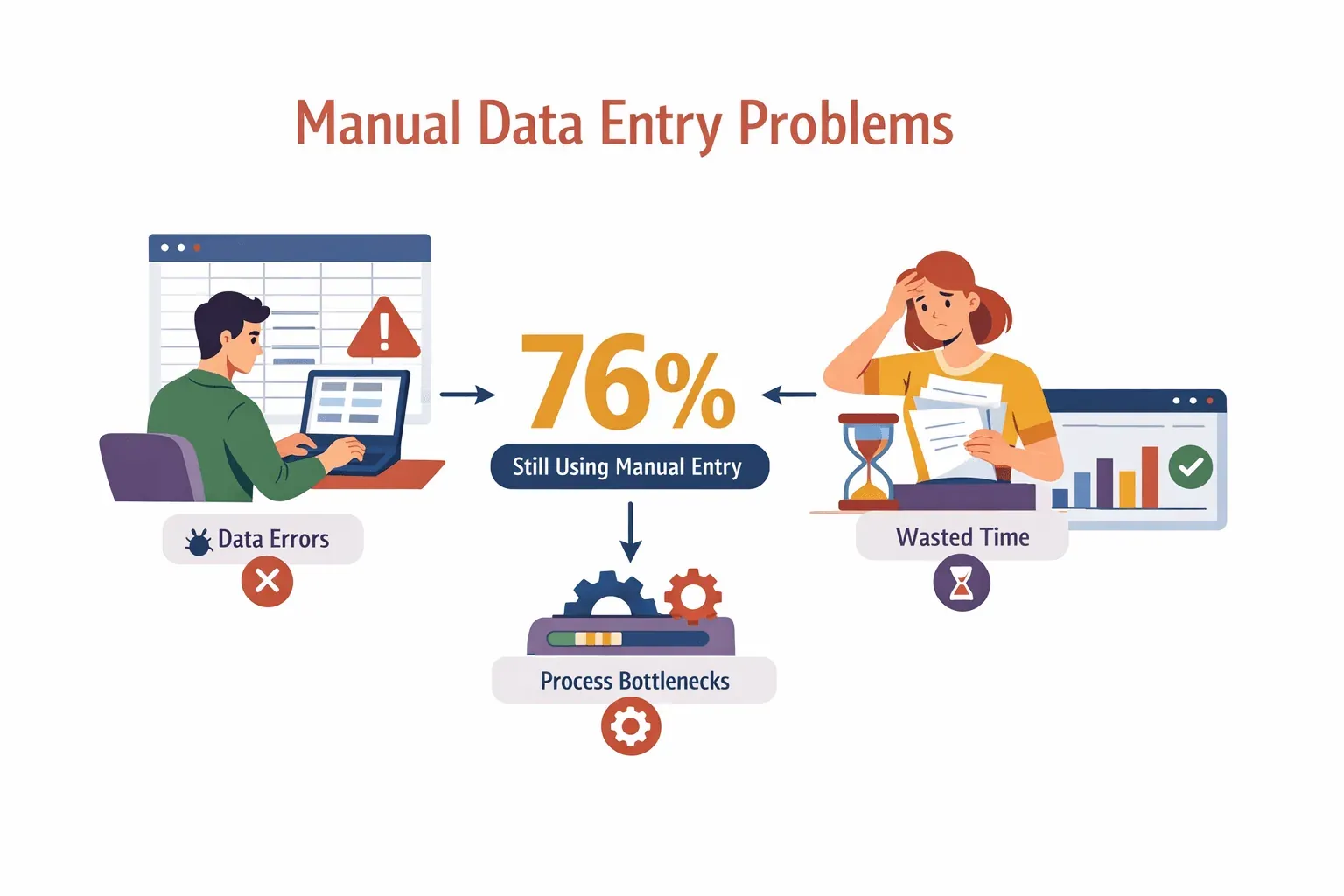
Als je ooit een middag hebt besteed aan het overtikken van cijfers uit facturen in een spreadsheet, of productinformatie hebt uitgeplozen van een dozijn leverancierswebsites, dan ken je het gevoel: data-invoer kan een slopende tijdvreter zijn. Het is niet alleen saai — het is ook risicovol. Handmatige invoer staat erom bekend fouten te veroorzaken, bedrijfsprocessen te vertragen en het moreel van teams te ondermijnen. Sterker nog, 76% van de bedrijven zegt nog steeds te vertrouwen op handmatige data-invoer voor kritieke processen, ook al is het een van de belangrijkste oorzaken van fouten en verspilde uren.
Data-invoer automatiseren met Thunderbit Get Started Free
Maar hier is het goede nieuws: data-invoerinvoer automatiseren is allang niet meer alleen weggelegd voor techreuzen of spreadsheetwizards. Met tools zoals Thunderbit kunnen zelfs kleine teams het handwerk automatiseren en data uit e-mails, pdf's en websites in een paar klikken vastleggen. Als iemand die jaren in SaaS en automatisering heeft gewerkt, kan ik je zeggen: dit is niet zomaar een technische upgrade. Het is een strategische verschuiving die de manier verandert waarop bedrijven werken, concurreren en groeien.
Automatisering van data-invoer: de shortcut om handmatig werk achter je te laten
In de kern draait automatisering van data-invoer om software die data van de ene plek naar de andere verplaatst — zonder eindeloos knippen en plakken. Stel je een salesmedewerker voor die honderden leads uit een bedrijvengids in hun CRM zet, of een e-commercemanager die prijzen uit leverancierscatalogi bijwerkt, zonder ook maar één regel te typen. Dat is automatisering van data-invoer in de praktijk.
Handmatige data-invoer is een klassieke productiviteitskiller. Het is repetitief, foutgevoelig en laten we eerlijk zijn: niemand wordt ’s ochtends enthousiast wakker om het te doen. 32% van de salesmedewerkers besteedt elke dag een uur of meer alleen al aan data-invoer. Dat is tijd die niet wordt besteed aan verkopen, strategie bepalen of relaties opbouwen.
Automatisering van data-invoer lost deze problemen op door:
- automatisch data uit e-mails, pdf's, websites en formulieren te verzamelen
- data te valideren en op te maken terwijl die wordt verzameld
- schone, gestructureerde informatie direct naar je bedrijfssystemen te exporteren
Het is alsof je een supersnelle assistent hebt die nooit moe wordt en nooit een typefout maakt.
Waarom automatisering van data-invoer belangrijk is voor moderne bedrijven
Waarom heeft ineens iedereen het over het automatiseren van data-invoer? Omdat de impact op het bedrijf enorm is. Dit brengt automatisering op tafel:
- Snelheid: Geautomatiseerde tools verwerken data in seconden, niet in uren. Dat betekent snellere opvolging van leads, vlottere orderverwerking en realtime rapportages.
- Nauwkeurigheid: Automatisering verlaagt foutpercentages drastisch. Handmatige invoer kan fouten introduceren in tot wel 1% van de toetsaanslagen, en dat telt snel op bij duizenden records.
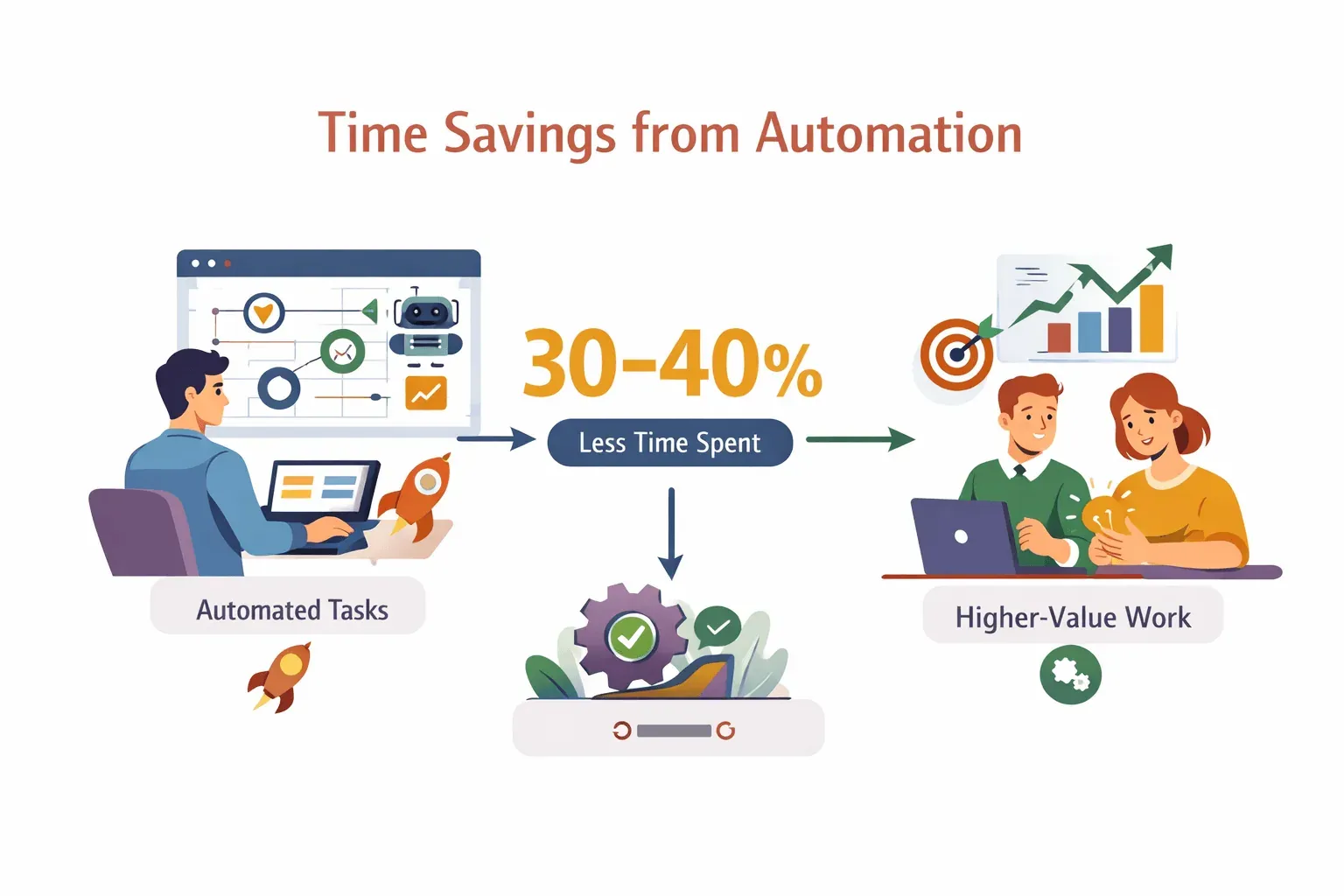
- ROI: Bedrijven die automatisering omarmen, zien 30–40% tijdsbesparing op datataken, waardoor teams zich kunnen richten op werk met meer waarde.
- Tevredenheid van medewerkers: Minder routinematig werk betekent gelukkiger, meer betrokken teams. (En minder avonden met koffie om spreadsheetfouten te herstellen.)
 Laten we bekijken hoe verschillende afdelingen hiervan profiteren:
| Afdeling | Handmatige pijnpunt | Voordeel van automatisering |
|---|---|---|
| Sales | Leads kopiëren naar CRM | Leads direct verzamelen en synchroniseren vanaf websites |
| Marketing | Campagnedata bundelen | Resultaten automatisch ophalen van meerdere platforms |
| E-commerce | Productinformatie/prijzen bijwerken | SKU's in bulk verzamelen en bijwerken |
| Vastgoed | Vastgoedaanbod verzamelen | Aanbiedingen binnen enkele minuten van meerdere sites ophalen |
De kern van de zaak: automatisering gaat niet alleen over tijd besparen — het gaat over het ontsluiten van nieuw zakelijk potentieel.
Traditionele versus moderne automatisering van data-invoer: wat is er veranderd?
Niet alle automatisering is gelijk. Laten we het over de evolutie hebben:
Traditionele automatisering van data-invoer
Oudere automatisering was gebaseerd op:
- Macro's: eenvoudige scripts in Excel of Google Sheets om repetitieve taken te automatiseren
- Regelgebaseerde scripts: tools zoals VBA- of Python-scripts die strikte, vooraf gedefinieerde regels volgen
Deze methoden werken goed voor gestructureerde, repetitieve taken. Maar ze vallen uit elkaar wanneer:
- data uit rommelige, ongestructureerde bronnen komt (denk aan websites, pdf's, e-mails)
- het proces of datavormaat vaak verandert
- niet-technische gebruikers de workflow moeten aanpassen
Traditionele tools zijn star. Als de lay-out van een website verandert of er verschijnt een nieuw dataveld, begin je weer bij af — scripts herschrijven of kapotte macro's repareren (heicodersacademy).
Moderne automatisering van data-invoer
En dan komen AI en natuurlijke taalverwerking om de hoek kijken. Moderne automatiseringstools, zoals Thunderbit, gebruiken AI om:
- data uit ongestructureerde bronnen te begrijpen en te extraheren (websites, documenten, afbeeldingen)
- zich automatisch aan te passen aan wijzigingen in lay-out of inhoud
- gebruikers in gewoon Nederlands te laten beschrijven wat ze willen — zonder code
Deze verschuiving is een gamechanger voor snel bewegende teams. Moet je de website van een nieuwe leverancier verzamelen? Richt Thunderbit gewoon op de pagina, klik op “AI Suggest Fields” en laat de AI het zware werk doen. Niet meer wachten op IT of ingewikkelde scripts leren.
Hoe automatisering van data-invoer werkt: van ruwe data naar georganiseerde tabellen
Laten we de typische workflow ontleden:
- Dataverzameling: de tool haalt data op uit de bron — website, pdf, afbeelding of e-mail.
- Verwerking: AI analyseert de inhoud, herkent de belangrijkste velden en haalt de relevante informatie eruit.
- Validatie: het systeem controleert op fouten, standaardiseert formaten (zoals telefoonnummers of datums) en markeert inconsistenties.
- Export: schone, gestructureerde data gaat naar je spreadsheet, CRM of projectmanagementtool.
Met Thunderbit is het nog eenvoudiger:
- Open de Chrome-extensie op de pagina die je wilt scrapen.
- Klik op “AI Suggest Fields”. Thunderbit's AI scant de pagina en stelt kolommen voor (zoals naam, e-mail, prijs).
- Klik op “Scrape”. De tool extraheert de data, verwerkt subpagina's en paginering, en bouwt een tabel.
- Exporteer naar Excel, Google Sheets, Airtable, Notion, CSV of JSON — waar je het ook nodig hebt.
Probeer de Thunderbit Chrome-extensie Automatiseer je data-invoer in 2 klikken. Get Started Free
Met dit tweestappenproces ga je van ruwe, rommelige webdata naar een schone, exportklare tabel in minder tijd dan het kost om je lunch op te warmen.
Belangrijkste functies om op te letten bij tools voor data-invoerautomatisering
Niet alle automatiseringstools zijn gelijk. Dit is wat het belangrijkst is:
- AI-veldsuggestie: automatisch datavelden herkennen en benoemen — geen handmatige mapping.
- Subpaginaherkenning: bezoek en extraheer informatie van gekoppelde subpagina's (zoals productdetails of contactprofielen).
- Omgaan met paginering: data scrapen over meerdere pagina's of oneindig scrollen.
- Flexibele exportopties: stuur data direct naar Excel, Google Sheets, Airtable, Notion of download als CSV/JSON.
- Datavalidatie: standaardiseer formaten, verwijder dubbele records en vang fouten op voordat ze zich verspreiden.
- Integratie: koppel aan je bestaande tools en workflows.
Thunderbit scoort op al deze punten en is daarmee een favoriet voor teams die resultaat willen zonder gedoe met instellingen.
Thunderbit: automatisering van data-invoer opnieuw vormgeven voor elk team
Laten we het concreet maken. Thunderbit is een AI-gedreven Chrome-extensie voor zakelijke gebruikers — zonder code. Dit is wat het onderscheidt:
- Eenvoud in twee klikken: klik op “AI Suggest Fields” en daarna op “Scrape”. Meer niet. De AI leest de pagina, bepaalt wat belangrijk is en zet het in een gestructureerde tabel.
- Kan complexe taken aan: data uit subpagina's halen, paginering verwerken of informatie extraheren uit pdf's en afbeeldingen? Thunderbit's AI past zich onderweg aan.
- Flexibele export: stuur je data direct naar Excel, Google Sheets, Airtable, Notion of download het in je favoriete formaat.
- Geen onderhoud: omdat Thunderbit AI gebruikt, past het zich automatisch aan websitewijzigingen aan. Geen kapotte scripts meer of eindeloos templates tweaken.
- Geliefd bij gebruikers: Thunderbit wordt vertrouwd door meer dan 30.000 gebruikers wereldwijd, met lovende recensies voor gebruiksgemak en nauwkeurigheid (Trustpilot).
Ik heb alles zien langskomen, van solo-ondernemers tot grote salesteams, die Thunderbit gebruiken om uren handwerk om te zetten in een taak van vijf minuten. En ja, meer dan één gebruiker heeft me verteld dat het hun weekend heeft gered.
Maximale bedrijfswaarde: use-cases per afdeling
Laten we praktisch worden. Zo gebruiken verschillende teams automatisering van data-invoer om een stap verder te komen:
Sales: leadgeneratie versnellen
Sales teams staan of vallen met hun leadlijsten. Maar namen, e-mails en telefoonnummers kopiëren uit gidsen of websites? Dat is een productiviteitskiller. Met Thunderbit kunnen salesmedewerkers:
- binnen enkele minuten honderden leads uit een gids of LinkedIn verzamelen
- direct exporteren naar hun CRM of spreadsheet
- handmatige fouten verminderen en outreach versnellen
Geen “Sorry, verkeerd nummer” of “Oeps, die e-mail is gebounced” meer.
E-commerce: product- en prijsmonitoring stroomlijnen
E-commerce teams moeten de prijzen, voorraadniveaus en productdetails van concurrenten bijhouden. Handmatig controleren is op schaal niet haalbaar. Automatisering maakt het mogelijk om:
- SKU's, prijzen en voorraadinformatie van concurrerende sites te verzamelen
- regelmatige updates in te plannen voor realtime marktinzichten
- prijs- en voorraadstrategieën te optimaliseren (PromptCloud)
Vastgoed: sneller vastgoeddata verzamelen
Makelaars jongleren met aanbod van tientallen platforms. Automatisering van data-invoer helpt hen om:
- vastgoedgegevens en contactinformatie van meerdere sites te bundelen
- markttrends en nieuwe kansen snel te analyseren
- minder tijd aan data te besteden en meer aan deals sluiten (ScrapeHero)
Integratie en export: automatisering van data-invoer laten werken met je tools
Automatisering is alleen zo goed als de manier waarop het in je workflow past. Thunderbit maakt dit eenvoudig:
- Direct exporteren: stuur data met één klik naar Excel, Google Sheets, Airtable of Notion.
- CSV/JSON-download: perfect om te importeren in CRM's, databases of analysetools.
- API en integraties: voor power users biedt Thunderbit API-toegang voor geavanceerde workflows.
Geen eindeloze knip-en-plakmarathons meer. Alleen schone data, precies waar je het nodig hebt.
Uitdagingen overwinnen: beveiliging, datakwaliteit en standaardisering
Natuurlijk is automatisering niet zonder uitdagingen. Zo pak je de grote aan:
- Dataprivacy & beveiliging: scrape alleen openbare data en respecteer privacywetgeving. Thunderbit ondersteunt browsergebaseerd scrapen voor gevoelige sites, zodat je inloggegevens veilig blijven (Thunderbit Blog).
- Datakwaliteit: gebruik tools met ingebouwde validatie en deduplicatie. Thunderbit's AI standaardiseert formaten en markeert inconsistenties tijdens het scrapen.
- Standaardisering: definieer duidelijke veldnamen en gegevenstypen. Thunderbit's “AI Suggest Fields” helpt je consistente, gestructureerde tabellen te maken — zelfs uit rommelige bronnen.
Bij het kiezen van een automatiseringstool let je op transparantie rond beveiliging, compliance en dataverwerking. Het gaat niet alleen om snelheid — het gaat om vertrouwen.
Belangrijkste inzichten: de toekomst van automatisering van data-invoer
Laten we samenvatten:
- Handmatige data-invoer is een grote bottleneck — die tijd, geld en nauwkeurigheid kost.
- Automatisering van data-invoer levert snelheid, nauwkeurigheid en ROI op in elke afdeling.
- Moderne AI-gedreven tools zoals Thunderbit maken automatisering toegankelijk voor iedereen, niet alleen voor IT of datateams.
- Integratie en beveiliging zijn belangrijk: kies tools die passen bij je workflow en je data beschermen.
- De toekomst is flexibel: als bedrijfsbehoeften veranderen, past AI-gedreven automatisering zich aan — geen starre scripts of eindeloze template-aanpassingen meer.
Als je nog steeds uren kwijt bent aan handmatige data-invoer, is het tijd om je workflow opnieuw te bekijken. Met Thunderbit's gratis Chrome-extensie kun je data-invoerautomatisering zelf uitproberen — geen creditcard, geen code, alleen resultaat.
Wil je dieper duiken? Bekijk de Thunderbit Blog voor meer handleidingen over webscraping, automatisering en hoe je je bedrijfsdata voor je laat werken.
FAQ's
1. Wat is automatisering van data-invoer, en hoe werkt het?
Automatisering van data-invoer gebruikt software om data vast te leggen, te verwerken en te exporteren vanuit bronnen zoals websites, e-mails en pdf's — zonder handmatig typen. Tools zoals Thunderbit gebruiken AI om belangrijke velden te identificeren en te extraheren, de data te valideren en te exporteren in je gewenste formaat.
2. Hoe profiteert mijn bedrijf van automatisering van data-invoer?
Automatisering versnelt processen, vermindert fouten en maakt je team vrij voor werk met meer waarde. Het is vooral handig voor het verzamelen van salesleads, productmonitoring en het bundelen van informatie uit meerdere bronnen.
3. Wat is het verschil tussen traditionele en moderne automatisering van data-invoer?
Traditionele automatisering is gebaseerd op starre scripts en macro's, die snel stukgaan en technische kennis vereisen. Moderne tools gebruiken AI en natuurlijke taalverwerking om zich aan veranderende data aan te passen en stellen niet-technische gebruikers in staat complexe taken te automatiseren.
4. Is automatisering van data-invoer veilig en compliant?
Ja, als je het verantwoord aanpakt. Gebruik tools die privacywetgeving respecteren, browsergebaseerd scrapen ondersteunen voor gevoelige data en datavalidatie bieden. Thunderbit is ontworpen met beveiliging en compliance in gedachten.
5. Hoe kan ik beginnen met automatisering van data-invoer?
Begin met het identificeren van je meest repetitieve taken voor data-invoer. Probeer gratis een tool zoals Thunderbit, automatiseer een kleine workflow en meet de tijdsbesparing en foutreductie. Schaal op zodra je resultaat ziet en koppel met je bestaande bedrijfssystemen.
Meer weten
- AI voor data-invoer: top 10 tools die handmatig werk automatiseren
- Hoe je effectief een geautomatiseerd data-invoersysteem implementeert
- De voordelen van data-automatisering voor bedrijven begrijpen
- Wat zijn form bots? Ontdek geautomatiseerde oplossingen voor data-invoer
- Formulieren automatiseren: de complete gids voor slimmere verwerking
Begin met het automatiseren van data-invoer met Thunderbit Get Started Free




