
Har du noen gang prøvd å finne et telefonnummer i en enorm B2B-katalog, eller prisen på en produktside som virker å aldri ta slutt? Du er ikke alene. Selv jeg, som har brukt mange år på å bygge automatiseringsverktøy, blir fortsatt satt ut av tette og rotete nettsider. Og det viser seg at problemet er reelt: kunnskapsarbeidere bruker rundt 30 % av arbeidstiden sin bare på å lete etter data. Det er en tredjedel av dagen som forsvinner i digital gjemsel.
Men her er poenget: «hvordan finne noe på en nettside» er ikke bare en tastatursnarvei. Det er en grunnleggende digital ferdighet, og med de riktige verktøyene kan den bli et hemmelig våpen for produktiviteten din. La oss se nærmere på hvorfor det er så vanskelig å finne informasjon, hvordan du mestrer det grunnleggende, og hvordan du tar det et steg videre med smartere, AI-drevne løsninger.
Hvorfor er det så vanskelig å finne noe på en nettside?
Man skulle tro at det, med all den fancy teknologien vi har, burde være enkelt å finne litt informasjon på nettet. Men de fleste av oss går fortsatt i stå. Hvorfor?
- Tett, ustrukturert innhold: Nettsider er ofte vegger av tekst, endeløse tabeller eller fulle av popup-vinduer. Viktige detaljer blir begravd i avsnitt eller gjemt bak faner.
- Ujevn formatering: Leter du etter «telefonnummer», men det står «Kontakt» eller er skjult i et bilde? Eller kanskje du søker etter «lønn», mens siden bruker «kompensasjon». Et enkelt søk kan bomme hvis du gjetter feil ord.
- Dynamisk og skjult innhold: Mange sider laster bare inn informasjon etter at du scroller eller klikker «Mer». Hvis innholdet ikke er lastet inn, finner ikke nettleserens søk det.
- Begrensede søkefunksjoner: Den klassiske
Ctrl+F(ellerCommand+Fpå Mac) finner bare eksakte treff – ingen synonymer, ingen fuzzy-logikk, ingen søk med flere ord. Og hvis uthevingsfargen går i ett med bakgrunnen, kan du «finne» noe uten egentlig å se det. - Menneskelig feil: Noen ganger overser vi bare ting, spesielt på sider som virker overveldende. (Jeg har definitivt brukt fem minutter på å lete etter noe som sto rett foran meg.)
Det er ikke rart at 90 % av folk ikke engang kjenner til snarveien Ctrl+F, og selv de som gjør det, opplever ofte at den ikke strekker til i ekte forretningsoppgaver.
Det grunnleggende: Slik finner du noe på en nettside med Ctrl+F
La oss starte med klassikeren. Hvis du ikke bruker Ctrl+F (Windows/Linux) eller Command+F (Mac), går du glipp av den raskeste måten å søke på en nettside.
Slik bruker du det:
- På Windows/Linux: Trykk
Ctrl + F - På Mac: Trykk
Command + F
Et søkefelt dukker opp (vanligvis øverst til høyre eller nederst i nettleseren). Skriv inn søkeordet ditt, og nettleseren markerer treffene. Bruk pilknappene for å hoppe mellom dem.
Tips for bedre resultater:
- Vær spesifikk: Søker du etter «John» på en ansattside? Prøv «John Smith» eller et e-postdomene som «@company.com».
- Delvise treff: Søker du på «mark», finner du «marketing» og «benchmark». Bra for brede søk, men kan gi mye støy.
- Store og små bokstaver: De fleste nettlesere ignorerer store/små bokstaver. Hvis du trenger et søk som skiller mellom store og små bokstaver, må du bruke et tillegg eller utviklerverktøy.
- Mobil: På Safari på iPhone trykker du Del-ikonet → «Finn på side». På Chrome på mobil trykker du menyen (⋮) → «Finn på side».
Begrensninger:
- Finner bare eksakt tekst på den innlastede siden.
- Finner ikke skjult, dynamisk eller bildebasert informasjon.
- Støtter ikke flere nøkkelord, synonymer eller avanserte mønstre.
For et raskt «nål i høystakken»-søk er Ctrl+F nyttig. Men for noe mer komplisert er det rett og slett ikke nok.
Utover det grunnleggende: Avanserte søkefunksjoner i moderne nettlesere
Hvis du ofte søker i lange dokumenter, skanner etter flere nøkkelord eller trenger mer kraft, er nettleserutvidelser neste steg.
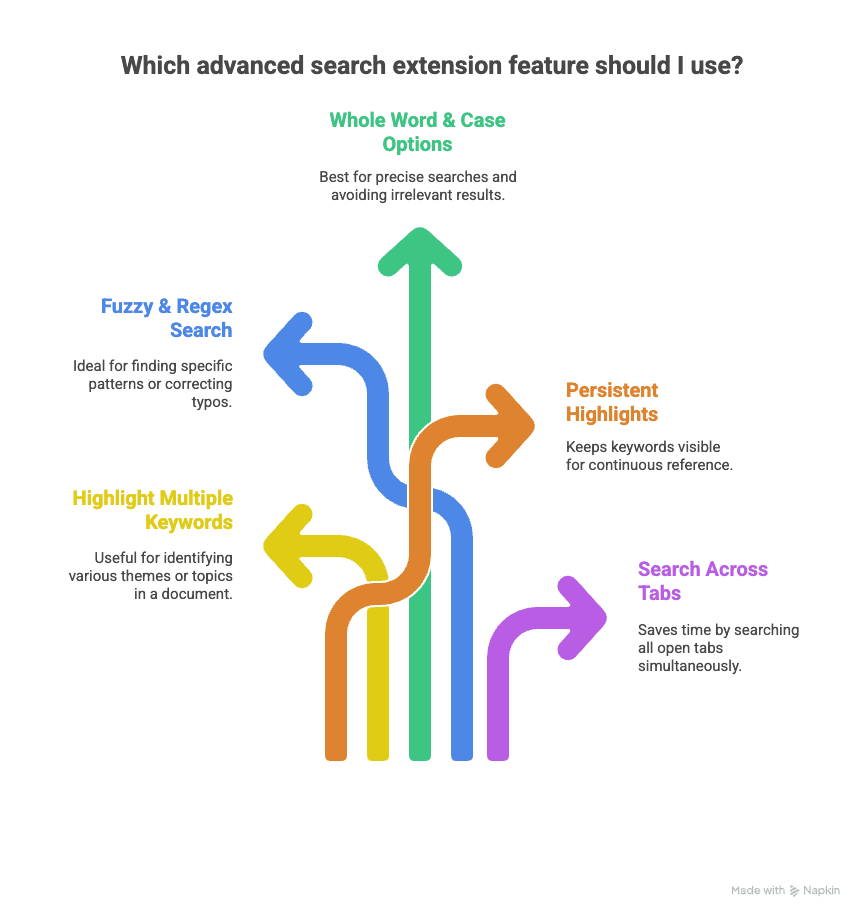
Hva kan avanserte utvidelser gjøre?
- Markere flere nøkkelord: Verktøy som Multi Search & Multi Jump eller Multi Find lar deg søke etter flere ord samtidig («marketing», «strategi», «salg») — hvert treff markeres med ulik farge.
- Fuzzy- og regex-søk: Noen utvidelser (som Chrome Regex Search) lar deg bruke mønstre for å finne e-poster, telefonnumre eller til og med skrivefeil.
- Alternativer for hele ord og store/små bokstaver: Utvidelser som Search Plus lar deg matche store/små bokstaver eller bare søke etter hele ord.
- Vedvarende utheving: Verktøy som HighlightThis beholder nøkkelordene markert selv etter at du lukker søkefeltet.
- Søk på tvers av faner: Utvidelser som Super Search lar deg søke i alle åpne faner samtidig — en redning for forskere med 20+ faner åpne.
Når bør du bruke disse?
- Skanne CV-er etter ferdigheter («JavaScript», «MBA»)
- Søke i artikler etter flere begreper («klima», «CO2»)
- Sjekke om et nøkkelord finnes et sted i de åpne fanene dine
Men … selv disse verktøyene hjelper deg bare med å finne informasjon. Du må fortsatt kopiere, lime inn og organisere det selv. Det er der det virkelige produktivitetsgapet oppstår, spesielt for forretningsbrukere.
Når Finn ikke er nok: Produktivitetsgapet i forretningsarbeidsflyter
La oss være ærlige – manuelt søk og kopiering er en enorm tidstyv for forretningsteam. Jeg har sett det overalt:
- Salg: Skanning av B2B-kataloger etter e-poster eller stillingstitler, én etter én. Multipliser det med 100 leads, og du er i kopier-og-lim-helvete.
- Markedsføring: Overvåking av alle omtaler av merkevaren din i artikler, forum eller anmeldelser. Å finne dem er bare første steg – deretter må du samle og rapportere.
- E-handel: Overvåking av priser eller lagerstatus på tvers av dusinvis av konkurrentsider. Manuelt søk er tregt og lett å gjøre feil i.
- Eiendom: Filtrering av annonser etter «basseng», «dyrevennlig» eller pris per kvadratmeter. Hvis du kopierer fra hver side, mister du timer.
Og tallene bekrefter det: den gjennomsnittlige kontorarbeideren bruker over 1 000 kopier-og-lim-handlinger per uke, og team kan miste 6+ timer i uken per person bare på å samle rutinedata. Det er tid du heller kunne brukt på å selge, tenke strategi eller, du vet, faktisk nyte jobben din.
Thunderbit: Smartere måter å finne og bruke data fra nettsider på
Her blir det spennende. Thunderbit er en AI-drevet Chrome-utvidelse for webscraping som ikke bare hjelper deg å finne informasjon – den hjelper deg å samle inn, organisere og eksportere den med et par klikk.
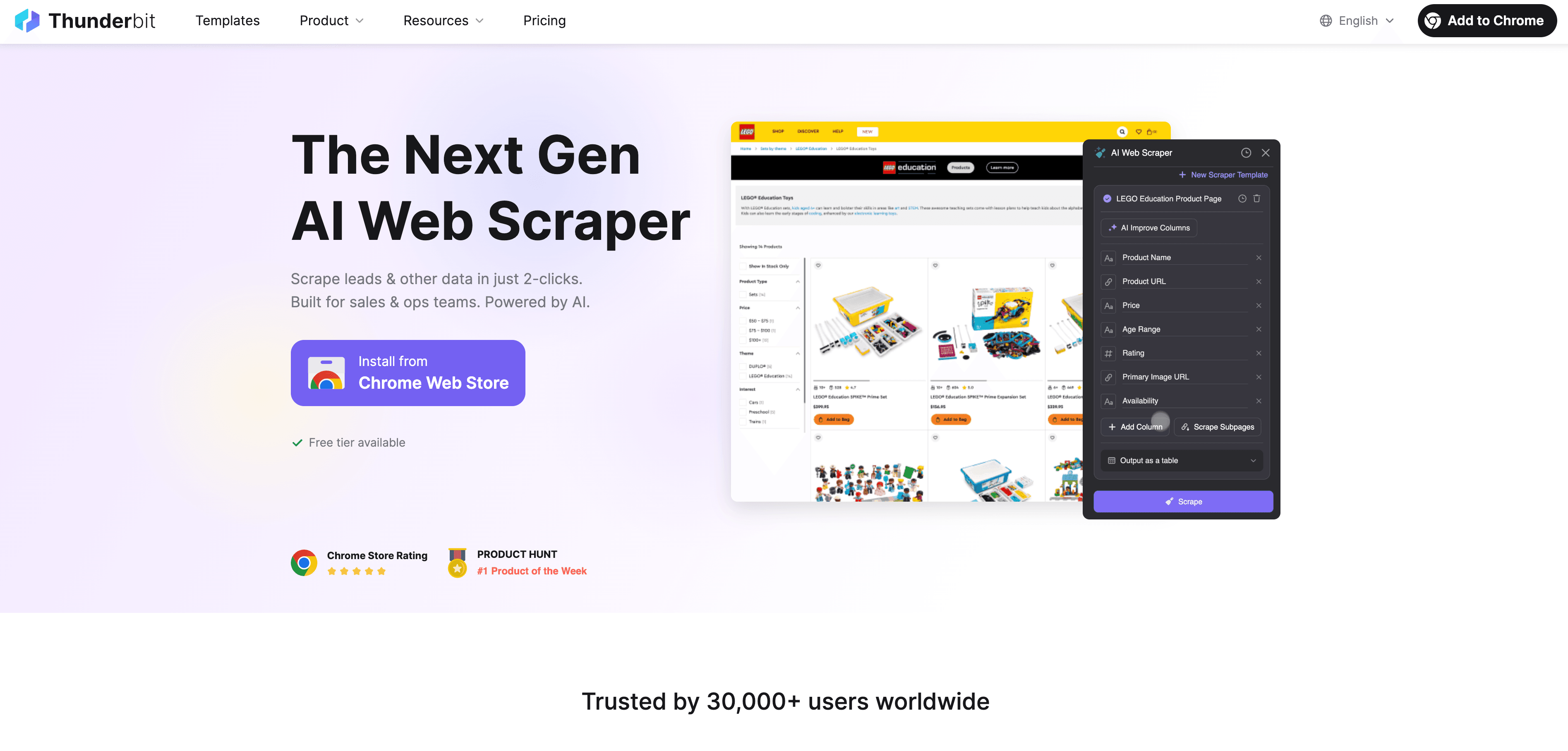
Hvordan fungerer Thunderbit?
- AI-forslag til felt: Klikk på én knapp, og Thunderbits AI skanner siden og foreslår de beste feltene å hente ut (som «Navn», «E-post», «Pris», «Sted»). Slutt på gjetting og prøving og feiling.
- Subside-scraping: Trenger du mer detaljer? Thunderbit kan automatisk besøke hver tilknyttede underside (som individuelle produkt- eller profilsider) og hente ekstra informasjon – tenk på det som «Ctrl+F» på steroider, på tvers av hundrevis av sider.
- Eksporter hvor som helst: Med ett klikk sender du de strukturerte dataene dine rett til Google Sheets, Excel, Airtable eller Notion. Slutt på maratonøkter med kopier-og-lim.
- Ingen koding nødvendig: Thunderbit er laget for forretningsbrukere – ingen skript, ingen selektorer, bare vanlig språk og et par klikk.
- I skyen eller lokalt: Hent data i nettleseren (bra for innloggede sider) eller bruk Thunderbits skybaserte scraping for fart (opptil 50 sider samtidig).
Hvorfor er dette viktig? Fordi det gjør «finne» om til «samle inn + organisere + bruke». I stedet for å jakte på informasjon og kopiere den for hånd, får du et ryddig, gjenbrukbart datasett – klart for analyse, oppsøkende arbeid eller rapportering.
Hent data fra hvilken som helst nettside med AI Get Started Free
Hvordan Thunderbit gjør «finne» om til «samle inn og organisere»
La oss si at du er eiendomsmegler og vil finne alle hus med 3 soverom til under 500 000 dollar i en by:
- Åpne annonsesiden (for eksempel Zillow).
- Klikk «AI-forslag til felt». Thunderbit foreslår kolonner som «Adresse», «Pris», «Senger», «Bad», «Annonse-URL».
- Klikk «Hent». Thunderbit henter alle annonsene og håndterer automatisk paginering.
- Klikk «Hent undersider». Thunderbit besøker detaljsiden for hver annonse og henter ekstra informasjon som «Byggeår» eller «Meglernavn».
- Eksporter til Google Sheets. På sekunder har du et komplett regneark – uten manuelt søk eller kopier-og-lim.
Dette er ikke bare en tidsbesparelse – det er en oppgradering av arbeidsflyten. Team har rapportert at de bygger lead-lister eller produktdatabaser 10× raskere med Thunderbit, og det er ikke bare for teknologer. Hvis du kan bruke en nettleser, kan du bruke Thunderbit.
Steg-for-steg-guide: Slik finner og henter du hva som helst på en nettside
Klar for å styrke ferdighetene dine i nettsøk? Her er en praktisk steg-for-steg-guide for alle nivåer.
Steg 1: Raskt søk med hurtigtaster
- Windows/Linux: Trykk
Ctrl + F - Mac: Trykk
Command + F - Safari på iPhone: Trykk Del → «Finn på side»
- Chrome på mobil: Trykk menyen (⋮) → «Finn på side»
Feilsøking:
- Hvis du ikke finner det du leter etter, prøv synonymer («kompensasjon» i stedet for «lønn»).
- Hvis informasjonen er skjult (bak en fane eller en «Mer»-knapp), prøv å utvide alle seksjoner først.
- Hvis uthevingsfargen er vanskelig å se, prøv en annen nettleser eller en utvidelse med egendefinerte farger.
Steg 2: Avansert søk med utvidelser
- Installer en topprangert utvidelse som Multi Search & Multi Jump, Multi Find eller Search Plus.
- Bruk funksjoner som søk med flere nøkkelord, regex, store/små bokstaver eller søk på tvers av faner.
- Når du bør bruke det: Skanne lange dokumenter, søke etter flere begreper eller jobbe på tvers av mange faner.
Steg 3: AI-drevet datauthenting med Thunderbit
- Installer Thunderbit Chrome-utvidelsen.
- Åpne mål-nettsiden din.
- Klikk på Thunderbit-ikonet.
- Klikk «AI-forslag til felt». Gå gjennom og juster de foreslåtte kolonnene.
- Klikk «Hent». Thunderbit henter dataene inn i en tabell.
- Trenger du mer detaljer? Klikk «Hent undersider» for å hente informasjon fra lenkede sider.
- Eksporter: Send dataene dine til Google Sheets, Excel, Airtable eller Notion med ett klikk.
Profftips:
- Bruk Thunderbits «Egendefinerte instruksjoner» for å styre AI-en hvis du trenger spesifikke data eller formatering.
- For gjentakende oppgaver, lagre skrapermalen din til neste gang.
- For store jobber, bruk skybasert scraping for høyere fart.
Prøv Thunderbit AI Web Scraper gratis
Sammenligning av metoder: Hvilken «finn»-løsning passer behovene dine?
Her er en rask sammenligning:
| Metode | Brukervennlighet | Muligheter og begrensninger | Best for |
|---|---|---|---|
| Ctrl+F / Command+F | Umiddelbar, innebygd | Finner eksakt tekst på én side. Ikke flere ord, ingen synonymer, ingen eksport. | Raske engangssøk. |
| Nettleserutvidelser | Enkle etter installasjon | Flere nøkkelord, regex, store/små bokstaver/helt ord, søk på tvers av faner. Fortsatt manuelt kopier-og-lim. | Forskere, avanserte brukere, skanning av mange faner eller dokumenter. |
| Thunderbit (AI-scraper) | Enkelt, oppsett på 2 klikk | AI foreslår felt, henter strukturerte data, håndterer paginering/undersider, eksporterer hvor som helst. Ingen koding. | Forretningsbrukere, salg, markedsføring, e-handel, eiendom. |
For et enkelt, raskt søk holder du deg til Ctrl+F. For kompleks lesing eller research kan du prøve en utvidelse. For alt som handler om å samle inn og organisere mye data — spesielt i forretningssammenheng — er Thunderbit et stort løft.
Hva er data scraping, og hvordan gjør du det i 2025 Get Started Free
Fremtiden for å finne informasjon: Fra manuelt søk til AI-agenter
Vi beveger oss fra manuelt søk («Hvor er X på denne siden?») til AI-drevne agenter som forstår hva du trenger og leverer det – noen ganger før du i det hele tatt spør.
- Spørsmål på naturlig språk: Verktøy som Thunderbit lar deg allerede si: «Finn e-postene til leverandørene i denne katalogen», og AI-en gjør resten.
- AI-agenter: Neste bølge blir digitale assistenter som surfer, klikker og henter informasjon på tvers av nettet, og sender det rett inn i arbeidsflyten din.
- Integrerte arbeidsflyter: Se for deg at CRM-systemet eller dashbordet ditt oppdateres automatisk med de nyeste nettdataene hver morgen — uten manuelt søk.
Konklusjonen? Dagene med endeløs scrolling og leting er talte. Fremtiden handler om å beskrive hva du trenger og la AI gjøre grovarbeidet.
Viktige lærdommer: Øk produktiviteten med smartere nettsidesøk
- Effektivt nettsøk er en viktig ferdighet. Ikke kast bort timer på scrolling — lær deg
Ctrl+Fog lær opp teamet ditt. - Oppgrader verktøykassen din. Bruk nettleserutvidelser for komplekse søk, men kjenn begrensningene.
- Automatiser det kjedelige. For forretningsarbeidsflyter gjør AI-drevne verktøy som Thunderbit «finne» om til «samle inn, organisere og bruke».
- Vær i forkant. Fremtiden er AI-drevet søk og uthenting — bli komfortabel med det nå, så sparer du hundrevis av timer i året.
- Prøv selv. Last ned Thunderbit, kjør det på din neste store datamengde, og se hvor mye tid du sparer.
Vil du gå dypere inn i webscraping, datauthenting eller AI-drevet produktivitet? Ta en titt på Thunderbit Blog for flere guider og tips.
Utforsk flere guider for AI webscraping
Vanlige spørsmål
1. Hvorfor finner jeg ikke bestemte ord på en nettside, selv med Ctrl+F?
Noe innhold er skjult, lastes inn dynamisk eller er innebygd i bilder. Prøv å utvide alle seksjoner eller bruk en avansert utvidelse. For strukturerte data kan du vurdere et AI-verktøy som Thunderbit.
2. Hva er den raskeste måten å søke etter flere nøkkelord samtidig?
Installer en nettleserutvidelse som Multi Search & Multi Jump eller Multi Find. Disse lar deg markere flere ord i ulike farger og til og med bruke mønstre eller regex.
3. Hvordan skiller Thunderbit seg fra vanlige søkeverktøy?
Thunderbit bruker AI til automatisk å identifisere og hente ut strukturerte data fra nettsider (og undersider), og eksporterer dem deretter til verktøyene du liker best — uten manuell kopiering.
4. Kan Thunderbit håndtere dynamiske eller paginerte nettsider?
Ja. Thunderbits AI kan håndtere uendelig scrolling, «last mer»-knapper og navigering mellom flere sider. Den kan også hente data fra lenkede undersider for mer detaljerte data.
5. Er det trygt og lovlig å bruke webscraping-verktøy som Thunderbit?
Thunderbit er laget for å respektere nettstedets vilkår og henter bare offentlig tilgjengelige data. Sjekk alltid bruksvilkårene for et nettsted og bruk scraping ansvarlig.
Les mer:
- De beste webextractorene å bruke i 2025: Topp 12 valg
- De 10 beste Chrome-utvidelsene for webscraping i 2025
- Topp 16 søkemotorer for sosiale medier du kan utforske nå
- Slik søker du etter ord på en side – 7 effektive måter
Prøv AI Web Scraper Get Started Free