Jeg skal være helt ærlig: Første gang jeg prøvde å hente ut hver eneste URL fra et stort nettsted, tenkte jeg: «Hvor vanskelig kan det være?» Noen timer senere satt jeg fortsatt og klikket meg gjennom endeløse sider, limte lenker inn i et regneark og stilte spørsmål ved livsvalgene mine. Hvis du noen gang har prøvd å finne alle sider på et nettsted — enten det er for en innholdsrevisjon, en leadliste eller konkurranseanalyse — kjenner du nok igjen smerten. Det er tidkrevende, feilutsatt og rett og slett bortkastet tid og talent.
Men her er de gode nyhetene: Du trenger ikke gjøre det på den tunge måten lenger. AI-drevne verktøy som Thunderbit endrer spillet for bedriftsbrukere og gjør det mulig å finne alle URL-er på et domene på minutter, ikke dager. Faktisk rapporterer selskaper som bruker AI-drevne web scraping-verktøy 30–40 % tidsbesparelse i datainnsamlingsoppgaver, og noen ser opptil 80 % mindre tidsbruk sammenlignet med manuelle metoder. Det er ikke bare en statistikk — det er timer, eller dager, av livet ditt tilbake.
Så la oss se nærmere på hvorfor det er så vanskelig å finne alle sider på et nettsted, hvorfor generiske AI-modeller som GPT eller Claude egentlig ikke kan hjelpe, og hvordan spesialiserte AI-agenter — som Thunderbit — gjør dette til en lek. Og ja, jeg viser deg de nøyaktige stegene for å hente ut hver eneste URL du trenger, selv om du ikke er utvikler.
Hvorfor det er så vanskelig å finne alle URL-er på et domene
La oss være ærlige: Nettsteder er ikke laget for å gi deg en ryddig liste over alle sidene de inneholder. De er laget for besøkende, ikke for folk som prøver å finne alle sider på et nettsted på én gang. Her er hvorfor denne jobben er så frustrerende:
- Manuell kopi-lim-vanvidd: Å klikke seg gjennom hver meny, liste og katalog, kopiere URL-er én og én, er en oppskrift på musearm — og på å gå glipp av halvparten av sidene.
- Paginering og uendelig scrolling: Mange nettsteder deler innhold over flere sider eller laster inn mer innhold mens du scroller. Mister du en «Neste»-knapp eller glemmer å scrolle langt nok, forsvinner hele seksjoner.
- Ujevne sidetyper: Noen sider lister lenker i ett format, andre bruker et helt annet oppsett. Å holde orden på alt er et mareritt.
- Skjulte eller foreldreløse sider: Ikke alle sider er lenket fra hovednavigasjonen. Noen ligger dypt begravet og er bare tilgjengelige via sitemaps eller intern søk.
- Menneskelige feil: Jo flere sider du må kopiere, desto større er sjansen for feil — dupliserte URL-er, skrivefeil eller bare at noe blir hoppet over.
Og hvis du jobber med et nettsted med hundrevis eller tusenvis av sider? Glem det. Manuell uthenting skalerer rett og slett ikke. Som et datateam formulerte det: utover helt trivielle tilfeller, «må du automatisere».
Hva betyr det egentlig å «finne alle sider på et nettsted»?
Før vi hopper til løsninger, la oss klargjøre hva det faktisk er vi er ute etter.
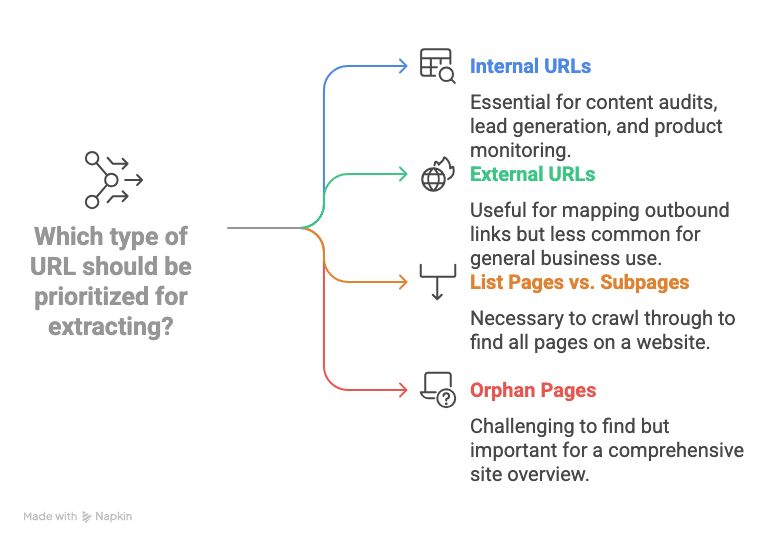
- Interne URL-er: Dette er lenker som peker til sider på samme domene (som /about-us eller /products/widget-123). For de fleste forretningsbrukstilfeller — innholdsrevisjon, leadgenerering, produktovervåking — er interne URL-er hovedmålet.
- Eksterne URL-er: Lenker som går til andre nettsteder. Vanligvis trenger du ikke disse, med mindre du kartlegger utgående lenker.
- Liste-sider vs. undersider: Mange nettsteder har «hub»- eller listesider (tenk: kategorisider, bloggarkiver, kataloger) som lenker videre til detaljsider (som produkt- eller profilsider). For å virkelig finne alle sider på et nettsted må du gå gjennom disse listene og hente alle undersidene de peker til.
- Foreldreløse sider: Dette er sider som ikke er lenket fra noe åpenbart sted. Noen ganger kan du fange dem opp via sitemaps eller intern søk, men de er lette å overse.
Så når vi snakker om å finne alle URL-er på et domene, mener vi: få tak i hver eneste interne side-URL, fra forsiden til den dypeste produkt- eller artikkelsiden, helst i et format du kan bruke — for eksempel et regneark.
Tradisjonelle metoder for å finne alle URL-er på et domene
Det finnes noen gamle metoder for å løse dette, men hver av dem kommer med sine egne utfordringer:
Manuell kopi-lim og nettleserverktøy
Dette er «rå kraft»-metoden: klikk på hver lenke, kopier hver URL, lim den inn i et regneark, og håp at du ikke går glipp av noe. Noen bruker nettleserutvidelser for å hente ut alle lenkene fra den aktuelle siden, men du må fortsatt gjenta dette for hver side, og du står alene når det gjelder paginering eller skjulte seksjoner. Det fungerer greit for et nettsted med fem sider — ikke like bra for noe større.
Bruke nettsøk og sitemaps
- Google-søk med site: Skriv site:dittdomene.com i Google, så får du opp en haug indekserte sider. Men Google viser bare det som er indeksert, ofte med en grense på rundt 1 000 resultater, så du mister nye, skjulte eller lavkvalitets sider. Googles egne dokumenter innrømmer at dette ikke er en komplett løsning.
- XML-sitemaps: Mange nettsteder har /sitemap.xml som lister viktige URL-er. Supert — hvis sitemapet er oppdatert og inneholder alle sidene. Men ikke alle nettsteder har et slikt, og noen deler sitemapene opp i flere filer. Foreldreløse sider blir ofte ikke med.
Tekniske crawlere og skript
- SEO-verktøy (som Screaming Frog): Disse crawler et nettsted som en søkemotor og spytter ut en liste med URL-er. De er kraftige, men krever oppsett, konfigurering og noen ganger en betalt lisens for store nettsteder.
- Python-skript (som Scrapy): Utviklere kan skrive skript for å crawle og hente ut URL-er. Men la oss være ærlige: hvis du ikke er komfortabel med kode, er dette uaktuelt. I tillegg ryker skriptene når nettstedets oppsett endrer seg, så du må hele tiden ta det igjen.
Kort fortalt: Tradisjonelle metoder er enten for manuelle, for ufullstendige eller for tekniske for de fleste bedriftsbrukere. Det er en grunn til at så mange gir opp halvveis.
Hvorfor generiske AI-modeller ikke kan automatisere URL-uthenting fullt ut
Du tenker kanskje: «Kan jeg ikke bare be ChatGPT eller Claude finne alle sidene på et nettsted for meg?» Jeg skulle ønske det var så enkelt. Slik er virkeligheten:
- Ingen sanntidsnettlesing: Generelle AI-modeller som GPT eller Claude kan ikke faktisk surfe på nettet i sanntid. De «ser» ikke den nåværende tilstanden til et nettsted — de jobber bare ut fra treningsdataene sine eller det du limer inn.
- Ingen nett-navigasjon: Selv med plug-ins eller nettlesing aktivert vet ikke LLM-er hvordan de skal klikke på «Neste», håndtere uendelig scrolling eller systematisk følge hver lenke på et nettsted.
- Hallusinasjoner: Be en generisk AI om alle URL-er på et domene, og den vil ofte finne opp lenker som høres plausible ut, men som ikke faktisk finnes. (Jeg har sett den dikte opp /about-us-sider for nettsteder som aldri har hatt en.)
- Ingen håndtering av dynamisk innhold: Nettsteder som laster innhold med JavaScript, krever innlogging eller bruker kompleks navigasjon, er utenfor rekkevidde for generelle LLM-er.

Som Rayobytes guide sier: «Hvis du vil hente ut sider i hundrevis eller tusenvis … strekker ikke ChatGPT alene til.» Du trenger et verktøy som er bygget spesifikt for jobben.
Vertikale AI-agenter er fremtiden — og derfor betyr det noe
Her kommer erfaringen min fra SaaS og automatisering inn: vertikale AI-agenter — AI-verktøy bygget for et spesifikt domene, som webdatauthenting — er den eneste måten å få pålitelige og skalerbare resultater på i forretningsoppgaver. Hvorfor?
- Generelle LLM-er er flotte til skriving og søk, men de er utsatt for «hallusinasjoner» og klarer ikke flertrinns, repeterbare arbeidsflyter med den stabiliteten bedrifter trenger.
- Enterprise-SaaS-verktøy må automatisere mange repeterende, strukturerte oppgaver. Det er der vertikale AI-agenter skinner — de er bygget for å gjøre én ting, og gjøre det godt, med minimalt med feil.
- Eksempler finnes i alle bransjer: Thunderbit for webdatauthenting, Devin AI for programvareutvikling, Alta for salgsautomatisering, Infinity Learns IL VISTA for utdanning, Rippling for HR, Harvey for jus … listen fortsetter.
Kort sagt: Hvis du vil finne alle sider på et nettsted på en pålitelig måte, trenger du en vertikal AI-agent bygget for jobben — ikke en generell chatbot.
Møt Thunderbit: AI-drevet URL-uthenting for alle
Hent data fra hvilket som helst nettsted ved hjelp av AI Get Started Free
Det er her Thunderbit kommer inn. Som en AI web scraper Chrome-utvidelse er Thunderbit laget for bedriftsbrukere — ingen koding, ingen teknisk oppsett, bare resultater. Dette er det som gjør den annerledes:
- Grensesnitt med naturlig språk: Bare beskriv hva du vil ha («List opp alle side-URL-er på dette nettstedet»), så finner Thunderbits AI ut hvordan det skal hentes ut.
- AI foreslår felter: Thunderbit skanner siden og foreslår automatisk kolonnenavn (som «Side-URL») — ingen grunn til å rote med CSS-selektorer eller XPath.
- Håndterer paginering og uendelig scrolling: Thunderbit kan klikke på «Neste» eller scrolle automatisk, så du ikke går glipp av sider.
- Navigasjon til undersider: Trenger du å gå dypere? Thunderbit kan følge lenker til undersider og hente data derfra også.
- Strukturert eksport: Eksporter resultatene direkte til Google Sheets, Excel, Notion, Airtable eller CSV — gratis og med ett klikk.
- Ingen koding nødvendig: Hvis du kan bruke en nettleser, kan du bruke Thunderbit. Så enkelt er det.
Og fordi Thunderbit er en vertikal AI-agent, er den bygget for stabilitet og repeterbarhet — perfekt for bedriftsbrukere som må automatisere de samme oppgavene om og om igjen.
Steg for steg: Slik finner du alle URL-er på et domene med Thunderbit
Klar for å se hvordan det fungerer? Her er en enkel gjennomgang uten teknisk sjargong for å hente ut hver eneste URL du trenger.
1. Installer Thunderbit Chrome-utvidelsen
Først: last ned Thunderbit fra Chrome Nettmarked. Den fungerer i Chrome, Edge, Brave og andre Chromium-baserte nettlesere. Fest den til verktøylinjen for enkel tilgang.
2. Åpne mål-listen eller katalogsiden din
Gå til nettstedet du vil hente URL-er fra. Det kan være forsiden, et sitemap, en katalog eller en hvilken som helst listeside som lenker til sidene du bryr deg om.
3. Start Thunderbit og sett opp feltene dine
Klikk på Thunderbit-ikonet for å åpne utvidelsen. Start en ny scraper-mal. Her skjer magien:
- Klikk «AI foreslår felter». Thunderbits AI vil skanne siden og foreslå kolonner — se etter noe som heter «Side-URL», «Lenke» eller lignende.
- Hvis du ikke ser akkurat feltet du vil ha, kan du bare legge til en kolonne som heter «Side-URL» (eller det som gir mening). Thunderbits AI er trent til å kjenne igjen slike begreper og mappe dem til riktig data.
4. Aktiver paginering eller scrolling (ved behov)
Hvis målsiden har flere sider (som «Side 1, 2, 3 …» eller en «Last inn mer»-knapp), kan du aktivere paginering i Thunderbit:
- Bytt til «Klikk-paginering» for nettsteder med «Neste»-knapper, eller «Uendelig scrolling» for nettsteder som laster mer innhold mens du scroller.
- Thunderbit vil be deg velge «Neste»-knappen eller scroll-området — bare klikk på det, så tar AI-en resten.
5. Start scraping og kontroller resultatene
Trykk på «Scrape»-knappen. Thunderbit vil crawle gjennom alle sidene og samle hver URL den finner. Du ser resultatene fylles inn i en tabell direkte i utvidelsen. For store nettsteder kan dette ta noen minutter, men det går fortsatt mye raskere enn å gjøre det manuelt.
6. Eksporter URL-listen din
Når scraping er ferdig, klikker du på Eksporter. Du kan sende dataene direkte til:
- Google Sheets
- Excel/CSV
- Notion
- Airtable
Eksportene er gratis og bevarer all formateringen. Slutt på kopi-lim-mareritt.
Sammenligning av Thunderbit med andre løsninger for URL-uthenting
| Metode | Brukervennlighet | Nøyaktighet og dekning | Skalerbarhet | Eksportalternativer |
|---|---|---|---|---|
| Manuell kopi-lim | Smertefullt | Lav (lett å overse noe) | Ingen | Manuelt (Excel osv.) |
| Lenkestrippere i nettleser | OK for 1 side | Middels | Dårlig | Manuelt |
Google site:-søk | Enkelt | Middels (ikke fullstendig) | Begrenset til ca. 1 000 | Manuelt |
| XML-sitemap | Enkelt (hvis det finnes) | God (hvis oppdatert) | God | Manuelt/skript |
| SEO-verktøy (Screaming Frog) | Teknisk | Høy | Høy (betalt) | CSV, Excel |
| Python-skript (Scrapy osv.) | Veldig teknisk | Høy | Høy | Skreddersydd |
| Thunderbit | Veldig enkelt | Veldig høy | Høy | Google Sheets, CSV osv. |
Thunderbit gir deg nøyaktigheten og skalaen til en profesjonell crawler med brukervennligheten til en nettleserutvidelse. Ingen kode, ingen oppsett, bare resultater.
Bonus: Hent ut mer enn bare URL-er med Thunderbit
Lær om scraping av undersider Get Started Free
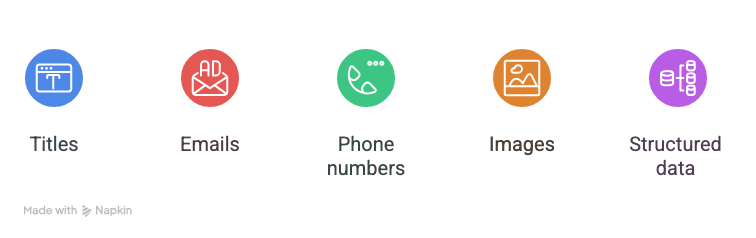
Her blir det virkelig interessant. Thunderbit er ikke bare for URL-er — du kan hente ut:
- Titler
- E-poster
- Telefonnumre
- Bilder
- Alle strukturerte data på siden
Hvis du for eksempel bygger en leadliste, kan du la Thunderbit hente profil-URL, navn, e-post og telefonnummer fra hvert oppføringspunkt i katalogen — alt i ett pass. Hvis du gjør en produktrevisjon, kan du hente produkt-URL, navn, pris og lagerstatus. Thunderbit støtter til og med scraping av undersider, så den kan klikke seg inn på hver lenke og hente detaljer derfra.
Og ja, Thunderbits e-post- og telefonuttrekk er helt gratis. Det er en stor fordel for salgs- og markedsføringsteam.
Viktige poenger: Slik finner du alle sider på et nettsted med AI
La oss oppsummere:
- Det er vanskelig å hente ut alle URL-er fra et domene med manuelle eller generiske verktøy.
- Generelle AI-modeller som GPT kan ikke håndtere nett-navigasjon, paginering eller dynamisk innhold.
- Vertikale AI-agenter som Thunderbit er laget for webdatauthenting — stabile, repeterbare og enkle for bedriftsbrukere.
- Thunderbit gjør det enkelt: installer utvidelsen, bruk AI til å foreslå felter, aktiver paginering, scrape og eksporter. Ingen kode, ingen styr.
- Du kan hente ut mer enn bare URL-er: titler, e-poster, telefonnumre og mer — perfekt for leadgenerering, revisjoner eller research.
Hvis du er lei av å kopiere og lime inn lenker eller slite med tekniske crawlere, gi Thunderbit et forsøk. Det finnes en gratisplan, så du kan se selv hvor mye tid — og fornuft — du sparer.
Og hvis du er nysgjerrig på andre måter Thunderbit kan hjelpe på — som å scrape Amazon-produkter, å hente data inn i Excel eller å scrape Google-søkeresultater — ta en titt på Thunderbit Blog for flere guider og tips.
Klar for å ta tilbake tiden du bruker på manuell datainnsamling? Fremtiden for webdatauthenting er vertikale AI-agenter — og Thunderbit leder an. Prøv det, og la neste revisjon, leadliste eller researchprosjekt bli det enkleste du har gjort.
Hent ut URL-er fra hvilket som helst nettsted med Thunderbit
Les mer
- Den reelle kostnaden ved manuell datainnsamling – Oxylabs
- Slik finner du hver eneste URL på et nettsted – Ahrefs
- Slik bruker du Google Search-operatører for nettstedsanalyse – Moz
P.S. Hvis du noen gang får lyst til å kopiere og lime inn 1 000 URL-er for hånd, så husk bare: det finnes en AI for det nå. Håndleddene dine — og sjefen din — vil takke deg.
Prøv AI Web Scraper Get Started Free