Crawler di Liste

Di
Estrai gli elementi di elenchi ordinati e non ordinati da qualsiasi URL di una pagina web. Consulta le liste raggruppate in testo semplice per cogliere rapidamente i punti chiave.
PRODUCT HUNT#1 Product of the Week
Accenture logoCriteo logoGrammarly logoVerisk logoklook logoPuma logoRingCentral logoAccenture logoCriteo logoGrammarly logoVerisk logoklook logoPuma logoRingCentral logoAccenture logoCriteo logoGrammarly logoVerisk logoklook logoPuma logoRingCentral logoAccenture logoCriteo logoGrammarly logoVerisk logoklook logoPuma logoRingCentral logoAccenture logoCriteo logoGrammarly logoVerisk logoklook logoPuma logoRingCentral logoAccenture logoCriteo logoGrammarly logoVerisk logoklook logoPuma logoRingCentral logo
Product Listing
Extracted Data Table
Just Click to Extract
Estrai elenchi dal web con un clicUsa Thunderbit per estrarre rapidamente pagine, sottopagine, PDF, documenti e immagini in dati strutturati. Automatizza l’estrazione ed esporta i risultati su Sheets, Airtable o Notion.
chrome-web-store
Installa daChrome Web Store

Estrai elenchi dal web con un clic

Raccogli punti elenco, passaggi e checklist da articoli, documenti e knowledge base con l’estensione Chrome Estrattore Web AI di Thunderbit. Fai clic su AI Suggest Fields, poi su Scrape per ottenere dati di lista strutturati dalle pagine web, inclusa la paginazione, e organizzarli in tabelle pulite. Ti serve più contesto di quello presente nella pagina principale? Usa lo scraping delle sottopagine per seguire i link e arricchire il dataset, ed estrai contenuti anche da PDF, documenti e immagini quando le liste sono incorporate nei file. Riassumi, categorizza e formatta gli elementi estratti, quindi esporta su Google Sheets, Airtable o Notion.

Come estrarre liste con Thunderbit

step_01.png
PASSO 1Scarica e installaScarica e installa l’estensione Chrome di Thunderbit dalla pagina di download dell’estensione Chrome di Thunderbit. Una volta installata, accedi o crea un account gratuito per iniziare.
step_02.png
PASSO 2Apri l’estensioneApri Thunderbit in Chrome, quindi apri lo strumento List Crawler. Nella scheda "Enter a URL", incolla un link HTTP o HTTPS valido nel campo "url" (ad esempio, https://example.com/article). Verifica che la pagina sia accessibile pubblicamente oppure resta connesso al sito nel browser se il contenuto richiede autenticazione.
step03.png
PASSO 3Fai clic sul pulsante “Crawl lists”Fai clic su "Crawl lists" per avviare l’estrazione. Thunderbit analizzerà la pagina indicata e restituirà una tabella con gli elementi di lista rilevati, raggruppati per tipologia, con colonne come "List Type", "List Index", "Item Index" e "List Item Text". Controlla i risultati, poi esporta la tabella in Excel, Google Sheets, Airtable o Notion, oppure scaricala in CSV o JSON.

Scopri come analizzare una pagina web ed estrarre elementi di elenchi ordinati e non ordinati

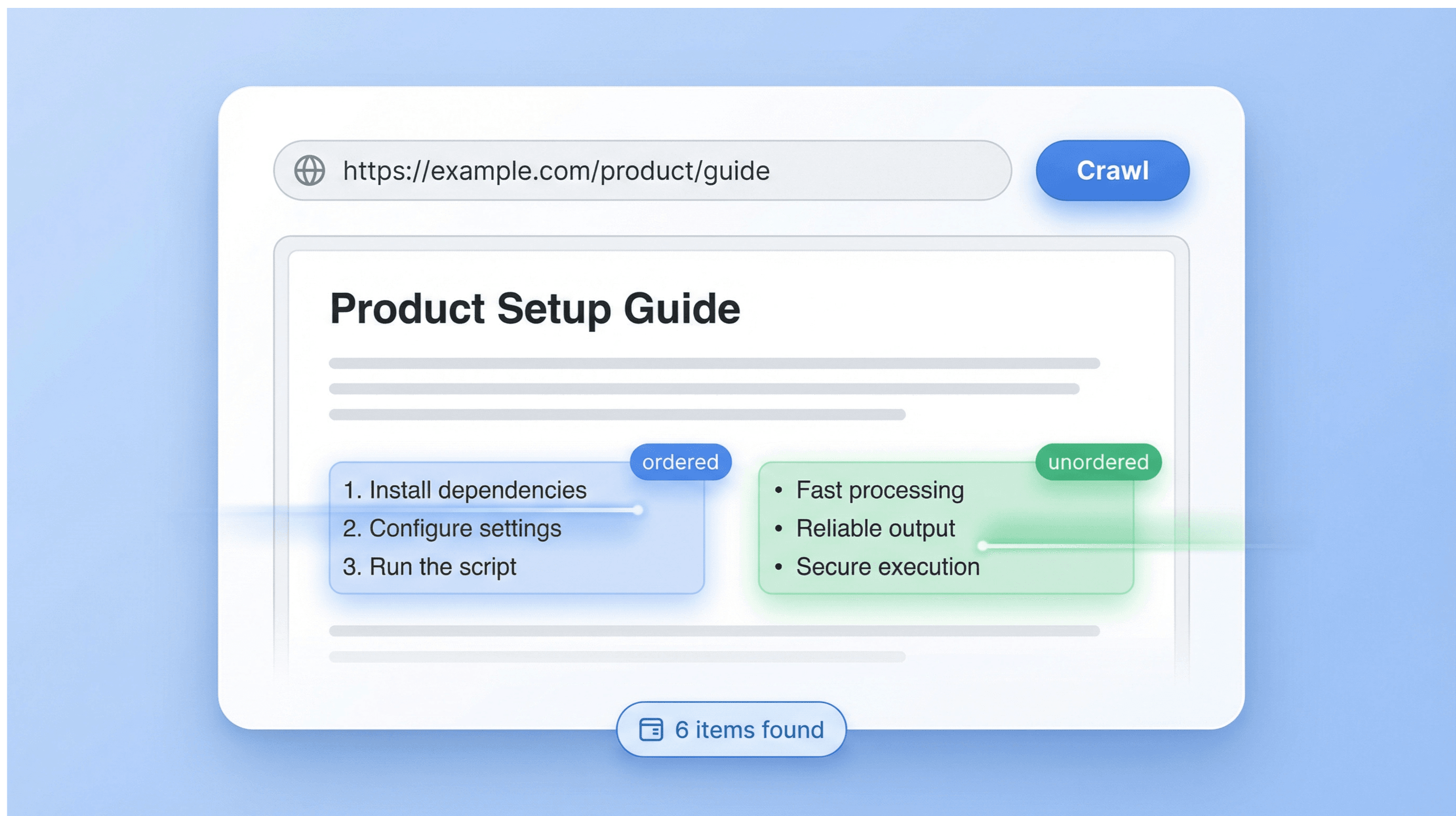
Estrai elementi di lista da qualsiasi URL

List Crawler prende un singolo URL di pagina web HTTP o HTTPS e analizza la pagina alla ricerca di elenchi ordinati e non ordinati. Raccoglie il testo di ogni elemento in una tabella strutturata, così puoi rivedere punti elenco, passaggi e checklist senza dover copiare e incollare. È pensato per utenti business che vogliono riepiloghi rapidi e affidabili da articoli, documenti, help center e post di blog.
Inizia gratis
list_crawler_s1_extract.png

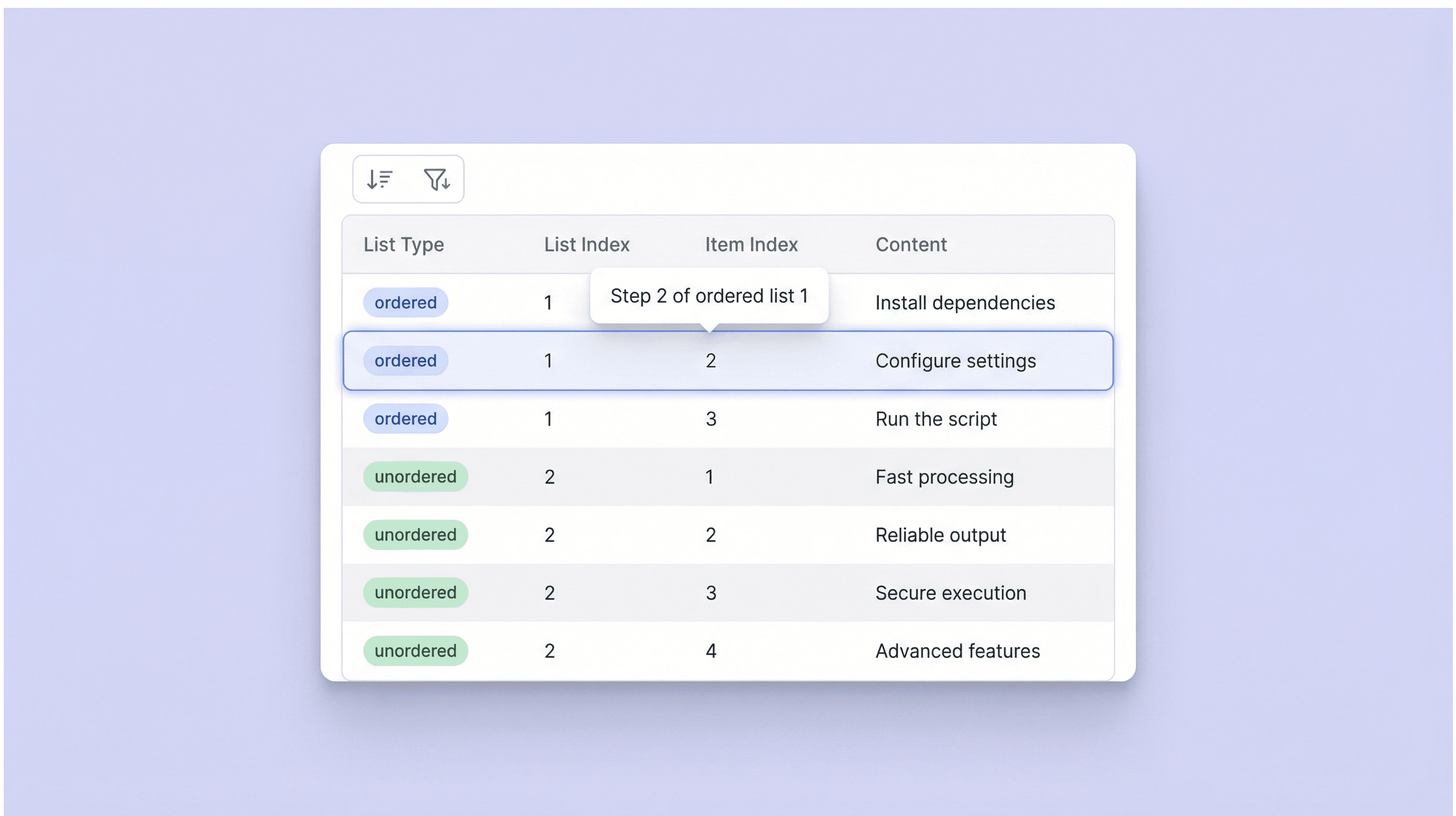
Organizza i risultati per tipo di lista e posizione

Lo strumento raggruppa l’output per List Type (ordinata o non ordinata) e aggiunge List Index e Item Index per mantenere la struttura originale. In questo modo è semplice ricostruire istruzioni multi-step, confrontare più liste nella stessa pagina o individuare l’origine di un punto specifico. È utile per team che necessitano di note pulite e facilmente citabili per ricerca, QA e revisioni dei contenuti.
Inizia gratis
list_crawler_s2_organize.png

Riassumi documentazione e contenuti how-to
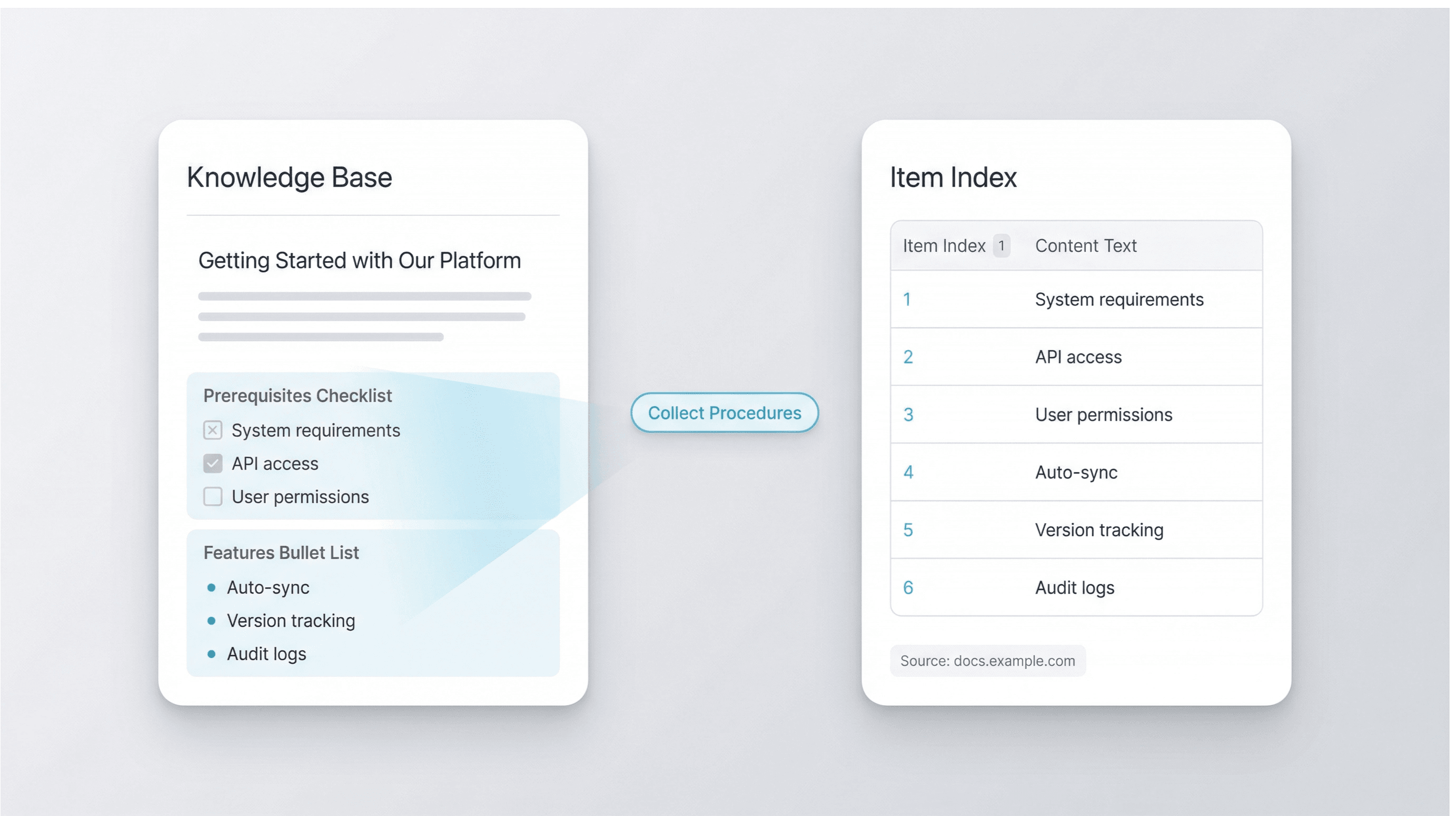
Usa List Crawler per raccogliere procedure, prerequisiti e punti elenco delle funzionalità da documentazione di prodotto, knowledge base e tutorial. I team di prodotto, supporto e operations possono trasformare liste sparse in un’unica tabella per audit, wiki interne o materiali di formazione. Poiché ogni elemento è indicizzato, puoi monitorare le modifiche nel tempo e mantenere i riferimenti interni allineati alla pagina sorgente.
Inizia gratis
list_crawler_s3_summarize.png

Crea dataset strutturati per analisi e riutilizzo
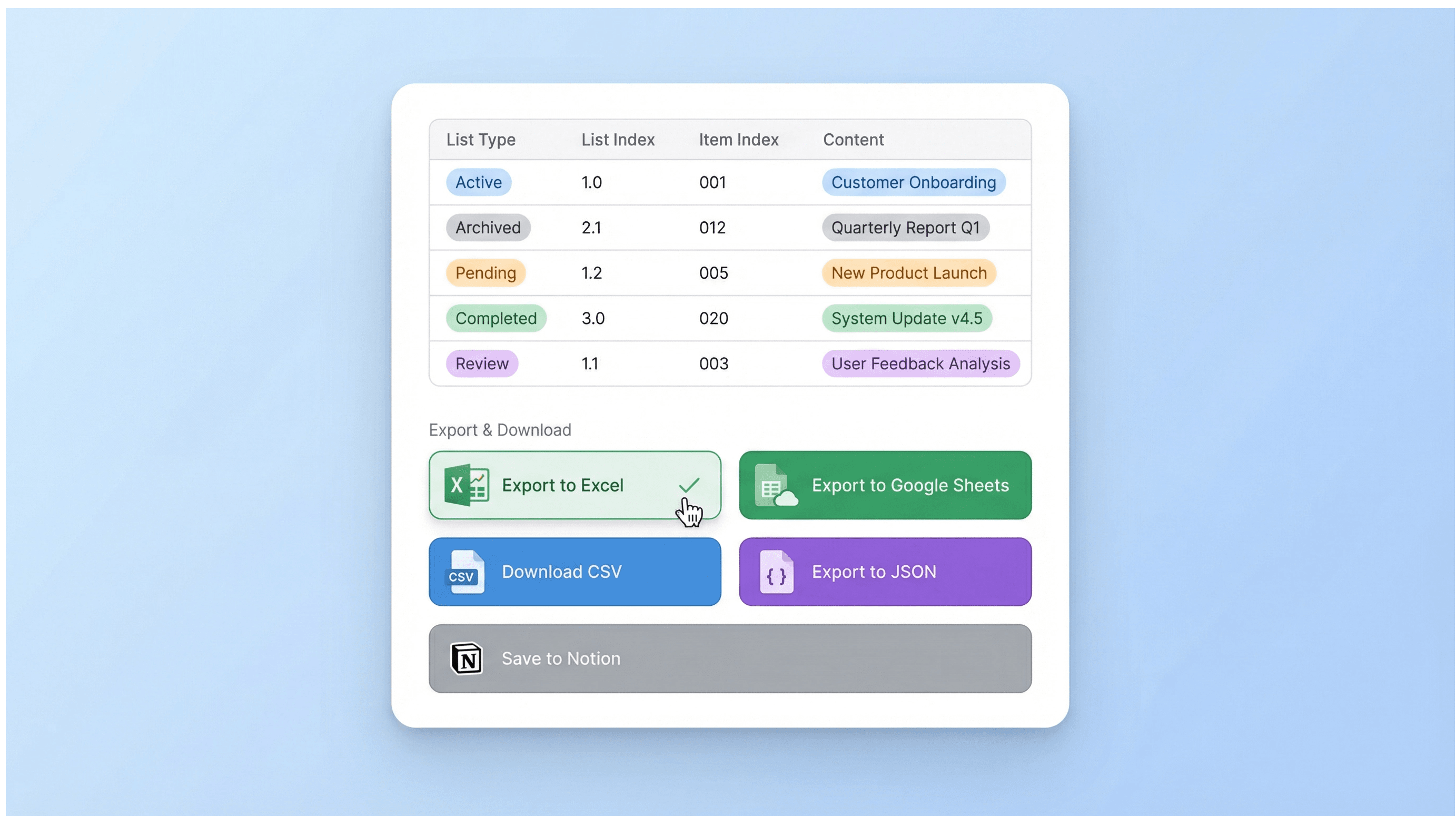
Trasforma pagine ricche di elenchi in dati strutturati che puoi esportare da Thunderbit in Excel, Google Sheets, Airtable o Notion, oppure scaricare in CSV o JSON. Questo aiuta i team marketing e ricerca a compilare liste di funzionalità dei competitor, raccogliere requisiti o creare raccolte di risorse curate. Il formato tabellare facilita anche filtri rapidi, deduplicazione e categorizzazione prima della condivisione con gli stakeholder.
Inizia gratis
list_crawler_s4_export.png

Cosa dicono gli utenti di Thunderbit

Taryn W.Growth Strategist@Thunderbit ha cambiato il modo in cui faccio ricerche sui concorrenti. Clicco su 'AI Suggest Fields' e crea una tabella pulita anche su risultati paginati—niente codice, niente CSS. Un enorme risparmio di tempo quando analizzo dati prodotto da marketplace di nicchia.
Miles T.Sales Development ConsultantUso Thunderbit per recuperare email e numeri di telefono da directory. Estrae contatti puliti in un clic, ed esportare su Sheets o Notion richiede pochi secondi. Nessuna configurazione extra, nessun codice—solo dati pronti da usare.
Rhea C.E-commerce AnalystThunderbit mi aiuta a monitorare i dati SKU su più pagine. Estraggo gli annunci, poi uso Subpage Scraping per recuperare specifiche complete, prezzi, recensioni e stock. L'AI organizza tutto nelle colonne che definisco io.
Cassian B.Real Estate AdvisorLo Scheduled Scraper di Thunderbit rende più facile il monitoraggio immobiliare. Descrivo l'intervallo in inglese semplice e lui aggiorna automaticamente annunci, prezzi e link senza dover toccare di nuovo la configurazione. Semplice e molto pratico.
Dorian B.Content & SEO SpecialistUso i Field AI Prompts di Thunderbit per pulire e taggare i contenuti blog estratti. Estrae titoli, autori e suggerisce persino categorie. Funziona benissimo su siti dinamici e subpage—perfetto per creare dataset SEO strutturati.
Lina K.Marketplace Operations LeadTracciamo gli SKU di negozi di nicchia con Thunderbit. Il Cloud Scraping gestisce 50 pagine alla volta e, per i siti con login, passiamo alla modalità browser. È veloce, flessibile e non richiede manutenzione continua né modifiche manuali.
Jorge F.Inbound Sales ManagerL'AI Autofill di Thunderbit è una salvezza. Dopo aver estratto i contatti, lo uso per compilare direttamente dal browser i moduli lead. Mi basta selezionare la scheda e compila tutto usando la riga estratta. Nessun inserimento manuale necessario.
Alina D.Freelance ResearcherMi affido a Thunderbit per estrarre dati da PDF, siti basati su immagini e pagine a scorrimento infinito. Gestisce formati complessi con l'AI e restituisce tabelle pronte per l'esportazione che posso inviare a Google Sheets o Airtable in pochi secondi.
Taryn W.Growth Strategist@Thunderbit ha cambiato il modo in cui faccio ricerche sui concorrenti. Clicco su 'AI Suggest Fields' e crea una tabella pulita anche su risultati paginati—niente codice, niente CSS. Un enorme risparmio di tempo quando analizzo dati prodotto da marketplace di nicchia.
Miles T.Sales Development ConsultantUso Thunderbit per recuperare email e numeri di telefono da directory. Estrae contatti puliti in un clic, ed esportare su Sheets o Notion richiede pochi secondi. Nessuna configurazione extra, nessun codice—solo dati pronti da usare.
Rhea C.E-commerce AnalystThunderbit mi aiuta a monitorare i dati SKU su più pagine. Estraggo gli annunci, poi uso Subpage Scraping per recuperare specifiche complete, prezzi, recensioni e stock. L'AI organizza tutto nelle colonne che definisco io.
Cassian B.Real Estate AdvisorLo Scheduled Scraper di Thunderbit rende più facile il monitoraggio immobiliare. Descrivo l'intervallo in inglese semplice e lui aggiorna automaticamente annunci, prezzi e link senza dover toccare di nuovo la configurazione. Semplice e molto pratico.
Dorian B.Content & SEO SpecialistUso i Field AI Prompts di Thunderbit per pulire e taggare i contenuti blog estratti. Estrae titoli, autori e suggerisce persino categorie. Funziona benissimo su siti dinamici e subpage—perfetto per creare dataset SEO strutturati.
Lina K.Marketplace Operations LeadTracciamo gli SKU di negozi di nicchia con Thunderbit. Il Cloud Scraping gestisce 50 pagine alla volta e, per i siti con login, passiamo alla modalità browser. È veloce, flessibile e non richiede manutenzione continua né modifiche manuali.
Jorge F.Inbound Sales ManagerL'AI Autofill di Thunderbit è una salvezza. Dopo aver estratto i contatti, lo uso per compilare direttamente dal browser i moduli lead. Mi basta selezionare la scheda e compila tutto usando la riga estratta. Nessun inserimento manuale necessario.
Alina D.Freelance ResearcherMi affido a Thunderbit per estrarre dati da PDF, siti basati su immagini e pagine a scorrimento infinito. Gestisce formati complessi con l'AI e restituisce tabelle pronte per l'esportazione che posso inviare a Google Sheets o Airtable in pochi secondi.

Domande frequenti

Estrai dati con l'AI
Trasferisci facilmente i dati in Google Sheets, Airtable o Notion
PRODUCT HUNT#1 Product of the Week