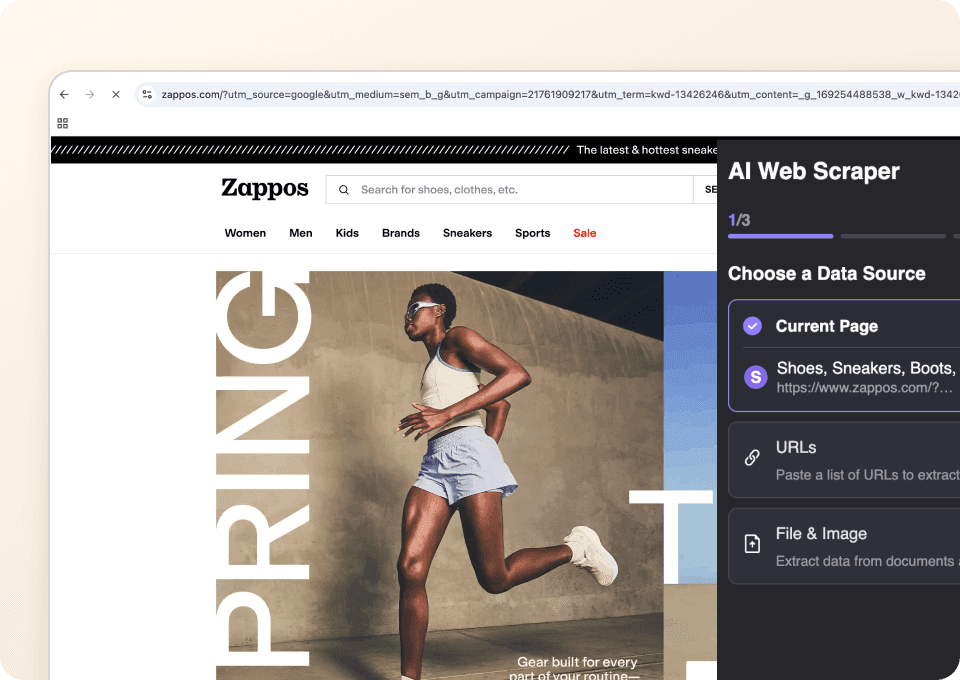
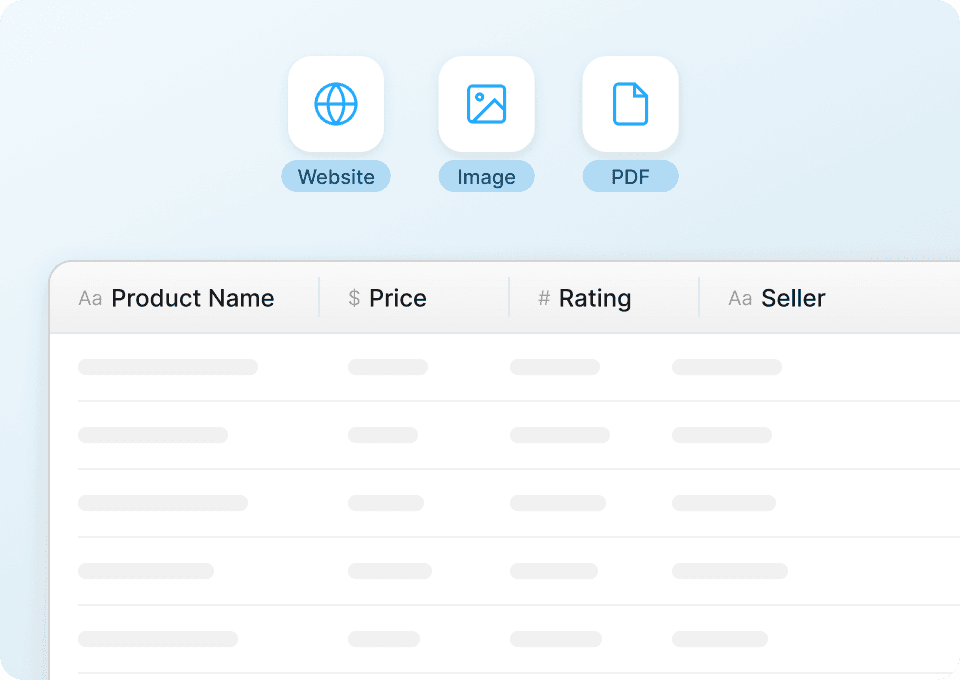
Lo Zappos Scraper di Thunderbit ti permette di trasformare le pagine prodotto di Zappos in dati puliti e strutturati grazie all’AI. Puoi estrarre elenchi prodotti e dettagli come nomi, prezzi, taglie, colori, valutazioni, immagini e URL prodotto, quindi esportare in Excel, Google Sheets, Airtable o Notion. Con l’AI che si occupa di riconoscere i campi e formattare i dati, perdi meno tempo a copiare e più tempo ad analizzare.
🛍️ Che cos’è Zappos Scraper
L’Estrattore Zappos con AI è un integrato nell’estensione Chrome di Thunderbit che ti consente di estrarre dati dalle pagine categoria e collezione di in pochi clic. Ti basta aprire una pagina Zappos, fare clic su AI Suggest Columns per lasciare che l’AI proponga i campi migliori, poi premere Scrape per generare una tabella da scaricare o inviare ai tuoi strumenti.

Thunderbit è particolarmente utile su siti ecommerce come Zappos perché gestisce:
- lo scraping di paginazione e scroll infinito
- lo scraping delle sottopagine per arricchire le liste con i dettagli di ogni scheda prodotto
- esportazioni coerenti in CSV/JSON, Excel, Google Sheets, Airtable e Notion (l’export è gratuito)
🧾 Cosa puoi estrarre da Zappos
Zappos offre pagine elenco ricche di informazioni, perfette per analisi competitiva, monitoraggio dell’assortimento e valutazioni di merchandising. Qui sotto trovi due flussi di lavoro di scraping molto comuni che puoi eseguire con Thunderbit.
👠 Estrarre Women’s Shoes su Zappos
Usa questo scraper sulla pagina per raccogliere le liste prodotti utili ad analisi, monitoraggio prezzi e confronti di catalogo. Puoi estrarre la griglia dell’elenco e, se vuoi, usare Subpage Scraping per recuperare attributi più approfonditi da ogni pagina di dettaglio.

Passaggi:
- Scarica la e registra un account.
- Vai alla pagina di destinazione: .
- Fai clic su AI Suggest Columns per ottenere nomi colonna e tipi di dati consigliati.
- Fai clic su Scrape per avviare lo scraper, quindi scarica o esporta i dati.
Nomi delle colonne
| Colonna | Descrizione |
|---|---|
| 👟 Nome prodotto | Il titolo del prodotto mostrato nell’elenco (brand + modello quando disponibile). |
| 🏷️ Brand | Il marchio associato al prodotto. |
| 💲 Prezzo | Prezzo attuale mostrato (incluso l’eventuale prezzo scontato). |
| 🔖 Prezzo originale | Prezzo prima dello sconto se l’articolo è in saldo (quando visibile). |
| ⭐ Valutazione | Media delle stelle mostrata nell’elenco. |
| 🧾 Numero recensioni | Totale delle recensioni associate al prodotto (quando visibile). |
| 🎨 Opzioni colore | Numero o nomi dei colori mostrati nell’elenco (varia in base al layout). |
| 📏 Taglie disponibili | Taglie mostrate in pagina o estratte dalla sottopagina prodotto. |
| 🖼️ URL immagine | URL dell’immagine principale del prodotto (utile per cataloghi). |
| 🌐 URL prodotto | Link diretto alla pagina di dettaglio del prodotto. |
| 🆔 SKU / Style ID | Identificativo recuperato dalla pagina prodotto (meglio con Subpage Scraping). |
| 🚚 Note su spedizione / disponibilità | Eventuali messaggi di disponibilità mostrati (se presenti). |
🆕 Estrarre New Arrivals su Zappos
Usa questo scraper sulla pagina per tenere sotto controllo i nuovi prodotti inseriti, individuare cambiamenti nell’assortimento e creare un feed “new-in” per i report. È un flusso tipico per i team ecommerce ops che necessitano aggiornamenti frequenti.

Passaggi:
- Scarica la e registra un account.
- Vai alla pagina di destinazione: .
- Fai clic su AI Suggest Columns per generare uno schema pronto per lo scraping.
- Fai clic su Scrape per raccogliere i dati ed esportarli.
Nomi delle colonne
| Colonna | Descrizione |
|---|---|
| 🆕 Nome prodotto | Il nome del prodotto appena inserito. |
| 🏷️ Brand | Marchio mostrato nell’elenco. |
| 💲 Prezzo | Prezzo attuale visualizzato per l’articolo. |
| 🗂️ Categoria | Contesto categoria (se mostrato) o dedotto dalla pagina. |
| ⭐ Valutazione | Valutazione a stelle del prodotto (se disponibile). |
| 🧾 Numero recensioni | Totale recensioni mostrato (se disponibile). |
| 🎨 Colori | Opzioni colore o numero di colori mostrati nell’elenco. |
| 🖼️ URL immagine | URL dell’immagine principale della card prodotto. |
| 🔗 URL prodotto | Link alla pagina di dettaglio del prodotto. |
| 🕒 Data primo rilevamento | Timestamp che puoi aggiungere durante lo scraping per monitorare i nuovi articoli nel tempo. |
| 🧵 Materiale / Tomaia | Attributo spesso presente nella sottopagina (meglio con Subpage Scraping). |
| 📦 Stock / Disponibilità | Indicatori di disponibilità recuperati dalla pagina prodotto quando presenti. |
🎯 Perché usare lo strumento Zappos
Estrarre dati da Zappos è utile quando ti servono informazioni prodotto strutturate per analisi, report o attività operative. Invece di copiare manualmente le card prodotto e aprire decine di schede, puoi creare un dataset in pochi minuti.
Motivi comuni per cui i team estraggono dati da Zappos:
- Ecommerce operator: monitorare variazioni di assortimento, controllare le promozioni e confrontare i prezzi tra categorie.
- Team merchandising: costruire set competitivi, analizzare la copertura dei brand e valutare la distribuzione di rating/recensioni.
- Team marketing: raccogliere URL e immagini prodotto per ricerca campagne, riferimenti creativi e audit delle landing page.
- Sales e partnership: individuare brand, linee prodotto e trend di categoria per supportare outreach e pianificazione.
- Analisti: creare dataset time-series (es. “nuovi arrivi settimanali”) con Scheduled Scraper.
Thunderbit è utile anche quando Zappos cambia layout. Gli scraper tradizionali spesso si rompono; l’AI di Thunderbit invece interpreta la struttura della pagina a ogni esecuzione e ricostruisce la logica di estrazione.
🧩 Come usare l’estensione Chrome per Zappos
- Installa la Thunderbit Chrome Extension: scaricala dal e crea il tuo account su .
- Apri una pagina Zappos: vai su una categoria come o su una collezione come .
- Attiva lo scraper con AI: fai clic su AI Suggest Columns per generare i campi, poi modifica nomi colonna, tipi di dati o aggiungi un Field AI Prompt se desideri una formattazione personalizzata.
- Estrai, arricchisci ed esporta: fai clic su Scrape per raccogliere le righe. Usa Scrape Subpages per recuperare dettagli (materiali, disponibilità taglie, style ID), quindi esporta in Excel/Sheets/Airtable/Notion.
Letture utili se vuoi creare flussi ripetibili:
- Altre guide sul
💳 Prezzi per Zappos
Thunderbit utilizza un semplice sistema a crediti:
- 1 credito = 1 riga di output nella tabella risultati
- L’esperienza di scraping con AI (AI Suggest Columns + strutturazione AI) è inclusa e l’esportazione dei dati è gratuita
Cosa puoi provare gratis:
- Piano Free: estrai 6 pagine al mese
- Prova gratuita: estrai 10 pagine gratis, ideale per testare le pagine categoria di Zappos e l’arricchimento tramite sottopagine
Per un utilizzo continuativo (ad esempio monitoraggio settimanale dei new arrivals o scraping su più categorie), i piani a pagamento includono più crediti. I piani annuali sono scontati e in genere risultano più convenienti se fai scraping con regolarità.
Puoi vedere tutte le opzioni su .
| Livello | Prezzo mensile | Prezzo annuale (al mese) | Totale annuale | Crediti (mensili) | Crediti (annuali) |
|---|---|---|---|---|---|
| Free | Free | Free | Free | 6 pagine | N/A |
| Starter | $15 | $9 | $108 | 500 | 5,000 |
| Pro 1 | $38 | $16.5 | $199 | 3,000 | 30,000 |
| Pro 2 | $75 | $33.8 | $398 | 6,000 | 60,000 |
| Pro 3 | $125 | $68.4 | $796 | 10,000 | 120,000 |
| Pro 4 | $249 | $137.5 | $1,592 | 20,000 | 240,000 |
❓ FAQ
-
Che cos’è l’AI Powered Zappos Scraper?
L’AI Powered Zappos Scraper è un flusso di lavoro basato su AI in Thunderbit che estrae dati prodotto strutturati dalle pagine Zappos, come elenchi di categoria e nuovi arrivi. Invece di scrivere codice o configurare selettori complessi, fai clic su AI Suggest Columns: l’AI di Thunderbit propone campi e tipi di dati, poi con Scrape generi la tabella. -
Che cos’è Thunderbit?
è un Estrattore Web AI sotto forma di estensione Chrome che ti aiuta a estrarre dati da siti web, PDF e immagini in formati strutturati. È pensato per flussi business come lead generation, operazioni ecommerce e ricerche di mercato, con esportazioni rapide verso Excel, Google Sheets, Airtable e Notion. -
Quali dati di Zappos posso estrarre con Thunderbit?
Puoi estrarre nomi prodotto, brand, prezzi, valutazioni, numero di recensioni, immagini e URL prodotto dalle pagine elenco. Con Subpage Scraping puoi anche arricchire il dataset con dettagli presenti nelle schede prodotto, come materiali, disponibilità taglie, style ID e altri attributi. -
Thunderbit può gestire paginazione e scroll infinito su Zappos?
Sì. Thunderbit supporta lo scraping della paginazione per pagine con numerazione o navigazione “next” e può gestire anche lo scroll infinito a seconda di come la pagina carica i prodotti. È utile quando vuoi raccogliere più risultati di quelli visibili nella prima schermata. -
Come funziona Subpage Scraping per i prodotti Zappos?
Dopo aver estratto una pagina elenco, puoi fare clic su Scrape Subpages nella tabella risultati. Thunderbit visiterà ogni URL prodotto e aggiungerà nuove colonne alle righe esistenti: ideale per recuperare attributi più profondi senza aprire manualmente ogni articolo. -
Servono competenze di programmazione per usare Zappos Scraper?
No. Thunderbit è pensato per flussi non tecnici: non ti servono Python, API o selettori CSS. L’AI si occupa di individuare e strutturare i campi, e puoi comunque personalizzare le colonne se vuoi uno schema specifico. -
Qual è la differenza tra Cloud Scraping e Browser Scraping per Zappos?
Il Cloud Scraping gira sull’infrastruttura cloud di Thunderbit ed è in genere più veloce per pagine pubbliche, spesso elaborando rapidamente lotti di pagine. Il Browser Scraping invece avviene nella tua sessione Chrome ed è utile quando un sito richiede lo stato di login o quando vuoi che l’estrazione rispecchi esattamente ciò che vedi nel browser. -
Quanto costa estrarre dati da Zappos con Thunderbit?
Il costo dipende dai crediti, dove 1 credito equivale a 1 riga di output. Puoi iniziare con il piano Free (6 pagine al mese) o con la prova gratuita (10 pagine) per stimare quante righe raccogli di solito a ogni esecuzione, poi scegliere un piano nella in base al tuo volume. -
Posso esportare i dati Zappos in Excel, Google Sheets, Airtable o Notion?
Sì, e l’export è gratuito. Dopo lo scraping puoi scaricare CSV/JSON oppure inviare il dataset direttamente a strumenti come Google Sheets, Airtable e Notion: utile per dashboard, cataloghi e report ricorrenti.
📚 Scopri di più
- Inizia con la
- Esplora il prodotto sul
- Impara le basi dello scraping:
- Migliora le esportazioni:
- Altri tutorial sul