whole-foods-market-scraper

Estrattore Whole Foods Market


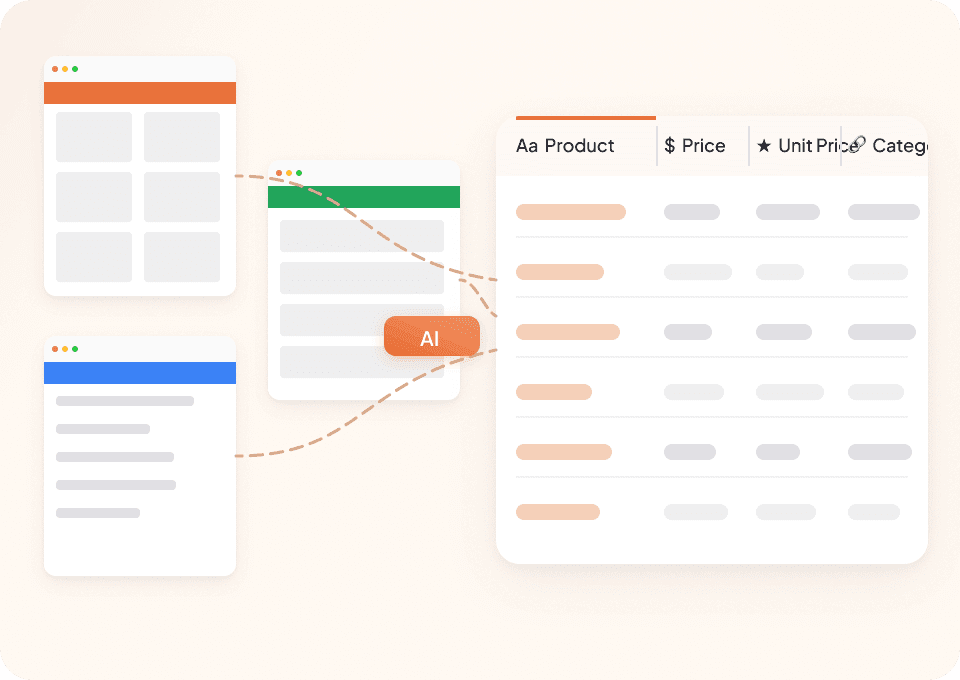
L’Estrattore Whole Foods Market di Thunderbit ti aiuta a raccogliere vendite settimanali, offerte per i membri Prime e dati del Trend Index in una tabella strutturata. Usa AI Suggest Fields per acquisire le pagine elenco, poi estrai anche le pagine di dettaglio con lo scraping delle sottopagine ed esporta in Excel, Google Sheets, Airtable o Notion.

4.8
Utenti mensili5.5k
Potenziato dall'AI
E-commerce
Inizia gratis
Piano gratuito disponibile
Supporto per l'italiano

L’Estrattore Whole Foods Market di Thunderbit ti permette di trasformare le pagine di Whole Foods Market in dati puliti e ben strutturati grazie all’AI. Puoi estrarre vendite settimanali, offerte per i membri Prime e contenuti del Food & Beverage Trend Index, quindi esportare in Excel, Google Sheets, Airtable o Notion. L’AI di Thunderbit interpreta automaticamente il layout della pagina, propone i campi più adatti e supporta lo scraping delle sottopagine per arricchire il dataset con informazioni presenti nelle pagine di dettaglio.

🥗 Che cos’è l’Estrattore Whole Foods Market

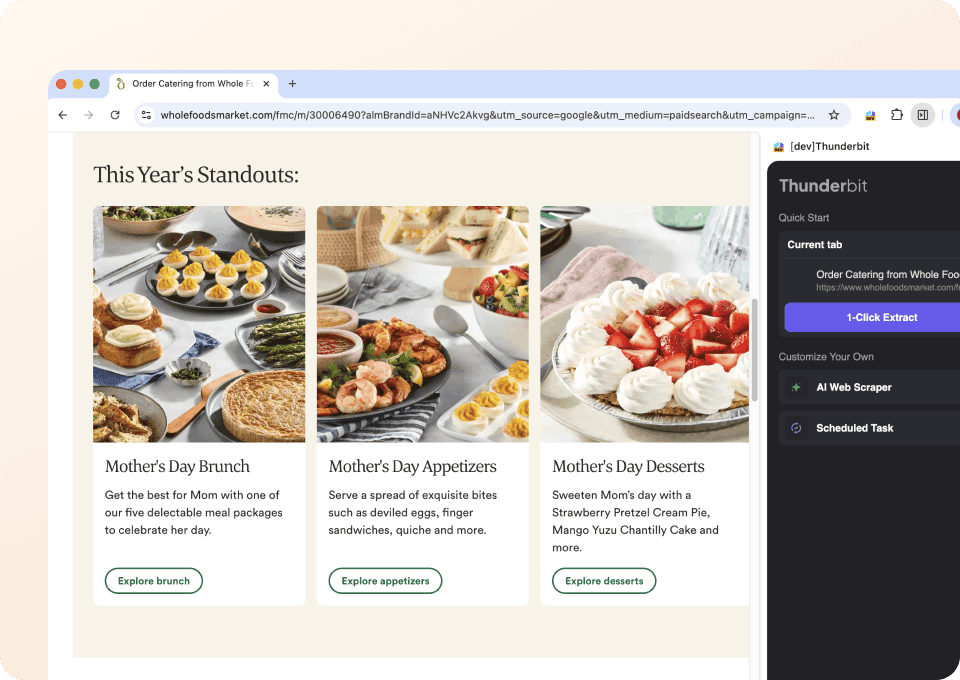
L’Estrattore Whole Foods Market è un Estrattore Web AI realizzato con che ti consente di estrarre dati da e organizzarli in una tabella in modo automatico. Ti basta aprire la pagina che ti interessa (ad esempio il o la sezione ), cliccare su AI Suggest Columns e poi su Scrape.

È pensato per attività business come monitoraggio prezzi, controllo promozioni, analisi merchandising e studio dei contenuti, senza dover scrivere codice o gestire selettori fragili.

Whole Foods Market Screenshot

🛒 Cosa puoi estrarre da Whole Foods Market

Whole Foods Market combina pagine in stile elenco (perfette per estrazioni in massa) e pagine di dettaglio (ideali per arricchire i dati). Con Thunderbit puoi lavorare su entrambe: parti da una pagina elenco e poi usa Subpage Scraping per aprire la pagina di ciascun articolo e aggiungere ulteriori campi.

Estrai vendite settimanali e offerte per membri Prime

La pagina è perfetta per creare un dataset strutturato delle promozioni: nomi prodotto, prezzi, messaggi di sconto e link ai dettagli. È utile per monitorare le promo, fare analisi competitive e produrre report settimanali.

Weekly Sales & Prime Member Deals Screenshot

Passaggi:

  1. Scarica la e registra un account.
  2. Vai alla pagina di destinazione, ad esempio: .
  3. Clicca su AI Suggest Columns per generare nomi colonna e tipi di dati consigliati.
  4. Clicca su Scrape per estrarre i dati, poi scaricali o esportali.

Nomi delle colonne

ColonnaDescrizione
🏷️ Nome articoloIl nome del prodotto o dell’offerta mostrato nel volantino.
💲 Prezzo in offertaIl prezzo promozionale visualizzato per l’articolo.
🧾 Prezzo regolareIl prezzo non scontato, quando disponibile nella pagina.
🎯 Testo sconto / offertaMessaggi promozionali come “Prime Member Deal” o frasi relative al risparmio.
📦 Formato / unitàConfezione, peso o unità (ad es. oz, lb, pezzi) quando indicati.
🗓️ Date di validità dell’offertaL’intervallo di date della promozione, se presente.
🧩 CategoriaLa sezione/categoria in cui compare l’articolo (ortofrutta, carne, dispensa, ecc.), se disponibile.
🌐 URL articoloLink alla pagina di dettaglio (utile per lo scraping delle sottopagine).
🖼️ URL immagineLink all’immagine del prodotto per catalogazione o report.
📍 Contesto negozio / areaEventuali informazioni di località mostrate o dedotte (utile se la pagina cambia in base al punto vendita).

Estrai il Food & Beverage Trend Index 2026

La pagina è ideale per estrarre contenuti editoriali: titoli dei trend, descrizioni, sezioni e asset di supporto. È utile per marketing, team contenuti e ricercatori di prodotto che vogliono monitorare i temi e raccogliere insight.

2026 Food & Beverage Trend Index Screenshot

Passaggi:

  1. Scarica la e registra un account.
  2. Vai alla pagina di destinazione, ad esempio: .
  3. Clicca su AI Suggest Columns per generare nomi colonna e tipi di dati consigliati.
  4. Clicca su Scrape per estrarre i dati, poi scaricali o esportali.

Nomi delle colonne

ColonnaDescrizione
📈 Nome trendIl titolo di ciascun trend nell’indice.
🧠 Sintesi trendLa descrizione breve o il testo di panoramica del trend.
🧩 Categoria / sezione del trendIl raggruppamento o l’intestazione di sezione a cui appartiene il trend (se presente).
🔎 Temi chiave / parole chiaveFrasi o keyword rilevanti estratte dal testo del trend (possono essere etichettate con AI).
🌐 URL trendLink alla sezione del trend o a una pagina correlata, se disponibile.
🖼️ URL immagine principale / di sezioneImmagine associata al trend o alla sezione.
🧾 Titolo della pagina sorgenteIl titolo della pagina acquisito per documentazione e tracciabilità.
🗓️ Data di estrazioneLa data in cui hai estratto la pagina, utile per versioning e audit.

🧑‍💼 Perché usare lo strumento Whole Foods Market

Estrarre dati da Whole Foods Market è utile quando ti servono dataset strutturati e ripetibili per analisi, report e attività operative.

Motivi comuni per cui potresti voler estrarre pagine di Whole Foods Market:

  • E-commerce e retail ops: monitorare le promozioni settimanali, individuare pattern di prezzo e creare calendari promo interni a partire dal .
  • Team marketing: tenere sotto controllo messaggi come “Prime member deals”, raccogliere il linguaggio promozionale e confrontare i temi settimanali nel tempo.
  • Merchandising e category management: costruire un dataset degli articoli in promozione per categoria, formato e prezzo per supportare decisioni di assortimento.
  • Analisti e ricercatori: trasformare il in una tabella per analisi tematiche, clustering di keyword e reporting.
  • Team contenuti e strategia: convertire i trend in brief strutturati ed esportarli in Notion o Airtable per lavorare in modo collaborativo.

Thunderbit è particolarmente utile quando il layout delle pagine cambia nel tempo. Invece di mantenere selettori, ti affidi all’AI che interpreta la struttura della pagina a ogni esecuzione. Per approfondire, puoi leggere anche:

🧩 Come usare l’estensione Chrome per Whole Foods Market

  1. Installa la Thunderbit Chrome Extension: scaricala dal e crea il tuo account.
  2. Apri una pagina di Whole Foods Market: vai alla pagina che vuoi estrarre, come o il .
  3. Attiva lo scraper con AI: clicca su AI Suggest Columns per generare i campi, poi modifica nomi colonna e tipi di dati se necessario.
  4. Estrai ed esporta: clicca su Scrape, quindi esporta in Excel, Google Sheets, Airtable o Notion, oppure scarica in CSV/JSON (export gratuiti).

Suggerimento: se la tabella include link agli articoli, usa Subpage Scraping per visitare ogni pagina prodotto e aggiungere campi come ingredienti, note nutrizionali o ulteriori dettagli promozionali. È una delle funzionalità più forti di Thunderbit per creare dataset più ricchi partendo da pagine elenco.

💳 Prezzi per Whole Foods Market

Thunderbit utilizza un sistema a crediti:

  • 1 credito = 1 riga di output nella tabella dei risultati
  • L’esperienza di scraping con AI (AI Suggest Columns + Scrape) è inclusa e puoi iniziare a testare senza configurazioni complesse.

Opzioni gratuite:

  • Il piano Free consente di estrarre 6 pagine al mese
  • Con la prova gratuita, puoi estrarre 10 pagine gratis, sufficienti per validare il flusso di lavoro sul sales flyer o sulla pagina trends

I piani a pagamento (mensili e annuali) crescono in base al volume. Se estrai offerte settimanali o monitori i trend nel tempo, il piano annuale di solito è più conveniente perché include uno sconto rispetto al pagamento mese per mese.

Puoi consultare le opzioni aggiornate su .

❓ FAQ

  1. Che cos’è l’Estrattore Whole Foods Market con AI?

    L’Estrattore Whole Foods Market con AI è un flusso di lavoro in Thunderbit che usa l’intelligenza artificiale per leggere le pagine di Whole Foods Market e convertirle in righe e colonne strutturate. Clicchi su AI Suggest Columns per generare i campi e poi su Scrape per ottenere i dati in una tabella esportabile.

    Funziona bene sia con pagine elenco (come le offerte settimanali) sia con pagine contenuto (come il trend index) e puoi arricchire i risultati con lo scraping delle sottopagine quando sono disponibili i link agli articoli.

  2. Che cos’è Thunderbit?
    è una Chrome Extension per web scraping e produttività basata su AI che ti aiuta a estrarre dati da siti web, PDF e immagini in formati strutturati. È pensata per utenti business che vogliono risultati rapidi senza scrivere codice.

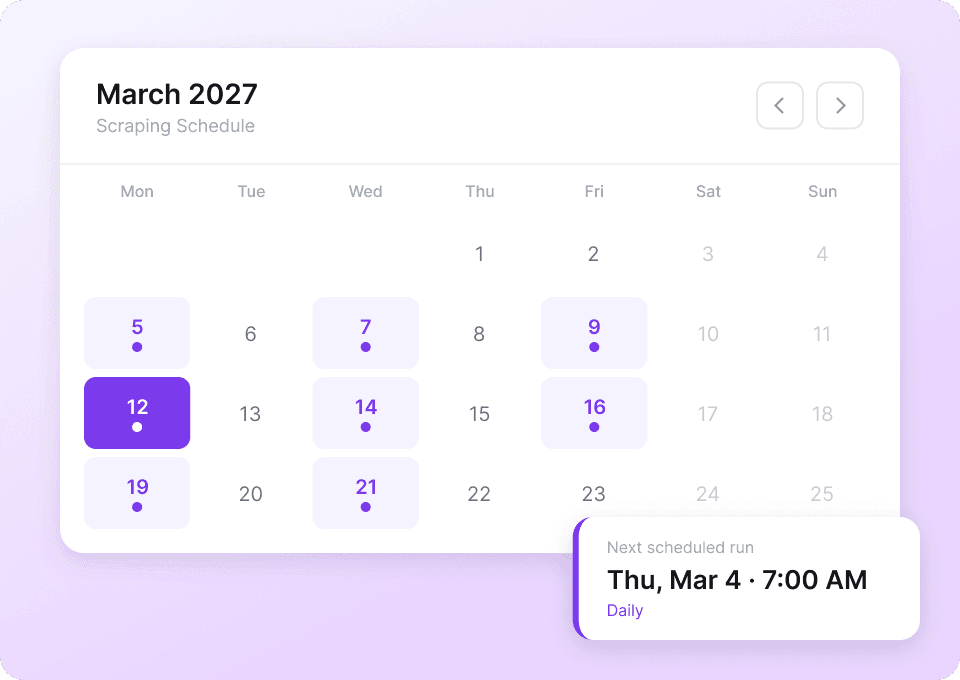
    Puoi anche esportare i dati estratti in Excel, Google Sheets, Airtable o Notion e usare funzioni come scraping con paginazione, scraping delle sottopagine e Estrattore Pianificato.

  3. Quali dati posso estrarre dalla pagina sales flyer di Whole Foods Market?
    In genere puoi estrarre nomi degli articoli, prezzi in offerta, prezzi regolari (quando presenti), etichette dell’offerta (inclusi messaggi per i membri Prime), formati/unità, immagini e URL degli articoli. Se la pagina include categorie o sezioni, Thunderbit spesso riesce a catturare anche quelle.

    Se ti servono più dettagli rispetto a quelli mostrati nell’elenco, puoi estrarre gli URL degli articoli e poi usare lo scraping delle sottopagine per recuperare campi aggiuntivi da ogni pagina prodotto.

  4. Thunderbit gestisce la paginazione o l’infinite scroll sulle pagine di Whole Foods Market?
    Sì. Thunderbit supporta lo scraping con paginazione sia per la paginazione a clic sia per le esperienze con scorrimento infinito. Se il sales flyer o altre pagine caricano più articoli mentre scorri, puoi comunque acquisire l’intero dataset.

    Quando incontri caricamenti dinamici, puoi scegliere lo scraping via browser (nella tua sessione Chrome) per allinearti a ciò che vedi sullo schermo.

  5. Come funziona lo scraping delle sottopagine per le offerte di Whole Foods Market?
    Lo scraping delle sottopagine consente a Thunderbit di aprire la pagina di dettaglio di ogni articolo (partendo dalla colonna URL) ed estrarre campi extra, aggiungendoli poi alla tabella originale. È utile quando la pagina elenco mostra solo informazioni parziali.

    Ad esempio, puoi partire da una tabella di offerte e arricchirla con descrizioni aggiuntive, attributi del prodotto o altri dettagli disponibili nella pagina articolo.

  6. Posso esportare i dati estratti da Whole Foods Market in Google Sheets o Airtable?
    Sì. Thunderbit supporta l’esportazione in Google Sheets, Airtable e Notion, e puoi anche scaricare CSV o JSON. Esportazione e download sono gratuiti, così puoi investire il budget sul volume di scraping invece che sulla portabilità dei dati.

    Se includi campi immagine, Thunderbit può aiutarti anche a mantenere ordinati gli URL delle immagini per i flussi di lavoro successivi.

  7. Quanto costa estrarre pagine di Whole Foods Market?
    Il costo dipende dai crediti, dove 1 credito equivale a 1 riga di output. Se estrai 200 articoli in offerta in 200 righe, userai 200 crediti.

    Puoi iniziare con il piano Free (6 pagine/mese) o con la prova gratuita (10 pagine) per stimare quante righe generi di solito a ogni esecuzione, poi scegliere un piano nella .

  8. Servono competenze di programmazione per usare Thunderbit su Whole Foods Market?
    No. Thunderbit è pensato per flussi di lavoro non tecnici. Il processo principale è: apri la pagina, clicca su AI Suggest Columns, poi clicca su Scrape.

    Se vuoi più controllo, puoi rinominare le colonne, impostare i tipi di dati (testo, numero, URL, immagine) e aggiungere prompt AI a livello di campo per formattare o etichettare i dati durante l’estrazione.

  9. È consentito estrarre dati da Whole Foods Market per analisi?
    Lo scraping può essere consentito o limitato in base ai termini del sito e alle leggi applicabili; inoltre conta molto l’uso che intendi farne. Ti consigliamo di verificare i termini di Whole Foods Market e assicurarti che il tuo flusso di lavoro rispetti requisiti di privacy, sicurezza e conformità.

    In generale, usa lo scraping in modo responsabile, evita di raccogliere dati personali sensibili e mantieni un volume di richieste ragionevole.

📚 Scopri di più

  • Scarica l’estensione:
  • Dettagli sul prodotto:
  • Guide e tutorial:
  • Guide pratiche:
    • `