shopify-product-scraper

Estrattore Prodotti Shopify

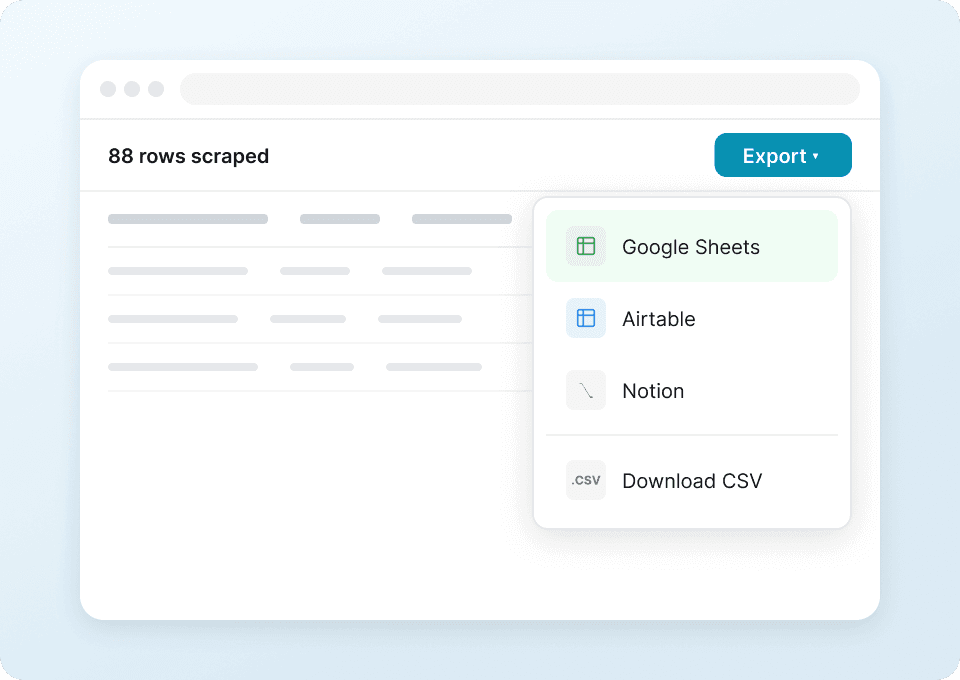
L’Estrattore Prodotti Shopify di Thunderbit ti aiuta a estrarre con l’AI elenchi prodotti, varianti SKU, griglie taglie, prezzi, disponibilità e immagini dai negozi Shopify. Clicca su AI Suggest Fields, poi su Scrape per raccogliere dati strutturati dalle pagine di collezione e arricchire i risultati estraendo anche le sottopagine dei dettagli prodotto. Esporta in Excel, Google Sheets, Airtable, Notion oppure scarica in CSV/JSON.
4.7
Monthly users3.2k
AI-Powered
E-commerce
Get Started Free
Free tier available
Supporto per l'italiano

L’Estrattore Prodotti Shopify di Thunderbit ti permette di trasformare pagine collezione e pagine prodotto Shopify in dataset ordinati e strutturati grazie all’AI. Puoi estrarre elenchi prodotti, SKU, varianti, griglie taglie, prezzi, disponibilità, immagini e URL, quindi esportare in Excel, Google Sheets, Airtable o Notion. Con AI Suggest Fields, Thunderbit interpreta automaticamente il layout della pagina e ti propone le colonne più adatte da estrarre.

🛍️ Che cos’è Shopify Product Scraper

Lo Shopify Product Scraper è un che ti consente di estrarre dati dai negozi Shopify (e dai brand basati su Shopify) tramite l’estensione Chrome di Thunderbit. Ti basta aprire una pagina collezione Shopify (o qualsiasi elenco prodotti), cliccare AI Suggest Fields e poi Scrape per ottenere dati strutturati.

Poiché molti store Shopify “nascondono” informazioni importanti (come SKU delle varianti, taglie e disponibilità) all’interno delle pagine prodotto, la funzione Subpage Scraping di Thunderbit è particolarmente utile: può visitare ogni pagina di dettaglio e arricchire la tabella con dati a livello di variante.

Shopify Product Scraper Screenshot

🧾 Cosa puoi estrarre con Shopify Product Scraper

I negozi Shopify sono una miniera d’oro per operazioni ecommerce, analisi competitiva e merchandising. Con Thunderbit puoi estrarre dati sia da:

  • Pagine collezione (elenchi prodotti, prezzi, URL, immagini)
  • Pagine di dettaglio prodotto (varianti, SKU, griglia taglie, disponibilità, prezzo “compare-at”, ecc.)

Qui sotto trovi due flussi di lavoro comuni che puoi usare subito.

Analisi varianti SKU e griglia taglie

Questo caso d’uso punta a estrarre l’elenco prodotti da una pagina collezione Shopify e poi arricchire il dataset estraendo la sottopagina di ciascun prodotto per catturare varianti, taglie, SKU e disponibilità. Un esempio tipico è la collezione “all-products” di Gymshark:

SKU Variant & Size Matrix Analysis Screenshot

Passaggi:

  1. Scarica la e registra un account.
  2. Vai alla pagina di destinazione, ad esempio: .
  3. Clicca AI Suggest Fields, che suggerisce nomi colonna e tipi di dati per questa pagina.
  4. Clicca Scrape per avviare l’estrazione, poi esporta in Excel, Google Sheets, Airtable, Notion oppure scarica CSV/JSON.

Nomi delle colonne

ColonnaDescrizione
🏷️ Nome prodottoIl titolo del prodotto mostrato nella pagina collezione.
🌐 URL prodottoLink diretto alla pagina di dettaglio (usato per l’arricchimento tramite sottopagine).
🧩 HandleL’handle prodotto Shopify (spesso parte dell’URL), utile per deduplicare e fare matching.
💲 PrezzoPrezzo attuale mostrato nella pagina collezione o prodotto.
🏷️ Prezzo “compare-at”Prezzo originale (se presente), utile per monitorare gli sconti.
🎨 ColoreNome del colore quando disponibile (spesso un attributo di variante).
📏 Opzioni tagliaElenco sintetico delle taglie (S, M, L, ecc.) estratto dalle varianti.
🧾 Nome varianteTitolo della variante (ad es. “Nero / M”), di solito dalla sottopagina prodotto.
🔢 SKUSKU della variante quando disponibile, ricavato dai dati del dettaglio prodotto.
DisponibilitàStato disponibile / non disponibile per prodotto o per variante.
📦 Nota inventarioMessaggi come “Scorte limitate” o “Esaurito” quando presenti.
🖼️ URL immagineURL dell’immagine principale (esportabile; caricabile nelle librerie immagini di Notion/Airtable).
ValutazionePunteggio se lo store mostra recensioni nelle pagine elenco o prodotto.
🧮 Numero recensioniConteggio delle recensioni se visibile.

Scoperta nuovi arrivi / trend

Questo caso d’uso è pensato per team merchandising e marketing che vogliono monitorare le novità nei negozi Shopify. Puoi estrarre le pagine “New Arrivals”, raccogliere metadati prodotto e pianificare esecuzioni ricorrenti per intercettare i trend in anticipo. Esempio: nuovi arrivi ColourPop:

New Arrival / Trend Discovery Screenshot

Passaggi:

  1. Scarica la e registra un account.
  2. Vai alla pagina di destinazione, ad esempio: .
  3. Clicca AI Suggest Fields per generare le colonne consigliate per la scoperta prodotti.
  4. Clicca Scrape per raccogliere i dati ed esportarli nello strumento che preferisci.

Nomi delle colonne

ColonnaDescrizione
🆕 Nome collezioneLa collezione estratta (ad es. New Arrivals), utile per categorizzare.
🏷️ Nome prodottoTitolo del prodotto come appare nella pagina elenco.
🌐 URL prodottoLink alla pagina prodotto per arricchimenti e tracciamento.
💲 PrezzoPrezzo attuale mostrato nell’elenco.
🏷️ Prezzo “compare-at”Prezzo originale se il prodotto è scontato.
🧴 Tipo prodottoCategoria/tipologia quando disponibile (spesso nella pagina prodotto).
🏢 Brand/FornitoreCampo vendor se esposto dal tema o dallo schema prodotto.
🖼️ URL immagineURL dell’immagine principale per revisione creativa e costruzione catalogo.
📝 Descrizione breveTesto marketing breve se presente nelle card elenco o nelle pagine prodotto.
🧾 TagTag prodotto quando disponibili (utili per raggruppare i trend).
DisponibilitàStato disponibile / non disponibile.
🗓️ Data prima rilevazioneTimestamp che puoi aggiungere in export per tracciare quando un articolo è comparso.

🎯 Perché usare lo strumento Shopify Product Scraper

Estrarre dati prodotto da Shopify è utile quando ti serve intelligence di prodotto strutturata e ripetibile senza copiare e incollare a mano.

Motivi comuni per estrarre dati dagli store Shopify:

  • Operatori ecommerce: creare listini prezzi dei competitor, monitorare promozioni e variazioni di assortimento tra collezioni.
  • Team merchandising: analizzare griglie taglie e disponibilità varianti per capire cosa va sold-out e dove ci sono buchi.
  • Team sales e agenzie: costruire liste di lead di brand Shopify e arricchirle con numero prodotti, categorie e posizionamento.
  • Team marketing: tracciare i nuovi arrivi, individuare tipologie in crescita e creare swipe file di immagini e messaggi.
  • Team data: esportare tabelle pulite in Excel/Sheets/Airtable/Notion per report e dashboard.

Thunderbit è pensato per flussi di lavoro business: l’AI rilegge la struttura della pagina a ogni esecuzione, così perdi meno tempo a mantenere scraper fragili quando cambiano temi o layout.

Se vuoi approfondire i flussi moderni di scraping, queste guide possono aiutarti:

  • Scopri altri tutorial sul

🧩 Come usare la Thunderbit Chrome Extension

  1. Installa la Thunderbit Chrome Extension: scaricala dal e crea il tuo account.
  2. Apri una pagina collezione o una pagina prodotto Shopify: ad esempio una collezione come o .
  3. Attiva lo scraper con AI: clicca AI Suggest Fields per generare nomi colonna, tipi di dati e prompt opzionali. Puoi modificare le colonne in base al tuo flusso (prezzi, varianti, immagini, tag).
  4. Estrai e arricchisci con le sottopagine: clicca Scrape per la pagina elenco, poi usa Scrape Subpages per recuperare dettagli a livello di variante da ogni pagina prodotto. Esporta in Excel, Google Sheets, Airtable o Notion con export gratuito.

💳 Prezzi di Thunderbit

Thunderbit utilizza un semplice sistema a crediti:

  • 1 credito = 1 riga di output nella tabella risultati
  • Lo scraping con AI è incluso e l’esportazione dati è gratuita (Excel, Google Sheets, Airtable, Notion, CSV, JSON)

Puoi iniziare con il piano Free ed estrarre 6 pagine al mese. Se avvii una prova gratuita, puoi estrarre 10 pagine gratis, sufficienti per testare un flusso completo su una collezione Shopify (inclusi paginazione e arricchimento sottopagine).

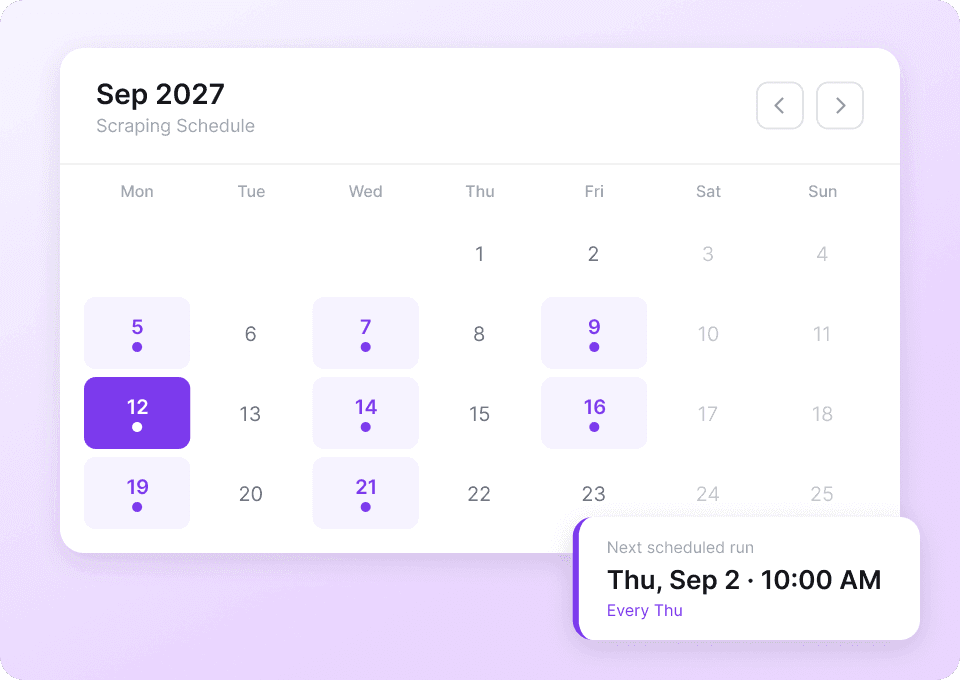
I piani a pagamento sono pensati per monitoraggi continuativi (ad esempio controllo settimanale dei nuovi arrivi o verifica giornaliera dei prezzi). In genere il piano annuale è l’opzione più conveniente perché include uno sconto rispetto al pagamento mensile.

Puoi vedere le opzioni aggiornate su .

❓ FAQ

  1. Che cos’è l’AI Powered Shopify Product Scraper?
    L’AI Powered Shopify Product Scraper è un flusso di lavoro in Thunderbit che estrae dati prodotto strutturati dalle pagine collezione Shopify e dalle pagine di dettaglio. Usa l’AI per individuare campi come nome prodotto, prezzo, immagini, varianti, SKU e disponibilità, e li restituisce in una tabella esportabile.

  2. Che cos’è Thunderbit?
    è un’estensione Chrome per web scraping e produttività basata su AI che ti aiuta a estrarre dati da siti web, PDF e immagini in formati strutturati. È pensata per team business che vogliono una configurazione rapida: clicca AI Suggest Fields, clicca Scrape, poi esporta i risultati.

  3. Si possono estrarre varianti Shopify, SKU e griglie taglie?
    Sì. Molti temi Shopify mostrano solo informazioni essenziali nelle pagine collezione: Thunderbit può prima estrarre l’elenco e poi usare Subpage Scraping per visitare ogni pagina prodotto ed estrarre dettagli a livello di variante come SKU, taglia, colore e disponibilità. È ideale per analisi griglia taglie e monitoraggio stock.

  4. Thunderbit funziona su qualsiasi store Shopify o solo su Shopify.com?
    Funziona su storefront basati su Shopify in tutto il web, non solo su . Se riesci ad aprire la pagina collezione in Chrome, Thunderbit può leggere la pagina e suggerire i campi da estrarre.

  5. Come gestite paginazione e infinite scroll nelle pagine collezione?
    Thunderbit supporta l’estrazione con paginazione sia per pagine con pulsanti/numero pagina sia per pattern di scorrimento infinito. Puoi estrarre più pagine in un’unica esecuzione, utile per cataloghi grandi e collezioni “all products”.

  6. Qual è la differenza tra Cloud Scraping e Browser Scraping per Shopify?
    Il Cloud Scraping è più veloce e consente di estrarre rapidamente lotti di pagine, ideale per elenchi prodotti pubblici. Il Browser Scraping gira nella tua sessione Chrome ed è preferibile quando lo store richiede login, selezione regione o accesso basato su cookie per visualizzare prezzi e inventario.

  7. Si possono esportare i dati prodotto Shopify in Google Sheets, Airtable o Notion?
    Sì. Thunderbit supporta l’export gratuito verso Excel, Google Sheets, Airtable e Notion, oltre al download in CSV/JSON. Se esporti campi immagine in Notion o Airtable, Thunderbit può caricare le immagini nella libreria del workspace per una visualizzazione corretta.

  8. Quanto è accurato il rilevamento dei campi AI su temi Shopify diversi?
    I temi Shopify variano, ma l’AI di Thunderbit rilegge la struttura della pagina a ogni esecuzione, aiutando ad adattarsi ai cambi di layout. Se un campo va rifinito (ad esempio per normalizzare un elenco taglie), puoi modificare la colonna o aggiungere un prompt per guidare l’estrazione.

  9. È lecito estrarre dati dagli store Shopify per ricerca competitiva?
    L’estrazione di pagine pubbliche è spesso usata per ricerca e analytics, ma dovresti sempre rispettare le leggi applicabili, la privacy e i termini del sito. Se estrai su larga scala, usa la pianificazione in modo responsabile ed evita di raccogliere dati personali sensibili.

📚 Approfondisci

  • Scarica l’estensione:
  • Novità e guide:
  • Fondamenti di scraping:
  • Estrarre liste su larga scala:
  • Flussi di export:
  • Video e walkthrough:
  • Pronto a estrarre dati Shopify ora: