kroger-scraper

Estrattore Kroger

L’Estrattore Kroger di Thunderbit ti aiuta a ottenere dati strutturati da offerte settimanali e coupon digitali Kroger grazie all’AI. Puoi estrarre le pagine elenco, gestire la paginazione e raccogliere i dettagli in una tabella ordinata da esportare in Excel, Google Sheets, Airtable o Notion.
5.0
Utenti mensili17.7k
Potenziato dall'AI
E-commerce
Inizia gratis
Piano gratuito disponibile
Supporto per l'italiano

L’Estrattore Kroger di Thunderbit ti permette di trasformare le pagine Kroger in dati strutturati con l’aiuto dell’AI, così puoi analizzare offerte settimanali e coupon digitali in una tabella pulita e pronta all’uso. Ti basta aprire Kroger in Chrome, lasciare che l’AI proponga le colonne più adatte, poi estrarre i dati ed esportarli in Excel, Google Sheets, Airtable o Notion. È pensato per estrazioni rapide da elenchi, gestione della paginazione e, quando serve, arricchimento tramite sottopagine per ottenere più dettagli.

🛒 Che cos’è l’Estrattore Kroger

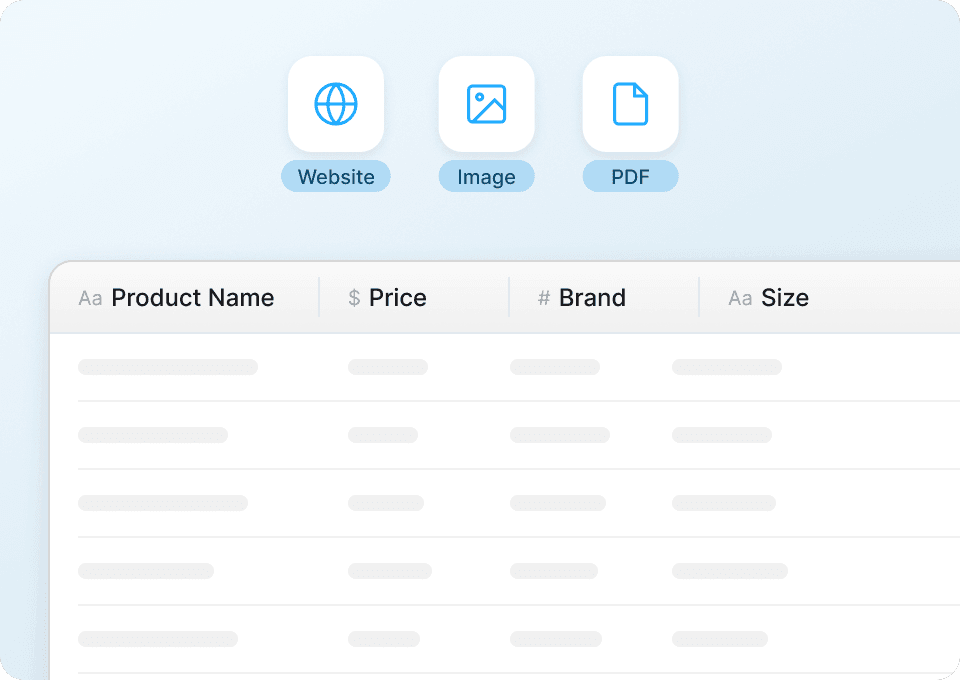
L’Estrattore Kroger basato su AI è un che ricava dati strutturati da pagine di come offerte settimanali e coupon digitali. Con la , puoi aprire una pagina elenco di Kroger, cliccare AI Suggest Columns e poi Scrape per raccogliere i dati in una tabella pronta per l’esportazione.

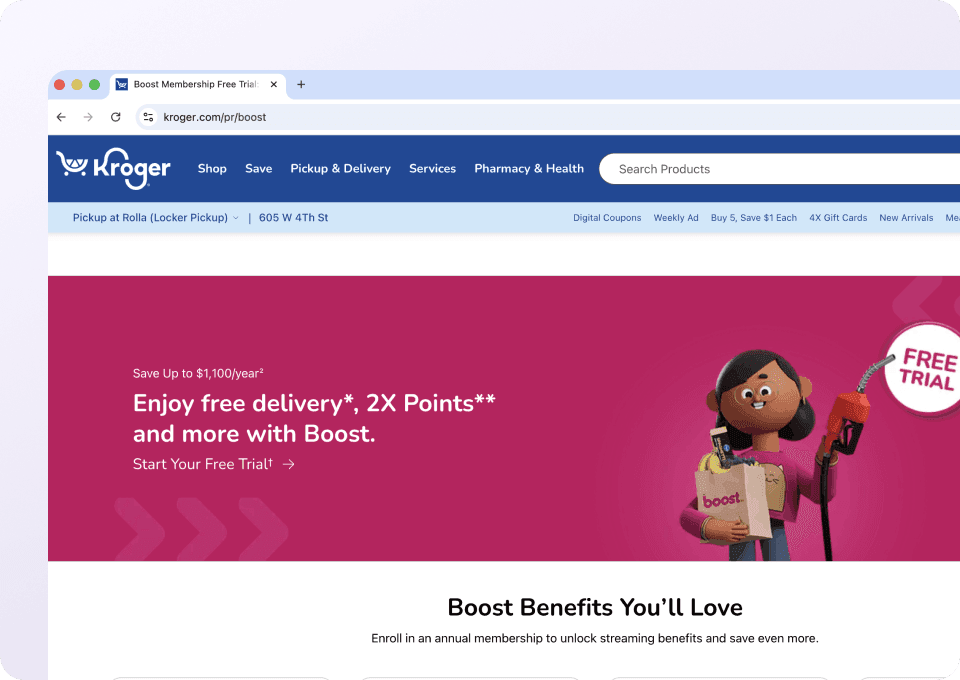
Kroger Website Screenshot

Thunderbit è pensato per flussi di lavoro business in cui serve un’estrazione affidabile anche quando il layout delle pagine cambia, con supporto a paginazione, estrazione da sottopagine e opzioni di estrazione in cloud o nel browser.

🧾 Cosa puoi estrarre da Kroger

Kroger pubblica dati di merchandising ad alto valore e aggiornati di frequente, utili per analisi prezzi, monitoraggio promozioni e ricerche di assortimento. Con Thunderbit puoi estrarre:

  • Dati delle offerte settimanali (prodotto, prezzo, promo, formato, categoria)
  • Coupon digitali (valore, requisiti, scadenza, brand, prodotto)
  • Risultati su più pagine tramite paginazione o scroll infinito
  • Arricchimento opzionale visitando le pagine dettaglio prodotto (estrazione da sottopagine)

Qui sotto trovi due flussi di lavoro comuni che puoi avviare subito.

🏷️ Estrarre le offerte settimanali Kroger

L’Estrattore Offerte Settimanali Kroger recupera gli elenchi promozionali dalle pagine delle offerte settimanali di Kroger, così puoi seguire le promozioni, confrontare le categorie e costruire uno storico delle promo.

Pagina di riferimento:

Kroger Weekly Deals Screenshot

Passaggi:

  1. Scarica la e registra un account.
  2. Vai alla pagina di destinazione, ad esempio: .
  3. Clicca AI Suggest Columns, che propone i nomi delle colonne.
  4. Clicca Scrape per avviare l’estrazione, ottenere i dati e scaricare il file.

Nomi delle colonne

ColonnaDescrizione
🏷️ Nome prodottoIl titolo del prodotto mostrato nell’elenco delle offerte settimanali.
🔗 URL prodottoIl link alla pagina del prodotto o ai dettagli dell’offerta (utile per l’estrazione da sottopagine).
💲 Prezzo in offertaIl prezzo promozionale visualizzato per l’articolo.
🧾 Prezzo regolareIl prezzo non promozionale, quando disponibile nell’elenco.
📉 Sconto / RisparmioL’importo risparmiato o la percentuale di sconto, se indicata.
🧺 Formato / UnitàFormato confezione, peso o unità (es. oz, lb, pezzi).
🏪 MarcaIl nome del brand, quando presente nella scheda.
🗂️ CategoriaCategoria o reparto/corsia indicata nella pagina elenco.
🖼️ URL immagineLink all’immagine del prodotto per catalogazione o report.
📍 Negozio / Contesto localitàContesto del punto vendita se Kroger lo mostra in base alla località selezionata.
🕒 Validità offertaIntervallo date o testo di validità (es. “settimanale”) mostrato nella pagina.

🎟️ Estrarre i coupon digitali Kroger

L’Estrattore Coupon Digitali Kroger estrae gli elenchi dei coupon per monitorare valore, scadenze e attività dei brand nel tempo.

Pagina di riferimento:

Kroger Digital Coupons Screenshot

Passaggi:

  1. Scarica la e registra un account.
  2. Vai alla pagina di destinazione, ad esempio: .
  3. Clicca AI Suggest Columns, che propone i nomi delle colonne.
  4. Clicca Scrape per avviare l’estrazione, ottenere i dati e scaricare il file.

Nomi delle colonne

ColonnaDescrizione
🎟️ Titolo couponIl titolo del coupon o il nome dell’offerta.
🔗 URL couponIl link alla pagina dettaglio del coupon (se disponibile).
💰 Valore couponL’entità dello sconto (es. $1 di sconto, -20%).
🧾 Tipo di offertaTipologia come “coupon digitale”, “cash back” o etichette simili mostrate.
🗓️ Data di scadenzaLa data di fine validità o il testo “scade il”.
Idoneità / RequisitiRequisiti come spesa minima, quantità o articoli partecipanti.
🏷️ MarcaBrand associato al coupon, quando indicato.
🧺 Prodotti applicabiliNomi prodotto o descrizione del gruppo prodotti inclusi nell’offerta.
🖼️ URL immagineLink all’immagine del coupon o del prodotto come riferimento.
🏪 Negozio / Contesto localitàContesto del punto vendita se la disponibilità del coupon dipende dal negozio selezionato.

📈 Perché usare lo strumento Kroger

Estrarre offerte settimanali e coupon Kroger è utile quando ti serve un flusso costante di dati promozionali strutturati per analisi e operatività.

Motivi comuni per cui potresti voler estrarre dati da Kroger:

  • Ecommerce e operations retail: monitorare frequenza promo, profondità sconto e pattern per categoria per analisi competitiva.
  • Team brand e marketing: seguire l’attività coupon, i messaggi delle offerte e la cadenza promozionale tra brand e linee prodotto.
  • Team sales: creare liste di SKU in promozione e individuare opportunità di merchandising o gap di prezzo.
  • Analisti: costruire uno storico per modelli prezzo/promo, analisi di stagionalità e reportistica.

Thunderbit è particolarmente utile quando:

  • ti serve estrazione con paginazione su molte pagine elenco
  • vuoi estrazione da sottopagine per arricchire ogni riga con dettagli dalle pagine prodotto
  • vuoi esportazioni che si integrano subito nel tuo flusso (Sheets, Airtable, Notion)

Se sei alle prime armi con lo scraping, queste guide possono aiutarti:

🧩 Come usare l’estensione Chrome per Kroger

  1. Installa la Thunderbit Chrome Extension: scaricala dal e crea il tuo account su .
  2. Apri una pagina Kroger che vuoi estrarre: ad esempio la pagina o la pagina .
  3. Attiva lo scraper basato su AI: clicca AI Suggest Columns per generare i nomi delle colonne, regolare i tipi di dati (testo, numero, data, URL, immagine) e aggiungere istruzioni opzionali per i campi.
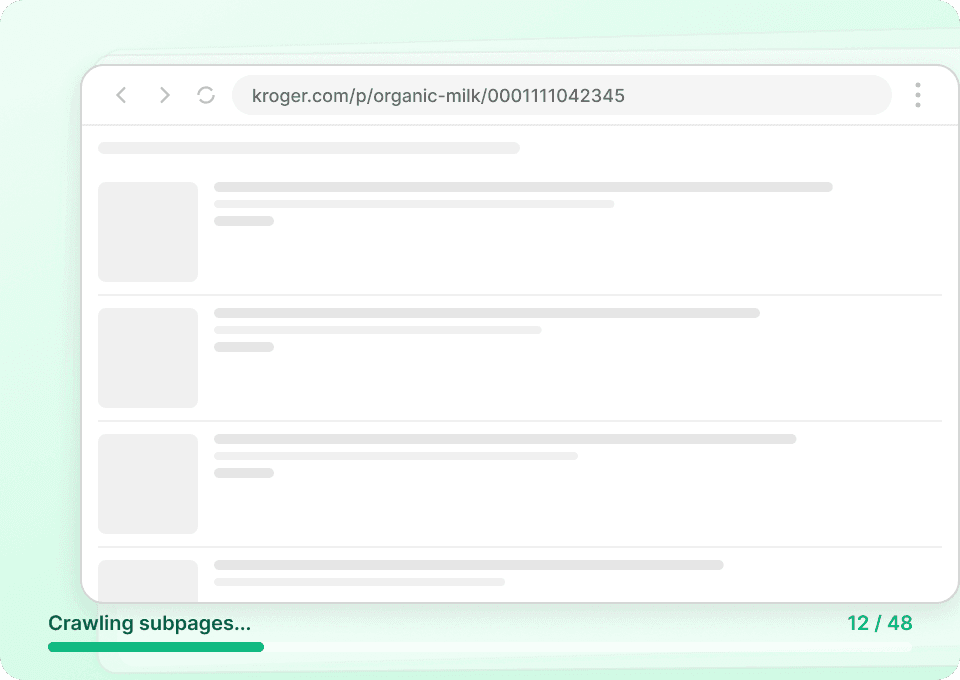
  4. Estrai, gestisci la paginazione e arricchisci: clicca Scrape per estrarre le righe. Se la pagina ha più pagine di risultati, abilita la paginazione. Se ti servono più dettagli, usa Scrape Subpages per far visitare all’AI ogni pagina prodotto/coupon e aggiungere campi extra.

Suggerimento: se i contenuti Kroger dipendono dal negozio selezionato o dallo stato di login, spesso Browser Scraping è l’opzione migliore perché utilizza la tua sessione attiva di Chrome.

💳 Prezzi per Kroger

Thunderbit utilizza un semplice sistema a crediti:

  • 1 credito = 1 riga di output nella tabella risultati
  • Il flusso di estrazione con AI (AI Suggest Columns + Scrape) è incluso e l’esportazione dei dati è gratuita

Cosa puoi provare gratis:

  • Piano gratuito: estrai 6 pagine al mese
  • Prova gratuita: estrai 10 pagine gratis prima di scegliere un piano a pagamento

Quanto costa in genere un’estrazione Kroger?

  • Se estrai 5 pagine di offerte settimanali e ogni pagina contiene 50 articoli, sono circa 250 righe = 250 crediti
  • Se estrai i coupon e ottieni 120 coupon, sono circa 120 righe = 120 crediti
  • Se usi l’estrazione da sottopagine, paghi comunque per riga di output, ma ottieni colonne più ricche per ogni riga (spesso ne vale la pena per l’analisi)

I piani a pagamento (mensili e annuali) scalano in base al volume. Il piano annuale è di solito più conveniente perché include uno sconto rispetto al pagamento mese per mese. Vedi tutti i dettagli su .

❓ FAQ

  1. Che cos’è l’Estrattore Kroger basato su AI?
    L’Estrattore Kroger basato su AI è un flusso di lavoro in Thunderbit che usa l’AI per leggere le pagine Kroger e trasformare ciò che vedi in colonne e righe strutturate. Clicchi AI Suggest Columns per creare lo schema della tabella, poi Scrape per estrarre offerte settimanali o coupon digitali in un dataset esportabile.

  2. Che cos’è Thunderbit?
    è una Chrome Extension di Estrattore Web AI che ti aiuta a estrarre dati da siti web, PDF e immagini con una configurazione minima. È pensata per team business che vogliono risultati rapidi, scraping affidabile ed esportazioni semplici verso Excel, Google Sheets, Airtable e Notion.

  3. Thunderbit può estrarre offerte settimanali e coupon Kroger con paginazione?
    Sì. Thunderbit supporta l’estrazione con paginazione per pagine con pulsanti avanti/indietro e gestisce anche lo scroll infinito. È utile quando Kroger distribuisce offerte o coupon su più pagine e vuoi un dataset completo.

  4. Devo saper programmare per estrarre dati da Kroger?
    No. Thunderbit è pensato per flussi non tecnici: puoi estrarre cliccando AI Suggest Columns e Scrape. Se vuoi più controllo, puoi rinominare le colonne, cambiare i tipi di dati e aggiungere istruzioni ai campi senza scrivere codice.

  5. Quali dati posso esportare da Kroger in Excel o Google Sheets?
    Puoi esportare nomi prodotto, prezzi, testo sconto, valori coupon, date di scadenza, URL e link alle immagini, in base a ciò che è visibile nella pagina. Le esportazioni sono disponibili come download CSV/JSON e anche come export diretto verso Google Sheets, Airtable e Notion.

  6. Come funziona l’estrazione da sottopagine su Kroger?
    Dopo aver estratto una pagina elenco (come le offerte settimanali), puoi avviare Scrape Subpages per far visitare a Thunderbit ogni pagina dettaglio prodotto o coupon. In questo modo la tabella si arricchisce con campi aggiuntivi come descrizioni dettagliate, ingredienti, varianti di formato o restrizioni, quando disponibili nelle sottopagine.

  7. Meglio Cloud Scraping o Browser Scraping per Kroger?
    Se i dati sono pubblici e non dipendono da login o contesto negozio, Cloud Scraping può essere più veloce perché elabora rapidamente lotti di pagine. Se invece Kroger richiede negozio selezionato, località o sessione account per mostrare le offerte corrette, spesso Browser Scraping è la scelta migliore perché usa la tua sessione attiva di Chrome.

  8. Cos’è un credito e quanti crediti servono per estrarre dati da Kroger?
    Un credito corrisponde a una riga di output nella tabella risultati. Se estrai 300 articoli in offerta, sono 300 crediti, indipendentemente dal numero di colonne estratte per ciascun articolo. Questo rende semplice stimare il costo in base a quanti prodotti o coupon vuoi raccogliere.

  9. È consentito estrarre dati da Kroger?
    Dovresti sempre rispettare le leggi applicabili, la privacy e verificare termini e policy di Kroger prima di effettuare scraping. Thunderbit è uno strumento di produttività che ti aiuta a raccogliere e strutturare dati a cui hai accesso; l’uso conforme è responsabilità tua.

📚 Approfondisci

  • Inizia con la
  • Scopri tutorial e strategie sul
  • Fondamenti:
  • Estrazione liste:
  • Flusso Excel:
  • Confronto strumenti:
  • Piani:
  • Video guide: