eBay Scraper: Valuta insieme aste, venditori e spedizione













Confronta offerte eBay complete
Separa formato, condizioni, spedizione, resi e affidabilità del venditore.
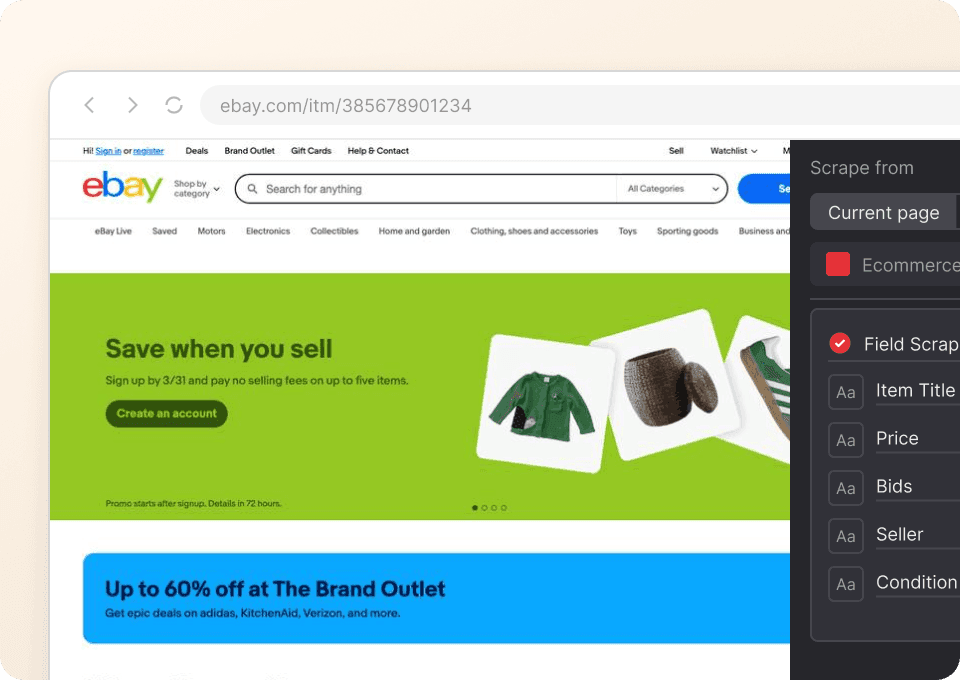
Estrai le offerte eBay in un clic
One Click Extract può individuare offerte, orario di fine, prezzo fisso, condizioni, spedizione, resi e dettagli del venditore mostrati nella pagina.
Esporta direttamente i dati dell’offerta
Esporta in Sheets, Excel, Notion o CSV i campi visibili di oggetto, venditore, spedizione e reso per analizzarli con calma.
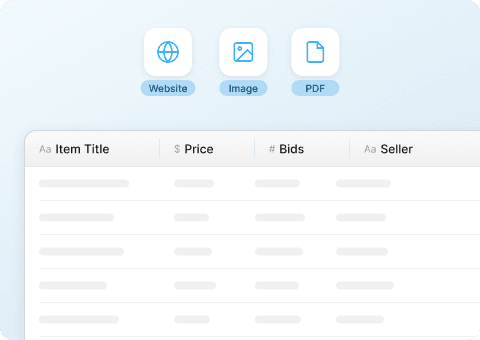
Elabora risultati o URL dei prodotti
Usa le pagine collegate per i dettagli a livello di oggetto, oppure eliminale se ti servono solo i risultati. Puoi anche eseguire insieme un elenco selezionato di URL eBay.

Confronta le inserzioni eBay senza creare uno scraper
Tieni insieme prezzo, formato dell’inserzione, spedizione, resi e contesto del venditore.
Copia manuale o strumenti basati su selettori
Più configurazione e lavoro ripetitivoAgente AI di Thunderbit
Apri eBay e iniziaColonne per valutare un’offerta eBay
Si compilano solo quando questi dettagli sono visibili nella vista corrente.
- URL dell’inserzione
- Titolo
- Prezzo
- Valuta
- Condizioni
- Numero oggetto
- Nome utente del venditore
- Punteggio feedback venditore
- Percentuale feedback positivo del venditore
- Costo di spedizione
- Servizio di spedizione
- Consegna stimata
- Politica di reso
- Testo finestra di reso
- Località dell’oggetto
- Spedisce verso
- Quantità disponibile
- Quantità venduta
- Numero offerte
- Numero di osservatori
- Tipo di inserzione
- Orario di fine asta
- Prezzo Compralo Subito
- Marca
- Modello
- MPN
- UPC
- EAN
- URL immagine principale
- URL immagini aggiuntive
Hear how resellers collect changing web data
Thunderbit customers show how they stop copying details by hand and check each offer row before product research.





Leggere un’offerta eBay nella sua interezza
Formato, identità dell’oggetto, storico del venditore, spedizione e resi rispondono a domande d’acquisto diverse.
Extend the eBay check by listing type
Build separate tables for open auctions, fixed-price items, seller pages, or closed listings you can view.

Estrattore Tieba
L'Estrattore Tieba di Thunderbit ti permette di raccogliere dati da Baidu Tieba, inclusi argomenti popolari e categorie del forum. Grazie ai suggerimenti intelligenti basati su AI, puoi velocemente ottenere nomi degli argomenti, URL, conteggi dei post e attività degli utenti per ricerche, marketing o creazione di contenuti. Perfetto per analizzare tendenze e discussioni sui social media all'interno di Tieba.
Scopri di più ->
Estrattore Web HKTVmall
Estrai nomi dei prodotti, prezzi, valutazioni e molto altro dalle inserzioni di HKTVmall in 2 clic, senza scrivere codice. Esporta direttamente su Excel, Google Sheets o Notion e trasforma i dati di HKTVmall in insight concreti.
Scopri di più ->
scraper di PeopleWhiz
Lo Scraper Thunderbit per PeopleWhiz ti permette di estrarre dati dai risultati di ricerca e dai profili PeopleWhiz con suggerimenti dei campi basati sull’AI. Raccogli nomi, recapiti, località e molto altro per ricerche, marketing o generazione di lead. Trasforma rapidamente ed efficientemente i dati di PeopleWhiz in set di dati strutturati.
Scopri di più ->
Estrattore Web BestPrice GR
L’Estrattore Web AI di Thunderbit per BestPrice GR ti permette di raccogliere in pochi clic elenchi di prodotti, prezzi e informazioni dettagliate da BestPrice.gr. È la soluzione ideale per team di vendita, marketing ed e-commerce che vogliono ottenere dati strutturati in modo rapido ed efficiente.
Scopri di più ->
Estrattore Web On the Beach
L’Estrattore On the Beach di Thunderbit ti permette di raccogliere offerte vacanza, hotel, prezzi, valutazioni e molto altro da On the Beach in pochi secondi. Grazie ai suggerimenti intelligenti basati su AI, puoi selezionare e organizzare rapidamente i dati di viaggio per analisi, confronti o pianificazione. Perfetto per professionisti del turismo, analisti e chi organizza vacanze.
Scopri di più ->
Estrattore DialIndia
L'Estrattore DialIndia di Thunderbit ti permette di raccogliere dati dai profili aziendali e dalle directory di viaggio di DialIndia grazie ai suggerimenti intelligenti dei campi basati su AI. Raccogli nomi aziendali, dettagli di contatto, sedi e descrizioni per ricerche, marketing o generazione di lead in pochi clic.
Scopri di più ->Pronto a potenziare la tua estrazione dati?
Unisciti a oltre 200.000 professionisti che già usano Thunderbit per automatizzare i loro flussi di lavoro di web scraping.
La prova gratuita offre crediti illimitati per 8 pagine web.



