coinmarketcap-scraper

Estrattore CoinMarketCap

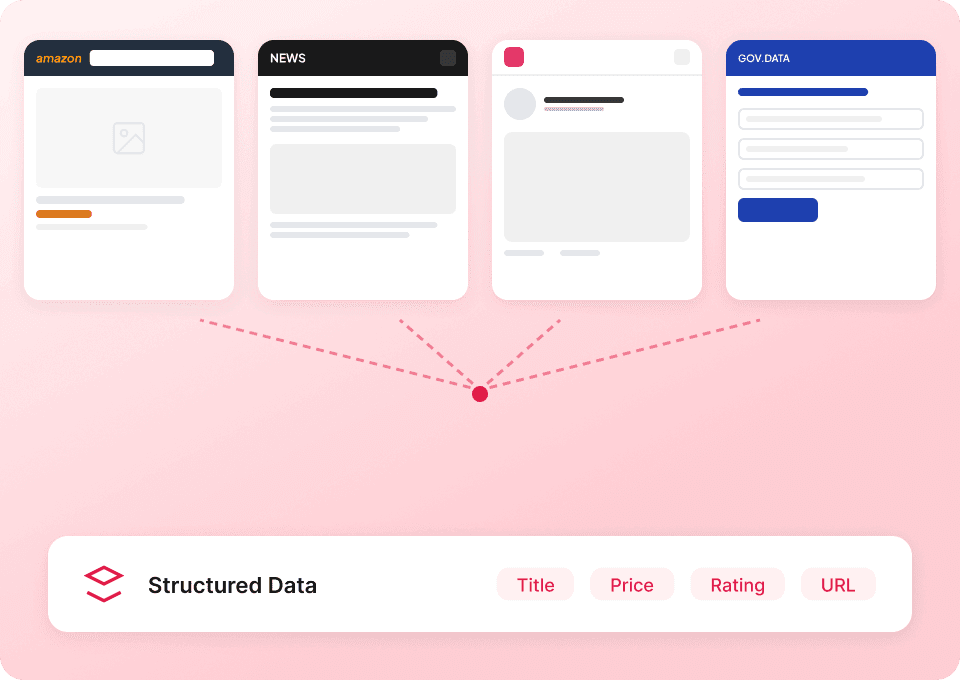
L’Estrattore CoinMarketCap di Thunderbit ti permette di estrarre dati strutturati sul mercato crypto con l’AI in soli due clic. Raccogli le liste delle monete e arricchisci i risultati con i dettagli delle sottopagine (capitalizzazione, volumi, variazioni di prezzo), poi esporta in Excel, Google Sheets, Airtable o Notion.
4.8
Utenti mensili7.7k
Con AI
Altro
chrome-web-store
Add to ChromePiano gratuito disponibile
Piano gratuito disponibile
Supporto per l'italiano

L’Estrattore CoinMarketCap con AI di Thunderbit ti aiuta a trasformare in pochi minuti le pagine live del mercato crypto in dataset puliti e strutturati. Ti basta aprire CoinMarketCap, lasciare che l’AI suggerisca le colonne migliori e avviare l’estrazione: Thunderbit usa l’AI per organizzare i dati così da renderli subito pronti per analisi e report. Esporta i risultati in Excel, Google Sheets, Airtable o Notion con esportazione dati gratuita.

🪙 Che cos’è CoinMarketCap Scraper

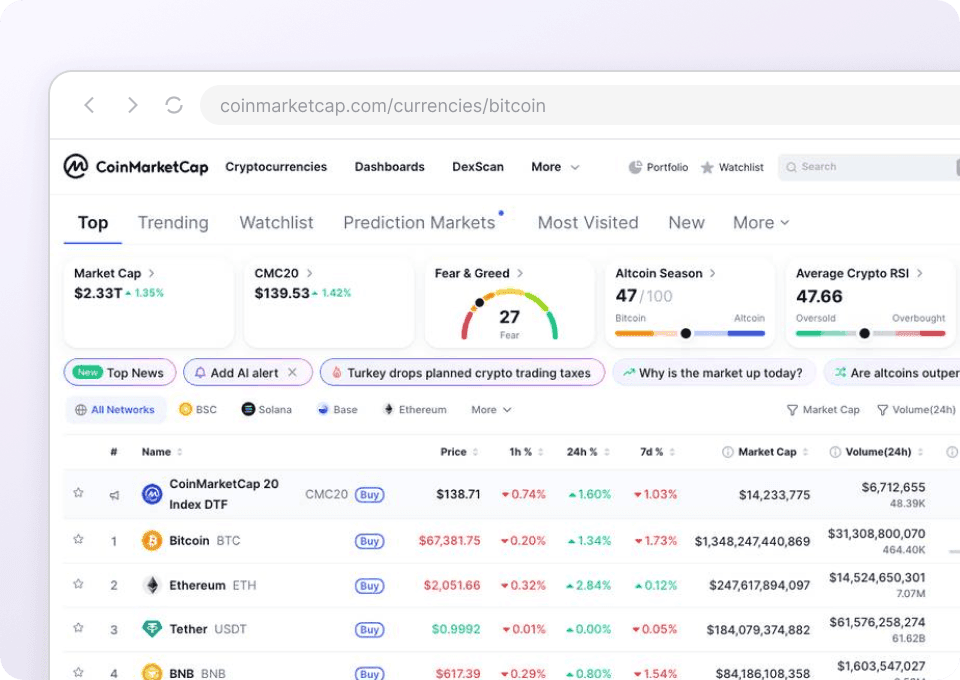
Il CoinMarketCap Scraper è un che estrae prezzi delle criptovalute, market cap, volumi e classifiche degli exchange da . Con la , vai alla pagina che ti interessa, clicca AI Suggest Columns e poi Scrape: l’AI di Thunderbit legge la pagina e genera righe strutturate che puoi scaricare o sincronizzare con i tuoi strumenti.

CoinMarketCap — Cryptocurrency Prices, Charts And Market Capitalizations

📊 Cosa puoi estrarre da CoinMarketCap

CoinMarketCap è ricco di dati di mercato che cambiano rapidamente. Thunderbit è pensato proprio per questo flusso: estrai una pagina elenco e poi usa Subpage Scraping per visitare la pagina di ogni coin o exchange e arricchire la tabella con metriche più approfondite.

Estrarre i prezzi delle criptovalute da CoinMarketCap

Usalo per ottenere una fotografia del mercato dalla pagina principale delle quotazioni: ideale per monitorare i movimenti di prezzo, creare watchlist o costruire dashboard interne partendo dalla stessa fonte che il team consulta ogni giorno.

Pagina target:

Scrape Cryptocurrency Prices from CoinMarketCap

Passaggi:

  1. Scarica la e registra un account.
  2. Apri la pagina di destinazione, ad esempio: .
  3. Clicca AI Suggest Columns per generare nomi colonna e tipi di dati consigliati.
  4. Clicca Scrape per avviare l’estrazione, quindi esporta in Excel, Google Sheets, Airtable o Notion.

Nomi delle colonne

ColonnaDescrizione
🏷️ Nome CoinIl nome della criptovaluta (es. Bitcoin, Ethereum) mostrato nell’elenco.
🔤 SimboloIl ticker (es. BTC, ETH).
🔗 URL CoinLink alla pagina di dettaglio della coin su CoinMarketCap (utile per il subpage scraping).
💵 PrezzoPrezzo corrente indicato per la coin.
⏱️ Variazione 1hVariazione percentuale del prezzo nell’ultima ora (se disponibile in tabella).
📅 Variazione 24hVariazione percentuale del prezzo nelle ultime 24 ore.
📈 Variazione 7gVariazione percentuale del prezzo negli ultimi 7 giorni.
🧢 Market CapCapitalizzazione di mercato mostrata nell’elenco.
🔄 Volume 24hVolume di scambio nelle ultime 24 ore.
🪙 Offerta in circolazioneValore dell’offerta circolante visualizzato in tabella.
🧩 Tag / CategoriaEventuali etichette (es. DeFi, Layer 1) se presenti nella pagina.
🖼️ Immagine LogoURL dell’immagine del logo (utile per dashboard in Notion/Airtable).

Estrarre gli exchange di criptovalute da CoinMarketCap

Usalo per estrarre ranking e metriche chiave degli exchange per ricerche di mercato, valutazione di partner o monitoraggio nel tempo di liquidità e traffico.

Pagina target:

Scrape Cryptocurrency Exchanges from CoinMarketCap

Passaggi:

  1. Scarica la e registra un account.
  2. Apri la pagina di destinazione, ad esempio: .
  3. Clicca AI Suggest Columns per generare nomi colonna e tipi di dati consigliati.
  4. Clicca Scrape per avviare l’estrazione, quindi esporta i dati nel formato che preferisci.

Nomi delle colonne

ColonnaDescrizione
🏦 Nome ExchangeNome dell’exchange presente in classifica.
🔗 URL ExchangeLink alla pagina di dettaglio dell’exchange su CoinMarketCap (perfetto per arricchire via sottopagine).
🏁 PosizionePosizione dell’exchange nella tabella di ranking.
Punteggio / ValutazioneEventuale metrica di punteggio (es. CMC score), in base al layout della pagina.
🔄 Volume 24h (Dichiarato)Volume di trading dichiarato nelle ultime 24 ore.
🧾 Mercati / CoppieNumero di mercati o coppie di trading elencate per l’exchange.
🌍 Paese / RegioneInformazioni sulla località, se visualizzate.
👥 Traffico / VisiteIndicatori di traffico, se presenti in tabella.
🧩 Asset supportatiConteggio o sintesi delle coin/token supportati, quando disponibile.
🖼️ Logo ExchangeURL dell’immagine del logo dell’exchange.

🎯 Perché usare lo strumento CoinMarketCap

Estrarre dati da CoinMarketCap è utile quando ti servono esportazioni strutturate e ripetibili per analisi, monitoraggio o report interni—senza copiare e incollare tabelle ogni giorno.

Ecco alcuni utilizzi tipici:

  • Ricerca e analisi crypto: crea dataset per backtesting, analisi di correlazione o snapshot di mercato.
  • Flussi di lavoro per trading e portafogli: monitora watchlist, variazioni di prezzo e cambiamenti di volume in un foglio di calcolo sotto il tuo controllo.
  • Team ecommerce e pagamenti: controlla le principali coin e stablecoin che accetti, includendo segnali di liquidità come i volumi.
  • Marketing e partnership: confronta gli exchange per ranking, traffico e copertura di mercato per dare priorità all’outreach.
  • Team operativi: usa Scheduled Scraper per raccogliere snapshot giornalieri/settimanali e fare report sui trend.

Thunderbit è particolarmente utile quando:

  • vuoi che l’AI si adatti ai cambi di layout (tabelle e colonne possono variare);
  • ti serve scraping con paginazione o scraping con scroll infinito nelle pagine di ranking;
  • vuoi usare Subpage Scraping per arricchire ogni riga (es. aprire la pagina di ogni coin per catturare metriche extra).

Se sei alle prime armi con lo scraping, queste guide possono aiutarti:

🧩 Come usare l’estensione Chrome per CoinMarketCap

  1. Installa la Thunderbit Chrome Extension: scaricala dal e crea il tuo account su .
  2. Vai a una pagina CoinMarketCap: apri la oppure la .
  3. Attiva lo scraper con AI: clicca AI Suggest Columns per generare uno schema pronto all’estrazione, poi modifica nomi colonna, tipi di dati o aggiungi un Field AI Prompt se vuoi un formato personalizzato.
  4. Estrai, arricchisci ed esporta: clicca Scrape. Poi, se vuoi, esegui Scrape Subpages per recuperare dettagli extra da ogni pagina coin/exchange. Esporta in CSV/JSON o invia a Excel, Google Sheets, Airtable o Notion (l’esportazione è gratuita).

💳 Prezzi per CoinMarketCap

Thunderbit usa un semplice sistema a crediti:

  • 1 credito = 1 riga di output (una riga nella tabella risultati).
  • L’esperienza AI-powered scraper (AI Suggest Columns + estrazione strutturata) è inclusa: i crediti vengono spesi principalmente sulle righe estratte.

Opzioni gratuite per iniziare:

  • Piano gratuito: estrai 6 pagine al mese (limite basato sulle pagine).
  • Prova gratuita: estrai 10 pagine gratis, ideale per testare liste prezzi e ranking exchange di CoinMarketCap prima di passare a un piano superiore.

I piani a pagamento (mensili e annuali) crescono con il tuo carico di lavoro. Se estrai spesso (monitoraggio quotidiano, più categorie, arricchimento da sottopagine), il piano annuale di solito conviene di più perché include uno sconto rispetto al pagamento mese per mese.

Puoi vedere le opzioni aggiornate qui:

❓ FAQ

  1. Che cos’è l’AI Powered CoinMarketCap Scraper?
    L’AI Powered CoinMarketCap Scraper è un flusso di lavoro Thunderbit che trasforma le tabelle di CoinMarketCap in righe strutturate usando l’AI. Clicchi AI Suggest Columns per generare lo schema e poi Scrape per raccogliere i dati ed esportarli.

  2. Che cos’è Thunderbit?
    è una Chrome Extension per web scraping e automazione web basata su AI, pensata per utenti business che vogliono dati rapidi e strutturati senza scrivere codice. Include anche funzioni come subpage scraping, gestione della paginazione, scraping programmato ed esportazione gratuita verso strumenti diffusi.

  3. Quali dati posso estrarre da CoinMarketCap con Thunderbit?
    Puoi estrarre le liste delle coin (prezzo, market cap, volume, variazioni percentuali, supply) e le classifiche degli exchange (posizione, volume, mercati/coppie e altre metriche visibili). Puoi anche arricchire il dataset estraendo le sottopagine per ottenere ulteriori dettagli presenti nella pagina di ogni coin o exchange.

  4. Thunderbit gestisce paginazione e scroll infinito su CoinMarketCap?
    Sì. Thunderbit supporta lo scraping con paginazione per pagine con numerazione, pulsanti “Next” o pattern di scroll infinito. È utile quando vuoi più risultati rispetto a quelli visibili nella prima schermata, ad esempio ranking exchange più profondi o liste coin estese.

  5. Come funziona il Subpage Scraping per coin ed exchange?
    Dopo aver estratto una pagina elenco, Thunderbit può aprire il link di dettaglio di ogni riga (ad esempio l’URL della coin) ed estrarre campi aggiuntivi in nuove colonne. È utile quando la pagina elenco non include tutto ciò che ti serve, come statistiche di mercato più approfondite o informazioni di profilo.

  6. Devo conoscere i selettori CSS o scrivere codice?
    No. Thunderbit è pensato per flussi non tecnici: l’AI legge la pagina e suggerisce automaticamente le colonne. Se vuoi più controllo, puoi rinominare le colonne, cambiare i tipi di dati (testo, numero, data, URL) e aggiungere un Field AI Prompt per guidare l’estrazione.

  7. Posso esportare i dati CoinMarketCap su Google Sheets o Airtable?
    Sì. Thunderbit supporta l’esportazione gratuita in Excel e CSV, oltre all’esportazione diretta verso Google Sheets, Airtable e Notion. Se esporti campi immagine (come i loghi) su Airtable/Notion, Thunderbit può caricarli così da visualizzarli correttamente nella base/database.

  8. Meglio Cloud Scraping o Browser Scraping per CoinMarketCap?
    Per le pagine pubbliche di CoinMarketCap, Cloud Scraping di solito è più veloce perché può elaborare molte pagine rapidamente. Se invece devi estrarre da una sessione con login o vuoi che l’estrazione rispecchi lo stato del tuo browser, scegli Browser Scraping, perché gira dentro la tua sessione Chrome.

  9. È consentito estrarre dati da CoinMarketCap?
    Dovresti sempre rispettare i termini di CoinMarketCap, le leggi applicabili e i requisiti di compliance della tua organizzazione. Thunderbit è uno strumento per estrarre dati a cui hai accesso: è tua responsabilità usarlo in modo conforme ed evitare la raccolta di informazioni riservate o sensibili.

📚 Scopri di più

  • Inizia con l’estensione:
  • Dettagli prodotto e casi d’uso:
  • Altri tutorial e strategie:
  • Guide pratiche da usare subito:

Vuoi trasformare le pagine di CoinMarketCap in dati strutturati davvero utilizzabili? Parti con Thunderbit: clicca AI Suggest Columns, poi Scrape, ed esporta il dataset dove lavora il tuo team.

Estrai dati con l’AI
Trasferisci facilmente i dati su Google Sheets, Airtable o Notion
Chrome Store Rating
PRODUCT HUNT#1 Product of the Week