Estrattore Best Buy per prodotti, offerte e ritiro













Raccogli offerte Best Buy senza creare un estrattore prodotto
Avvia con un clic, mantieni ordinati i campi di modello e offerta e lavora su un elenco di pagine prodotto.
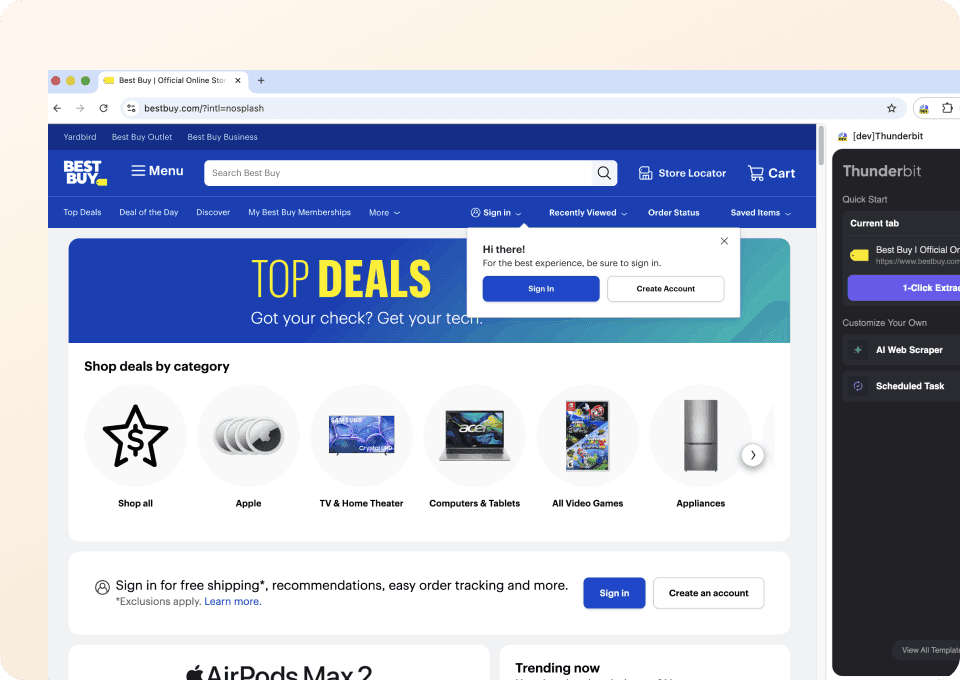
Inizia con One Click Extract
Apri una pagina pubblica di elenco o prodotto Best Buy. Thunderbit suggerisce i campi visibili come nome prodotto, prezzo, valutazione, numero modello, SKU e disponibilità senza dover configurare selettori.
Prepara i campi modello e offerta per il confronto
Identità del prodotto, prezzo attuale, risparmio, finanziamento, ritiro e consegna restano in colonne denominate. I campi vuoti restano vuoti quando Best Buy non li mostra.
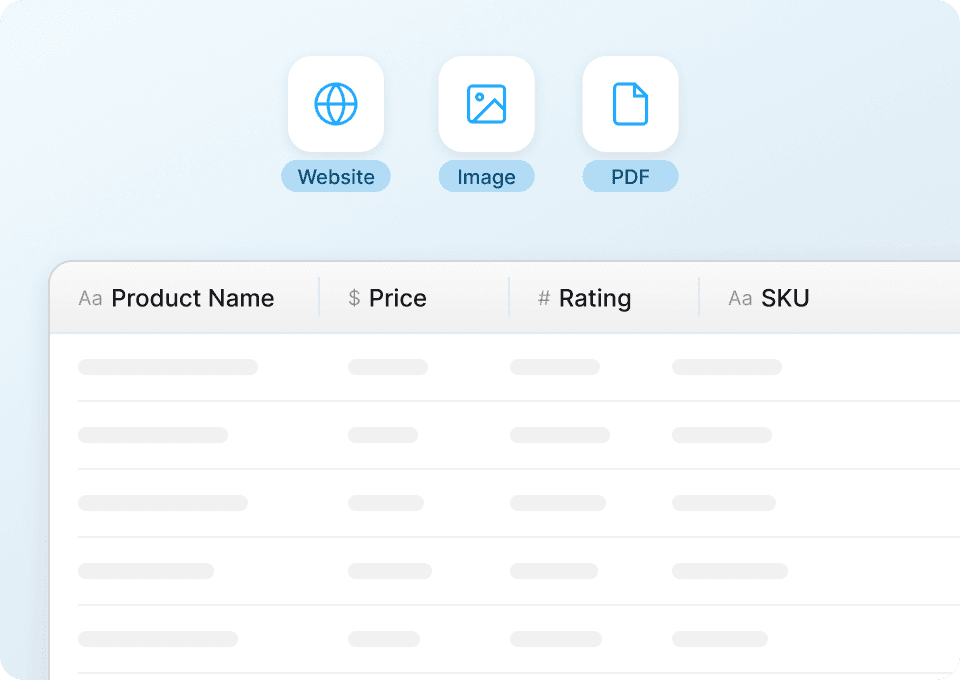
Elabora un elenco di prodotti Best Buy
Incolla gli URL dei prodotti selezionati ed elabora tutto insieme. Thunderbit trasforma i dettagli visibili di ogni pagina in un’unica tabella, senza costringerti ad aprire manualmente ogni modello.

Le categorie Best Buy non dovrebbero richiedere regole di scraping separate
Gli strumenti basati su selettori seguono il markup. L’AI di Thunderbit lavora sul significato visibile di ogni pagina prodotto.
Regole costruite a mano per ogni categoria
Le pagine elettronica diventano manutenzione continuaLe offerte prodotto lette dall’AI di Thunderbit
La pagina fornisce il contestoCampi acquisiti dalle pagine pubbliche di Best Buy
Molti attributi dipendono dalla categoria o dalla località; la tabella li include solo quando Best Buy mostra il campo nelle pagine prodotto o nelle schede elenco.
- Nome prodotto
- Marca
- Prezzo attuale
- Numero modello
- SKU
- Valutazione complessiva
- Numero di recensioni
- Disponibilità
- Data di ritiro
- Data di spedizione
- Posizione del negozio
- Nome venditore
- Immagine prodotto
- Disponibilità aggiungi al carrello
- Offerta speciale
- Colore
- URL prodotto
- Badge offerta
- Prezzo originale/confrontabile
- Importo del risparmio
- Rata mensile finanziamento
- Durata finanziamento
- Disponibilità ritiro
- Disponibilità consegna
- Disponibilità installazione
- Numero di varianti
- Data di lancio
- Stato preordine
- Specifiche del prodotto
- Informazioni sulla garanzia
Hear how teams speed up product research with Thunderbit
Users explain how they collect changing web data without maintaining a traditional scraper for every project.







Lavorare con identità prodotto, offerte e fulfillment di Best Buy
Le risposte si concentrano su corrispondenza modello/SKU, contesto di prezzo e disponibilità consapevole della località dalle pagine pubbliche.
Next: cross‑retailer price‑match checks with Walmart or Target product pages
Pair Best Buy identity and fulfillment columns with Walmart or Target exports to confirm item equivalence by barcode or model, then compare pickup or shipping options across ZIP codes.

Estrattore DIASPORA Co.
L’Estrattore DIASPORA Co. di Thunderbit ti permette di raccogliere dati dalle schede prodotto e bundle di DIASPORA Co. Grazie ai suggerimenti intelligenti basati su AI, puoi ottenere rapidamente nomi dei prodotti, prezzi, disponibilità, immagini e link per analisi o ricerche. Perfetto per marketer, ricercatori e rivenditori che desiderano dati strutturati da DIASPORA Co.
Scopri di più ->
Estrattore Apotea
L’Estrattore Apotea di Thunderbit ti permette di raccogliere dati sui prodotti da Apotea, inclusi i nuovi arrivi e informazioni dettagliate sui codici SKU. Grazie ai suggerimenti AI per i campi, puoi velocemente ottenere nomi, prezzi, descrizioni, immagini, EAN e categorie dei prodotti per analisi o ricerche. Perfetto per professionisti e-commerce, marketer e ricercatori che desiderano dati strutturati da Apotea.
Scopri di più ->
Estrattore Druni
L'Estrattore Druni di Thunderbit ti permette di raccogliere informazioni dettagliate sui prodotti dal sito Druni, inclusi elenchi di cosmetici e codici SKU specifici. Grazie ai suggerimenti AI per i campi, puoi velocemente ottenere nomi dei prodotti, prezzi, marchi, valutazioni, immagini e stato delle scorte per analisi o confronti.
Scopri di più ->
Estrattore Tutti
L’Estrattore Tutti di Thunderbit ti permette di raccogliere dati strutturati dalle inserzioni e dalle pagine prodotto di Tutti.ch. Grazie ai suggerimenti AI per i campi, puoi velocemente ottenere nomi dei prodotti, prezzi, descrizioni, immagini, località e date di pubblicazione, utili per analisi o gestione dell’inventario. Perfetto per aziende e-commerce, marketer e ricercatori che desiderano dati Tutti organizzati.
Scopri di più ->
Estrattore PcComponentes
L'Estrattore PcComponentes di Thunderbit ti permette di raccogliere dati dettagliati sui prodotti da PcComponentes, inclusi elenchi, prezzi, valutazioni e specifiche tecniche. Grazie ai suggerimenti AI per i campi, puoi ottenere rapidamente informazioni strutturate per analisi, ricerche o monitoraggio dei prezzi. Perfetto per professionisti dell’e-commerce, marketer e appassionati di tecnologia.
Scopri di più ->
Estrattore Koçtaş
L’Estrattore Web Koçtaş di Thunderbit ti permette di raccogliere informazioni dettagliate sui prodotti dalle liste e dalle pagine SKU di Koçtaş. Grazie ai suggerimenti AI per i campi, puoi velocemente ottenere nomi, prezzi, sconti, immagini e specifiche dei prodotti per analisi o ricerche. Perfetto per professionisti e-commerce, marketer e ricercatori che desiderano dati Koçtaş strutturati.
Scopri di più ->Pronto a dare una spinta all'estrazione dati?
Unisciti a oltre 200.000 professionisti che già usano Thunderbit per automatizzare i loro flussi di web scraping.
La prova gratuita offre crediti illimitati per 8 pagine web.



