
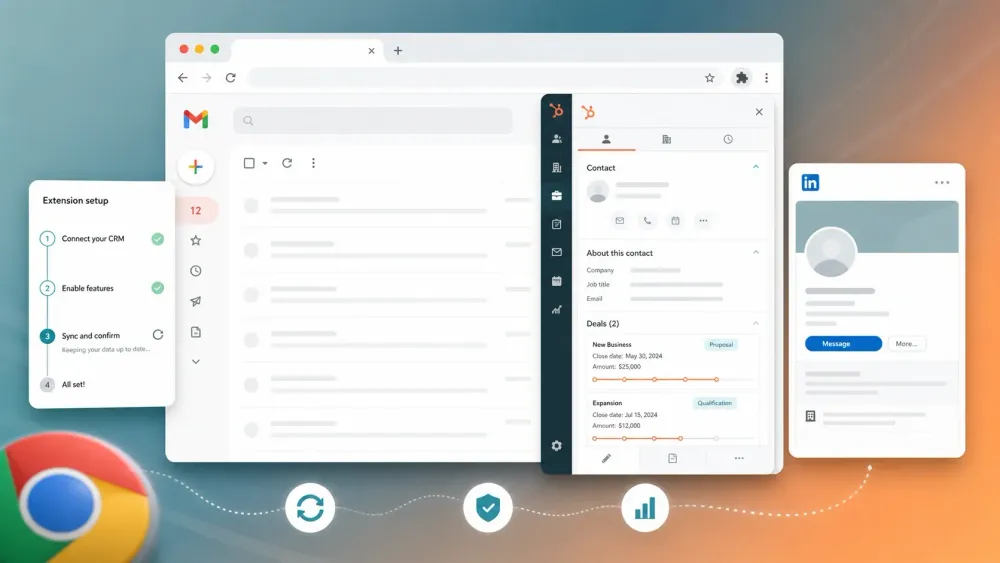
La scorsa settimana, uno dei nostri commerciali mi ha detto che aveva passato 40 minuti a reinstallare l’estensione HubSpot per Chrome dopo che si era disconnessa all’improvviso, per la terza volta in quel mese. In sostanza, è per questo che esiste questa pagina.
Se gestisci un team di vendita che lavora con HubSpot, i numeri restano impietosi. Il rapporto HubSpot 2024 Sales Trends dice che i rappresentanti dedicano solo circa 2 ore al giorno alla vendita vera e propria, mentre Salesforce sostiene che chi vende continua a perdere una grossa parte del tempo in attività non legate alla vendita, come amministrazione, passaggi di consegne e cambio di contesto. Lo stack di browser giusto può recuperare una parte di quel tempo, ma solo se la configurazione è pulita e l’estensione resta stabile.
Questa guida è pensata per il lavoro da svolgere davvero:
- installare correttamente l’estensione HubSpot Sales per Chrome,
- collegare Gmail e il calendario senza perdere dipendenze nascoste,
- risolvere i problemi ricorrenti che fanno dire ai commerciali «HubSpot ha smesso di funzionare di nuovo»,
- e decidere quali estensioni aggiuntive abbiano davvero senso accanto a HubSpot nel 2026.
L’attuale scheda del Chrome Web Store per HubSpot Sales mostra la versione 5.1.2, oltre 1,000,000 utenti, una valutazione 4.4/5 e 8,219 recensioni al 9 maggio 2026.
Che cos’è l’estensione HubSpot Sales per Chrome?
L’estensione HubSpot Sales per Chrome è il livello browser che porta HubSpot dentro Gmail e nei siti web selezionati. In pratica, offre ai commerciali accesso ai record dei contatti, alla cronologia delle trattative, ai modelli, agli snippet, ai link per le riunioni, al tracciamento, alla registrazione delle email e a semplici azioni operative senza dover tornare ogni volta al CRM.
Per chi usa Gmail, resta una delle estensioni più pulite sul mercato per tenere il CRM vicino al lavoro. L’attuale guida di configurazione di HubSpot dice che puoi usarla per tracciare e registrare le email da Gmail, usare gli strumenti di vendita HubSpot direttamente nella posta in arrivo e lavorare «su tutto il web» tramite la barra laterale dell’estensione sui siti supportati e sulle pagine web abilitate.
Le funzionalità principali includono ancora:
- tracciamento e registrazione delle email,
- contesto su contatti e aziende in una barra laterale,
- modelli, snippet, documenti e link per le riunioni,
- sequenze per i posti a pagamento idonei,
- e accesso a Breeze dalla barra laterale quando le funzioni AI sono abilitate nell’account HubSpot.
Perché le estensioni Chrome per le vendite contano ancora per i team HubSpot
Il costo nascosto per la maggior parte dei team di vendita non è solo l’inserimento dati. È il flusso di lavoro frammentato.
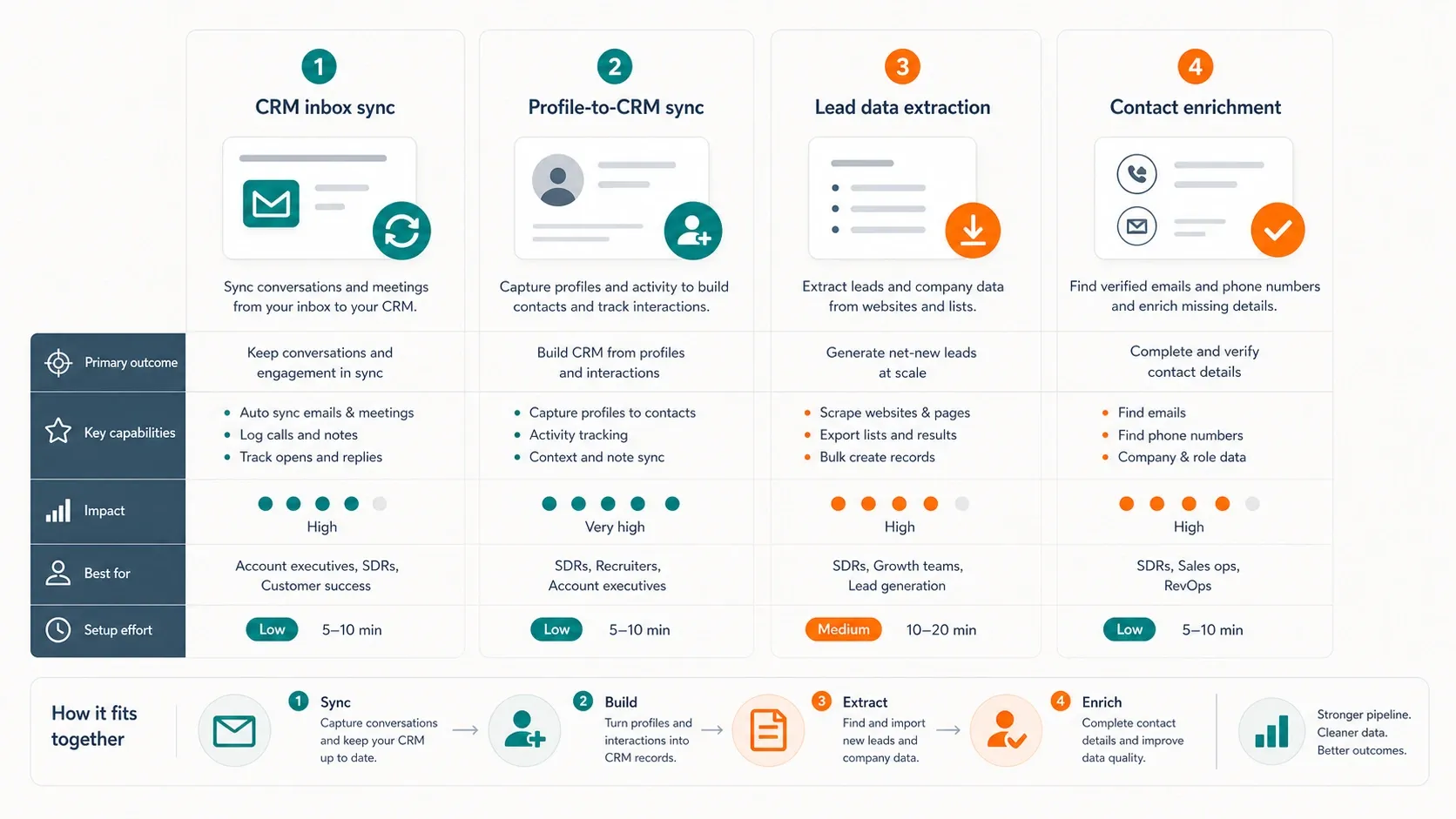
| Caso d’uso | Cosa risolve il livello browser | Estensione più adatta |
|---|---|---|
| Contesto CRM a fianco della posta | Tieni la cronologia di contatti e trattative accanto al thread email | HubSpot Sales |
| Prospezione su LinkedIn verso HubSpot | Trasforma più velocemente la ricerca dei profili in record CRM | Hublead o Surfe |
| Estrazione di lead da directory e siti web | Estrai nomi, email, numeri di telefono e campi da pagine pubbliche | Thunderbit |
| Arricchimento di email e telefono | Completa i dati mancanti durante la navigazione | Apollo |
| Pianificazione di meeting | Aggiungi link di prenotazione senza uscire da Gmail | HubSpot Sales |
| Attrito tra schede diverse | Riduci il passaggio tra Gmail, LinkedIn, pagine web e HubSpot | Uno stack misto leggero, non una sola estensione |
Questo conta perché il browser resta il punto di partenza della prospezione. LinkedIn, directory, siti aziendali, pagine di eventi, pagine contatti e thread di posta stanno prima fuori dal CRM. Lo stack giusto riduce la «tassa del salto tra schede» senza trasformare il browser in una guerra di estensioni.
Prima di iniziare
- Difficoltà: Principiante
- Tempo necessario: 10-15 minuti per la configurazione completa
- Ti serve: Google Chrome, un account HubSpot, una casella Gmail o Google Workspace e strumenti aggiuntivi opzionali se vuoi anche la sincronizzazione con LinkedIn o l’estrazione di lead
Se il tuo obiettivo è solo far funzionare l’estensione nativa di HubSpot, non installare prima altre cinque estensioni per le vendite. Configura HubSpot in modo pulito, verifica che registrazione e tracciamento funzionino, e solo dopo aggiungi lo stack attorno.
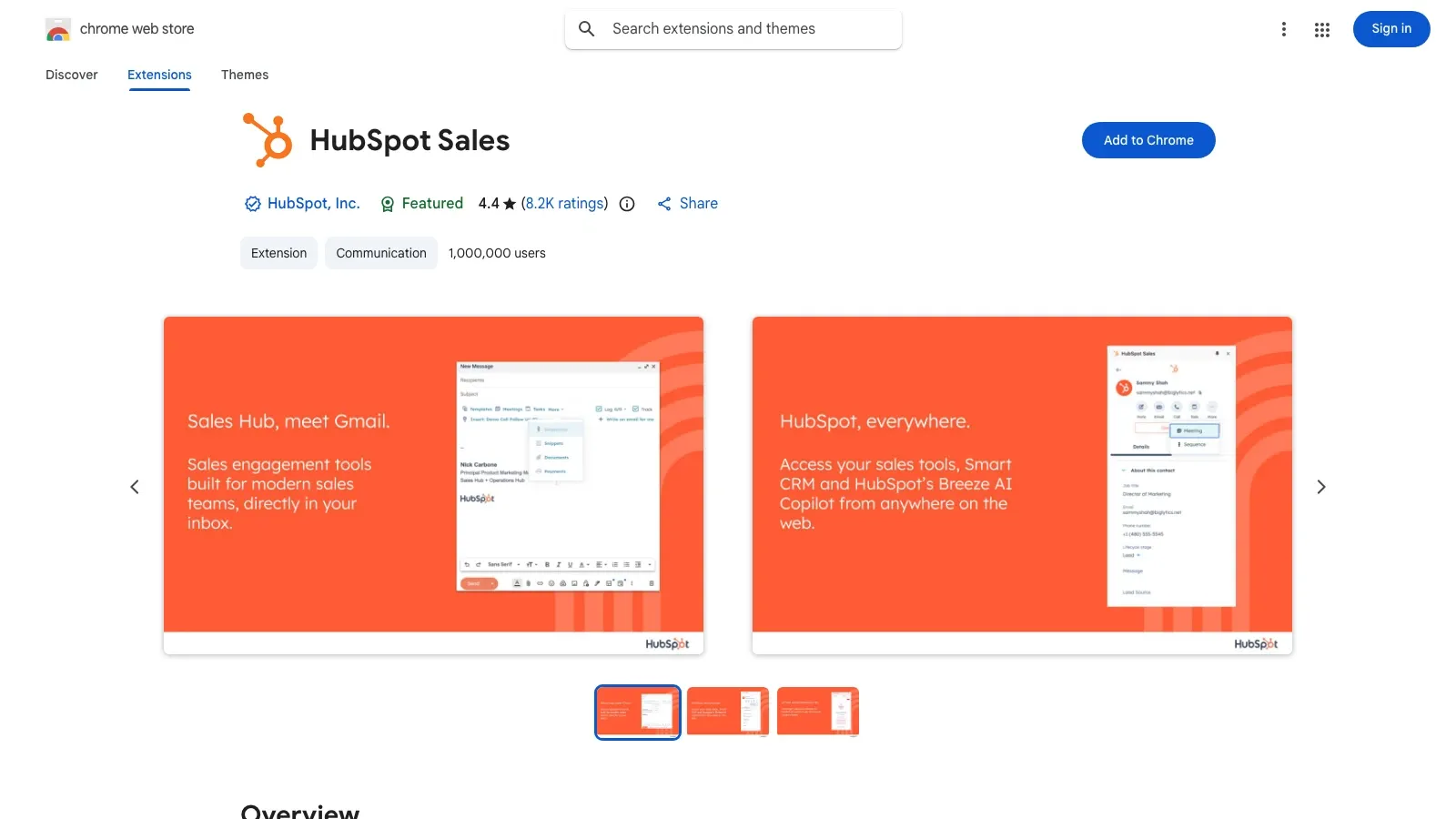
Apri la scheda di HubSpot Sales nel Chrome Web Store
Passo 1: installa HubSpot Sales dal Chrome Web Store
Parti dalla scheda ufficiale di HubSpot Sales nel Chrome Web Store. Assicurati di trovarti nel profilo Chrome corretto prima di fare clic su installa. Questo è importante perché le estensioni Chrome sono legate al profilo browser attivo, ed è una delle ragioni per cui in seguito i commerciali pensano che l’estensione sia «sparita».
Fai clic su Aggiungi a Chrome, poi conferma l’installazione. HubSpot chiede l’accesso perché l’estensione deve leggere le pagine abilitate, inserire la barra laterale del CRM dove consentito e aggiungere tracciamento e strumenti di vendita in Gmail.
Passo 2: collega la tua casella Gmail
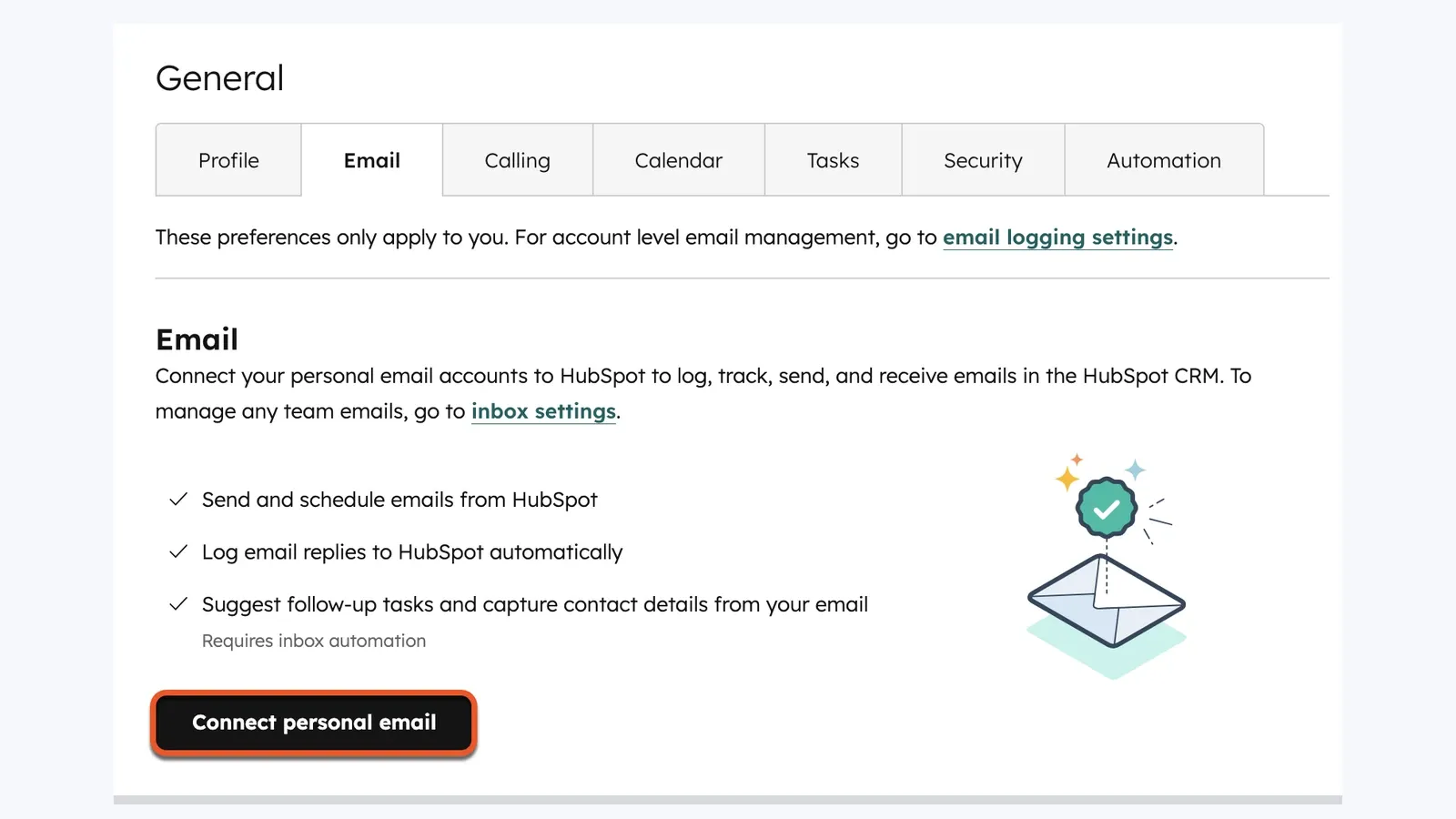
Dopo l’installazione, apri Gmail e accedi tramite il prompt dell’estensione se HubSpot lo richiede. Poi collega la casella effettiva in HubSpot, così tracciamento e registrazione non restano configurati a metà.
Il flusso ufficiale di HubSpot è questo:
- Apri Impostazioni in HubSpot.
- Vai all’area Email per la connessione dell’email personale.
- Fai clic su Connetti email personale.
- Completa il flusso Google OAuth.
Senza una casella collegata, l’estensione può sembrare installata ma continuare a non registrare le risposte come i commerciali si aspettano.
Se fai affidamento sui link per le riunioni, collega anche Google Calendar. Le impostazioni «su tutto il web» di HubSpot trattano Gmail e Google Calendar separatamente, quindi la parte calendario non si attiva automaticamente solo perché Gmail funziona.
Passo 3: configura le impostazioni predefinite di tracciamento e registrazione
L’errore successivo che fanno i team è lasciare tracciamento e registrazione solo parzialmente configurati, poi pensare che l’estensione sia rotta quando le email non compaiono dove se le aspettano.
Apri il simbolo a ingranaggio di HubSpot in Chrome, poi entra nelle impostazioni dell’estensione. Le impostazioni predefinite più importanti sono:
- Track: aperture e clic per le email tracciate,
- Log: salva l’email nella timeline del contatto e nei record correlati,
- Never log: esclude domini interni o non rilevanti dal CRM.
Per la maggior parte dei team commerciali, attivare sia Track sia Log come impostazione predefinita è il punto di partenza più pulito. Poi aggiungi subito i domini interni e gli indirizzi speciali alla lista Never Log.
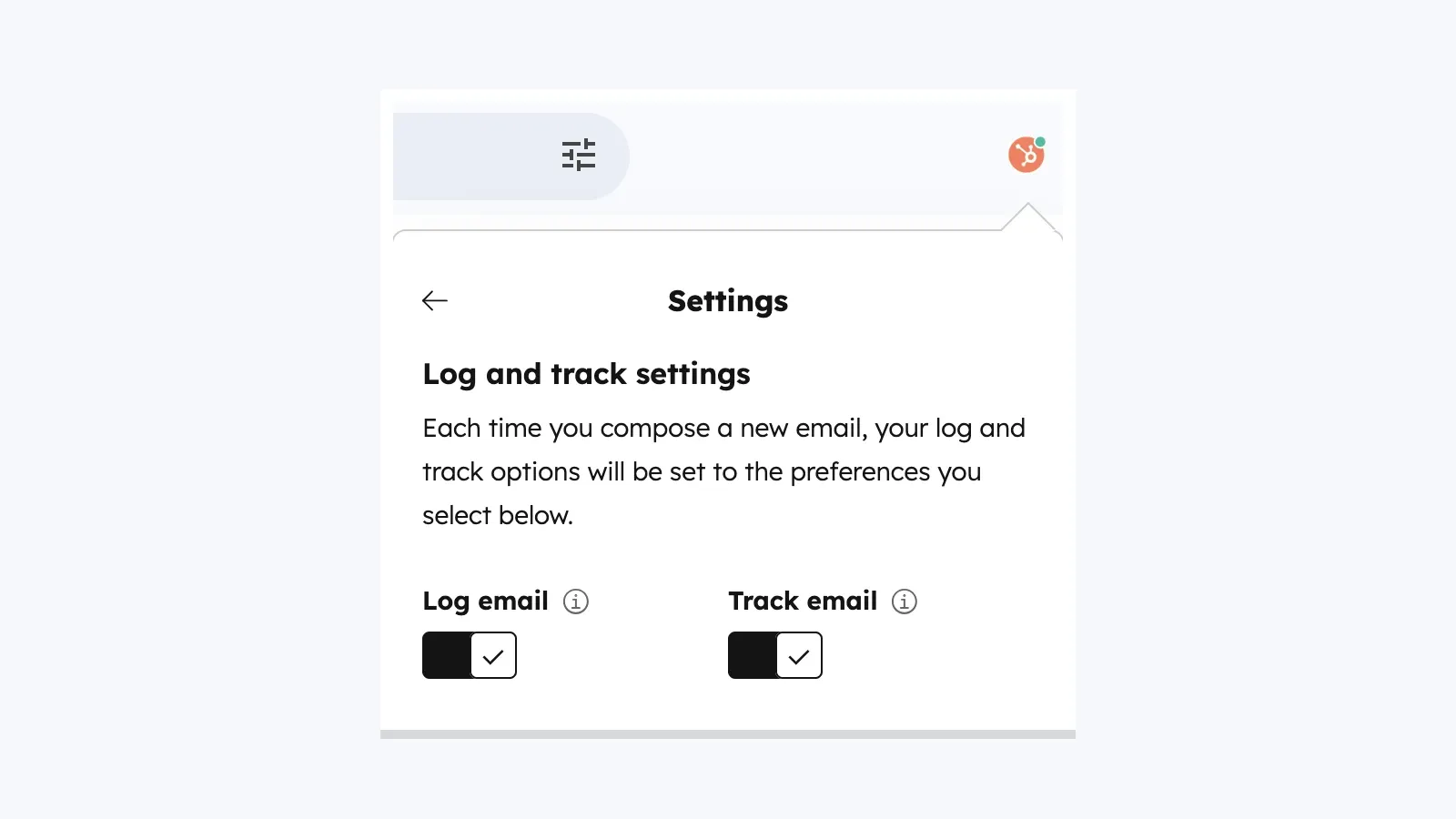
Un limite del piano gratuito che vale la pena conoscere: la documentazione del feed attività di HubSpot indica che gli utenti senza un posto assegnato e gli account con strumenti gratuiti possono ricevere fino a 200 notifiche di attività commerciale al mese. Oltre quel limite, il tracciamento può continuare, ma il feed attività attenua le notifiche fino al reset del conteggio mensile.
Passo 4: fissa l’estensione e abilitala nelle superfici giuste
Fissa l’estensione in Chrome, così i commerciali possono trovarla sempre. Poi apri la scheda delle impostazioni che controlla dove l’estensione è abilitata.
La documentazione attuale di HubSpot dice che gli interruttori chiave di abilitazione sono:
| Superficie | Cosa fare |
|---|---|
| Gmail | Lascia attivo se il flusso di lavoro della posta in arrivo è importante |
| Google Calendar | Attivalo se usi la pianificazione dei meeting o l’accesso dal calendario |
| Tutti gli altri siti web | Attivalo se vuoi il contesto CRM anche fuori da Gmail |
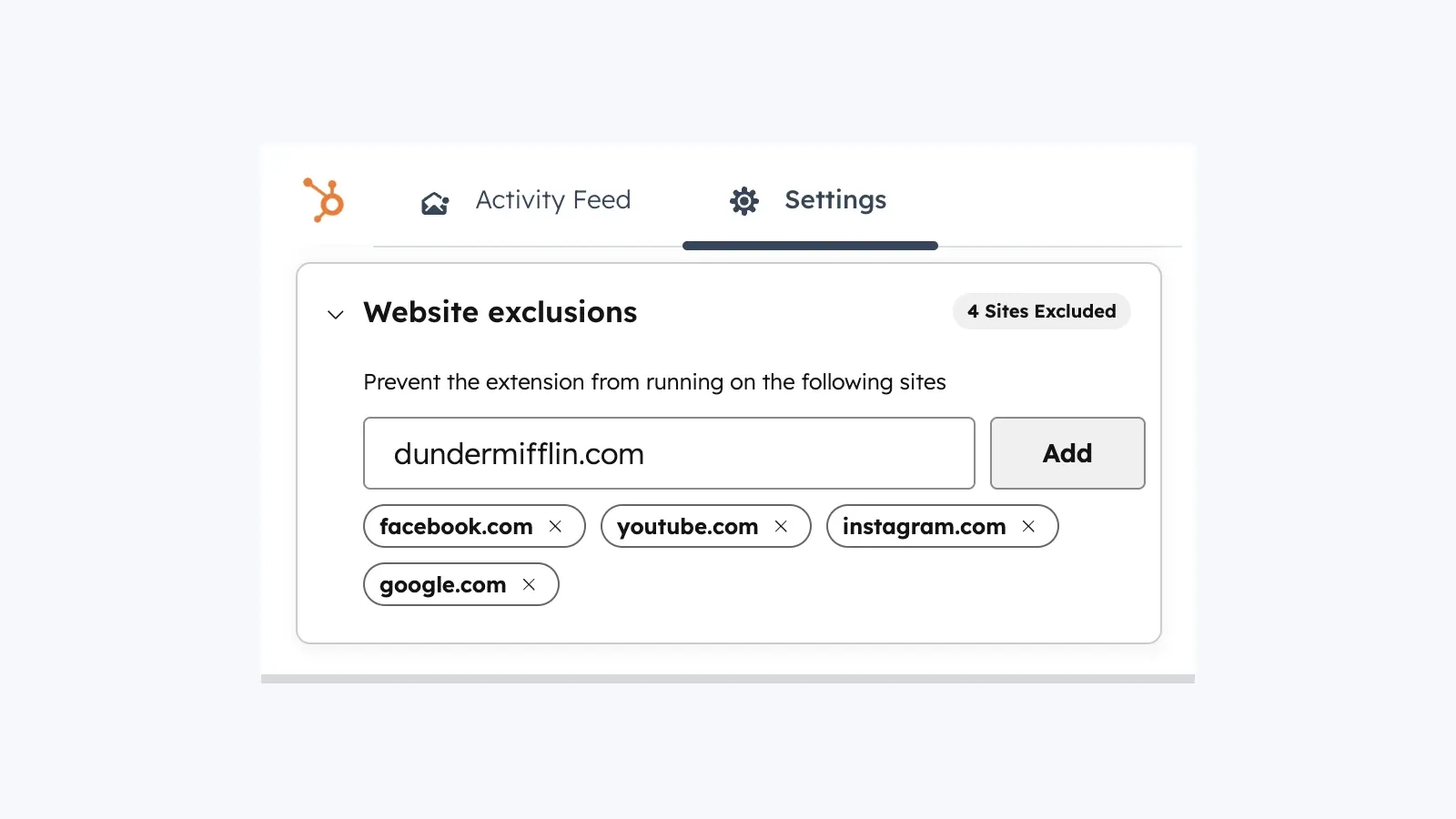
| Esclusioni del sito web | Usalo per bloccare domini rumorosi o non rilevanti |
È anche qui che si spiegano molti problemi del tipo «HubSpot non compare su questo sito». La documentazione attuale di HubSpot dice che le esclusioni predefinite includono facebook.com, youtube.com, instagram.com, google.com e hubspot.com.
Passo 5: personalizza la barra degli strumenti Sales di Gmail
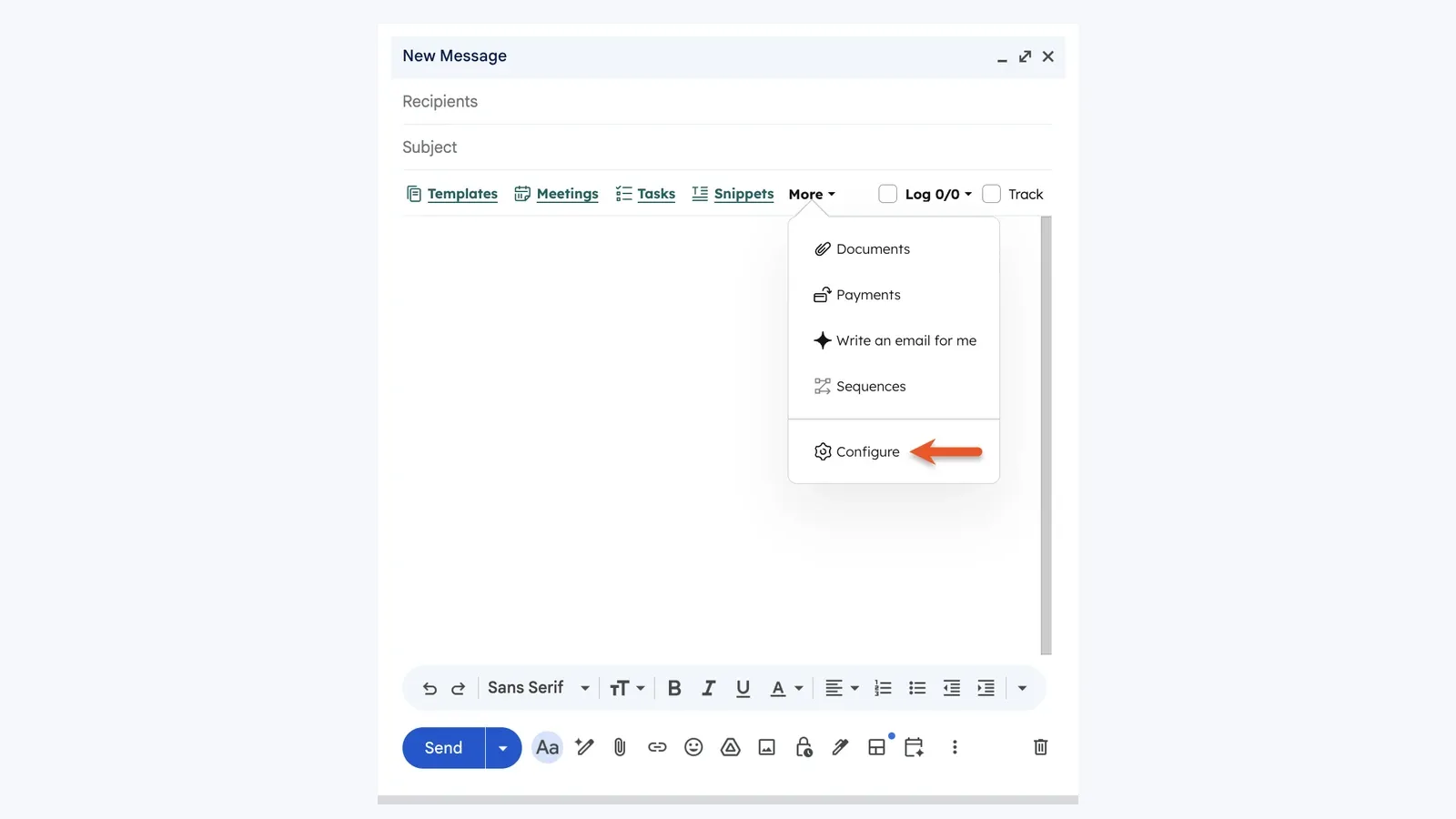
Quando l’estensione è attiva in Gmail, apri una finestra di composizione e verifica che nella barra di composizione compaiano gli strumenti di vendita che ti servono davvero. È qui che appaiono modelli, snippet, documenti e link per le riunioni.
Se un commerciale dice «l’estensione è installata ma non vedo gli strumenti», questo è uno dei primi punti da controllare.
Se vuoi un breve video introduttivo prima di estenderne l’uso a più persone, questa guida è ancora online e utile per l’esperienza lato Gmail:
Perché l’estensione HubSpot continua a rompersi
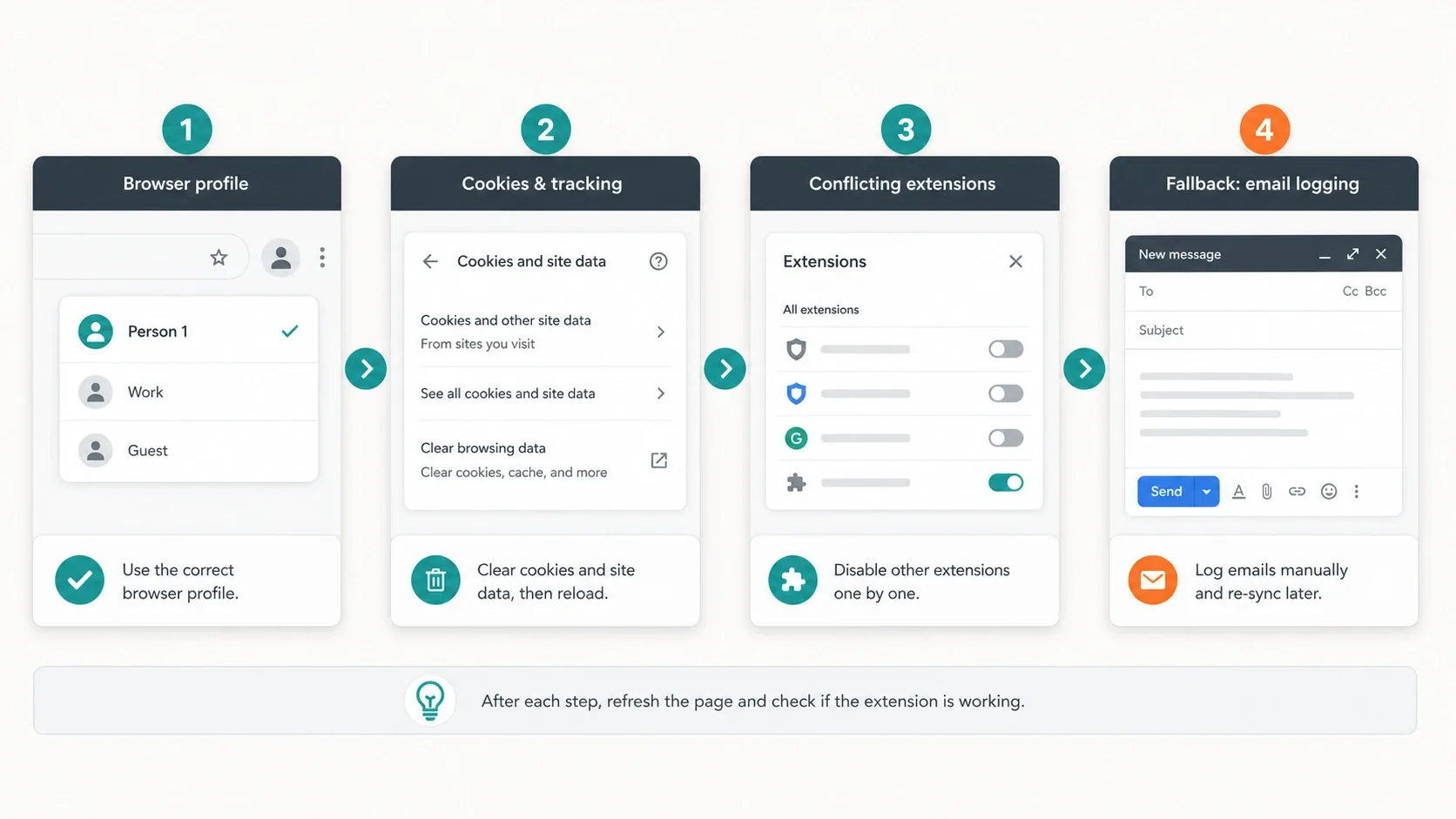
La maggior parte dei problemi ricorrenti si concentra sullo stato del browser, sulla confusione tra profili o sui conflitti tra estensioni. La pagina ufficiale di troubleshooting di HubSpot è migliore di molte raccolte generaliste, perché entra nel dettaglio di cookie, profili browser, estensioni in conflitto e modalità Incognito.
| Sintomo | Causa probabile | Soluzione migliore |
|---|---|---|
| Richieste di accesso ripetute o stato mancante | Profilo Chrome sbagliato, cookie bloccati, dati di sessione cancellati | Usa il profilo Chrome corretto e controlla le impostazioni dei cookie |
| Estensione assente dal browser | Estensione disattivata o installata in un altro profilo Chrome | Riattivala in chrome://extensions e passa al profilo giusto |
| HubSpot non compare in Gmail | Problema di cache, modalità Incognito, estensione in conflitto | Svuota la cache, esci da Incognito e disattiva i conflitti |
| Il tracciamento email non funziona | Modalità email in testo semplice, estensione in conflitto, restrizioni sui cookie | Passa alla modalità HTML, disattiva i conflitti, consenti i cookie |
| La barra laterale non appare su un sito | Il sito non è abilitato, oppure è nella lista di esclusione | Attiva Tutti gli altri siti web o rimuovi l’esclusione |
L’articolo attuale di HubSpot sul troubleshooting elenca anche diversi conflitti noti per nome:
- AdBlock
- Boomerang
- Ghostery
- MailTrack
- Privacy Badger
- Yesware
Soluzione 1: verifica che l’estensione sia davvero attiva
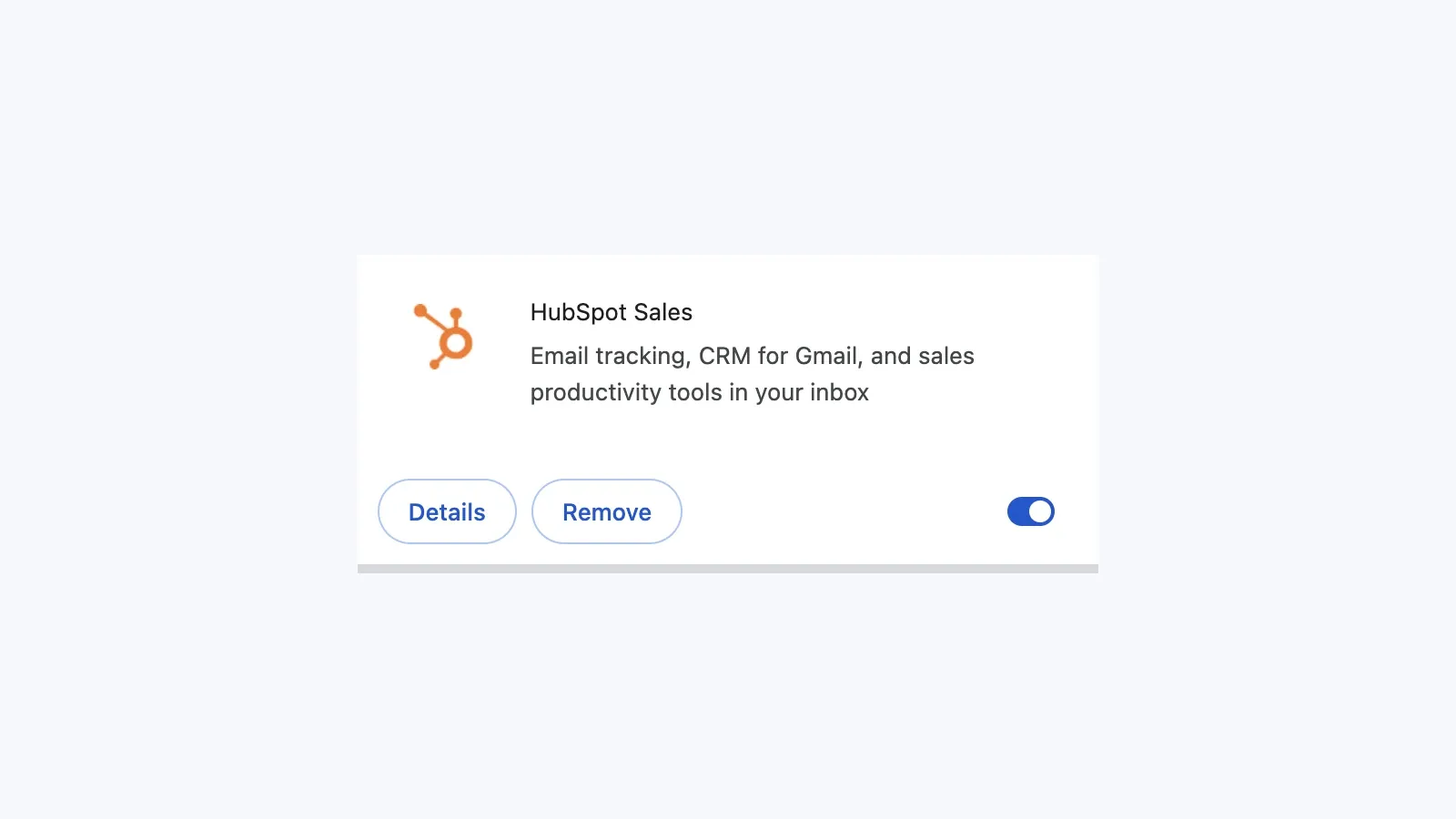
Comincia dalla soluzione più banale, perché è sorprendentemente comune. Apri chrome://extensions, trova HubSpot Sales e verifica che l’interruttore sia attivo.
Soluzione 2: usa il profilo Chrome corretto
HubSpot dice esplicitamente che le estensioni Chrome sono legate al profilo Chrome corrente. Se l’estensione è stata installata sotto un profilo e il commerciale ora ne usa un altro, può sembrare che HubSpot sia sparito.
Per i team che lavorano su più portali HubSpot, profili Chrome separati sono la configurazione più pulita. È il modo più semplice per ridurre confusione tra portali, collisioni di cookie e lamentele del tipo «perché sono di nuovo nell’account sbagliato?».
Soluzione 3: controlla le impostazioni dei cookie
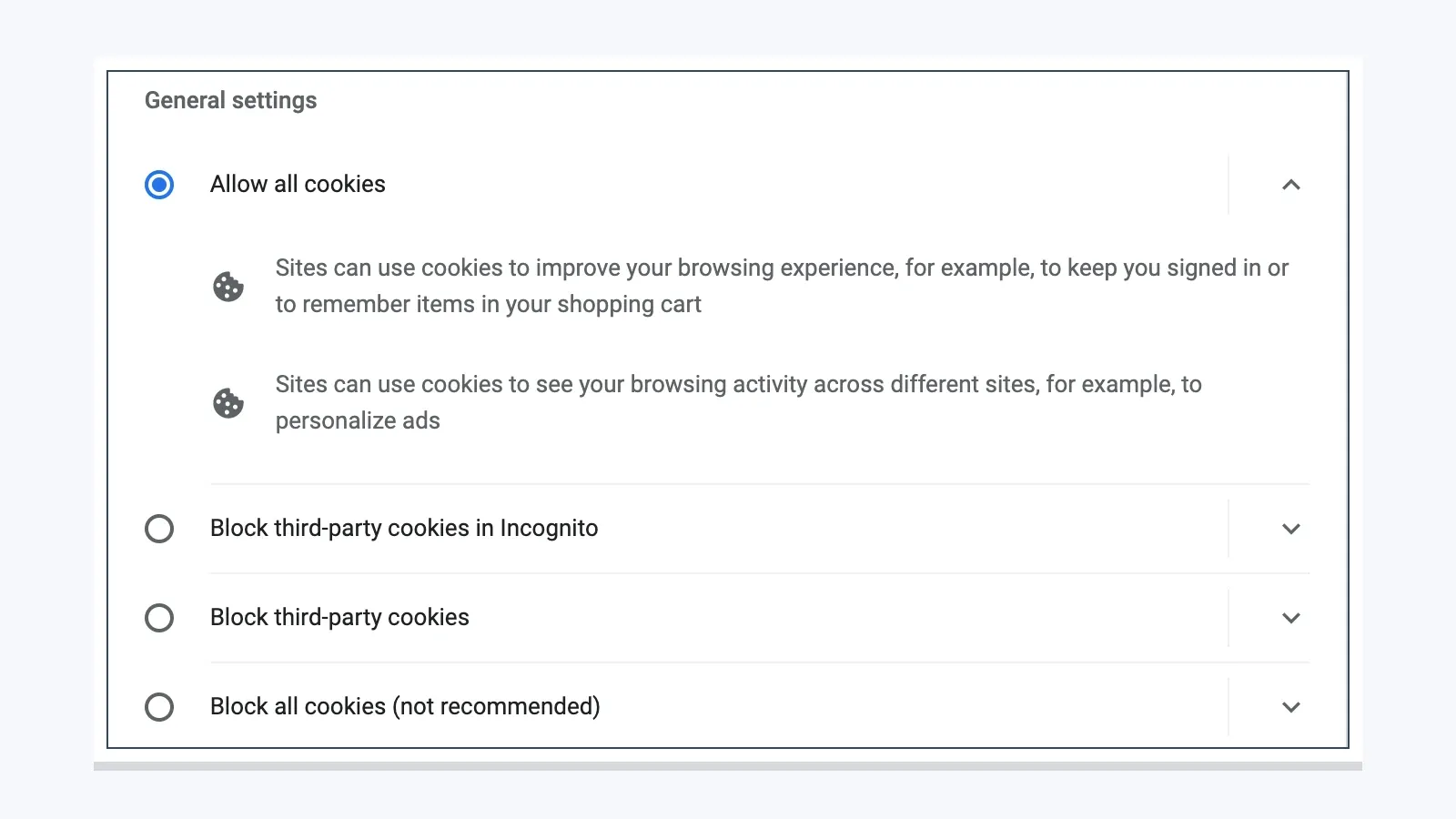
La guida ufficiale di troubleshooting di HubSpot dice che l’estensione non è compatibile con il canale Rapid Release di Google e dipende anche da impostazioni dei cookie funzionanti. Se le restrizioni dei cookie di terze parti sono troppo rigide, l’estensione può smettere di funzionare senza dare segnali evidenti.
Soluzione 4: controlla le estensioni in conflitto
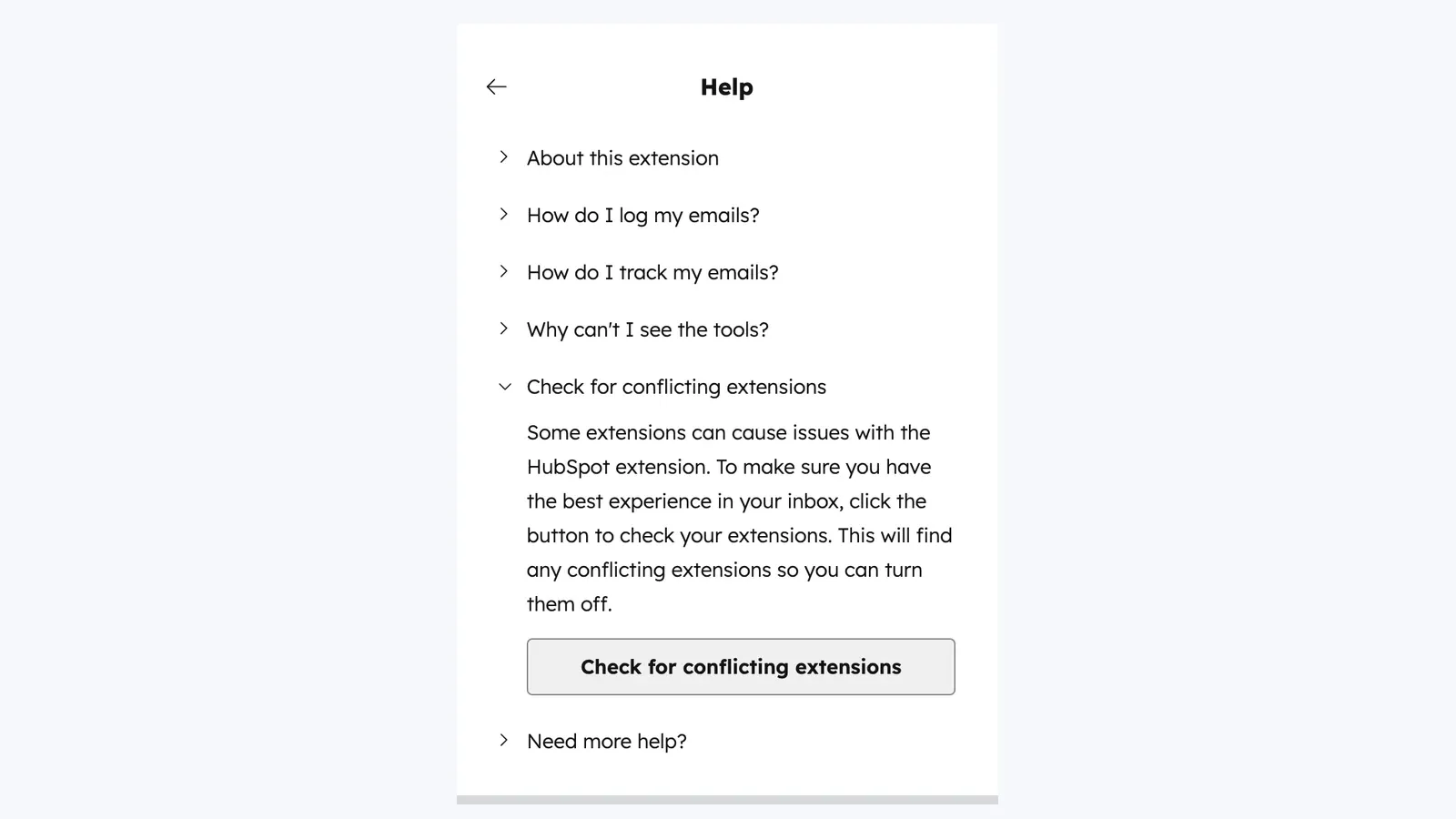
HubSpot ora mostra un’area «Controlla le estensioni in conflitto» dentro le impostazioni dell’estensione. Molto più veloce che andare a tentoni.
Il fallback BCC quando l’estensione non funziona
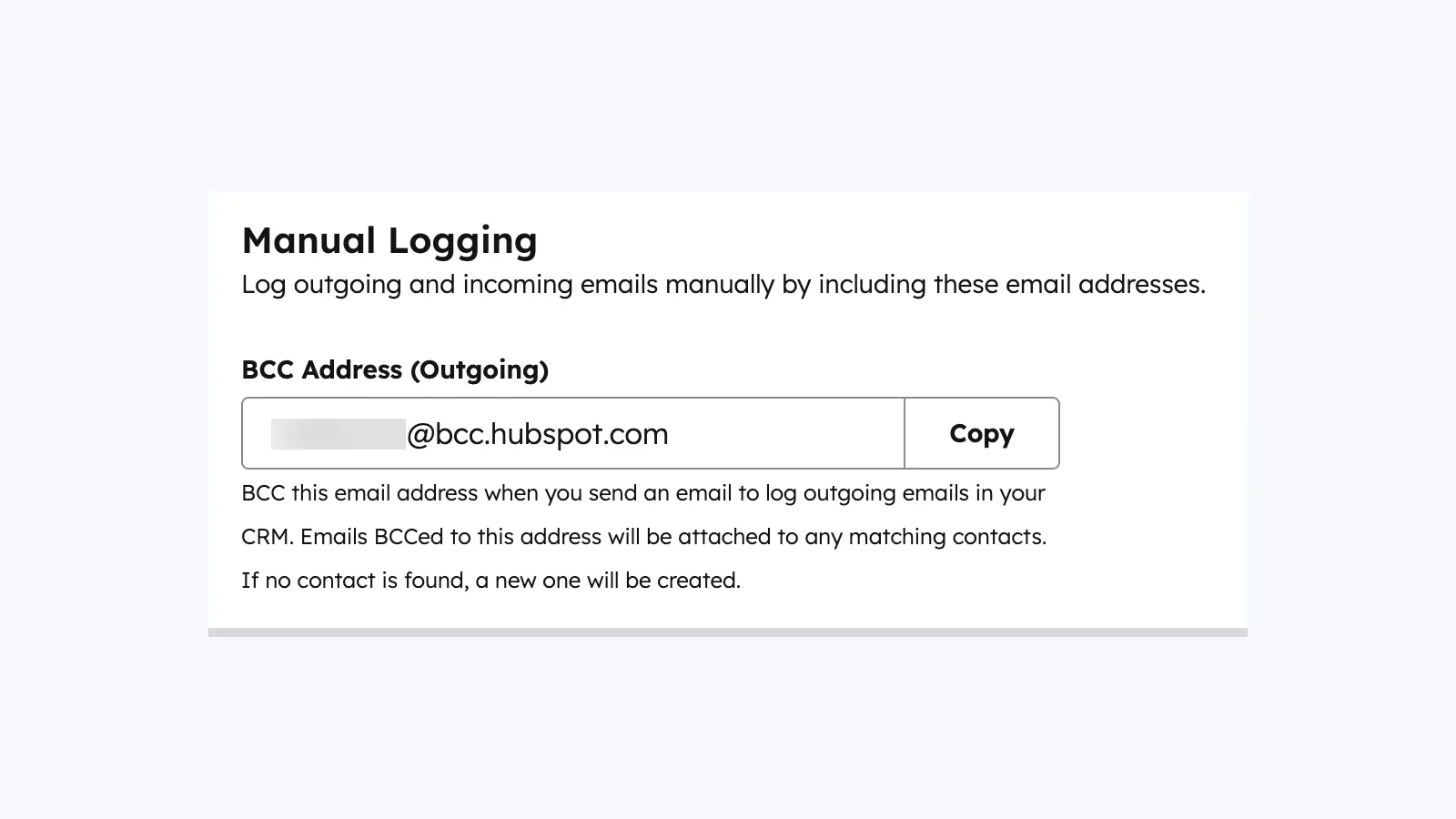
Quando l’estensione è instabile e devi comunque registrare l’email nel CRM, usa il percorso BCC manuale. L’articolo ufficiale di HubSpot sul BCC mostra esattamente dove copiare l’indirizzo dalle impostazioni Email Log & Track.
Questo è uno strumento di continuità, non un sostituto completo.
- Registra il contenuto del messaggio e gli allegati.
- Può associare l’email al contatto e ai record correlati recenti.
- Non sostituisce il flusso completo dell’estensione per tracciare aperture e clic.
Lo stack di estensioni Chrome per le vendite oltre HubSpot
La maggior parte di chi cerca «estensioni Chrome per le vendite per HubSpot» non sta davvero chiedendo una sola estensione. Sta chiedendo quale piccolo stack browser funzioni davvero attorno a HubSpot.
| Categoria | Strumento | Miglior utilizzo | Segnale di prezzo |
|---|---|---|---|
| CRM e registrazione nella posta in arrivo | HubSpot Sales | Tracciamento, registrazione, modelli, riunioni, barra laterale CRM | Strumenti gratuiti più livelli Sales Hub a pagamento |
| Sincronizzazione da LinkedIn a HubSpot | Hublead | Importa contatti e attività LinkedIn in HubSpot | Starter gratis per sempre; livelli team a pagamento |
| LinkedIn verso CRM con arricchimento | Surfe | Sincronizza LinkedIn e flussi CRM con un livello browser più forte | Piano gratuito e piani a pagamento |
| Estrazione di dati sui lead | Thunderbit | Estrai lead da directory, pagine aziendali, PDF e pagine eventi | Livelli di lavoro gratuiti e a pagamento |
| Arricchimento di email e telefono | Apollo | Completa i dati di contatto mancanti durante la prospezione | Piano gratuito e livelli a pagamento |
| Profondità di ricerca su LinkedIn | Sales Navigator | Ricerca avanzata di account e lead | Piani a pagamento |
Lo stack giusto di solito è:
- un livello per inbox e CRM,
- un livello per LinkedIn o la prospezione,
- e un livello per estrazione o arricchimento.
Qualsiasi cosa in più tende a creare più conflitti che vantaggi.
Flusso di lavoro LinkedIn → HubSpot: cosa fa HubSpot e cosa non fa
L’estensione nativa di HubSpot può mostrare il contesto CRM quando navighi su siti abilitati e ti permette di aggiungere o consultare i record dalla barra laterale. La documentazione attuale su tutto il web mostra chiaramente l’esperienza lato browser dei contatti:
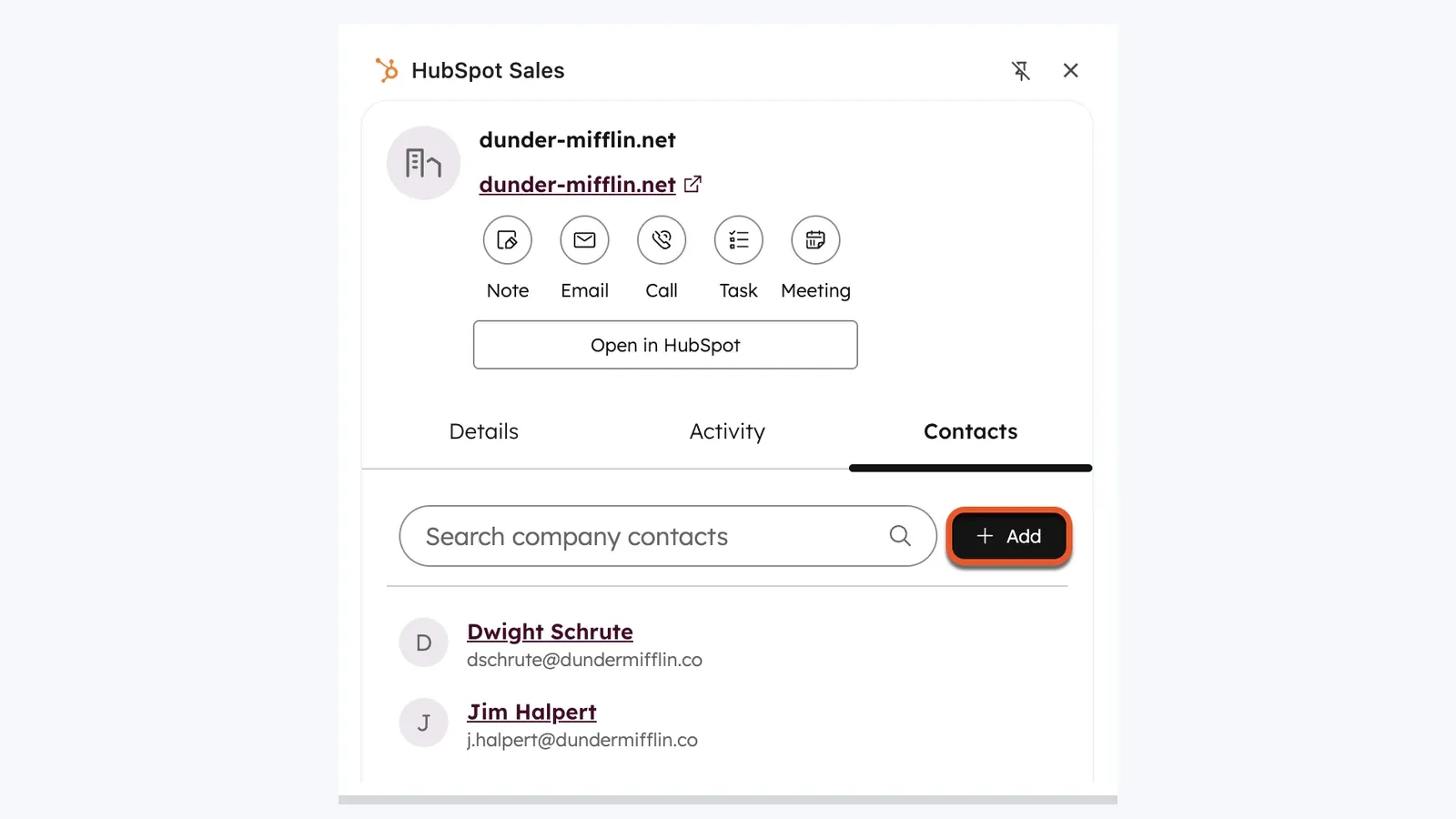
È un contesto utile, ma non è la stessa cosa di un livello completo di sincronizzazione LinkedIn → HubSpot.
Quando conviene Hublead
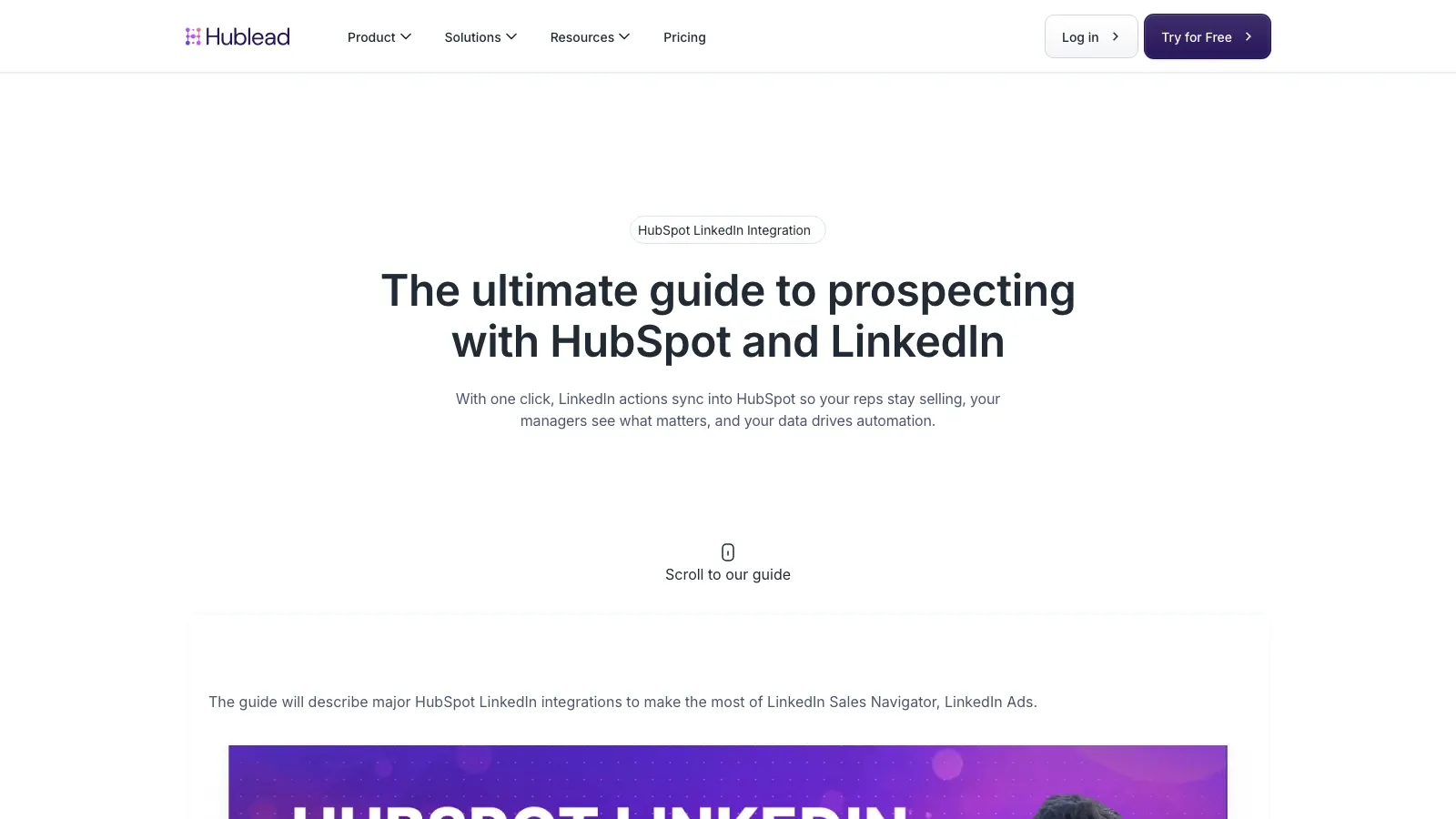
Hublead è pensato apposta per il flusso «sono su LinkedIn e voglio che l’azione in HubSpot accada adesso». La sua pagina prezzi attuale mostra un piano Starter gratuito e livelli a pagamento sopra, con Professional a partire da $32/mo/seat fatturato annualmente al 9 maggio 2026.
Quando conviene Surfe
Surfe è il confronto migliore se il tuo team vuole un livello operativo più esplicito tra LinkedIn e CRM. La sua attuale pagina di integrazione resta incentrata sulla trasformazione dell’attività LinkedIn in aggiornamenti CRM senza continui cambi di scheda.
Se vuoi vedere questo flusso in azione prima di scegliere tra Hublead e Surfe, questa guida operativa su Surfe e HubSpot per la prospezione è ancora online:
Dove si inserisce Thunderbit in un flusso HubSpot
HubSpot è forte nei flussi di lavoro lato CRM. Non è uno strumento di estrazione dal web.
Quel vuoto conta quando i commerciali devono estrarre dati di lead da:
- directory di nicchia,
- pagine di partecipanti a eventi,
- pagine team delle aziende,
- PDF,
- o pagine di elenchi a coda lunga che non sono già strutturate in LinkedIn o nel CRM.
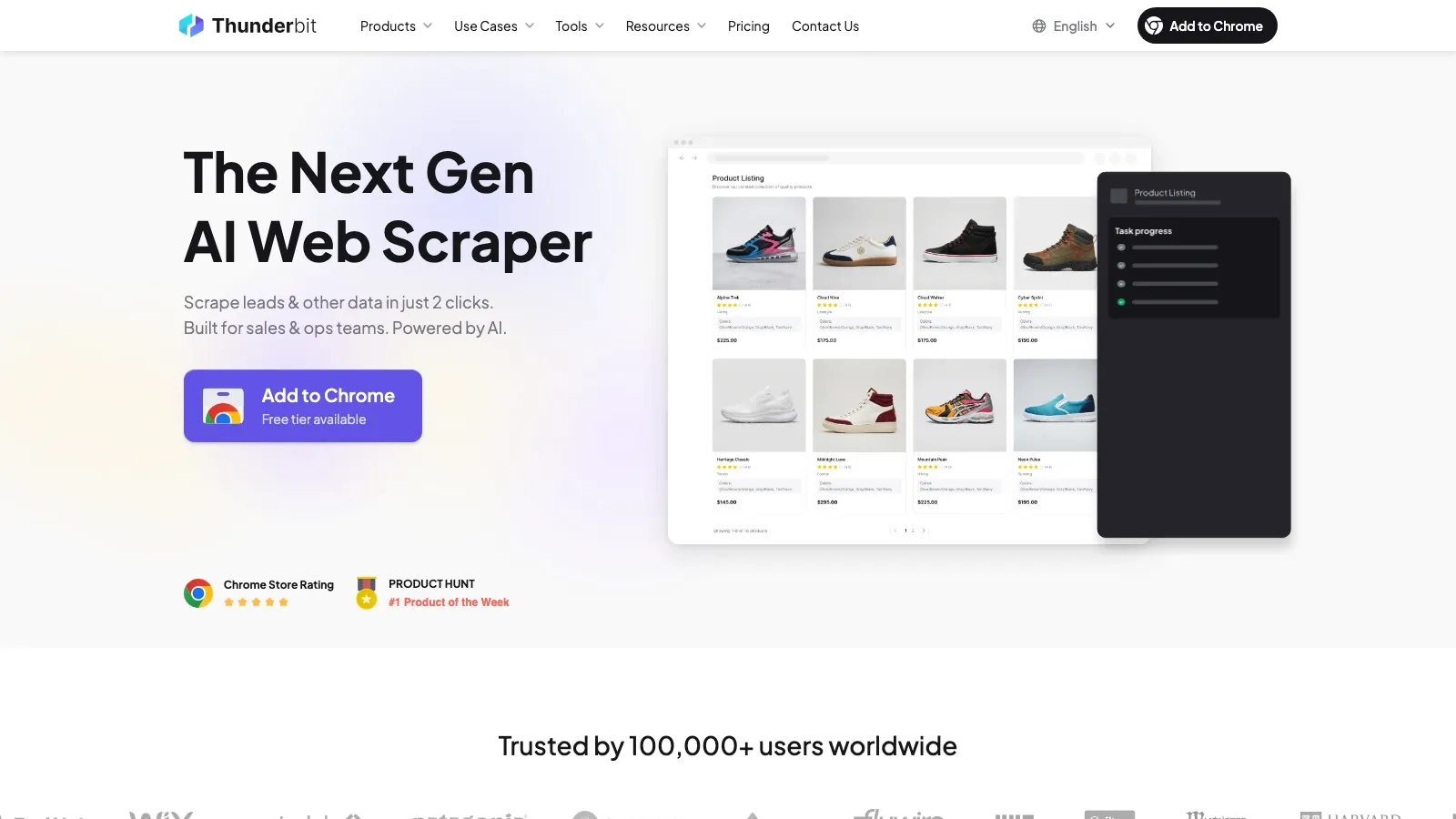
È qui che entra Thunderbit. Invece di chiedere ai commerciali di copiare i dati cella per cella, può leggere una pagina, suggerire i campi, aprire sottopagine ed esportare dati strutturati in Sheets, Airtable, Notion o in un CSV da importare in HubSpot.
È il complemento più pulito a HubSpot quando il collo di bottiglia è la ricerca dei lead, non il flusso di lavoro della posta in arrivo.
Prova Thunderbit su una fonte di lead reale
Quando ha senso Apollo
Apollo riguarda meno la configurazione lato browser e più il completamento dei record e il miglioramento della copertura outbound. L’attuale scheda del Chrome Web Store lo presenta ancora come un cercatore gratuito di telefoni ed email B2B con oltre 1,000,000 utenti.
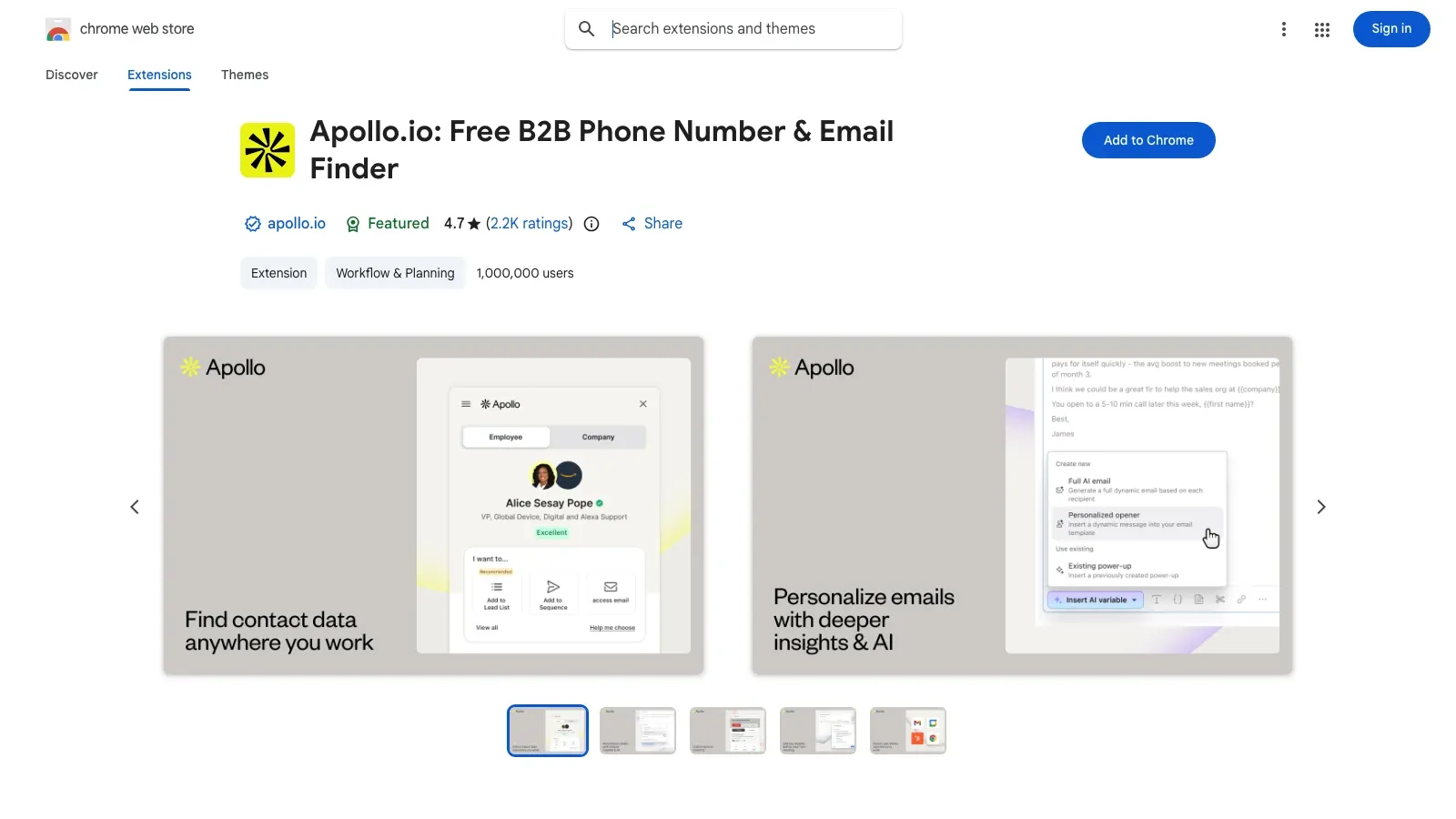
Per i team HubSpot, Apollo ha più senso quando:
- il contatto esiste ma mancano il telefono o l’email,
- la qualità dell’arricchimento conta più del semplice scraping della pagina,
- oppure il team vuole una ricerca dati con un livello più ampio per l’outbound.
Gratis vs a pagamento: cosa ottieni davvero
Funzionalità native di HubSpot
| Funzionalità | Strumenti gratuiti | Serve un livello HubSpot a pagamento |
|---|---|---|
| Tracciamento email | Sì, con limiti di notifiche del feed attività per gli strumenti gratuiti | I posti a pagamento rimuovono il tetto del feed attività del piano gratuito |
| Registrazione email | Sì | Non serve un livello a pagamento solo per registrare |
| Modelli e snippet | Disponibilità limitata | L’uso più completo arriva con i livelli Sales Hub a pagamento |
| Sequenze | No | Sales Hub Professional o superiore |
| Link per le riunioni | Sì | No |
| Accesso a Breeze nella barra laterale | Disponibile quando le impostazioni AI lo consentono | I flussi AI avanzati dipendono dalla configurazione dell’account e dal livello |
Stack di estensioni complementari
| Strumento | Miglior segnale d’acquisto |
|---|---|
| Hublead | Piano Starter gratuito; livelli a pagamento per maggiore profondità di sincronizzazione e automazione |
| Surfe | Piano gratuito per la valutazione; piani a pagamento per una copertura più ampia di CRM e workflow |
| Thunderbit | Punto di ingresso gratuito per estrazioni leggere; piani a pagamento quando il volume cresce |
| Apollo | Piano gratuito per uso leggero; livelli a pagamento per arricchimento più profondo e outbound |
| Sales Navigator | Prodotto a pagamento, in genere giustificato solo quando la prospezione su LinkedIn è centrale |
Flussi AI che sono davvero utili nel 2026
Il livello AI qui è utile solo se elimina un vero attrito operativo.
| Scenario | Strumento | A cosa serve |
|---|---|---|
| Riassumere un prospect prima di una call | HubSpot più Breeze | Riduce lo scrolling nella CRM e il lavoro di preparazione di base |
| Estrarre i decisori da una pagina team | Thunderbit | Trasforma una pagina aziendale in una tabella contatti utilizzabile |
| Completare i dettagli mancanti di un contatto | Apollo | Aggiunge email e numeri di telefono ai record incompleti |
| Passare dalla ricerca su LinkedIn all’attività CRM | Hublead o Surfe | Cattura la ricerca senza reinserimento manuale |
Se vuoi un esempio pratico lato esecuzione per la parte di dati web di questo stack, questo video di avvio rapido di Thunderbit è ancora online e pertinente:
Come usare più estensioni per le vendite senza creare caos
Mantieni lo stack piccolo e disciplinato.
- Usa un profilo Chrome dedicato al lavoro.
- Se possibile, mantieni un solo portale HubSpot per profilo Chrome.
- Abilita solo le superfici che usi davvero.
- Rivedi i cambiamenti alla policy dei cookie dopo gli aggiornamenti importanti di Chrome.
- Aggiungi una sola nuova estensione alla volta, poi testa di nuovo HubSpot prima di aggiungere la successiva.
- Se il tracciamento si rompe, disattiva prima le sovrapposizioni: gli strumenti di conferma lettura e gli strumenti di outreach sono il gruppo di conflitto più comune.
Raccomandazione finale
Se l’obiettivo è «far funzionare HubSpot nel browser senza doverlo controllare di continuo», la configurazione migliore non è la più grande. È la più pulita.
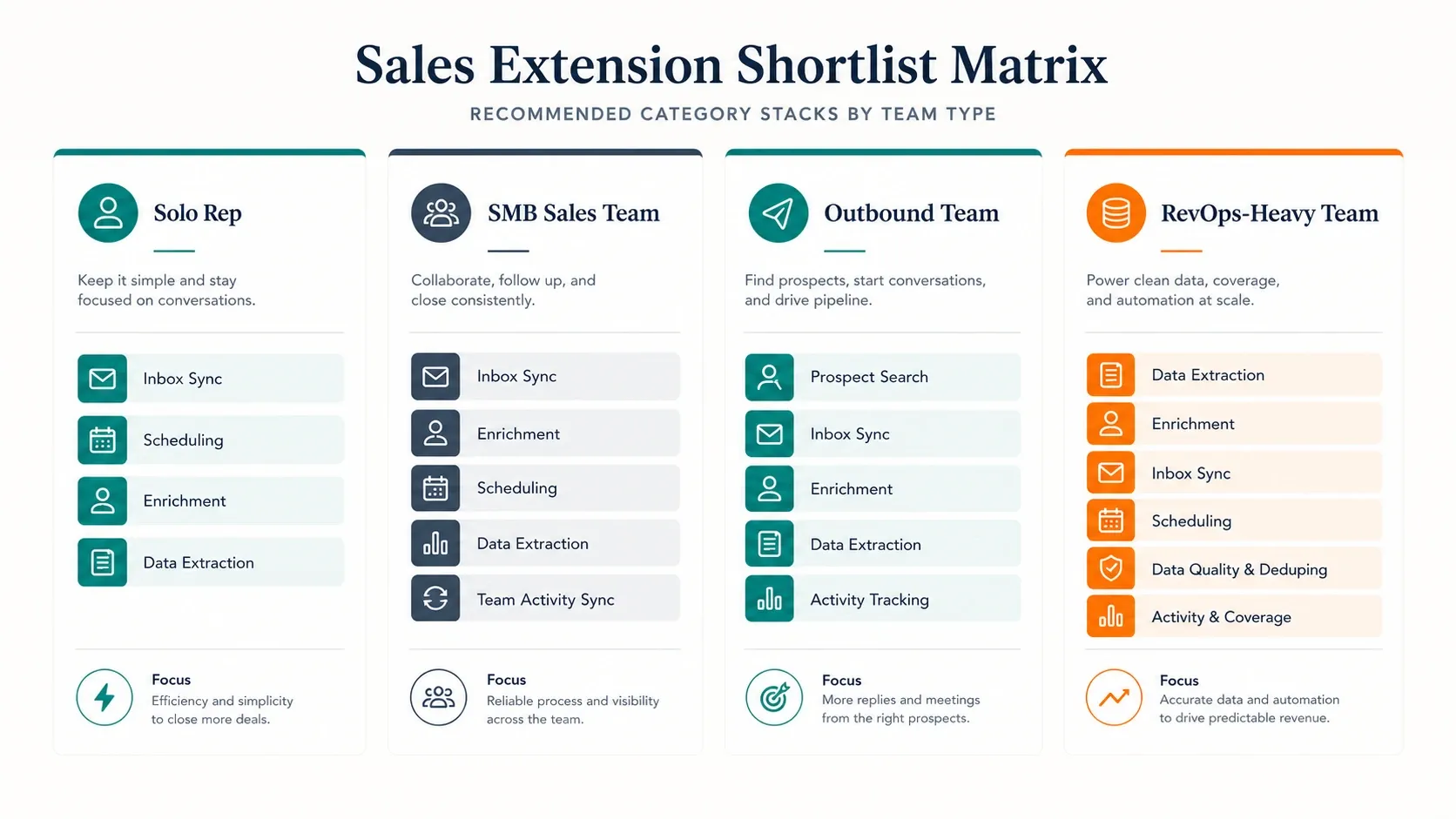
La shortlist pratica è questa:
- Ti servono solo CRM nella posta in arrivo e pianificazione: inizia con HubSpot Sales da solo.
- Hai bisogno ogni giorno del flusso LinkedIn → HubSpot: aggiungi Hublead o Surfe.
- Hai bisogno di nuovi dati lead dal web aperto: aggiungi Thunderbit.
- Hai bisogno di completare e arricchire i contatti: aggiungi Apollo.
Parti con HubSpot configurato correttamente, verifica che l’estensione nativa sia stabile, poi aggiungi solo il livello extra che corrisponde al tuo vero collo di bottiglia.
Prova Thunderbit per i flussi di estrazione lead in HubSpot Get Started Free
FAQ
1. L’estensione HubSpot Sales per Chrome è gratuita?
Sì. HubSpot offre strumenti gratuiti che includono il flusso dell’estensione Chrome per Gmail, ma alcune funzionalità come le sequenze e altre funzioni Sales Hub a pagamento richiedono livelli superiori.
2. A che versione è arrivata ora l’estensione HubSpot Sales per Chrome?
La scheda del Chrome Web Store mostrava la versione 5.1.2 il 9 maggio 2026.
3. Perché HubSpot continua a disconnettermi o a sparire?
Le cause più comuni sono il profilo Chrome sbagliato, cookie bloccati o cancellati, un’estensione in conflitto o l’estensione disattivata in Chrome.
4. L’estensione HubSpot per Chrome funziona con Outlook?
Non direttamente nello stesso modo in cui funziona con Gmail. Per Outlook, la documentazione attuale di HubSpot indirizza i team al componente aggiuntivo HubSpot Sales Office 365, che dice essere utilizzabile in Outlook per Windows, Outlook per Mac e Outlook sul web, comprese le esperienze di Outlook classico e nuovo.
5. Posso comunque registrare le email se l’estensione non funziona?
Sì. Usa l’indirizzo BCC di HubSpot dalle impostazioni Email Log & Track per registrare manualmente il messaggio nella CRM.
Scopri di più




