
Se hai mai provato a catturare un’intera pagina web — magari una landing page infinita di un concorrente, un report lunghissimo o un avviso legale che sembra non finire mai — sai bene quanto sia frustrante dover mettere insieme una dozzina di screenshot come se stessi risolvendo un puzzle digitale. Ci sono passato anch’io, e ti assicuro che è divertente quanto montare un mobile IKEA senza istruzioni. È per questo che strumenti come l’estensione GoFullPage sono diventati indispensabili per chi lavora in azienda e ha bisogno di più di un semplice “stamp schermata”. Ma cos’è esattamente GoFullPage e come si confronta con gli altri strumenti per screenshot? E — se anche tu, come me, vuoi qualcosa di più di una bella immagine — quali sono i suoi limiti quando si tratta di trasformare i contenuti web in dati utilizzabili?
Vediamo insieme perché GoFullPage è così apprezzato da team di vendita, marketing e operations, dove eccelle, dove mostra i suoi limiti e come si inserisce in un flusso di lavoro moderno insieme a strumenti di estrazione dati basati su AI come Thunderbit.
Estensione GoFullPage: che cos’è e perché è importante?
L’estensione GoFullPage è un componente leggero per Chrome progettato per fare una cosa sola, ma fatta bene: catturare uno screenshot a piena lunghezza di qualsiasi pagina web — non solo la parte visibile, ma tutto il contenuto scorrevole, dall’alto in basso. Con oltre 9 milioni di utenti su Chrome soltanto, è chiaro che non si tratta di un semplice strumento di nicchia per perfezionisti dei pixel. È diventato una parte essenziale dei flussi di lavoro aziendali per chiunque abbia bisogno di archiviare, condividere o documentare contenuti web nella loro interezza (Chrome Web Store).
Ecco come funziona: fai clic sull’icona di GoFullPage (oppure usi la scorciatoia Alt+Shift+P) e l’estensione scorre automaticamente la pagina, unendo tutto in uno screenshot continuo. Nel giro di pochi secondi ottieni una nuova scheda del browser con la cattura dell’intera pagina, pronta per essere salvata come PNG, JPEG o PDF (Chrome Web Store). Niente più scorrimento manuale, niente più sezioni mancanti e niente più immagini assemblate alla rinfusa in Photoshop.
Ciò che distingue GoFullPage è la sua affidabilità e semplicità. Non richiede permessi speciali, non inietta annunci e non appesantisce il browser. Fa semplicemente ciò che promette: uno screenshot reale, completo della pagina, ogni volta (Chrome Stats).
Estensione GoFullPage vs. strumenti di screenshot tradizionali
Chiarisco subito un malinteso comune: GoFullPage non è solo l’ennesimo strumento per screenshot. La maggior parte delle funzioni integrate — come Stamp, Strumento di cattura o persino lo screenshot base di Chrome — cattura solo ciò che è visibile sullo schermo. Se vuoi l’intera pagina, devi scorrere, acquisire e poi unire manualmente le immagini. Non proprio la ricetta ideale per la produttività.
Ecco come GoFullPage si confronta con gli strumenti tradizionali per screenshot:
| Funzionalità | Estensione GoFullPage | Strumenti di screenshot tradizionali |
|---|---|---|
| Ambito di cattura | Intera pagina web scorrevole (anche oltre l’area visibile) (Greyphin Blog) | Solo l’area visibile dello schermo |
| Automazione dello scorrimento | Sì — scorre automaticamente e unisce la pagina (Chrome Web Store) | No — serve scorrere manualmente e fare più screenshot |
| Opzioni di esportazione | PNG, JPEG, PDF (Chrome Web Store) | Di solito PNG/JPEG; il PDF richiede passaggi extra |
| Annotazione/modifica | Editor integrato di base (premium) (Chrome Web Store) | Variabile: spesso servono app di terze parti |
| Gestione contenuti dinamici | Gestisce intestazioni fissate, iframe e riquadri scorrevoli (Chrome Web Store) | Spesso fatica con gli elementi dinamici della pagina |
| Facilità d’uso | Cattura completa in un clic, immediata (Chrome Web Store) | Richiede tempo, è manuale e soggetto a errori |
Per chi lavora in azienda, queste differenze non sono solo comode: cambiano davvero il flusso di lavoro. Immagina una marketing manager che deve archiviare la landing page di un concorrente per un report trimestrale. Con GoFullPage bastano un clic e il gioco è fatto. Con gli strumenti tradizionali, invece, ti ritrovi con mezz’ora di frustrazione e una serie di immagini che non combaciano mai alla perfezione.
Principali casi d’uso: perché i team sales e marketing si affidano alla cattura a pagina intera
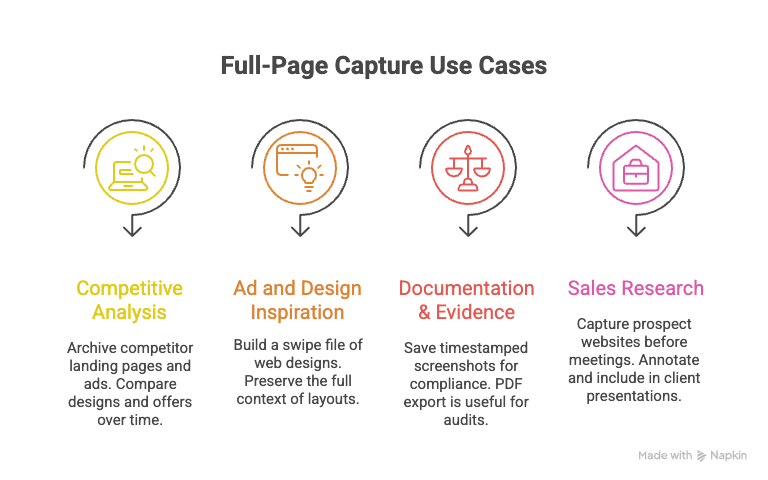
Quindi, chi trae davvero beneficio da GoFullPage? Nella mia esperienza, sono soprattutto i team sales, marketing e operations che hanno bisogno di catturare i contenuti web così come appaiono davvero — grafica, layout e tutto il resto. Ecco dove la cattura a pagina intera dà il meglio:
- Analisi competitiva (Marketing): archivia intere landing page, schede prodotto o creatività pubblicitarie dei concorrenti. In questo modo è facile confrontare messaggi, design e offerte nel tempo (Stillio).
- Ispirazione per advertising e design (Creatività): crea una raccolta di ottimi layout web o visual pubblicitari, preservando il contesto completo — non solo una sezione ritagliata (RepairMyFunnel).
- Documentazione ed evidenze (Operations/Legal): salva screenshot con data e ora per conformità, dispute legali o archivi interni. L’esportazione in PDF è particolarmente utile per audit o pratiche regolatorie (Stillio).
- Ricerca commerciale e presentazioni ai clienti (Sales): cattura il sito o la pagina prezzi di un prospect prima di una riunione, annotala e includila in una presentazione o in un dossier cliente.
Ecco una rapida panoramica di come i diversi team usano gli screenshot a pagina intera:
| Team/Ruolo | Caso d’uso | Come aiuta lo screenshot a pagina intera |
|---|---|---|
| Marketing | Archiviare pagine e annunci dei concorrenti | Registrazione visiva per analisi e reportistica |
| Sales | Catturare pagine informative dei prospect | Immagini condivisibili e annotate per pitch e revisioni interne |
| Operations/Legal | Documentare contenuti web per gli archivi | Prove con data e ora, non alterate, per conformità o dispute |
| Design/Creatività | Salvare ispirazioni di design | Contesto completo per mood board o redesign |
| Product Management | Documentazione UI/UX | Monitorare i cambiamenti dell’interfaccia release dopo release |
L’esportazione con un clic in PNG, JPEG o PDF fa risparmiare tantissimo tempo. Niente più smanettamenti con la stampa in PDF o con l’unione degli screenshot: catturi, salvi e condividi.
Limiti dell’estensione GoFullPage: quando gli screenshot non bastano
Ed eccoci alla parte interessante. Per quanto ami un buon screenshot, c’è un limite netto a ciò che GoFullPage — o qualsiasi altro strumento per screenshot — può fare. Alla fine della giornata, uno screenshot è solo un’immagine statica. È perfetto come riferimento visivo, ma se devi davvero usare le informazioni — per esempio estrarre un elenco di contatti, SKU o prezzi — non ti aiuta.
- Nessun dato strutturato: non puoi copiare e incollare una tabella di lead o di prezzi da un PNG o da un PDF. Se vuoi quei dati in un foglio di calcolo, devi riscriverli a mano oppure passarli attraverso l’OCR, che per l’accuratezza è francamente un incubo (ScrapingBee).
- Statici e immutabili: gli screenshot catturano un istante preciso. Se la pagina si aggiorna, devi rifare la cattura. Non c’è modo di tracciare i cambiamenti o automatizzare il monitoraggio.
- Non ricercabili né leggibili dalle macchine: non puoi filtrare, ordinare o analizzare il contenuto di uno screenshot senza molto lavoro manuale.
- Perdita di contesto per l’estrazione dati: se ti interessa l’informazione sottostante e non solo l’aspetto visivo, gli screenshot non bastano. Stai catturando pixel, non dati.
È un problema concreto per i team sales ed ecommerce che devono trasformare i contenuti web in informazioni strutturate e utilizzabili.
Oltre gli screenshot: estrazione di dati strutturati con Thunderbit
Estrai dati strutturati da qualsiasi sito con Thunderbit Get Started Free
È qui che entra in gioco Thunderbit. Invece di limitarsi a catturare l’aspetto di una pagina, Thunderbit è un estrattore web AI che prende il contenuto reale — nomi, prezzi, email, specifiche dei prodotti — e lo trasforma in una tabella strutturata, pronta per essere esportata in Excel, Google Sheets, Airtable o Notion.
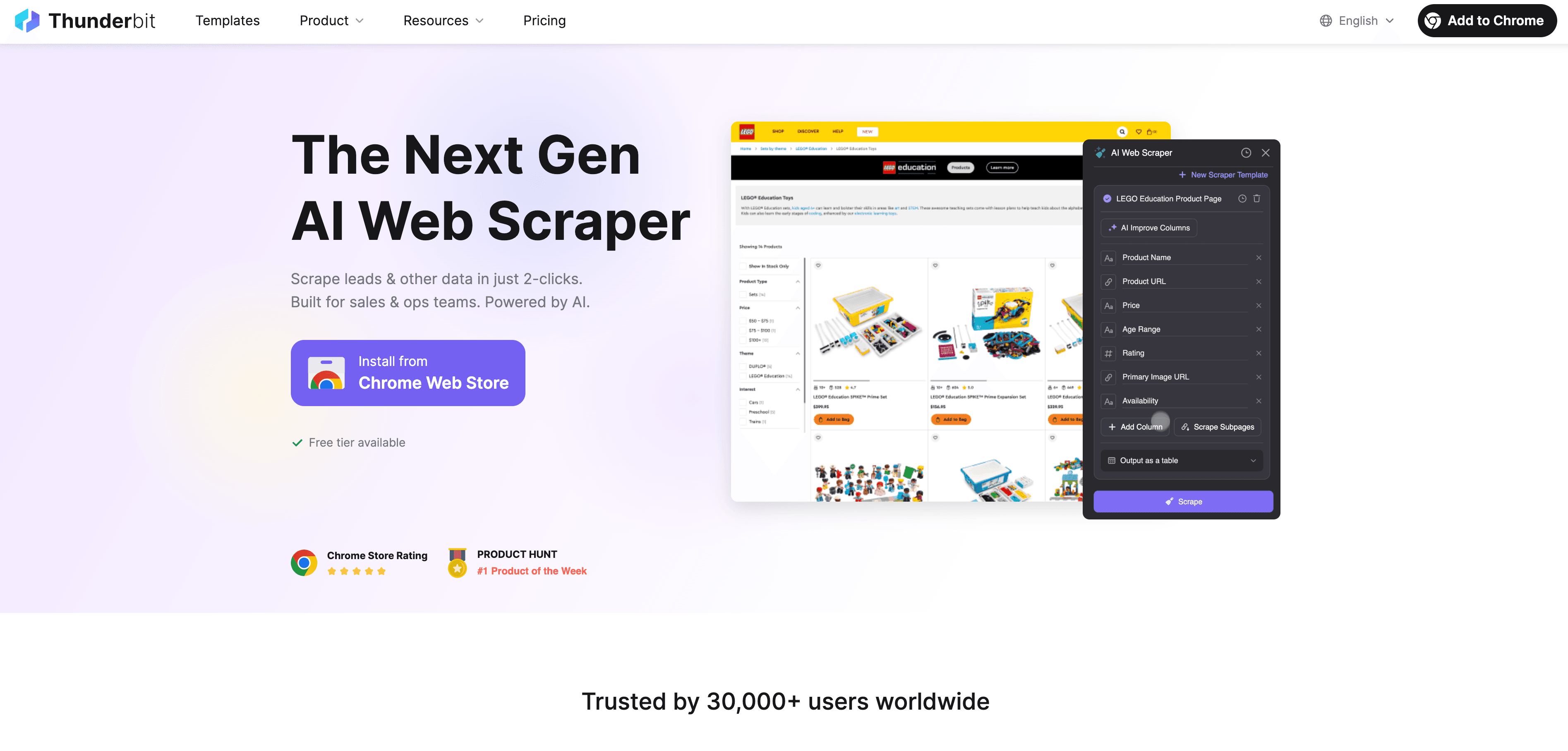
Come funziona? Apri la pagina, fai clic sull’estensione Thunderbit e lasci che l’AI suggerisca quali campi estrarre. Con appena un paio di clic ottieni un dataset completamente strutturato — niente codice, niente modelli, niente copia e incolla manuale (Thunderbit Chrome Extension).
L’AI di Thunderbit può persino gestire l’estrazione da sottopagine (visitando ogni pagina prodotto o contatto e recuperando dettagli extra), l’estrazione pianificata (per il monitoraggio continuo) e modelli istantanei per i siti più popolari. È una spinta enorme alla produttività per chiunque debba trasformare i contenuti web in dati azionabili, soprattutto team sales, ecommerce e real estate (Futurepedia).
Prova gratis l’AI Web Scraper di Thunderbit
Estensione GoFullPage e Thunderbit: una combinazione potente per il business
Il punto è questo: non si tratta di scegliere uno strumento al posto dell’altro. I team più intelligenti che conosco usano sia GoFullPage sia Thunderbit, ciascuno per ciò che sa fare meglio.
- Ti serve un archivio visivo o un riferimento di design? GoFullPage è la scelta giusta.
- Ti serve estrarre dati, creare un elenco di lead o monitorare i prezzi? La risposta è Thunderbit.
Ecco una rapida tabella decisionale:
| Scenario | Usa GoFullPage (Visuale) | Usa Thunderbit (Dati) |
|---|---|---|
| Mostrare esattamente come appariva una pagina web | ✔️ | ❌ |
| Estrarre un elenco di elementi o testo da una pagina web | ❌ | ✔️ |
| Monitorare i cambiamenti dei contenuti nel tempo | Possibile, ma manuale | ✔️ (con pianificazione) |
| Registrare per scopi legali/compliance | ✔️ | Possibile (solo testo) |
| Condividere una pagina web in un report o in una slide | ✔️ | ❌ |
| Integrare dati web in CRM/analytics | ❌ | ✔️ |
Usando entrambi, ottieni il meglio di due mondi: prove visive per report e presentazioni, e dati strutturati per analisi e automazione.
Dal semplice screenshot statico all’intelligenza web guidata dall’AI
Che cos’è il data scraping e come farlo nel 2025 Get Started Free
Qui c’è una tendenza più ampia in corso. Le aziende stanno passando dall’archiviazione statica (screenshot, PDF) a una web intelligence dinamica guidata dall’AI. Secondo ricerche recenti, il 72% delle aziende usa ormai l’AI in almeno una funzione aziendale, e la raccolta di dati dal web è un’area ideale per l’automazione (Digital Silk).
Invece di salvare soltanto l’aspetto di una pagina, i team vogliono estrarre, analizzare e agire sui dati web in tempo reale. Strumenti basati su AI come Thunderbit rendono tutto questo possibile per tutti, non solo per sviluppatori o data scientist. Il risultato? Decisioni più rapide, insight più ricchi e molto meno tempo speso in attività manuali ripetitive.
Se stai ancora passando ore tra screenshot e copia-incolla, forse è il momento di ripensare il tuo flusso di lavoro.
Per iniziare: come usare l’estensione GoFullPage
Pronto a provare GoFullPage? Ecco come iniziare:
- Installa l’estensione: vai al Chrome Web Store e fai clic su “Aggiungi a Chrome”. Vedrai apparire un’icona blu a forma di fotocamera nella barra degli strumenti del browser.
- Fissa l’estensione (facoltativo): per averla sempre a portata di mano, fai clic sull’icona del puzzle, trova GoFullPage e fissala alla barra degli strumenti.
- Cattura uno screenshot a pagina intera: apri la pagina che vuoi catturare, fai clic sull’icona di GoFullPage (oppure usa Alt+Shift+P) e lascia che scorra da sola. Non usare mouse o tastiera mentre lavora!
- Visualizza ed esporta: quando ha finito, si apre una nuova scheda con lo screenshot. Puoi scorrere, fare zoom e scaricare in PNG, JPEG o PDF. Trascina l’immagine direttamente in email o documenti per condividerla rapidamente.
- Annota o modifica (premium): se passi alla versione a pagamento, ottieni strumenti integrati per ritagliare, aggiungere note e altro ancora.
- Risoluzione dei problemi: se incontri un intoppo (per esempio intestazioni fisse che si ripetono), prova ad aggiornare la pagina o a modificare le impostazioni. Per pagine molto lunghe, GoFullPage può dividere lo screenshot in più file.
È davvero così semplice: clicca, aspetta, salva. Una volta preso il ritmo, ti chiederai come facevi a farne a meno (RepairMyFunnel).
Conclusione: scegliere lo strumento giusto per le esigenze della tua azienda
GoFullPage è il punto di riferimento per gli screenshot a pagina intera: veloce, affidabile e perfetto per archiviazione visiva, reportistica e ispirazione di design. Ma quando devi trasformare i contenuti web in dati strutturati e utilizzabili, ti conviene affiancarlo a uno strumento come Thunderbit. La vera magia arriva quando li usi entrambi: catturi le immagini che ti servono, estrai i dati che vuoi e dai una marcia in più al tuo flusso di lavoro.
Se non hai ancora provato GoFullPage, testalo sulla tua prossima pagina web molto lunga. E se sei pronto a superare gli screenshot, prova l’estensione Chrome di Thunderbit per capire cosa può fare l’estrazione dati basata su AI. Per altri consigli su automazione web e data scraping, visita il blog di Thunderbit.
Buone catture — e che i tuoi screenshot siano sempre abbastanza lunghi per il lavoro da fare.
Prova Thunderbit AI Web Scraper
FAQ
1. Che cos’è l’estensione GoFullPage?
GoFullPage è un’estensione di Chrome che cattura un’intera pagina web — compreso tutto ciò che si trova sotto la parte visibile — in un solo screenshot. Scorre automaticamente, unisce la pagina e consente l’esportazione in PNG, JPEG o PDF (Chrome Web Store).
2. In cosa GoFullPage è diverso dagli strumenti di screenshot normali?
A differenza degli strumenti standard, che catturano solo l’area visibile, GoFullPage acquisisce l’intero contenuto scorrevole con un clic, evitandoti lo scorrimento manuale e l’unione delle immagini (Greyphin Blog).
3. Quali sono i principali casi d’uso di GoFullPage?
È perfetto per archiviare landing page dei concorrenti, salvare creatività pubblicitarie, documentare prove web per la conformità e catturare ispirazioni di design — soprattutto per i team sales, marketing e operations (Stillio).
4. GoFullPage può estrarre dati dalle pagine web?
No: GoFullPage crea solo immagini statiche. Se devi estrarre dati strutturati — come tabelle, contatti o prezzi — ti serve uno strumento come Thunderbit, che trasforma i contenuti web in fogli di calcolo.
5. Devo usare GoFullPage o Thunderbit per il mio flusso di lavoro?
Usa GoFullPage quando ti serve un’istantanea visiva o una registrazione di una pagina. Usa Thunderbit quando devi estrarre, analizzare o automatizzare i dati web. La maggior parte dei team aziendali trae il massimo beneficio dall’uso combinato di entrambi.
Vuoi vedere come Thunderbit può aiutarti a passare dagli screenshot ai dati intelligenti? Scarica l’estensione Chrome e inizia oggi stesso a trasformare i tuoi flussi di lavoro web. E non dimenticare di visitare il blog di Thunderbit per altre guide e approfondimenti.
Scopri di più:
- Come padroneggiare il data scraping automatizzato con Thunderbit
- Come fare web crawling di un sito? Guida per principianti
- Influencer marketing nel 2025: statistiche chiave che contano
- Estensione GoFullPage per Google Chrome
Prova Thunderbit AI Web Scraper Get Started Free




