

Mengganti alamat IP itu gampang. Yang susah justru memilih cara yang tepat untuk melakukannya — dan di situlah kebanyakan orang mentok.
Saya sudah menghabiskan lebih banyak waktu daripada yang ingin saya akui untuk mengonfigurasi pengaturan proxy di berbagai sistem operasi, browser, dan perangkat, lalu menguji mana pendekatan yang benar-benar stabil dan mana yang diam-diam membocorkan IP asli lewat DNS atau WebRTC. Hasil pencarian untuk "how to change my IP address with proxies" juga berantakan: ada lima panduan berbeda yang merekomendasikan lima metode berbeda, masing-masing benar dalam konteks sempitnya sendiri, tapi tidak ada yang memberi gambaran utuh.
Survei terbaru tentang perilaku digital global menunjukkan VPN dan proxy kini sudah jadi alat privasi arus utama, dengan tingkat penggunaan yang sangat tinggi di kalangan pengguna muda dan di pasar yang sering menghadapi akses berbasis wilayah atau isu sensor. Pasar proxy sendiri juga tumbuh pesat — 65,8% profesional scraping memakai proxy lebih banyak pada 2025 dibanding tahun sebelumnya.
Jadi, kebutuhannya nyata, tapi panduannya tercecer di mana-mana. Panduan ini membahas langkah setup yang benar untuk tiap OS dan browser utama, perbandingan langsung semua metode penggantian IP, langkah verifikasi yang sering terlewat, serta realitas fingerprinting yang membuat sekadar ganti IP jauh kurang aman daripada yang Anda bayangkan.
Apa Itu Alamat IP (dan Mengapa Perlu Mengubahnya)?

Alamat IP adalah alamat balasan untuk lalu lintas internet Anda. Ini adalah nomor yang diberikan ISP ke koneksi Anda agar situs web tahu ke mana harus mengirim data kembali. Alamat IPv4 terlihat seperti 203.0.113.10; IPv6 lebih panjang karena internet sudah melampaui sistem penomoran lama. Itu saja yang perlu Anda pahami untuk panduan ini.
Ada dua perbedaan penting di sini:
- IP publik vs. IP privat. IP publik adalah yang dilihat situs web. IP privat adalah alamat internal yang diberikan router Anda ke perangkat di jaringan lokal (biasanya seperti
192.168.x.x). Mengonfigurasi proxy mengubah IP publik yang terlihat oleh situs web — bukan IP privat di dalam kantor atau rumah Anda. - IP dinamis vs. statis. Sebagian besar koneksi rumahan memakai IP dinamis, yang bisa berubah saat ISP memperbarui lease atau saat router di-restart. IP statis tetap sama sampai ada yang mengubahnya secara eksplisit. Kebanyakan koneksi bisnis bersifat statis; kebanyakan koneksi rumah bersifat dinamis.
Mengapa orang ingin mengganti IP? Alasannya jauh lebih beragam daripada sekadar "privasi":
- Privasi online: Mengurangi paparan langsung IP rumah atau kantor Anda ke situs web.
- Pemeriksaan akses wilayah dan lokalisasi: Tim sales dan SEO perlu melihat bagaimana sebuah situs atau iklan tampil di wilayah lain.
- Menghindari pemblokiran IP atau blokir sementara: Pemecahan masalah yang sah kadang butuh koneksi yang bersih.
- Mengelola banyak akun: Agency dan tim operasional memisahkan profil browser dan exit proxy agar sesi tidak tercampur.
- Web scraping dan pemantauan harga: Proxy membantu membagi permintaan dan mengakses halaman publik yang spesifik wilayah.
- Troubleshooting: Pindah jaringan atau memperbarui IP bisa mengatasi routing yang macet atau blokir layanan sementara.
Sebelum mengubah apa pun, buat baseline: cari di Google "what is my IP" atau kunjungi WhatIsMyIPAddress.com. Catat IP dan lokasi Anda saat ini. Ini akan dipakai untuk verifikasi nanti.
Semua Cara Mengubah Alamat IP: Perbandingan Berdampingan
Masalah terbesar di forum adalah kebingungan. Proxy, VPN, Tor, restart router, hotspot seluler — semuanya mengubah IP dengan cara berbeda, di lapisan yang berbeda, dengan trade-off yang berbeda. Saya belum menemukan satu pun panduan pesaing yang menggabungkan semuanya dalam satu tabel. Jadi, berikut tabelnya.
Tabel Perbandingan: Proxy vs. VPN vs. Tor vs. Restart Router vs. Pindah Jaringan

| Kriteria | Proxy Server | VPN | Tor | Restart Router | Pindah Jaringan |
|---|---|---|---|---|---|
| Enkripsi | Biasanya tidak ada (HTTPS tetap melindungi konten situs) | Enkripsi tunnel penuh | Enkripsi relay berlapis | Tidak menambah enkripsi | Tidak menambah enkripsi |
| Dampak pada kecepatan | Rendah–Sedang (datacenter ~0,43 detik, residential median respons ~0,93 detik) | Sedang (rata-rata penurunan kecepatan ~20,67%) | Tinggi (throughput median ~11,8 Mbit/s) | Tidak ada | Bergantung pada jaringan baru |
| Rentang biaya | Gratis–$$$$ (datacenter mulai ~US$0,50/GB; residential ~US$3–US$8/GB) | ~US$3–US$15/bulan | Gratis | Gratis | Gratis |
| Tingkat kesulitan setup | Sedang | Rendah | Rendah–Sedang | Rendah | Rendah |
| Buka blokir wilayah | Kuat (granularitas kota/ASN dengan penyedia yang bagus) | Opsi konsumen terbaik | Buruk (exit node bersifat publik dan sering diblokir) | Tidak ada pilihan lokasi | Terbatas pada lokasi fisik |
| Cocok untuk web scraping | Paling cocok | Terbatas untuk volume tinggi | Buruk | Buruk | Buruk |
| Tingkat anonimitas | Sedang | Sedang–Tinggi | Tertinggi secara desain | Rendah | Rendah |
| Bisa pilih lokasi | Sangat baik | Baik (daftar server negara/kota) | Terbatas dan tidak konsisten | Tidak | Hanya berdasarkan jaringan fisik |
Ringkasan cepat: Proxy paling cocok untuk kontrol IP yang terarah di level aplikasi — terutama untuk web scraping, pengecekan lokalisasi, dan pengelolaan banyak akun. VPN paling cocok untuk enkripsi seluruh perangkat dan akses wilayah bagi konsumen. Tor dibuat untuk anonimitas tetapi lambat dan sering diblokir. Restart router dan pindah jaringan gratis, tapi tidak andal dan tidak memberi kontrol lokasi.
Sebelum Memulai
- Tingkat kesulitan: Pemula hingga menengah (tergantung OS dan metode)
- Waktu yang dibutuhkan: ~5–15 menit per setup
- Yang Anda perlukan: Alamat dan port server proxy (dari penyedia berbayar atau organisasi Anda), OS atau browser pilihan Anda, dan opsional extension proxy manager untuk setup khusus browser
Anda juga perlu cara untuk memastikan perubahan berhasil — saya bahas itu secara detail di bawah.
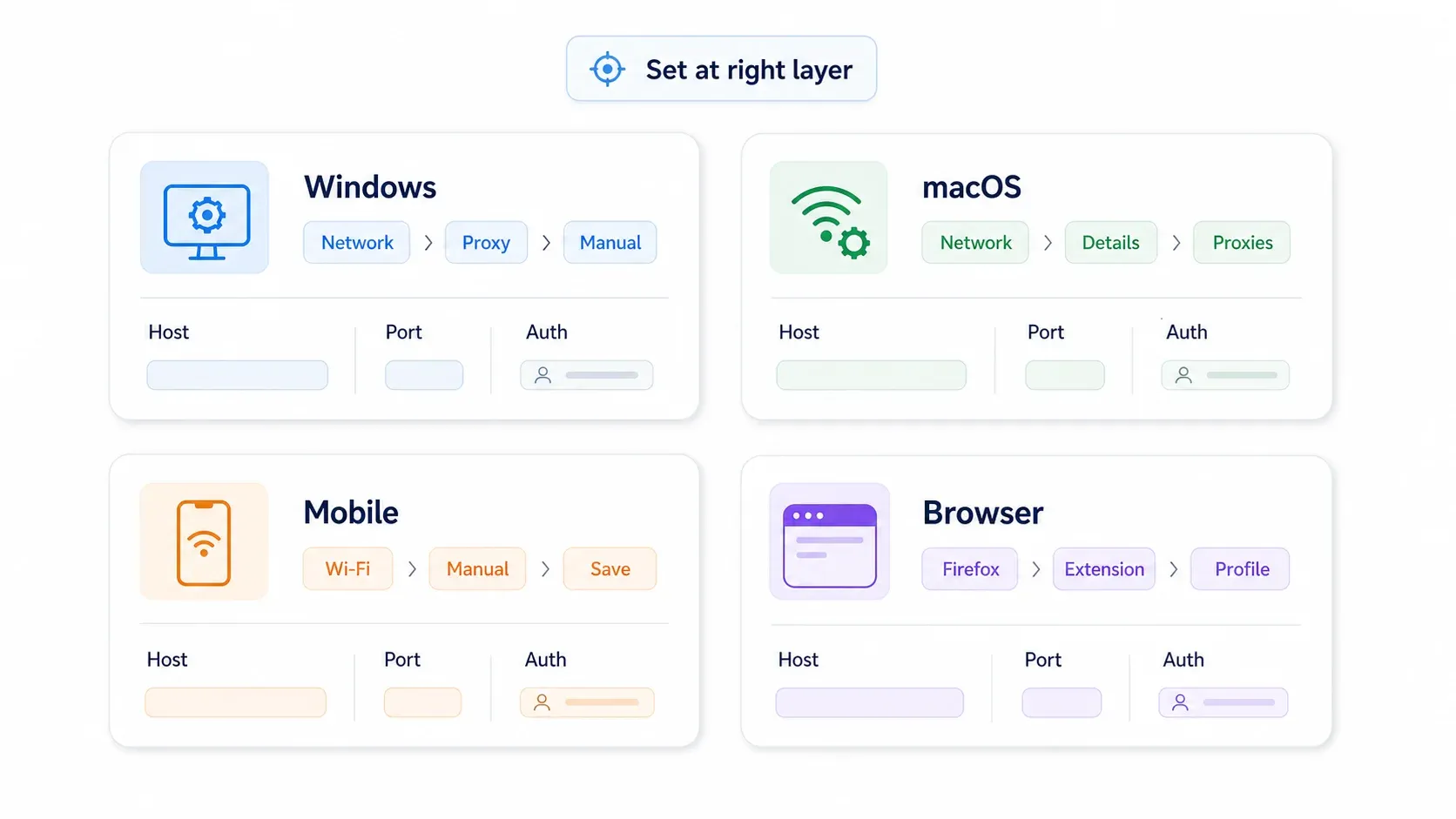
Cara Mengubah Alamat IP dengan Proxy di Windows
Mengonfigurasi proxy di level OS pada Windows akan merutekan lalu lintas dari aplikasi yang mengikuti pengaturan proxy sistem Windows melalui proxy. Tidak semua aplikasi mematuhinya (sebagian memakai networking stack sendiri), tetapi browser dan kebanyakan aplikasi Microsoft akan mengikutinya.
Langkah 1: Buka Pengaturan Proxy
Masuk ke Settings → Network & internet → Proxy. Di Windows 11, Anda akan melihat bagian "Automatic proxy setup" dan "Manual proxy setup."
Langkah 2: Konfigurasi Proxy Manual
Di bawah Manual proxy setup, klik Set up (Windows 11) atau aktifkan Use a proxy server (Windows 10). Masukkan alamat IP proxy dan nomor port dari penyedia Anda. Jika penyedia memakai PAC script, gunakan bagian Automatic proxy setup dan masukkan URL script.
Langkah 3: Simpan dan Uji
Klik Save. Buka browser dan kunjungi pemeriksa IP. IP yang ditampilkan sekarang harus sesuai dengan server proxy, bukan ISP Anda.
Tips:
- Jika proxy memerlukan autentikasi (username/password), browser akan meminta Anda saat pertama kali memuat halaman.
- Jika kebijakan perusahaan memblokir GUI, Anda bisa memakai command line. Perintah lama adalah
netsh winhttp set proxy proxy-server:port, meski dokumentasi Microsoft yang lebih baru merekomendasikanset advproxyuntuk konfigurasi WinHTTP saat ini. - Untuk mematikan proxy nanti, kembali ke panel pengaturan yang sama dan nonaktifkan toggle-nya.
Cara Mengubah Alamat IP dengan Proxy di macOS
Jalur terbaru Apple (macOS Sequoia/Sonoma/Ventura) sedikit berbeda dari versi lama. Sumber: Apple Support.
Langkah 1: Buka Pengaturan Proxy Jaringan
Masuk ke Apple menu → System Settings → Network → Wi-Fi (atau Ethernet, sesuai yang Anda pakai) → Details → Proxies.
Pada macOS yang lebih lama (Monterey dan sebelumnya), jalurnya adalah System Preferences → Network → Wi-Fi/Ethernet → Advanced → Proxies.
Langkah 2: Aktifkan dan Konfigurasi
Centang Web Proxy (HTTP) dan/atau Secure Web Proxy (HTTPS). Masukkan alamat server proxy dan port. Jika proxy membutuhkan kata sandi, centang opsi autentikasi dan masukkan kredensial Anda.
Langkah 3: Terapkan dan Verifikasi
Klik OK, lalu Apply. Buka browser dan cek IP Anda.
Alternatif via Terminal untuk pengguna tingkat lanjut:
networksetup -setwebproxy "Wi-Fi" proxy.example.com 8080
networksetup -setsecurewebproxy "Wi-Fi" proxy.example.com 8080
Untuk menonaktifkan:
networksetup -setwebproxystate "Wi-Fi" off
networksetup -setsecurewebproxystate "Wi-Fi" off
Pastikan Anda mengonfigurasi layanan jaringan yang aktif — bukan adapter yang tidak dipakai.
Cara Mengubah Alamat IP dengan Proxy di Mobile (iOS dan Android)
iOS
Masuk ke Settings → Wi-Fi → ketuk ikon (i) di samping jaringan yang terhubung → Configure Proxy → Manual. Masukkan server dan port, lalu ketuk Save.
Catatan penting: pengaturan proxy iOS hanya berlaku untuk jaringan Wi‑Fi tersebut, bukan data seluler. iOS tidak mendukung rotating proxy pool secara bawaan — Anda memerlukan aplikasi khusus, PAC file, atau profil MDM untuk itu. Untuk data seluler, biasanya dibutuhkan VPN.
Android
Masuk ke Settings → Network & internet → Internet → ketuk ikon gear pada jaringan yang terhubung → Edit → Advanced options → Proxy → Manual. Masukkan hostname dan port, lalu simpan. Sumber: Google Pixel Help.
Caveat yang sama: pengaturan proxy Android hanya berlaku untuk Wi‑Fi. Proxy untuk data seluler umumnya memerlukan routing ala VPN atau aplikasi dari penyedia.
Catatan tentang aplikasi proxy di mobile: Hati-hati dengan aplikasi VPN atau proxy gratis. Sebuah laporan Zimperium zLabs 2025 menemukan masalah keamanan atau privasi pada lebih dari 65% dari 800 aplikasi VPN gratis yang diuji. Investigasi TechRadar 2026 terhadap 3.471 aplikasi VPN Android melaporkan 77% menimbulkan kekhawatiran soal transparansi atau akuntabilitas. Gunakan penyedia berbayar yang tepercaya.
Cara Mengubah Alamat IP dengan Proxy Hanya di Browser (Tanpa Ubah OS)
Sebagian besar panduan melewatkan bagian ini, padahal banyak pembaca hanya butuh solusi ini. Jika Anda hanya ingin mengganti IP di satu browser — tanpa mengganggu Slack, email, sinkronisasi cloud, atau aplikasi lain — setup proxy khusus browser adalah jalur tercepat.
Firefox: Pengaturan Proxy Bawaan
Firefox adalah satu-satunya browser utama yang punya konfigurasi proxy independen. Artinya, pengaturan proxy Firefox tidak memengaruhi sistem Anda secara keseluruhan.
Langkah: Buka Firefox → Settings → General → scroll ke Network Settings → tombol Settings → Manual proxy configuration. Masukkan detail proxy HTTP, HTTPS, atau SOCKS Anda. Klik OK. Sumber: Mozilla Support.
Untuk SOCKS5, pastikan Proxy DNS when using SOCKS v5 dicentang (atau verifikasi network.proxy.socks_remote_dns = true di about:config). Kalau tidak, permintaan DNS Anda masih bisa lewat ISP dan membocorkan lokasi asli Anda.
Chrome dan Edge: Redirect Proxy Sistem + Solusi Extension
Chrome dan Edge sama-sama mengarahkan Anda ke pengaturan proxy tingkat OS saat Anda mengeklik opsi proxy mereka. Tidak ada toggle proxy bawaan yang hanya berlaku di browser. Sumber: Chromium network settings.
Solusinya: gunakan extension proxy manager browser. Opsi yang paling tepercaya per 2026:
| Extension | Pengguna | Rating | Catatan |
|---|---|---|---|
| FoxyProxy | ~400.000 | 3,8/5 | Sudah lama ada, mendukung profil dan pola URL |
| ZeroOmega (SwitchyOmega 3) | ~800.000 | 4,8/5 | Fork modern Manifest V3, open-source |
| Proxy Switcher and Manager | ~100.000 | 4,0/5 | Open-source, mendukung SOCKS, HTTPS, PAC |
Pasang salah satu dari Chrome Web Store → tambah profil proxy → masukkan server, port, dan kredensial → aktifkan profil. Sekarang Chrome atau Edge akan merutekan trafik lewat proxy tanpa menyentuh pengaturan sistem Anda.
Mengapa ini penting untuk pengguna bisnis: Jika Anda sales yang ingin mengecek halaman harga kompetitor di negara lain, atau tim operasional yang memverifikasi penempatan iklan di wilayah tertentu, extension browser memungkinkan Anda mengganti proxy dengan cepat tanpa mengganggu VPN, email, atau aplikasi lain yang berjalan di mesin yang sama.
Cara Memastikan Alamat IP Anda Benar-Benar Berubah
Ini adalah langkah yang paling sering memunculkan pencarian lanjutan. Saya sering melihat orang mengonfigurasi proxy, mengira semuanya sudah jalan, lalu bingung kenapa situs dengan target wilayah masih menampilkan kota asal mereka. Verifikasi hanya butuh sekitar 60 detik dan bisa menyelamatkan banyak masalah.
Langkah 1: Catat IP Asli Anda Sebelum Setup
Sebelum mengonfigurasi apa pun, kunjungi situs cek IP dan catat IP, ISP, dan perkiraan lokasi Anda. Opsi yang bagus:
Langkah 2: Konfigurasi Proxy
Gunakan salah satu metode OS atau browser di atas.
Langkah 3: Buka Lagi Situs Cek IP yang Sama dan Bandingkan
Muat ulang pemeriksa yang sama. IP dan lokasi yang ditampilkan sekarang harus sesuai dengan titik keluar proxy, bukan koneksi ISP asli Anda. Kalau IP belum berubah, periksa lagi alamat proxy, port, dan protokol — serta pastikan Anda mengujinya di browser atau aplikasi yang benar.
Langkah 4: Cek DNS dan WebRTC Leak
Bahkan saat proxy berfungsi, IP asli Anda masih bisa bocor lewat dua jalur umum:
- DNS leak: Pencarian hostname Anda mungkin masih lewat resolver DNS ISP, bukan proxy. Jalankan tes di DNSLeakTest.com (tes Extended memakai 36 kueri dan lebih menyeluruh). Jika Anda melihat server DNS ISP di hasilnya, berarti DNS Anda bocor.
- WebRTC leak: API komunikasi real-time browser bisa mengungkap IP asli Anda di luar jalur proxy. Cek di BrowserLeaks WebRTC atau IPLeak.net.
Cara mengatasi:
- Firefox: Buka
about:config, setmedia.peerconnection.enabledkefalsejika Anda tidak butuh WebRTC. Untuk SOCKS5, pastikannetwork.proxy.socks_remote_dnsbernilaitrue. - Chrome/Edge: Pasang extension Google's WebRTC Network Limiter, atau gunakan enterprise policy
WebRtcIPHandlingdengan nilaidisable_non_proxied_udp. Chrome tidak punya toggle sederhana setara Firefox untuk konsumen.
Kalau tes DNS dan WebRTC bersih dan pemeriksa IP menunjukkan IP proxy, berarti Anda aman.
Mengganti IP Saja Tidak Cukup: Browser Fingerprinting dan Cara Tetap Privat
Ini adalah bagian yang paling bikin frustrasi orang — dan hampir tidak pernah dibahas oleh panduan proxy. Keluhan yang sering muncul di forum: "Saya sudah ganti IP tapi tetap terlacak." Atau, lebih blak-blakan: "IP Anda berubah, tapi fingerprint Anda tidak."

Apa Itu Browser Fingerprinting?
Setiap kali Anda mengunjungi situs, browser Anda mengirim kombinasi detail: resolusi layar, font yang terpasang, versi browser, renderer GPU/WebGL, bahasa, zona waktu, plugin, dan lainnya. Situs web bisa menggabungkannya menjadi identitas unik — "fingerprint" Anda — yang tetap bisa dilacak meski Anda mengganti IP, menghapus cookie, atau memakai mode incognito. MDN mendefinisikan fingerprinting sebagai proses situs mengambil informasi browser/perangkat dan menggabungkannya menjadi identifier lintas situs.
Skala pelacakannya sulit dilebih-lebihkan. HTTP Archive Web Almanac 2025 menemukan setidaknya satu tracker di 75% halaman desktop dan 74% halaman mobile. Riset fingerprinting Mozilla 2025 menyebut fingerprinting bisa mengidentifikasi pengguna bahkan saat cookie diblokir dan dapat melacak mereka selama berbulan-bulan. Proteksi Firefox 145 memangkas porsi pengguna yang terlihat unik hampir separuh — yang menunjukkan seberapa luas masalah ini.
Langkah Praktis untuk Mengurangi Fingerprint Anda
Targetnya bukan jadi tak terlihat. Targetnya adalah supaya Anda tidak mudah dikenali ulang setelah ganti IP.
- Hapus cookie, cache, dan data situs sebelum dan sesudah mengganti IP. Ini memutus kesinambungan sesi.
- Gunakan profil browser baru untuk setiap identitas atau tugas. Firefox Multi-Account Containers sangat cocok untuk ini. Di Chrome, buat profil terpisah (bukan hanya jendela incognito — incognito masih berbagi sebagian atribut fingerprint).
- Nonaktifkan atau batasi WebRTC (lihat bagian verifikasi di atas).
- Selaraskan pengaturan browser dengan wilayah proxy. Jika proxy Anda keluar di Jerman tetapi zona waktu Anda US Eastern dan bahasa Anda en-US, ketidaksesuaian itu menjadi sinyal.
- Pilih browser yang fokus privasi seperti Brave atau mode Strict Firefox untuk tugas sensitif.
- Jangan menumpuk extension yang aneh-aneh. Ironisnya, extension privasi bisa membuat browser Anda lebih unik jika kombinasinya langka.
Untuk manajemen banyak akun dalam skala besar (agency, tim operasional), ada browser anti-detect khusus seperti Multilogin dan GoLogin. Keduanya kuat, tetapi biasanya terlalu mahal dan berlebihan untuk kebanyakan pengguna bisnis. Pemisahan profil sederhana plus rotasi proxy sudah menangani sebagian besar kasus.
Jenis Proxy Mana yang Sebaiknya Anda Pakai?
Tidak semua proxy bisa dipertukarkan. Jenis yang tepat sepenuhnya bergantung pada tugasnya.
Residential Proxy
Proxy ini merutekan trafik lewat IP yang dialokasikan ISP rumahan, sehingga terlihat seperti pengguna rumah biasa oleh situs web. Paling cocok untuk browsing yang sensitif terhadap wilayah, verifikasi iklan, pemantauan e-commerce, dan mengakses situs yang agresif memblokir IP datacenter. Kekurangannya: ini yang paling mahal, biasanya US$3–US$8/GB tergantung volume dan penyedia.
Namun residential proxy bukan sihir. Cloudflare mencatat bahwa pertahanan bot yang kuat bisa mengidentifikasi fingerprint agen browser "terlepas dari sumber IP."
Datacenter Proxy
Di-host di pusat data, cepat dan murah (~US$0,50/GB pada volume besar). Paling cocok untuk tugas bervolume tinggi pada target yang toleran — halaman publik, pengujian, pemantauan harga ketika situs tidak terlalu agresif memblokir. Lebih mudah terdeteksi dan ditandai oleh situs karena rentang IP-nya sudah dikenal.
ISP Proxy
Gabungan hibrida: IP terdaftar sebagai ISP tetapi di-host di infrastruktur datacenter. Oxylabs menjelaskannya sebagai static residential proxy dengan IP bergaya residential dari ASN seperti Comcast atau Lumen. Memberikan keseimbangan yang baik antara kecepatan, stabilitas, dan trust. Cocok untuk workflow yang login, checkout flow, dan QA akun.
Rotating vs. Static Proxy
Rotating proxy otomatis mengganti IP per request atau pada interval tertentu — bagus untuk scraping dan pembagian request agar lolos rate limit. Static (sticky) proxy mempertahankan IP yang sama untuk satu sesi — lebih baik untuk login, cart/checkout, atau workflow apa pun di mana pergantian IP mendadak terlihat mencurigakan.
Proxy Gratis: Kenapa Harus Dihindari
Proxy gratis adalah risiko besar untuk penggunaan bisnis. Titik. Sebuah studi 30 bulan terhadap lebih dari 640.600 proxy gratis mendokumentasikan risiko stabilitas, keamanan, dan manipulasi yang luas. KrebsOnSecurity melaporkan bahwa 79% proxy gratis yang diuji memaksa pengguna masuk ke mode HTTP tanpa enkripsi, dan lebih dari 16% memodifikasi HTML untuk menyisipkan iklan. Imbauan FBI tentang botnet 911 S5 mengungkap lebih dari 19 juta alamat IP yang dikompromikan di 190+ negara, banyak di antaranya dibundel lewat unduhan VPN "gratis".
Jika Anda butuh proxy untuk bisnis, anggarkan untuk yang berbayar dari penyedia tepercaya. Biayanya kecil dibanding risikonya.
Jika Anda Mengganti IP untuk Web Scraping, Anda Mungkin Tidak Perlu Proxy Sama Sekali
"Web scraping dengan IP bersih" adalah salah satu alasan paling umum orang mencari panduan setup proxy. Dan lanskap proxy untuk scraping justru makin sulit, bukan makin mudah. Imperva melaporkan lalu lintas otomatis mencapai 51% dari total trafik web pada 2024. Akamai mengatakan bot menyusun 42% dari seluruh trafik web, dan CTO mereka menyebut pertahanan terhadap scraper kini butuh pendekatan lebih canggih karena kemajuan headless browser. Sementara itu, 58,3% profesional scraping menaikkan anggaran proxy mereka pada 2025.
Untuk banyak tugas pengumpulan data umum, mengonfigurasi dan memelihara kumpulan proxy secara manual itu berlebihan.
Scrape website tanpa setup proxy Get Started Free
Bagaimana Thunderbit Menangani IP dan Tantangan Anti-Bot untuk Anda
Kami membangun alur kerja scraping Thunderbit agar Anda tidak perlu pusing soal proxy sama sekali. Saat Anda memilih cloud scraping di Thunderbit Chrome extension, request akan dirutekan melalui infrastruktur terdistribusi — tanpa perlu konfigurasi proxy dari pihak Anda. Sistem ini menangani CAPTCHA, proteksi anti-bot, dan rotasi IP secara otomatis.
Alurnya hanya dua klik: tekan "AI Suggest Fields" agar AI mendeteksi kolom yang tepat di halaman, lalu klik "Scrape." Ekspor ke Excel, Google Sheets, Airtable, atau Notion. Tanpa pengaturan proxy, tanpa maintenance, tanpa mengelola rotating pool.
Untuk situs yang memerlukan login (dashboard internal, portal tertutup), Thunderbit juga menyediakan browser scraping menggunakan sesi Anda sendiri — tetap tanpa setup proxy. Scheduled Scraper menangani pekerjaan berulang (pemantauan harga, daftar lead) tanpa Anda harus menyentuh file konfigurasi proxy.
Proxy jelas adalah alat yang tepat untuk beberapa use case scraping tingkat lanjut. Tapi untuk mayoritas pengumpulan data bisnis, lapisan proxy sebenarnya sudah diselesaikan jika Anda memilih alat yang tepat.
Mencocokkan Alat yang Tepat dengan Use Case Anda
| Tujuan | Pilihan Terbaik |
|---|---|
| Streaming / akses wilayah untuk konsumen | VPN |
| Private browsing umum | VPN atau extension proxy browser |
| Cek wilayah hanya di browser | Pengaturan proxy Firefox atau extension proxy Chrome/Edge |
| Manajemen media sosial multi-akun | Residential atau ISP proxy + profil browser terpisah |
| Web scraping / ekstraksi data | Thunderbit (cloud scraping menangani manajemen IP untuk Anda) |
| Ganti IP cepat sekali pakai | Restart router atau pindah jaringan |
Anggap ini sebagai panduan keputusan, bukan promosi. Jika tujuan Anda streaming, jawabannya VPN. Jika tujuan Anda adalah data terstruktur dari situs web, alat yang mengurus lapisan IP untuk Anda akan menghemat waktu dan biaya nyata.
Masalah Proxy yang Sering Terjadi dan Cara Memperbaikinya
Bahkan proxy yang sudah dikonfigurasi dengan benar pun bisa bermasalah. Inilah masalah yang paling sering saya temui.
Connection Timeout atau "Proxy Server Not Responding"
Penyebab: Proxy mati, host/port salah, firewall memblokir koneksi, atau situs target sengaja memperlambat request.
Perbaikan: Cek lagi IP address, port, dan protokol. Uji dengan perintah sederhana seperti curl -x proxy:port http://httpbin.org/ip. Coba proxy lain dari penyedia yang sama. Pilih server yang lebih dekat dengan lokasi geografis Anda.
Browsing Lambat Setelah Setup Proxy
Penyebab: Server proxy terlalu padat, titik keluar terlalu jauh secara geografis, atau jenis proxy tidak cocok untuk tugasnya.
Perbaikan: Pindah ke server yang lebih dekat. Untuk tugas yang sensitif terhadap kecepatan, datacenter proxy lebih cepat daripada residential. Jika tetap lambat, penyedia proxy mungkin menjual kapasitas berlebihan — pertimbangkan pindah penyedia.
Situs Tetap Mendeteksi atau Memblokir Anda
Penyebab: Situs mungkin melakukan fingerprinting pada Anda (lihat bagian di atas), memblokir rentang IP datacenter yang sudah dikenal, atau mendeteksi header proxy seperti Via atau X-Forwarded-For.
Perbaikan: Pindah ke residential atau ISP proxy. Hapus cookie antar sesi. Samakan profil browser Anda (zona waktu, bahasa) dengan wilayah proxy. Untuk HTTP proxy, beberapa penyedia menawarkan opsi "elite" atau "high-anonymity" yang tidak menambahkan header identifikasi. SOCKS5 proxy tidak menambahkan header HTTP sama sekali (RFC 1928 menjelaskan SOCKS sebagai lapisan penghubung antara aplikasi dan transport), tetapi itu juga tidak menyembunyikan cookie, fingerprint, atau DNS leak.
Kesalahan Autentikasi (407 Proxy Authentication Required)
Penyebab: Kredensial hilang, salah, atau belum di-url-encode dengan benar. Sumber: MDN 407.
Perbaikan: Verifikasi username dan password. Jika kata sandi Anda mengandung karakter khusus (@, #, dll.), lakukan URL-encode. Beberapa penyedia memakai whitelist IP daripada kredensial — cek dashboard penyedia Anda.
Poin Penting
- Alamat IP adalah alamat balasan publik yang dilihat situs web untuk koneksi Anda. Proxy mengubah alamat yang terlihat itu untuk lalu lintas tertentu.
- Metode penggantian IP terbaik tergantung tujuan Anda: proxy untuk kontrol terarah, VPN untuk enkripsi seluruh perangkat, Tor untuk anonimitas, restart router/pindah jaringan untuk kebutuhan cepat satu kali.
- Selalu verifikasi perubahan dengan pemeriksa IP, tes DNS leak, dan tes WebRTC leak. Melewatkan langkah ini sering membuat orang mengira proxy mereka bekerja padahal tidak.
- Ganti IP saja tidak membuat Anda anonim. Browser fingerprinting masih bisa menghubungkan sesi Anda bahkan setelah IP diganti.
- Residential proxy terlihat seperti pengguna ISP asli, tetapi lebih mahal. Datacenter proxy murah dan cepat, tetapi lebih mudah diblokir. ISP proxy menyeimbangkan stabilitas dan trust.
- Proxy gratis adalah risiko keamanan. Untuk penggunaan bisnis apa pun, proxy berbayar dari penyedia tepercaya layak dibeli.
- Untuk web scraping, setup proxy manual sering kali tidak diperlukan. Alat seperti Thunderbit menangani manajemen IP, proteksi anti-bot, dan rotasi di balik layar.
Jika tujuan Anda adalah pengumpulan data, cobalah paket gratis Thunderbit dan hindari repotnya setup proxy. Anda juga bisa melihat panduan langkah demi langkah di channel YouTube Thunderbit. Untuk keperluan lainnya, langkah setup di atas seharusnya sudah cukup.
FAQ
1. Apakah legal mengubah alamat IP saya dengan proxy?
Ya, di sebagian besar yurisdiksi termasuk AS dan Uni Eropa. Mengganti IP itu legal. Yang penting adalah apa yang Anda lakukan dengan IP yang sudah diganti — penipuan, akses tanpa izin, atau pelanggaran syarat layanan platform bisa tetap ilegal, apa pun metodenya.
2. Apa perbedaan antara proxy dan VPN?
Proxy merutekan lalu lintas tertentu (biasanya lalu lintas browser) melalui server lain dan mengubah IP yang terlihat untuk lalu lintas itu. VPN mengenkripsi seluruh lalu lintas perangkat Anda dan mengubah IP di seluruh sistem. Proxy memberi kontrol lebih granular di level aplikasi; VPN lebih sederhana untuk privasi penuh perangkat. Lihat tabel perbandingan di atas untuk rincian lengkap.
3. Bisakah saya mengubah alamat IP saya secara gratis?
Bisa — restart router, ganti jaringan, atau memakai Tor semuanya gratis. Pengaturan proxy bawaan Firefox juga gratis jika Anda sudah punya alamat proxy. Tapi server proxy gratis membawa risiko keamanan besar (penyisipan iklan, logging data, malware). Untuk hasil yang andal, proxy berbayar yang ramah budget atau alat dengan paket gratis (seperti Thunderbit) jauh lebih aman.
4. Apakah mengganti alamat IP membuat saya benar-benar anonim?
Tidak. IP hanyalah salah satu identifier. Cookie, kueri DNS, WebRTC, browser fingerprinting, status login, dan pola perilaku semuanya bisa mengungkap atau menghubungkan identitas Anda. Mengganti IP adalah langkah penting untuk privasi, tetapi tidak cukup jika berdiri sendiri. Lihat bagian fingerprinting di atas untuk mitigasi praktis.
5. Seberapa sering alamat IP saya berubah dengan sendirinya?
Jika ISP Anda memberikan IP dinamis, alamat itu bisa berubah setiap beberapa jam hingga beberapa hari — tetapi bisa juga tetap sama selama berminggu-minggu. Halaman dukungan Xfinity menyebut alamat IP memang disewakan dan tidak permanen, tetapi "tidak akan sering berubah." IP statis tidak berubah kecuali Anda atau ISP Anda mengubahnya secara eksplisit. Kebanyakan koneksi rumahan bersifat dinamis; kebanyakan koneksi bisnis bersifat statis.
Coba Thunderbit untuk AI Web Scraping Get Started Free
Pelajari Lebih Lanjut




