
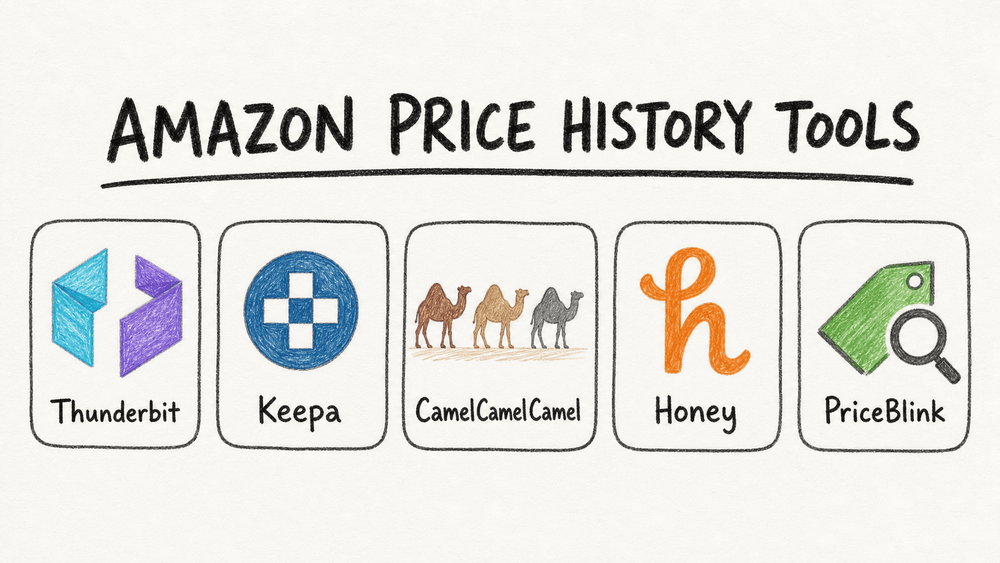
קניות באמזון ב-2026 הן ממש רכבת הרים. רגע אחד אתם מסתכלים על “מבצע בזק” על מכונת אספרסו חדשה, וברגע הבא אתם כבר תוהים אם המבצע הזה בכלל אמיתי—כי, בואו נודה בזה, המחירים באמזון משתנים לעיתים קרובות יותר מההזמנה הקבועה שלי לקפה. למעשה, ידוע על מוצרים באמזון שהמחיר שלהם השתנה יותר מ-2,000 פעמים ביום אחד. אז איך יודעים אם באמת קיבלתם עסקה טובה, או שפשוט נפלתם על תג מחיר שתוזמן חכם במיוחד?
כאן נכנסים לתמונה כלי מעקב המחירים של אמזון. כמי שבילה שנים בבנייה של כלי אוטומציה ובינה מלאכותית (וכן, גם במעקב אובססיבי אחרי עגלות הקניות שלי), אני יכול לומר לכם: שימוש בכלי הנכון לבדוק היסטוריית מחירים הוא לא רק צעד חכם—הוא חיוני לכל מי שרוצה לקנות בצורה חכמה יותר, לחסוך כסף ולהימנע מחרטה אחרי הקנייה. בואו נצלול אל חמשת כלי מעקב המחירים הטובים ביותר לאמזון ב-2026, ואני אראה לכם איך כל אחד מהם יכול לעזור לכם להערים על האלגוריתם ולתפוס את העסקאות האמיתיות.
נסו את Thunderbit לחילוץ נתוני אמזון
למה להשתמש בכלי מעקב מחירים של אמזון כדי לקנות חכם יותר?
אם אי פעם קניתם משהו באמזון ואז ראיתם את המחיר יורד למחרת, אתם מכירים את התחושה. המחירים באמזון מופעלים על ידי אלגוריתמים שמגיבים לכל דבר—משעת היום ועד להרגלי הגלישה שלכם. לפי מחקר משנת 2025, המחיר הגבוה ביותר ששולם עבור 100 המוצרים שהוזמנו בתדירות הגבוהה ביותר היה בממוצע 136% גבוה יותר מהמחיר הנמוך ביותר ששולם עבור אותם פריטים—ולפעמים אפילו באותו היום ממש.
אז למה בכלל צריך כלי מעקב מחירים? הנה מה שהם יכולים לעשות בשבילכם:
- לחסוך כסף: מעקב אחר היסטוריית מחירים עוזר לזהות מבצעים אמיתיים ולהימנע מתשלום יתר.
- לתזמן את הקנייה: הכלים יכולים להתריע כשהמחיר יורד, כך שתוכלו לקנות ברגע הנכון—במיוחד עבור מוצרים יקרים או בתקופות מבצעים.
- להשוות בין מוכרים ופלטפורמות: חלק מהכלים מראים אם יש עסקה טובה יותר במקום אחר, או אם קופון יכול לשפר את המחיר.
- להימנע מחרטה: אין יותר ספקות אם באמת עשיתם עסקה טובה. הנתונים מול העיניים.
והקונים כבר מבינים את זה: 53% מרוכשי Prime Day השוו את המחירים של אמזון מול קמעונאים אחרים לפני הרכישה, ו-75% מקוני החגים תכננו לחפש מבצעים בכמה אירועים שונים (Deloitte). בעולם שבו מחירים יכולים להשתנות תוך רגע, הכלים האלה הם הנשק הסודי שלכם.
איך בחרנו את כלי מעקב המחירים הטובים ביותר של אמזון
לא כל כלי מעקב מחירים נבנה אותו דבר. חלק מתמקדים בגרפים היסטוריים מעמיקים, אחרים בציד קופונים, וחלקם (כמו Thunderbit) מאפשרים לחלץ ולנתח מגוון רחב של נתוני אמזון—not רק מחירים. הנה מה שחיפשתי ברשימה הזו:
- נוחות שימוש: אפשר להתחיל תוך דקות, או שצריך דוקטורט בגיליונות אלקטרוניים?
- עומק היסטוריית המחירים: האם יש נתונים של שנים אחורה, או רק תמונת מצב קצרה?
- אפשרויות התראה: אפשר להגדיר התראות על ירידת מחיר, או אפילו לבצע אוטומציה לקניות?
- תאימות לפלטפורמות: עובד ב-Chrome, Firefox, בנייד, או בכולן?
- פיצ'רים ייחודיים: האם הוא עושה יותר ממעקב מחירים—למשל חילוץ ביקורות, השוואת מוכרים או ייצוא נתונים לניתוח?
- אמון המשתמשים: דירוגים גבוהים, פיתוח פעיל ובסיס משתמשים יציב.
בדקתי אישית את הכלים האלה, קראתי ביקורות משתמשים, ועברתי על התיעוד שלהם כדי לוודא שאתם מקבלים את התמונה האמיתית—ולא רק שיווק מלוטש.
1. Thunderbit: הרבה יותר מכלי למעקב מחירי אמזון
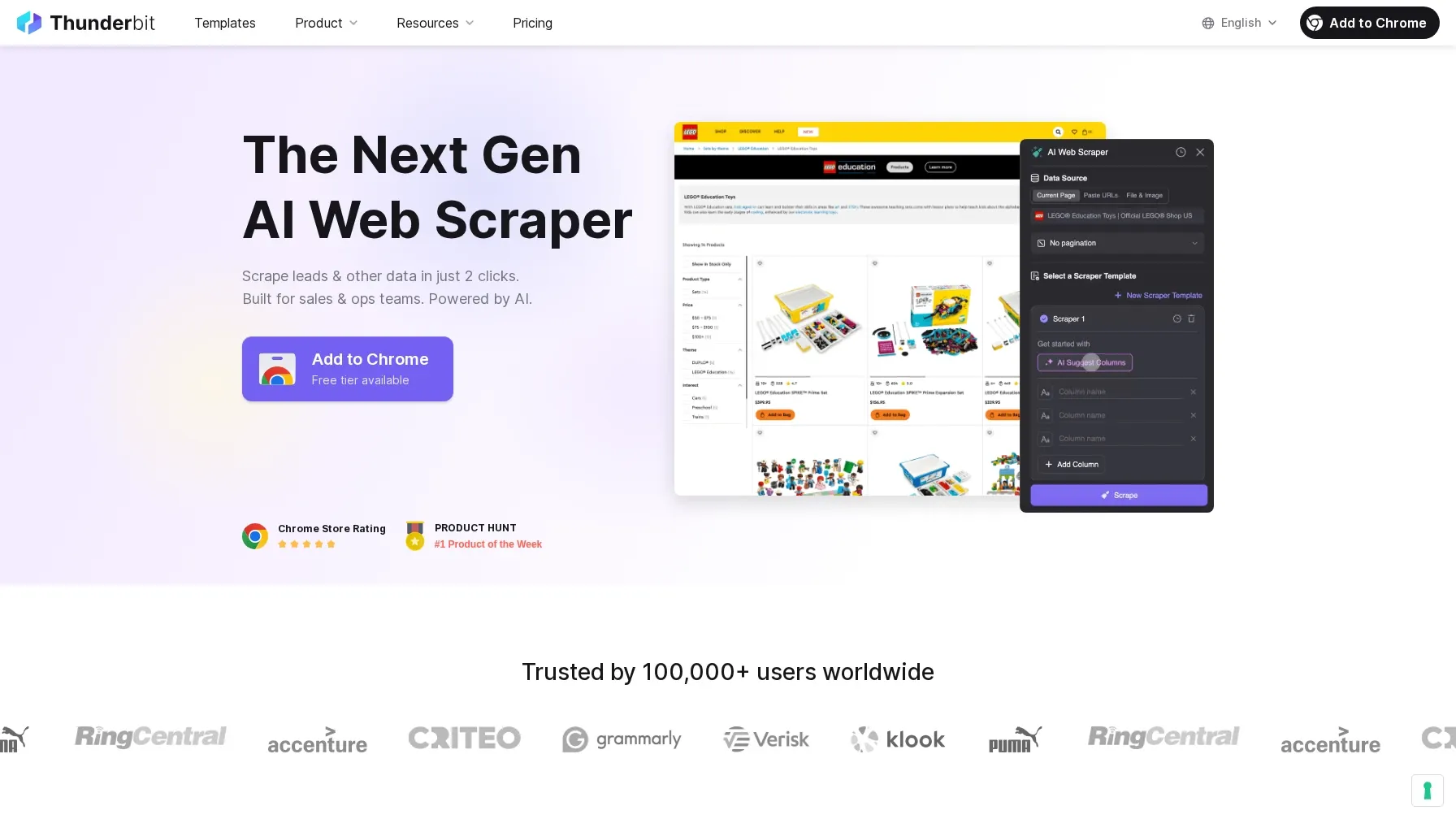 Thunderbit הוא לא עוד כלי רגיל למעקב מחירי אמזון. זו הרחבת Chrome ל-Web Scraper מבוססת AI שמאפשרת לחלץ נתונים מובנים מאמזון (וכמעט מכל אתר אחר) בכמה קליקים. כן, אפשר לעקוב אחרי מחירים—אבל אפשר גם למשוך פרטי מוצר, ביקורות, דירוגים, מידע על מוכרים ועוד, הכול לתוך גיליון נתונים לניתוח מעמיק.
חילוץ נתוני מוצרי אמזון בעזרת AI Get Started Free
מה מייחד את Thunderbit? לא צריך להתעסק עם תבניות מסובכות או קוד. פשוט פותחים את ההרחבה, משתמשים ב-“AI Suggest Fields”, ו-Thunderbit קורא את הדף, מציע מה אפשר לחלץ (כמו “מחיר התחלתי”, “מחיר סופי”, “מותג”, “דירוג” וכו’), ובונה את טבלת הנתונים. רוצים לראות איך המחירים השתנו לאורך זמן? קבעו חילוצים חוזרים ובנו מסד נתוני היסטוריית מחירים משלכם—מושלם לקונים כבדים, בלוגרי דילים, או לכל מי שרוצה יותר מהבסיס.
התכונות המרכזיות של Thunderbit למעקב מחירי אמזון
- AI Suggest Fields: תנו ל-AI של Thunderbit לסרוק את דף אמזון ולהמליץ על העמודות הטובות ביותר לחילוץ—בלי ניחושים.
- חילוץ תתי-עמודים: צריכים יותר פרטים? Thunderbit יכול להיכנס לכל דף מוצר, לאסוף ביקורות, מידע על מוכר, ואפילו תמונות, ולהוסיף אותם לטבלה.
- חילוץ מתוזמן: הגדירו חילוצים חוזרים כדי לעקוב אחרי שינויי מחיר לאורך זמן. כך בונים היסטוריית מחירים משלכם, ולא מסתמכים רק על גרף של מישהו אחר.
- ייצוא לכל מקום: שלחו את הנתונים ישירות ל-Excel, Google Sheets, Airtable או Notion. מעולה לניתוח, שיתוף, או אפילו לבניית התראות משלכם.
- פשטות בלי קוד: אם אתם יודעים להשתמש בדפדפן, אתם יודעים להשתמש ב-Thunderbit. הוא נבנה עבור אנשי עסקים, חוקרים וכל מי שרוצה יותר מגרף מחיר.
איך להשתמש ב-Thunderbit למעקב מחירי אמזון
- התקינו את הרחבת Thunderbit ל-Chrome והירשמו לחשבון חינמי.
- פתחו עמוד חיפוש או עמוד מוצר באמזון.
- לחצו על אייקון Thunderbit ובחרו “AI Suggest Fields”. Thunderbit יציע שדות כמו “מחיר התחלתי”, “מחיר סופי”, “דירוג” ועוד.
- לחצו על “Scrape”. Thunderbit יחילץ את הנתונים לטבלה מובנית.
- (אופציונלי) חלצו תתי-עמודים לפרטים עמוקים יותר—כמו ביקורות או מידע על מוכרים.
- ייצאו את הנתונים לכלי הגיליונות המועדף עליכם.
- (אופציונלי) הגדירו חילוצים חוזרים כדי לבנות היסטוריית מחירים על פני ימים, שבועות או חודשים.
רוצים לראות את זה בפעולה? בדקו את תבנית Amazon Product Scraper של Thunderbit או קראו את המדריך שלב-אחר-שלב.
שימו לב: Thunderbit הוא כלי לחילוץ נתונים, לא שירות התראות מובנה. אפשר להגדיר התראות משלכם ב-Google Sheets או Airtable באמצעות הנתונים המיוצאים. וכמו תמיד, השתמשו בו באחריות—התנאים של אמזון בדרך כלל אוסרים על scraping, אז אל תגזימו.
2. Keepa: ניתוח מעמיק של היסטוריית מחירים באמזון
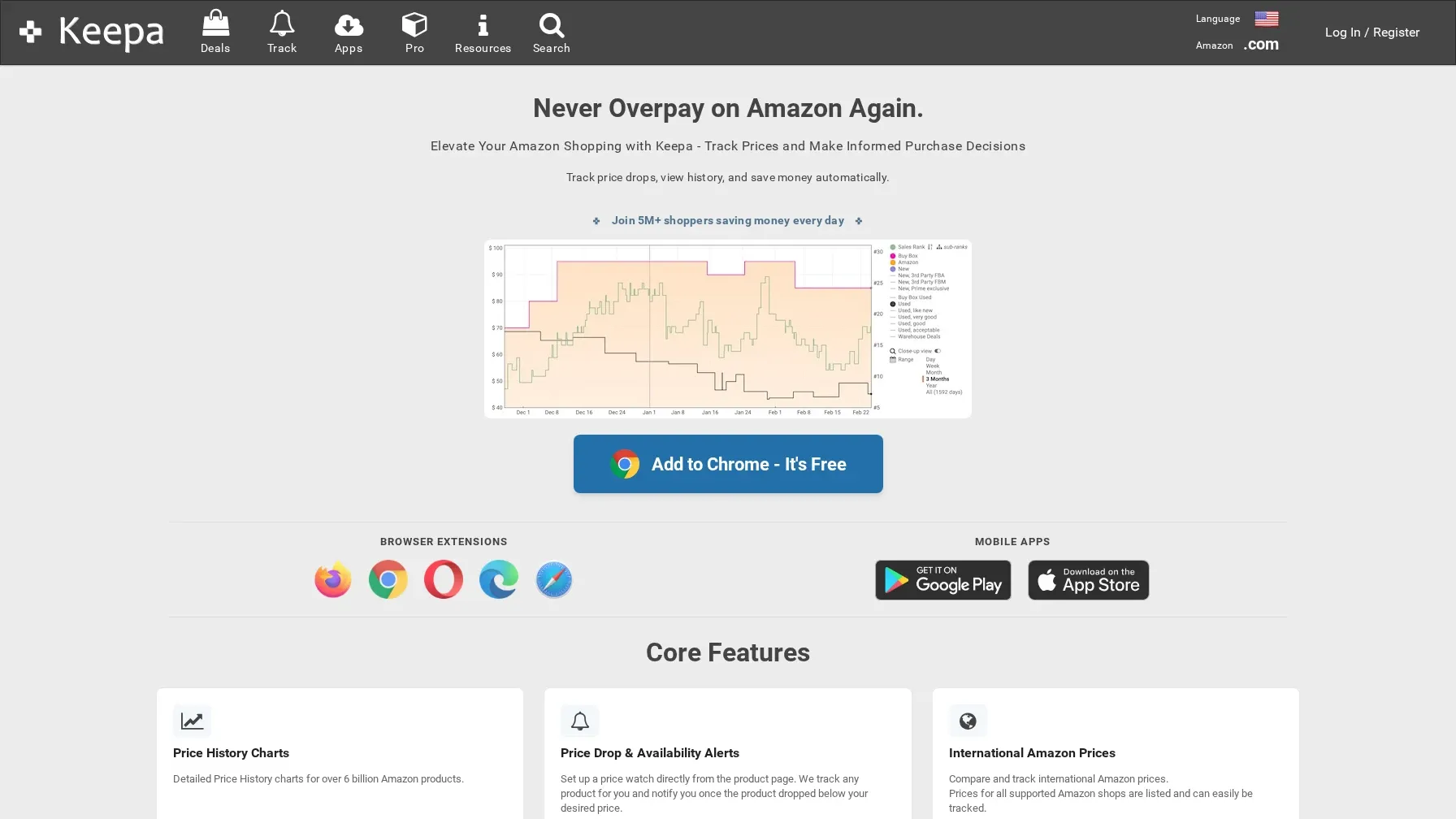 Keepa הוא הסטנדרט הזהב להיסטוריית מחירים באמזון. זו הרחבת דפדפן (Chrome, Firefox, Edge, Safari) שמטמיעה גרפי היסטוריית מחירים מפורטים ישירות בעמודי מוצר של אמזון. רוצים לראות איך המחיר השתנה במשך חודשים או אפילו שנים? Keepa מכסה אתכם, עם פירוט למחירים חדשים, משומשים, עסקאות מחסן ואפילו היסטוריית Buy Box.
Keepa חזק במיוחד לקונים שרוצים לנתח מגמות ארוכות טווח, לזהות את הזמן הטוב ביותר לקנייה, או לעקוב אחרי Lightning Deals ודירוג מכירות. סומכים עליו יותר מ-4 מיליון משתמשים, ויש לו דירוג מצוין של 4.7/5 ב-Chrome Web Store (Keepa Chrome Extension).
איך להשתמש ב-Keepa למעקב מחירי אמזון
- התקינו את ההרחבה של Keepa עבור הדפדפן שלכם.
- בקרו בכל עמוד מוצר באמזון. תראו גרף היסטוריית מחירים שמוטמע מתחת לתמונת המוצר הראשית.
- נתחו את הגרף: עברו בין מחירים של חדש, משומש, מחסן ו-Buy Box. צפו בדירוג המכירות, במספר ההצעות ועוד.
- הגדירו התראות מחיר: לחצו על “Track Product”, הגדירו מחיר יעד, ו-Keepa ישלח לכם מייל או התראה כשהמחיר ירד.
- בדקו יכולות מתקדמות: עקבו אחרי Lightning Deals, עקבו אחרי זמינות, ואפילו ייצאו נתונים לניתוח מעמיק יותר.
הפיצ'רים הבסיסיים של Keepa חינמיים, אבל גישה מתקדמת לנתונים (כמו API או ייצוא בכמות גדולה) עשויה לדרוש מנוי בתשלום (בדרך כלל סביב $19 לחודש או $189 לשנה, לפי מקורות חיצוניים). עבור רוב הקונים, הגרסה החינמית מספיקה בהחלט.
3. CamelCamelCamel: התראות מחיר פשוטות ויעילות באמזון
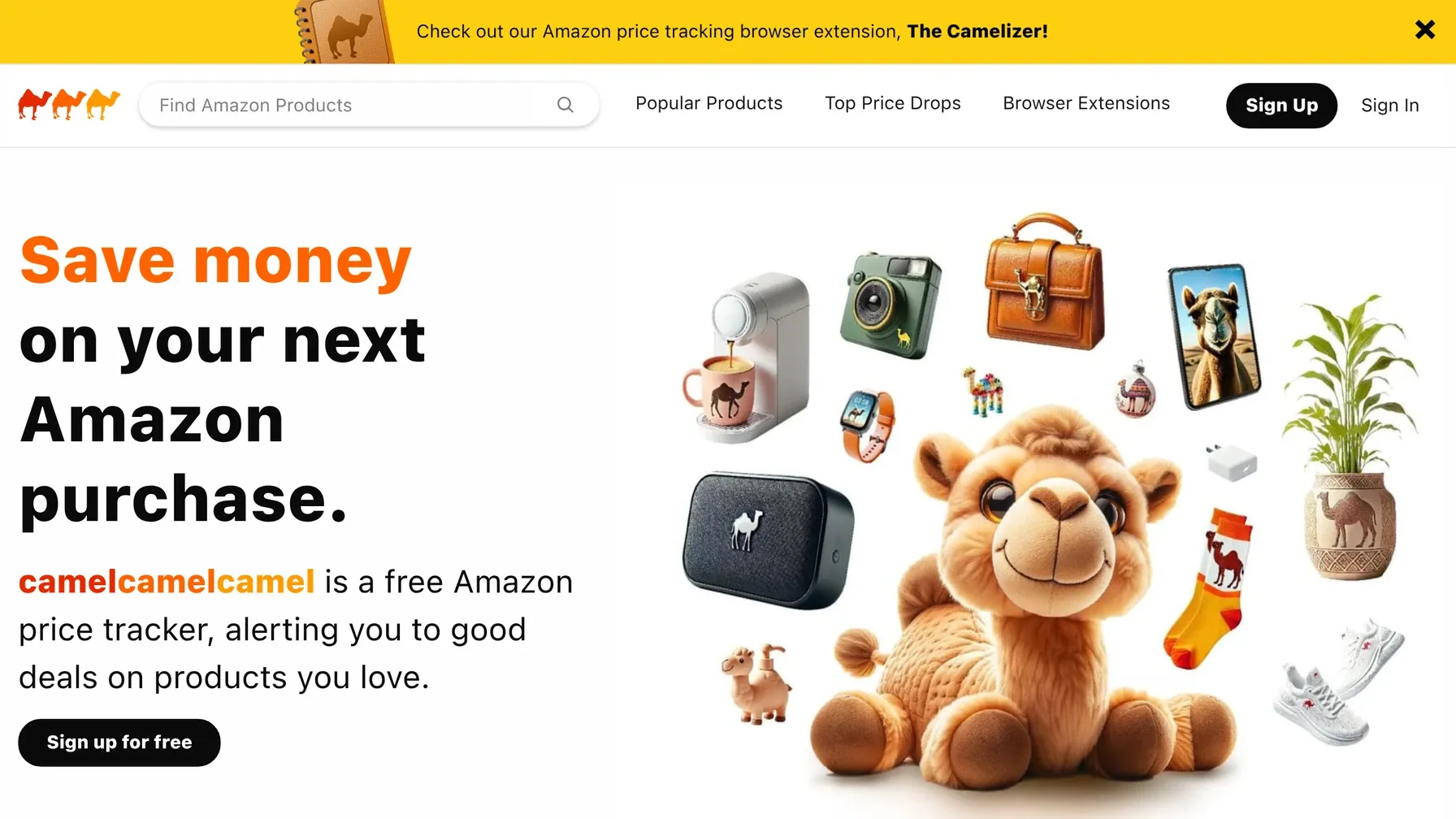 CamelCamelCamel (וההרחבה שלו, The Camelizer) הוא הוותיק והמוכר בעולם מעקב המחירים של אמזון. אנשים אוהבים אותו בגלל הממשק הישיר והנטול התחכמויות: פשוט מדביקים כתובת URL של אמזון, ומקבלים גרף היסטוריית מחירים ברור. רוצים לדעת מתי המחיר יורד? מגדירים התראה ומקבלים עדכון במייל, ב-Twitter או ב-RSS.
CamelCamelCamel מושלם למי שרוצה התראות מחיר מהירות ואמינות בלי יותר מדי תוספות. הוא תומך באמזון בארה״ב, קנדה, אירופה ואוסטרליה, ולהרחבה שלו יש יותר מ-800,000 משתמשים ודירוג 4.3/5 (The Camelizer Chrome Extension).
איך להגדיר התראות מחיר ב-CamelCamelCamel
- גשו ל-CamelCamelCamel.com או התקינו את ההרחבה The Camelizer.
- הדביקו את כתובת ה-URL של מוצר אמזון שלכם (או השתמשו בהרחבה בזמן הגלישה).
- צפו בגרף היסטוריית המחירים—וראו איך המחיר השתנה לאורך זמן.
- הגדירו התראת מחיר: הזינו מחיר יעד וכתובת מייל (או התחברו ל-Twitter/RSS).
- קבלו התראה כשהמחיר יורד לסף שבחרתם.
פשוט כך. חלק מהמשתמשים והמבקרים מציינים שהיסטוריית דירוג המכירות של CamelCamelCamel כבר לא זמינה, אבל עבור מעקב מחירים והתראות נטו, הוא עדיין מהאהובים ביותר.
4. Honey: למצוא הנחות וקופונים באמזון באופן אוטומטי
 Honey הוא יותר מכלי למעקב מחירים—הוא צייד המבצעים האישי שלכם. ההרחבה הזו (Chrome, Firefox, Edge, Safari, Opera) מוצאת ומפעילה קודי קופון אוטומטית בקופה, עוקבת אחרי מחירי אמזון, ואפילו משווה בין מוכרים שונים (תוך התחשבות במשלוח ובסטטוס Prime).
התכונה “Droplist” של Honey מאפשרת לעקוב אחרי מוצרים באמזון ולקבל התראה כשהמחיר יורד בתוך חלון של 30, 60, 90 או 120 יום (Honey Help). בנוסף, אפשר לראות היסטוריית מחירים קצרה ודירוג מוכרים ישירות בעמוד המוצר. עם כ-13 מיליון משתמשים ודירוג 4.6/5 (Honey Chrome Extension), Honey עדיין מחזיק בבסיס ההתקנות הגדול ביותר מבין הכלים ברשימה.
איך להשתמש ב-Honey כדי לעקוב אחרי מחירי אמזון ולחסוך יותר
- התקינו את הרחבת Honey בדפדפן שלכם.
- גלשו באמזון כרגיל. Honey יציג תג ליד המחיר אם הוא מוצא עסקה או היסטוריית מחירים.
- הוסיפו פריטים ל-Droplist כדי לעקוב אחרי ירידות מחיר בטווח שבחרתם (30–120 יום).
- קבלו התראה במייל או בדפדפן כשהמחיר יורד.
- בקופה, תנו ל-Honey לחפש ולהחיל קופונים באופן אוטומטי.
Honey מציע גם תגמולים ו-cashback באלפי קמעונאים. נקודה חשובה שכדאי להכיר: פרשת האפיליאייט שפרצה בסוף 2024 (The Verge) החריפה בינואר 2026, כש-Rakuten Advertising, Impact.com ו-Awin הסירו כל אחת את Honey מרשתות האפיליאייט שלהן — וביחד ניתקו את Honey מכ-2,000 שותפי קמעונאות. ההרחבה עדיין עובדת עבור קונים, ו-PayPal אומרת שהקוד השנוי במחלוקת "כבר לא משפיע", אבל הכיסוי מצד הסוחרים שהיה לכם פעם דרך Honey כבר דק הרבה יותר. אם אכפת לכם רק מקופונים ומירידות מחיר, כמעט לא תרגישו; אם אהבתם את הטווח של Honey בין קמעונאים, החלק הזה הצטמצם.
5. PriceBlink: להשוות מחירים באמזון בין כמה קמעונאים
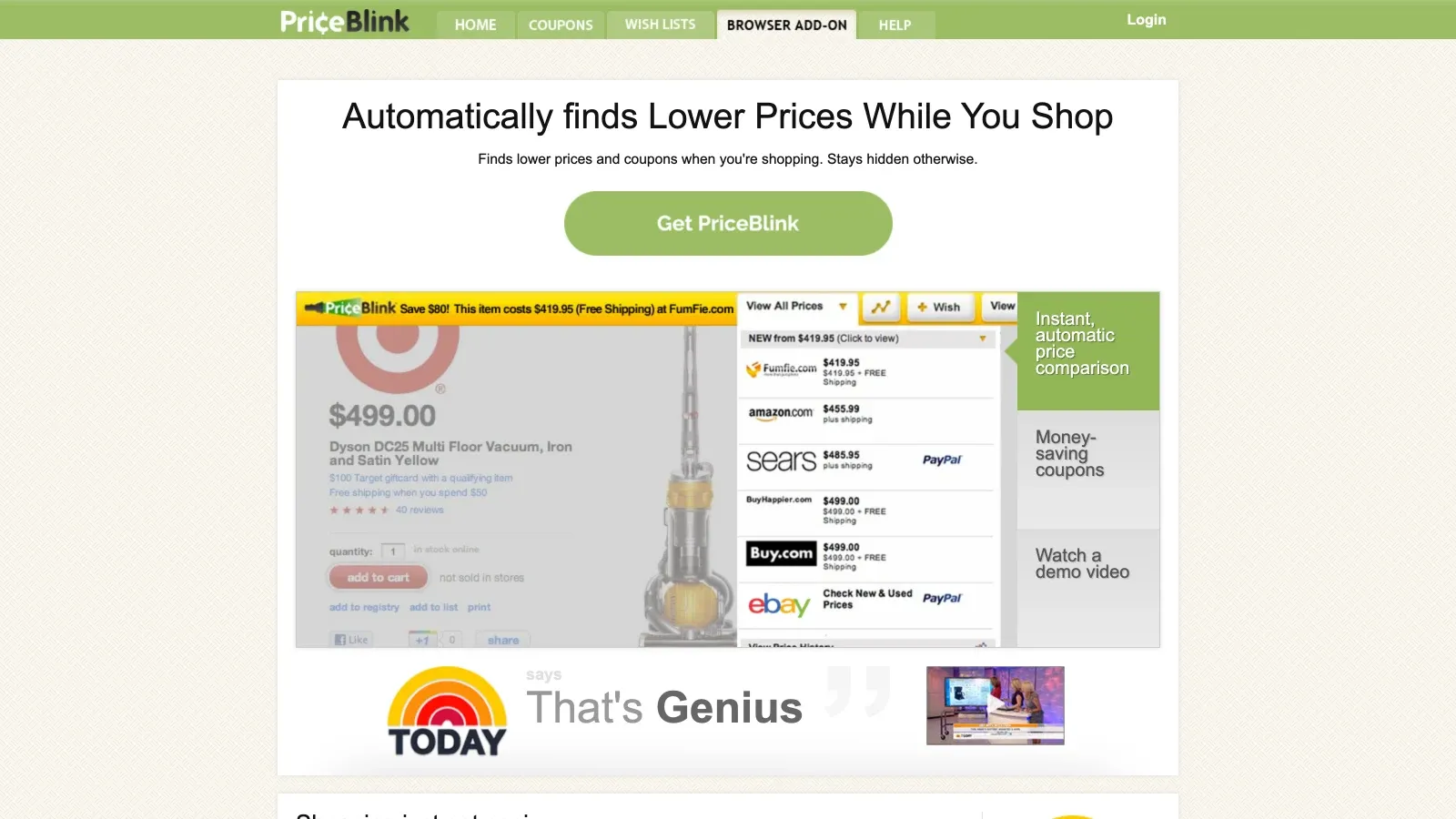 PriceBlink מתמקד בהשוואת מחירים בין פלטפורמות. כשאתם קונים באמזון (או באלפי אתרים אחרים), PriceBlink סורק יותר מ-11,000 סוחרים בזמן אמת ומראה לכם אם יש עסקה טובה יותר במקום אחר. הוא גם מאתר קופונים ומציג אותם ישירות בתוך הדפדפן.
PriceBlink שימושי במיוחד למי שרוצה לוודא שהוא מקבל את המחיר הנמוך ביותר האפשרי—not רק באמזון, אלא בכל הרשת. להרחבה יש יותר מ-100,000 משתמשים ודירוג 4.6/5 (PriceBlink Chrome Extension).
איך להשתמש ב-PriceBlink להשוואת מחירי אמזון
- התקינו את הרחבת PriceBlink מחנות האינטרנט של Chrome.
- קנו באמזון או אצל כל קמעונאי גדול אחר. PriceBlink יציג אוטומטית פס שמראה אם אותו מוצר זול יותר במקום אחר.
- לחצו להשוות מחירים בין פלטפורמות, צפו בעלויות משלוח וראו קופונים זמינים.
- קבלו התראה על הזדמנויות לחיסכון מיידי בזמן הגלישה.
אם אתם מסוג האנשים שתמיד רוצים “לבדוק עוד אתר אחד”, PriceBlink הוא החבר הכי טוב שלכם.
טבלת השוואה מהירה: כלי מעקב מחירי אמזון במבט חטוף
| כלי | הכי מתאים ל | חלון היסטוריית מחירים | התראות | תכונות ייחודיות | פלטפורמות | בסיס משתמשים (Chrome) |
|---|---|---|---|---|---|---|
| Thunderbit | חילוץ נתונים, מעקב מחירים מותאם אישית, ניתוח מעמיק | מוגדר על ידי המשתמש (באמצעות חילוצים מתוזמנים) | אין התראות מובנות; הגדירו ב-Sheets/Airtable | חילוץ מבוסס AI, חילוץ תתי-עמודים, ייצוא ל-Sheets/Excel/Notion | Chrome | 100,000+ |
| Keepa | היסטוריית מחירים עמוקה, ניתוח מגמות | כמה שנים | התראות במייל/בדפדפן | Buy Box, סוגי הצעות, דירוג מכירות, Lightning Deals | Chrome, Firefox, Edge, Safari | 4,000,000+ |
| CamelCamelCamel | התראות פשוטות, בדיקות מהירות | טווח ארוך (משתנה) | התראות במייל/Twitter/RSS | ממשק מינימליסטי, הגדרה קלה | Chrome, Firefox, Web | 800,000+ |
| Honey | ציד קופונים, ירידות מחיר בטווח קצר | 30/60/90/120 יום | התראות במייל/בדפדפן | החלת קופונים אוטומטית, השוואת מוכרים, תגמולים | Chrome, Firefox, Edge, Safari, Opera | 14,000,000+ |
| PriceBlink | השוואת מחירים בין פלטפורמות | לא כלי להיסטוריה | השוואה מיידית | השוואת מחירים בזמן אמת בין חנויות, קופונים | Chrome, Firefox | 100,000+ |
איך לבחור את כלי מעקב המחירים הנכון באמזון עבורכם
אז איזה כלי כדאי לבחור? הנה ההמלצה שלי:
- צריכים היסטוריית מחירים עמוקה לטווח ארוך וניתוח מפורט? לכו על Keepa.
- רוצים התראות מחיר מהירות ופשוטות עם מינימום הגדרה? CamelCamelCamel הוא הבחירה הטובה ביותר.
- אוהבים לשלב קופונים ולצוד הנחות נוספות? Honey הוא הכתובת.
- רוצים להשוות מחירים בין אמזון לקמעונאים אחרים בזמן אמת? נסו את PriceBlink.
- אובססיביים לנתונים ורוצים לחלץ הכול—מחירים, ביקורות, מידע על מוכרים ועוד—לצורך ניתוח או שימוש עסקי? Thunderbit הוא הכלי בשבילכם.
ואם אתם כמוני, כנראה תמצאו את עצמכם משתמשים בשניים או שלושה מהם יחד. עדיין אין חוק שאוסר למקסם חסכונות (למיטב ידיעתי).
מחשבות אחרונות: איך להערים על אלגוריתמי התמחור של אמזון
התמחור של אמזון הוא מטרה נעה, והדרך היחידה לקנות חכם היא להצטייד בכלים הנכונים. בין אם אתם ציידי דילים מזדמנים או משתמשים כבדים שמבוססים על נתונים, יש כלי מעקב מחירים באמזון שמתאים לסגנון שלכם. אישית, אני אוהב להחזיק את Thunderbit בארסנל שלי לרגעים שבהם אני רוצה לעבור מעבר לבסיס—ולחלץ לא רק מחירים, אלא את כל הסיפור מאחורי המוצר.
זכרו: העסקה הטובה ביותר היא לא רק המחיר הנמוך ביותר היום—אלא גם להכיר את ההיסטוריה, לתזמן את הקנייה ולוודא שלא פספסתם הצעה טובה יותר במקום אחר. שיהיה לכם ציד דילים מוצלח, ושהעגלה שלכם תמיד תתמלא בעסקאות אמיתיות.
רוצים להעמיק בעולם נתוני האינטרנט והאוטומציה? כנסו ל-Thunderbit Blog לעוד מדריכים, טיפים והסברים על קנייה חכמה, חילוץ נתונים ופרודוקטיביות מבוססת AI.
שאלות נפוצות
1. למה המחירים באמזון משתנים כל כך הרבה?
אמזון משתמשת באלגוריתמים של תמחור דינמי שיכולים לעדכן מחירים יותר מ-2,000 פעמים ביום, בהתאם לביקוש, לתחרות, לשעת היום ואפילו להרגלי הגלישה שלכם. לכן מעקב אחרי היסטוריית מחירים הוא כל כך חשוב לקנייה חכמה.
2. אפשר לקבל התראות על ירידת מחיר ישירות מאמזון?
עוזר הקניות של אמזון מבוסס ה-AI, "Rufus", מציג כעת היסטוריית מחירים ל-30, 90 ו-365 יום, ויכול גם להגדיר התראות מחיר או אפילו לבצע רכישה אוטומטית כשהמחיר היעד מושג (About Amazon). עבור רוב הקונים זה מספיק. הסיבה להמשיך להשתמש ב-Keepa או CamelCamelCamel: היסטוריה של כמה שנים מעבר לחלון של 365 יום של Rufus, פירוט ל-Buy Box / משומש / מחסן, והיכולת לראות את אותם נתונים מחוץ לאפליקציית אמזון.
3. האם שימוש בכלי מעקב מחירים בטוח וחוקי?
רוב הרחבות הדפדפן (כמו Keepa, Honey, CamelCamelCamel ו-PriceBlink) פועלות במסגרת התנאים של אמזון על ידי קריאת נתונים ציבוריים. כלים כמו Thunderbit, שמשתמשים ב-web scraping, צריכים לשמש באחריות—התנאים של אמזון בדרך כלל אוסרים על scraping, אז הימנעו מבקשות מוגזמות ותמיד כבדו את מדיניות האתר (Thunderbit Amazon Scraper Tutorial).
4. איזה כלי הכי טוב למשתמשים עסקיים או לניתוח נתונים?
Thunderbit אידיאלי למשתמשים שרוצים לחלץ ולנתח מערכי נתונים גדולים מאמזון—כולל מחירים, ביקורות, מידע על מוכרים ועוד. הוא מושלם לחוקרים, לצוותי ecommerce ולכל מי שרוצה יותר מהתראות מחיר פשוטות.
5. איך יודעים אם הרחבת מעקב מחירים עדיין מתוחזקת?
פתחו את דף ההרחבה ב-Chrome Web Store ובדקו את תאריך ה-“Updated”, ואז עקבו אחרי הקישור לאתר המפתח. הרחבות נטושות בדרך כלל מפסיקות לקבל עדכונים הרבה לפני שהן מוסרות מהחנות, כך שתאריך עדכון ישן הוא האזהרה המוקדמת הראשונה שתקבלו.
מוכנים לקנות חכם יותר? נסו אחד מהכלים האלה, או כמה מהם, ותראו כמה אפשר לחסוך. ואם אתם רוצים לבנות בעצמכם כלי למעקב מחירי אמזון, הרחבת Chrome החינמית של Thunderbit היא מקום מצוין להתחיל ממנו. ציד נעים!
בנו בעצמכם מעקב מחירי אמזון עם Thunderbit
נסו את Thunderbit AI Web Scraper Get Started Free
למידע נוסף




