

אני מודה: שרפתי יותר מדי זמן על הניסיון “לחלץ” שיר ממכר מסרטון ויראלי, או להוציא פרק פודקאסט מתוך הקלטת Zoom. אם גם אתם מצאתם את עצמכם מקלידים בגוגל “איך לחלץ אודיו מסרטון” באחת בלילה—אולי בשביל מצגת של הרגע האחרון, פרויקט פודקאסט, או סתם כדי להכין רינגטון חדש—תדעו שאתם ממש לא לבד. החדשות הטובות? היום כבר לא צריך להיות מהנדס סאונד או גאון טכנולוגי כדי לעשות את זה. בזכות גל של כלים ידידותיים לחילוץ אודיו, כמעט כל אחד יכול להפריד את הסאונד מהווידאו בכמה קליקים, ממש כמו בקוריאה כשאומרים “금방 끝나요” (זה נגמר מהר).
וזה ממש לא טרנד של חובבים בלבד. יותר מ-1.5 מיליארד אנשים בעולם מאזינים לתוכן אודיו מדי חודש—מספר שזינק ב‑20% רק בשנה האחרונה—ככה שאודיו נמצא בכל מקום. פודקאסטים, ספרי אודיו, קריינות ואפילו רינגטונים מותאמים אישית הם כבר חלק מהשגרה. לכן, בין אם אתם רוצים למחזר וובינר, לשמור נאום מצוין, או להפוך את הנסיעה לעבודה למעניינת יותר—המדריך הזה יעבור איתכם על 10 הכלים הטובים ביותר לחילוץ אודיו מסרטון, וגם יסביר מתי כדאי להשתמש ב‑AI web scraper כמו Thunderbit למשימות גדולות ואוטומטיות יותר.
למה בכלל לחלץ אודיו מסרטון? שימושים יומיומיים
בואו נדבר דוגרי: לפעמים פשוט רוצים את הסאונד בלי התמונה. אולי אתם אנשי שיווק שממירים וובינר לפודקאסט, סטודנטים ששומרים הרצאה להאזנה בדרכים, או חובבי מוזיקה שחייבים את השיר ההוא מסרטון הופעה חיה. חילוץ אודיו הוא לא רק “טריק נחמד”—זו דרך פרקטית להפוך תוכן לנגיש יותר, נייד יותר וקל יותר לשימוש חוזר. בקיצור, 완전 꿀팁 (טיפ דבש).
הנה כמה מצבים מהחיים שבהם חילוץ אודיו ממש עוזר:
| שימוש עסקי | שימוש אישי |
|---|---|
| להפוך וובינר מוקלט לפודקאסט אודיו | לשמור שיר מקליפ כ‑MP3 להאזנה אופליין |
| לחלץ נאום וידאו של מנכ״ל לשיתוף פנימי כאודיו | להמיר הרצאת וידאו לאודיו להאזנה בנסיעה |
| לארכב סרטוני הדרכה כקבצי אודיו לסקירה מהירה | להפוך סרטון עם ציטוט מצחיק מסרט לרינגטון |
| להסיר רעשי רקע מהדגמת מוצר מצולמת | לחלץ דיאלוג מסצנה כדי ללמוד שפה |
כמו שאפשר לראות, הפרדת אודיו מווידאו פותחת המון אפשרויות—בין אם המטרה היא לערוך, למחזר או פשוט ליהנות מהתוכן בצורה אחרת (source).
מה חשוב לבדוק בכלי לחילוץ אודיו
לא כל כלי לחילוץ אודיו נולד שווה. אם אתם כמוני, אתם רוצים משהו שפשוט עובד—בלי תואר מתקדם בהנדסת סאונד. אלה הדברים שאני תמיד בודק לפני שבוחר כלי:
- קלות שימוש: האם הממשק ברור ופשוט, או מרגיש כמו תא טייס של חללית? רוב האנשים (כולל אני) מעדיפים כלי אינטואיטיבי, עם כפתורים ברורים ומינימום הגדרות—딱 좋게 (בדיוק במידה) (source).
- פורמטים נתמכים: האם הוא יודע להתמודד עם קובץ הווידאו שיש לכם (MP4, MOV, MKV, AVI) ולייצא לפורמט האודיו שאתם צריכים (MP3, WAV, M4A, FLAC)? הכלים הטובים תומכים במגוון רחב (source).
- מהירות ויעילות: האם העיבוד מהיר? חלק מהכלים משתמשים בהאצת חומרה או עיבוד באצווה כדי לקצר זמנים (source).
- תאימות לפלטפורמות: האם זה עובד על מערכת ההפעלה שלכם (Windows, Mac, Linux או כלי מבוסס דפדפן)? אם אתם על Chromebook או במובייל, כלים אונליין הם הצלה—진짜 살렸다 (באמת מציל) (source).
- מחיר ומגבלות: האם זה חינמי, Freemium או בתשלום? חלק מהכלים “החינמיים” מגבילים אורך אודיו או מוסיפים סימון/מיתוג (source).
- פיצ׳רים נוספים: צריכים לחתוך, לערוך או לנקות רעשים? יש כלים עם עריכה מובנית, הפחתת רעש או העלאה ישירה לפלטפורמות (source).
בשורה התחתונה: בחרו כלי שמתאים לרמת הנוחות שלכם ולצרכים של הפרויקט—לא בהכרח את זה עם האתר הכי נוצץ. כמו שאומרים, “감성보다 실용” (פרקטיות לפני וייב).
10 הכלים המובילים לחילוץ אודיו מסרטון
ריכזתי 10 כלים פופולריים ואמינים לחילוץ אודיו מסרטונים. בדקתי נוחות שימוש, תמיכה בפלטפורמות, יכולות וחוות דעת מהשטח. הנה הרשימה:
1. Audacity
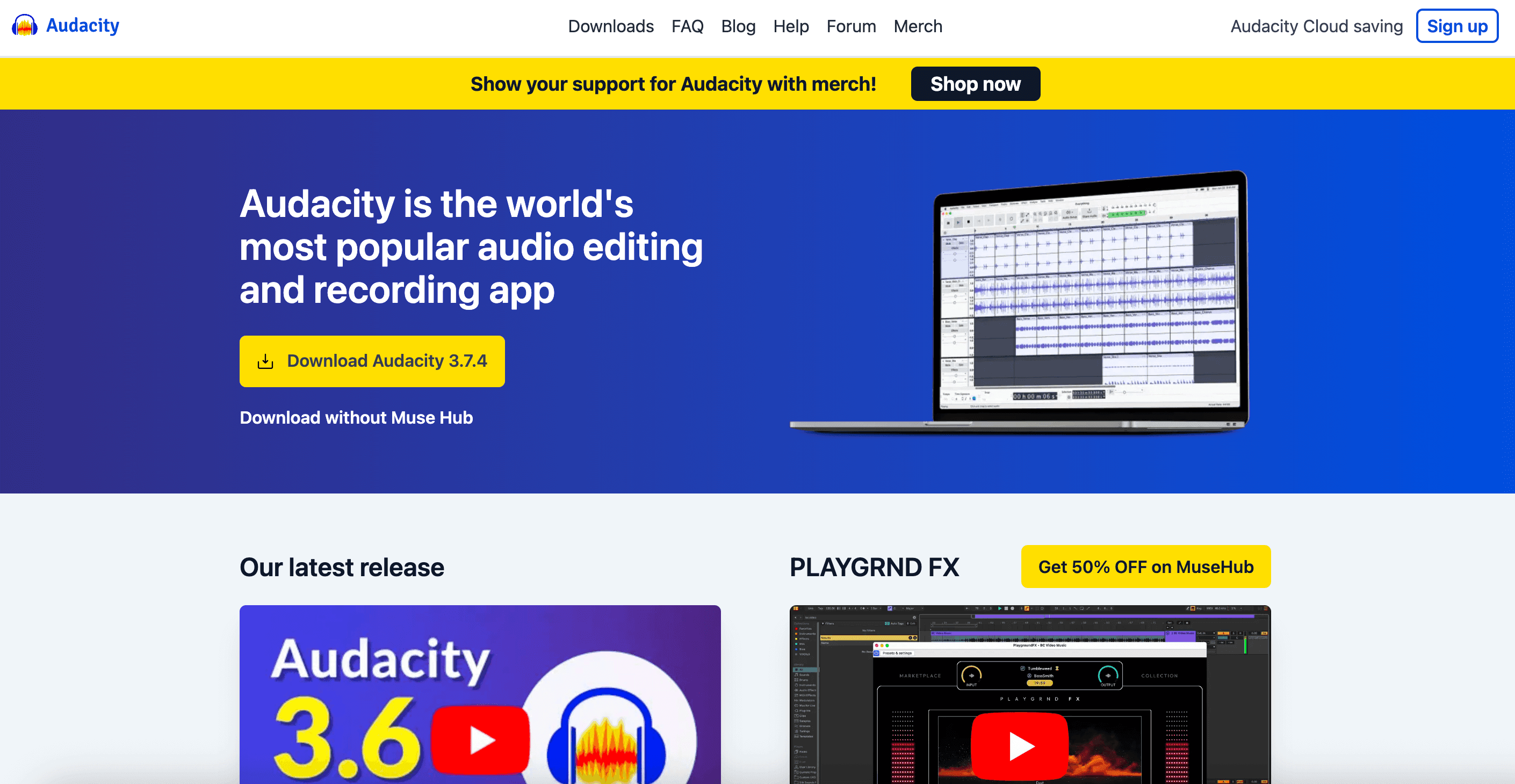
סקירה כללית:
Audacity הוא “אולר שוויצרי” של עריכת אודיו חינמית וקוד פתוח. הוא זמין ל‑Windows, Mac ו‑Linux, ולמרות שהוא לא ממיר ייעודי, הוא יכול לייבא קבצי וידאו (עם תוסף) ולייצא אודיו כמעט לכל פורמט שתרצו (source).
תכונות מרכזיות:
- ייבוא פורמטי וידאו רבים (עם תוסף FFmpeg)
- ייצוא ל‑MP3, WAV, FLAC, Ogg ועוד
- סט מלא של כלי עריכה (חיתוך, הפחתת רעש, אפקטים)
- 100% חינמי וקוד פתוח
יתרונות:
עוצמתי לעריכה, ללא עלות, ועם קהילה ענקית. מצוין לפודקאסטים, מוזיקאים וכל מי שרוצה לשפר את האודיו אחרי החילוץ—완전 든든 (מרגיש בטוח).
חסרונות:
הממשק עלול להרתיע מתחילים, וצריך להתקין את תוסף FFmpeg עבור חלק מפורמטי הווידאו. פחות מתאים לעבודה באצווה.
מתאים במיוחד ל:
משתמשים מתקדמים, עורכי אודיו, וכל מי שרוצה פתרון חינמי לחלוטין.
2. Freemake Video Converter
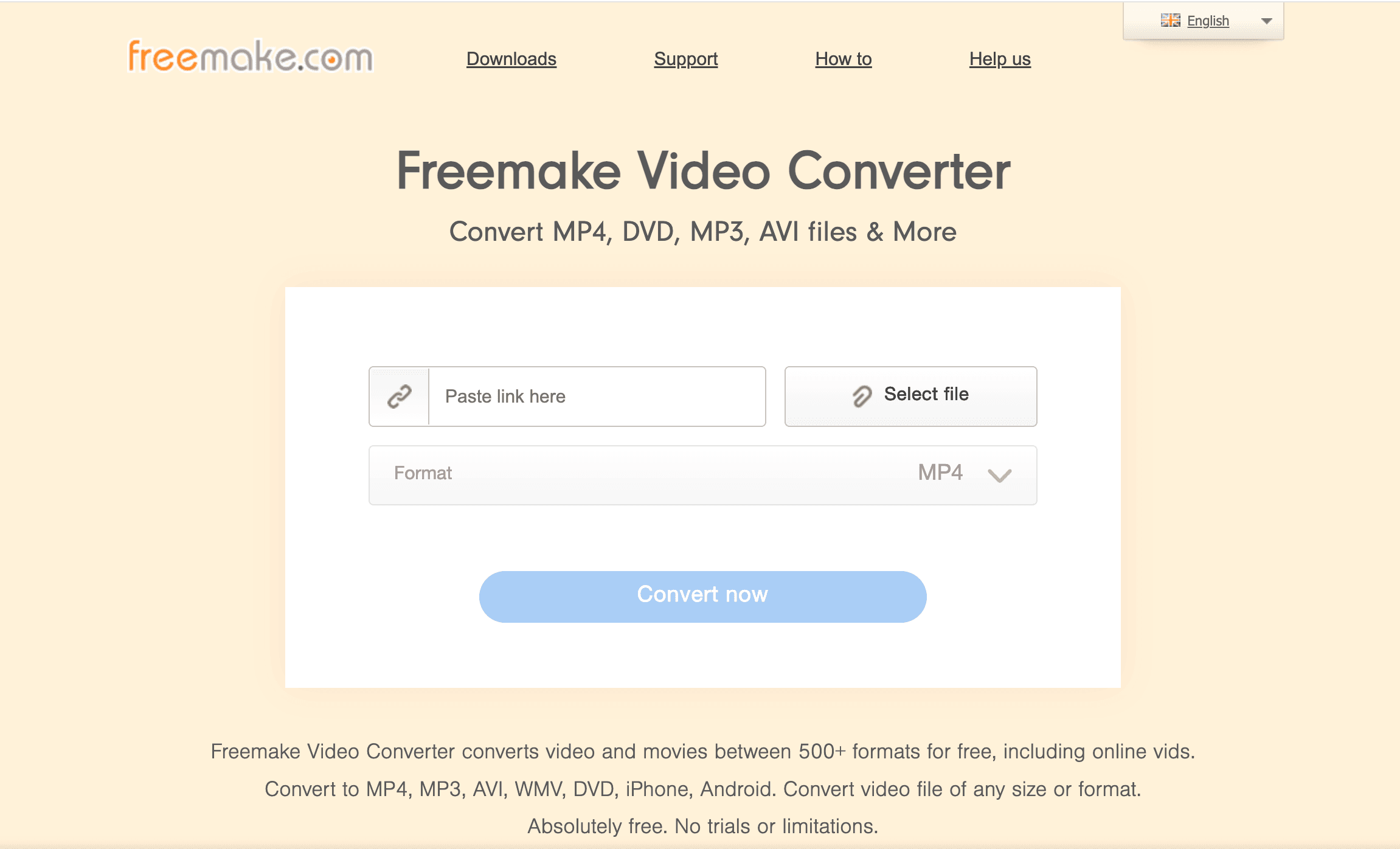
סקירה כללית:
Freemake הוא כלי ל‑Windows בלבד שמכוון לפשטות. הוא ממיר בין 500+ פורמטים ויכול לחלץ אודיו מסרטון בכמה קליקים (source).
תכונות מרכזיות:
- המרת וידאו ל‑MP3, WMA, WAV ועוד
- המרה באצווה ועריכה בסיסית (חיתוך, איחוד)
- פריסטים למכשירים לתאימות קלה
יתרונות:
נוח למשתמש, תומך במגוון עצום של פורמטים, ואפילו יכול להוסיף את האודיו ל‑iTunes.
חסרונות:
הגרסה החינמית מגבילה לכ‑3 דקות לקובץ ועלולה להוסיף מיתוג. רק ל‑Windows, וההתקנה כוללת פרסומות.
מתאים במיוחד ל:
משתמשי Windows שרוצים ממיר ויזואלי ופשוט לקליפים קצרים, או שלא מפריע להם לשלם כדי להסיר מגבלות.
3. Online Audio Converter
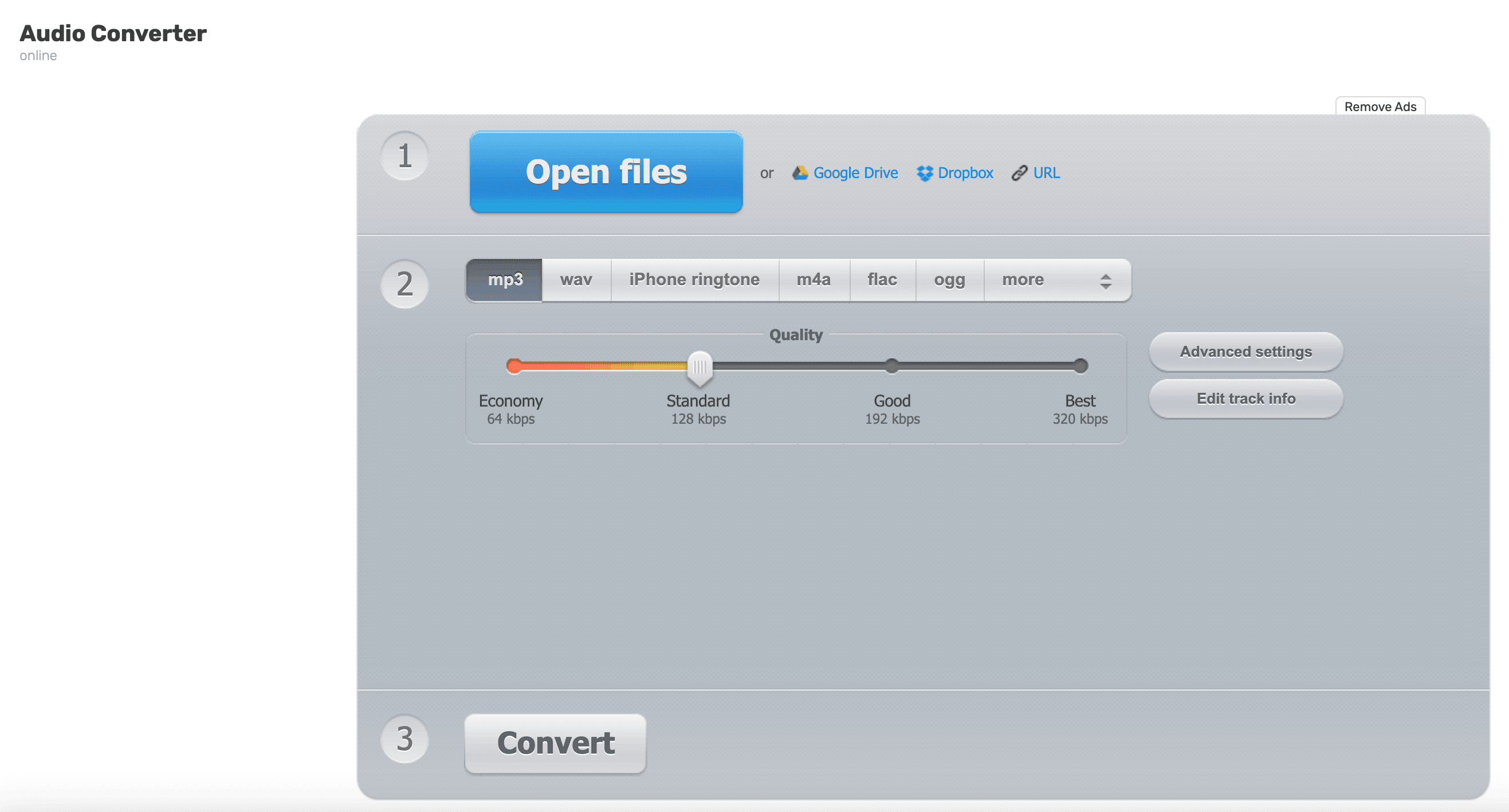
סקירה כללית:
כלי מבוסס דפדפן שמאפשר לחלץ אודיו מסרטון בלי התקנה. מושלם למשימות חד‑פעמיות או כשעובדים על מכשיר מוגבל הרשאות—그냥 바로 (פשוט ישר) (source).
תכונות מרכזיות:
- העלאה עד 4GB (10GB ב‑Premium)
- יצוא ל‑MP3, WAV, M4A, FLAC, OGG ועוד
- שליטה בביטרייט, איכות ותגיות מטא‑דאטה
יתרונות:
לא דורש התקנה, עובד בכל מערכת הפעלה (כולל דפדפנים במובייל), ותומך בקבצים גדולים. חינמי לרוב השימושים.
חסרונות:
תלוי במהירות האינטרנט, פחות מתאים לתוכן רגיש (כי מעלים לשרת), וכמעט בלי יכולות עריכה.
מתאים במיוחד ל:
המרות מהירות ולא תכופות, או עבודה על מכשיר שלא מאפשר התקנת תוכנות.
4. VLC Media Player
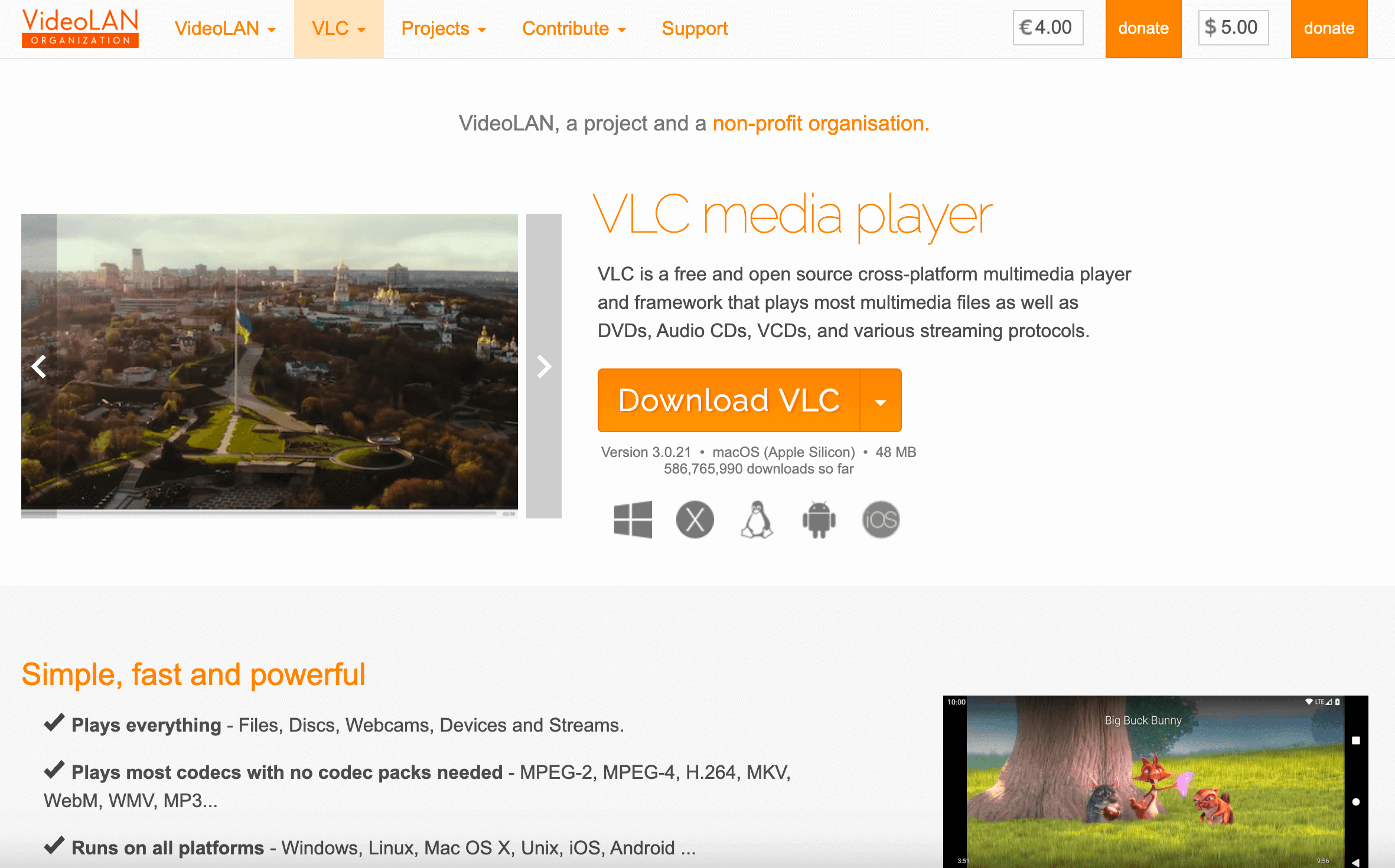
סקירה כללית:
VLC הוא לא רק נגן—הוא גם כלי המרה חזק. חינמי, קוד פתוח, ורץ כמעט על כל פלטפורמה (source).
תכונות מרכזיות:
- חילוץ אודיו דרך Convert/Save
- תמיכה כמעט בכל פורמט וידאו ואודיו
- עיבוד באצווה (עם מעט הגדרה ידנית)
יתרונות:
חינמי לגמרי, מתמודד גם עם פורמטים “בעייתיים”, וסביר שכבר מותקן אצלכם—국룰 (חוק לא כתוב).
חסרונות:
ממשק ההמרה קצת מוסתר ולא הכי ידידותי למתחילים. אין עריכת אודיו מתקדמת.
מתאים במיוחד ל:
משתמשים טכניים שכבר עובדים עם VLC ורוצים פתרון חינמי ופשוט.
5. VideoProc
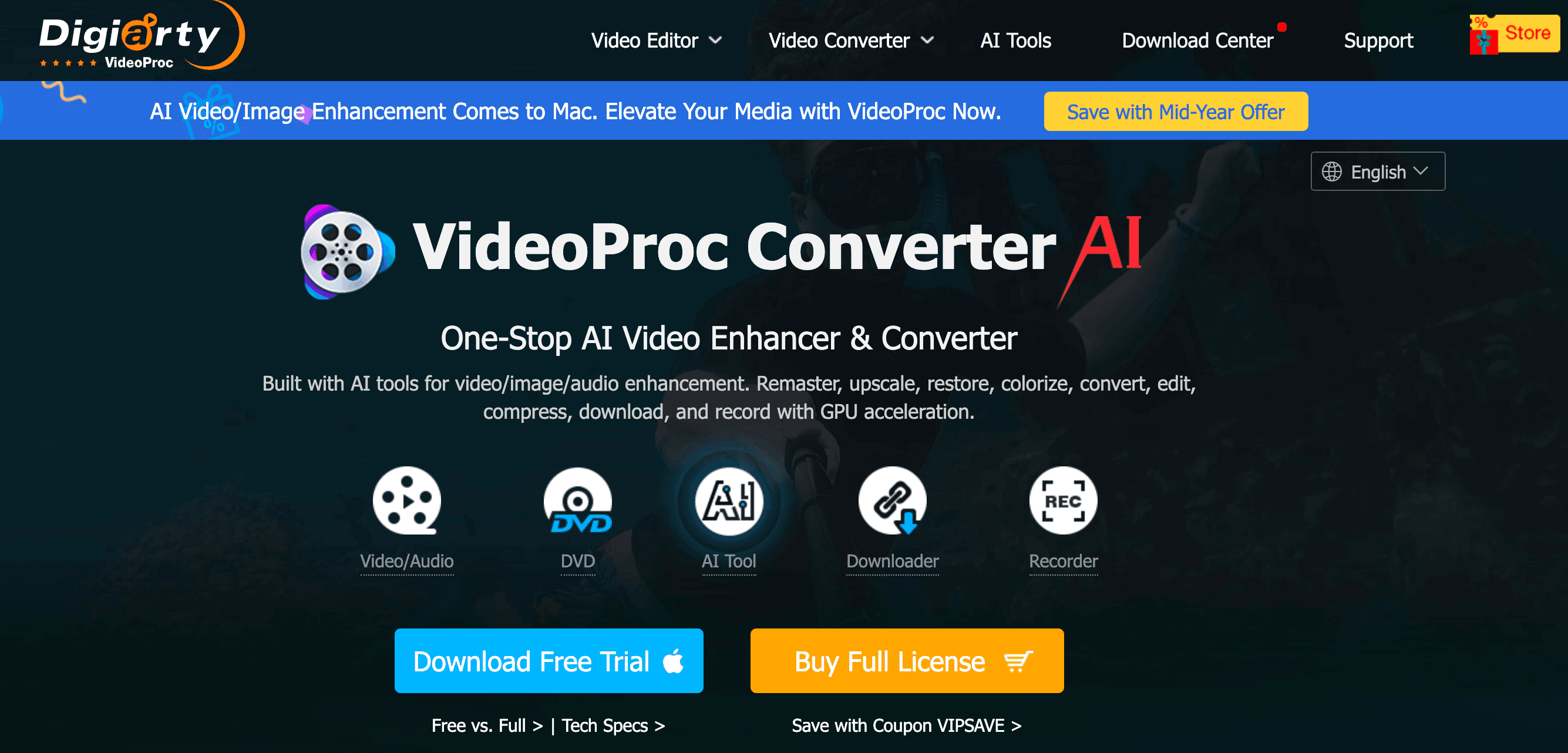
סקירה כללית:
VideoProc הוא כלי בתשלום ל‑Windows ו‑Mac שמרכז מגוון יכולות וידאו, ומוכר בזכות המרות מהירות במיוחד ועבודה באצווה (source).
תכונות מרכזיות:
- האצת GPU להמרות מהירות
- תמיכה ב‑370+ פורמטי קלט, עיבוד באצווה
- הורדת YouTube מובנית
- הפחתת רעש מבוססת AI
יתרונות:
מהיר מאוד, מתאים לכמויות גדולות, וכולל גם עריכה והורדה—속도 미쳤다 (המהירות פסיכית).
חסרונות:
גרסת הניסיון מוגבלת ל‑5 דקות לקובץ; צריך רישיון בתשלום לשימוש מלא. לא זמין ל‑Linux.
מתאים במיוחד ל:
משתמשים מתקדמים, יוצרי תוכן או עסקים שצריכים מהירות ועבודה באצווה.
6. ClipGrab
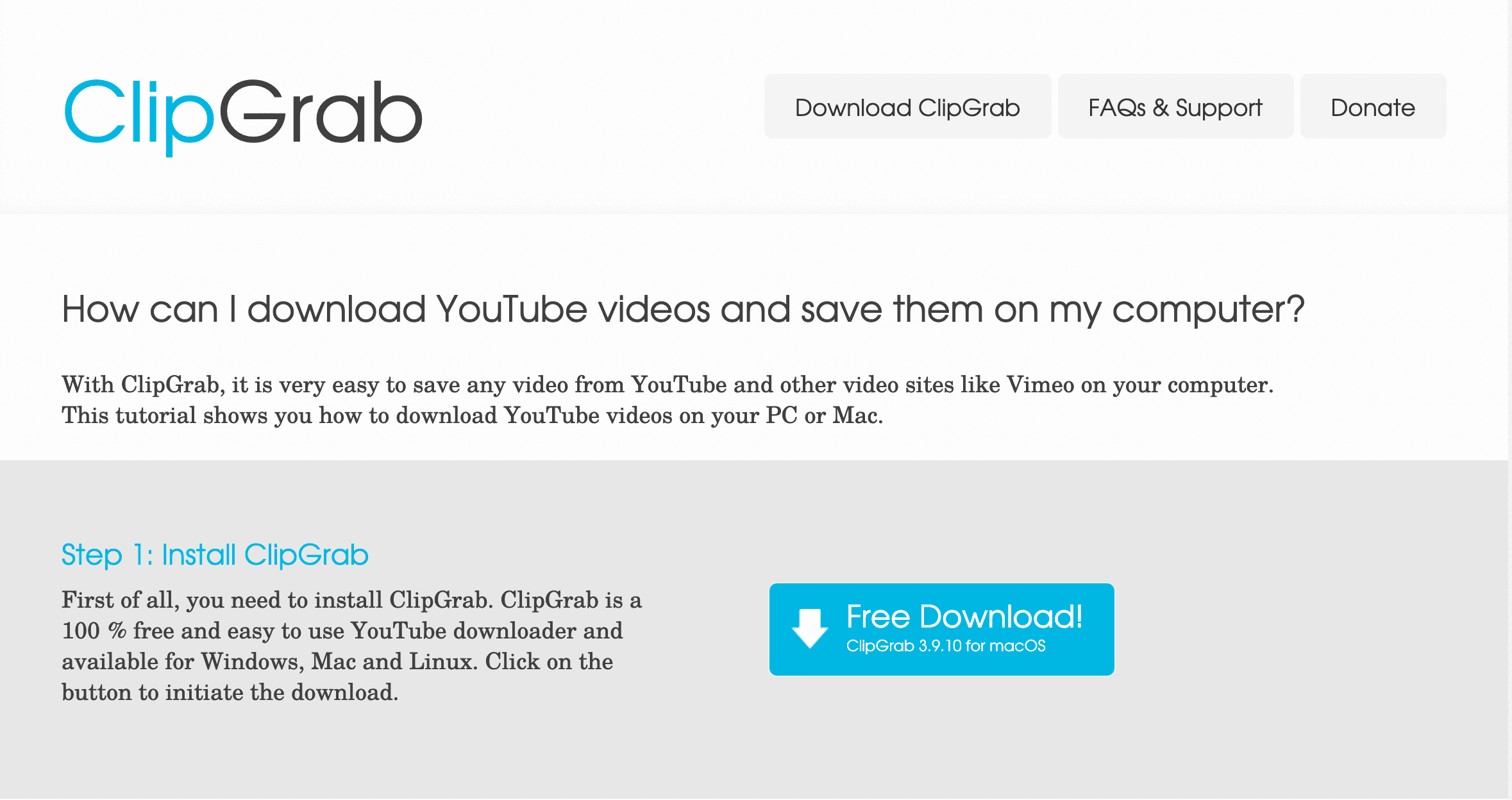
סקירה כללית:
ClipGrab הוא כלי חינמי וקוד פתוח להורדה והמרה של סרטונים אונליין (YouTube, Vimeo ועוד) ישירות לאודיו (source).
תכונות מרכזיות:
- הורדה והמרה של סרטונים אונליין ל‑MP3, OGG או MP4 מקורי
- ממשק מינימליסטי ופשוט
- תמיכה בכמה אתרים מרכזיים
יתרונות:
מצוין להוצאת אודיו מ‑YouTube בצעד אחד, חינמי וקוד פתוח, וקל מאוד לשימוש.
חסרונות:
לא מיועד לקבצים מקומיים, ובגרסת Windows בעבר צורפה תוכנת פרסום (מומלץ להוריד רק מהאתר הרשמי). ייתכנו בעיות משפטיות אם מורידים תוכן מוגן בזכויות יוצרים.
מתאים במיוחד ל:
מי שרוצה לחלץ אודיו מסרטונים אונליין במהירות ובקלות.
7. Wondershare UniConverter
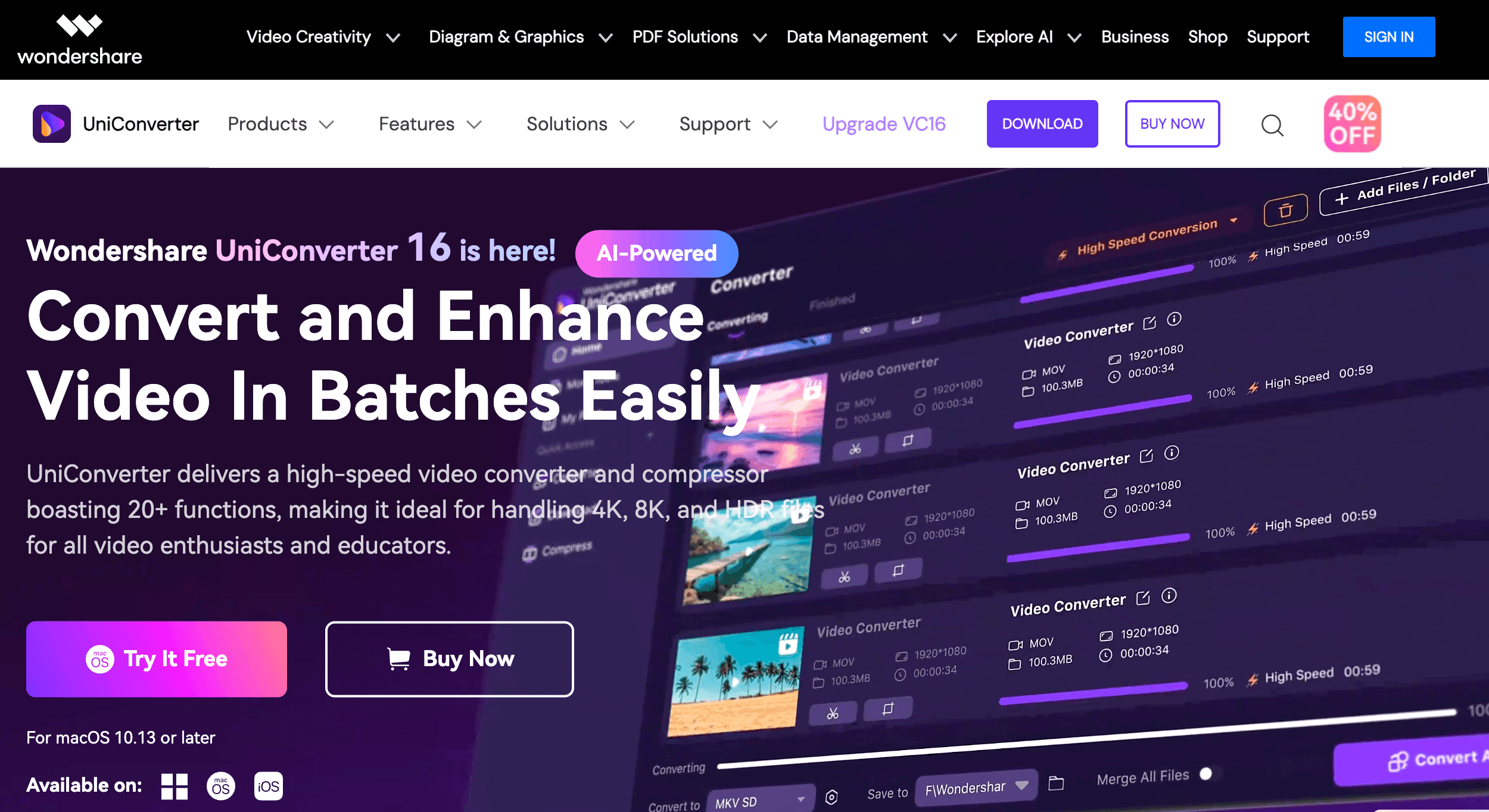
סקירה כללית:
UniConverter הוא כלי מקצועי בתשלום ל‑Windows ו‑Mac, עם סט יכולות רחב ותמיכה ביותר מ‑1,000 פורמטים (source).
תכונות מרכזיות:
- חילוץ אודיו עם הגדרות מדויקות
- עיבוד באצווה, עריכה, דחיסה ומסיר ווקאלים מבוסס AI
- העברה ישירה למכשירים וצריבת CD
יתרונות:
מקיף, מלוטש ומהיר. תמיכה טובה ועדכונים תכופים.
חסרונות:
בתשלום (אחרי ניסיון), והאפליקציה די כבדה. מוגזם למי שצריך רק חילוץ בסיסי.
מתאים במיוחד ל:
משתמשים עסקיים או “פרו‑צרכנים” שצריכים פתרון אמין הכול‑באחד.
8. Any Video Converter
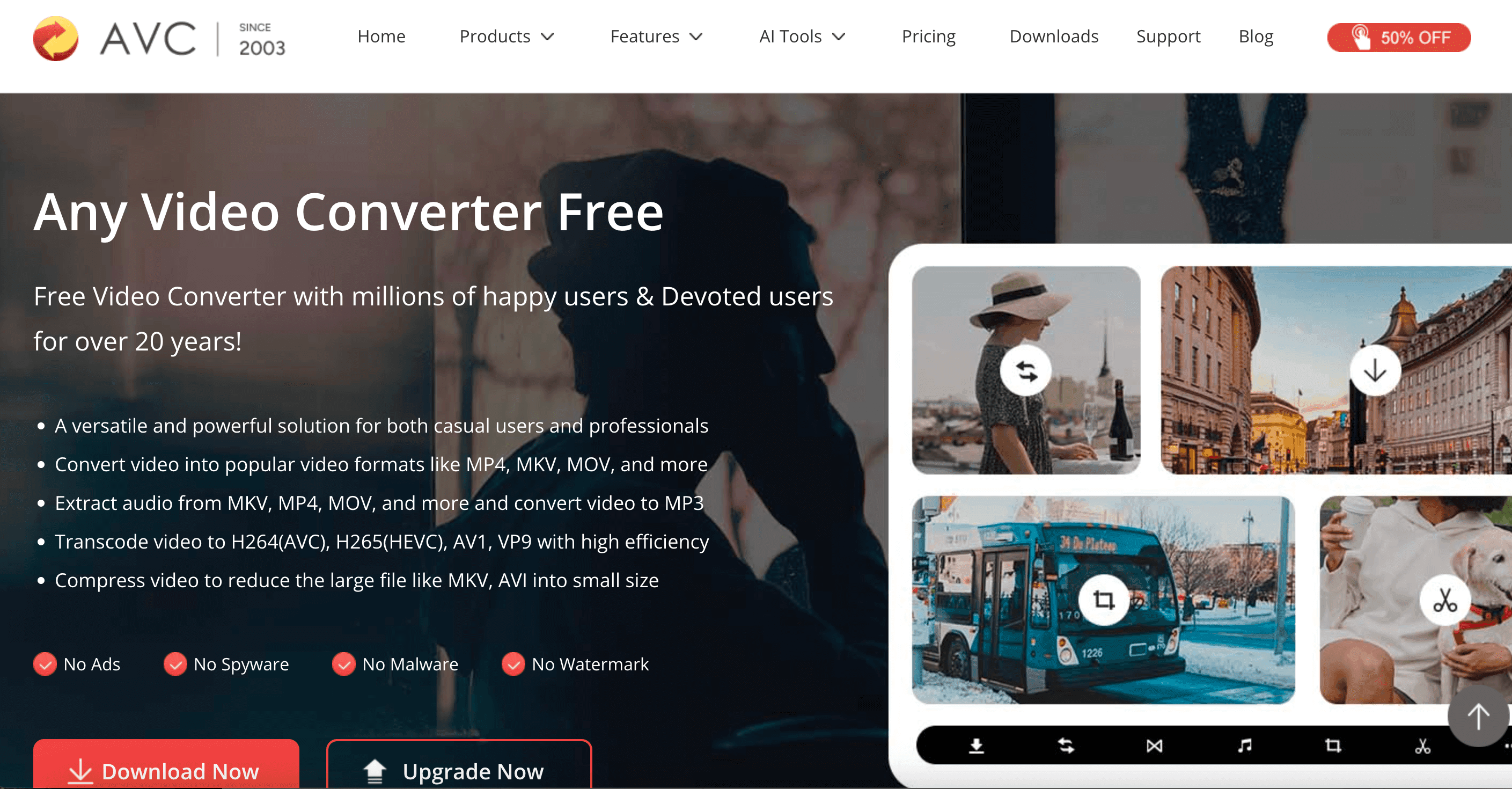
סקירה כללית:
Any Video Converter (AVC) מגיע בגרסה חינמית ובגרסה בתשלום, והחינמית כבר נותנת הרבה: המרה, עריכה בסיסית והורדת סרטונים אונליין (source).
תכונות מרכזיות:
- המרת כמעט כל וידאו לאודיו (MP3, FLAC, OGG, WAV ועוד)
- עיבוד באצווה ועריכה בסיסית
- ללא סימני מים או פרסומות בגרסה החינמית
יתרונות:
הגרסה החינמית באמת חזקה, תומכת בעבודה באצווה, ואפילו מאפשרת לבחור רצועות אודיו ספציפיות.
חסרונות:
לעיתים מציק עם הצעות שדרוג, והממשק יכול להרגיש עמוס בהתחלה.
מתאים במיוחד ל:
מי שמחפש פתרון בתקציב נמוך, סטודנטים, או כל מי שצריך כלי חינמי עם הרבה יכולות.
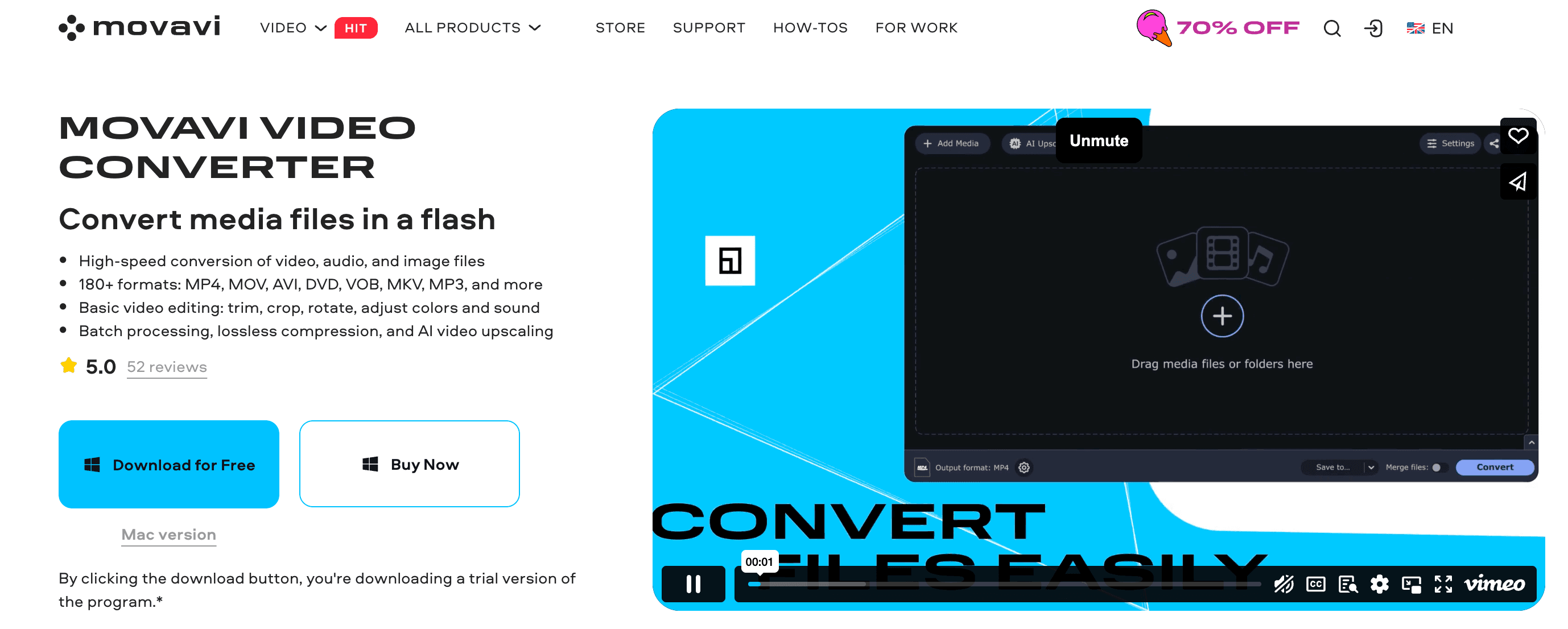
9. Movavi Video Converter
סקירה כללית:
Movavi הוא ממיר בתשלום ל‑Windows ו‑Mac, עם דגש על מהירות ופשטות (source).
תכונות מרכזיות:
- תמיכה ב‑180+ פורמטים, האצת GPU
- עריכה בסיסית (חיתוך, קיצור, דחיסה)
- פיצ׳ר “Save Audio” לחילוץ מהיר
יתרונות:
קל מאוד לשימוש, מהיר ואמין באיכות התוצאה—입문용으로 딱 (בול למתחילים).
חסרונות:
דורש רכישה אחרי ניסיון של 7 ימים, וחלק מההגדרות המתקדמות מוגבלות.
מתאים במיוחד ל:
מתחילים, משתמשי משרד, או מי שמעדיף חוויה נקייה ופשוטה.
10. Audioship
סקירה כללית:
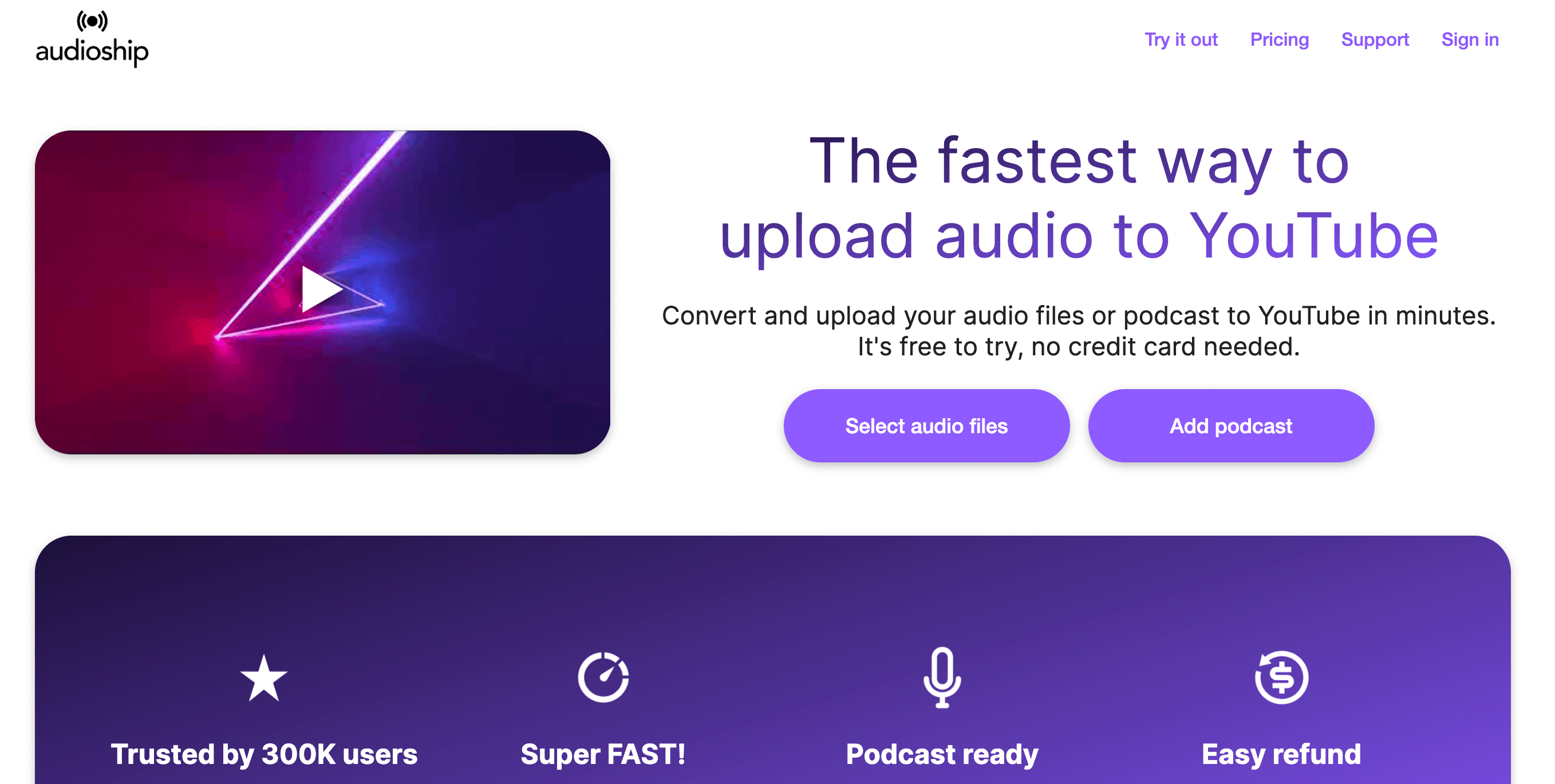
Audioship הוא שירות ווב קצת שונה: הוא מעלה קבצי אודיו ל‑YouTube או Facebook בתור סרטונים. אם המטרה היא להפיץ את האודיו שחילצתם בפלטפורמות וידאו—זה הכלי (source).
תכונות מרכזיות:
- יוצר וידאו עם תמונת רקע ומעלה אודיו
- העלאות באצווה ותמיכה ב‑RSS של פודקאסט
- עובד מכל דפדפן
יתרונות:
מייעל משמעותית שיתוף אודיו ב‑YouTube/Facebook, תומך באצווה וחוסך זמן ליוצרי פודקאסטים ומוזיקאים.
חסרונות:
המסלול החינמי מוגבל; שימוש קבוע דורש מנוי. זה לא כלי לחילוץ אודיו—אלא להפצה שלו.
מתאים במיוחד ל:
פודקאסטים, מוזיקאים ויוצרי תוכן שרוצים להרחיב חשיפה בפלטפורמות וידאו.
טבלת השוואה מהירה: כלי חילוץ אודיו במבט אחד
| כלי | פלטפורמות | מחיר | חוזקות מרכזיות | מתאים במיוחד ל |
|---|---|---|---|---|
| Audacity | Win, Mac, Linux | חינמי (קוד פתוח) | עריכה עוצמתית, הרבה פורמטים | משתמשים מתקדמים, עורכים בתקציב |
| Freemake Converter | Windows | חינמי (3 דק׳)/בתשלום | ממשק קל, 500+ פורמטים | משתמשי Windows, קליפים קצרים |
| Online Audio Converter | Web (כל מערכת) | חינמי/Premium | בלי התקנה, עד 4GB | חד‑פעמי, מכשירים מוגבלים |
| VLC Media Player | Win, Mac, Linux | חינמי (קוד פתוח) | תומך בכל פורמט, גם נגן | משתמשים טכניים, מי שכבר עם VLC |
| VideoProc | Win, Mac | בתשלום (ניסיון מוגבל) | מהיר מאוד, אצווה, הורדת YouTube | שימוש תכוף, אצווה, פרו‑צרכנים |
| ClipGrab | Win, Mac, Linux | חינמי (קוד פתוח) | YouTube ל‑MP3 ישירות, UI פשוט | חילוץ אודיו מסרטונים אונליין |
| Wondershare UniConv | Win, Mac | בתשלום | 1000+ פורמטים, כלי עריכה | עסקים/משתמשים מקצועיים |
| Any Video Converter | Win, Mac | חינמי/בתשלום | חינמי ועשיר, אצווה | תקציב נמוך, סטודנטים |
| Movavi Converter | Win, Mac | בתשלום (ניסיון עם מגבלות) | ידידותי ומהיר, עריכה בסיסית | מתחילים, שימוש משרדי |
| Audioship | Web (כל מערכת) | ניסיון חינמי/$8+ לחודש | העלאת אודיו ל‑YouTube/Facebook | פודקאסטים, יוצרים |
הערה: למובייל אפשר לשקול אפליקציות ייעודיות כמו InShot או CapCut, או להשתמש בכלי ווב מהטלפון (source).
איך מחלצים אודיו מסרטון: שלבים כלליים
לא משנה באיזה כלי תבחרו, התהליך הבסיסי די דומה. כך אני בדרך כלל עושה את זה:
-
ייבוא/פתיחת הסרטון:
פתחו את הכלי וטענו את קובץ הווידאו (או הדביקו URL בכלים אונליין). ודאו שהכלי תומך בפורמט הווידאו (source).
-
בחירת אפשרות חילוץ/ייצוא אודיו:
בחרו הגדרה כמו “Convert to MP3” או “Audio Only”. בחרו פורמט יעד (MP3 לתאימות רחבה, WAV לאיכות) (source).
-
התחלת החילוץ (המרה):
לחצו “Convert”, “Start” או “Export”. המתינו לסיום—בדרך כלל זה מהיר, אלא אם מדובר בקבצים ענקיים (source).
-
שמירה/הורדה של קובץ האודיו:
שמרו את האודיו שחולץ למכשיר. תנו שם ברור ובדקו שהוא מתנגן כמו שצריך (source).
טיפים:
- אם אין סאונד או שיש סאונד חלקי, בדקו אם בסרטון יש כמה רצועות אודיו.
- אם יש בעיות סנכרון, נסו לחלץ קודם ל‑WAV או להשתמש בכלי כמו FFmpeg.
- אם האודיו חלש מדי, בצעו נרמול או הגברה בעורך כמו Audacity.
טיפים לתוצאות חילוץ אודיו טובות יותר
להוציא את האודיו זה דבר אחד—לגרום לו להישמע טוב זה כבר סיפור אחר. הנה מה שלמדתי (לפעמים בדרך הקשה):
- בחרו פורמט נכון: MP3 מצוין לשימוש כללי; WAV או FLAC לאיכות מקסימלית (source). רק אל תצפו ש‑WAV ישפר קסם מקור באיכות נמוכה.
- חתכו וערכו: הסירו קטעים לא רצויים, שקטים או רעשי רקע. לרוב הכלים יש חיתוך בסיסי; Audacity מצוין לעריכה עמוקה יותר.
- הפחתת רעשים: השתמשו בכלי Noise Reduction או מסנני רעש מבוססי AI כדי לקבל סאונד נקי יותר, במיוחד בהרצאות או וובינרים (source).
- שימו לב לזכויות יוצרים: חלצו אודיו רק מתוכן שיש לכם זכויות עליו—במיוחד אם אתם מתכננים לשתף או להרוויח ממנו (source).
- הוסיפו מטא‑דאטה: תייגו קבצים עם כותרת, יוצר ומקור כדי לשמור סדר.
- בדקו בפלטפורמת היעד: ודאו שהאודיו מתנגן כמו שצריך במקום שבו תשתמשו בו (אחסון פודקאסט, מערכת למידה וכו׳).
- שמרו את הווידאו המקורי: אל תמחקו את המקור עד שאתם מרוצים מהתוצאה.
מתי להשתמש ב‑Thunderbit לחילוץ אודיו ונתונים
ומה אם אתם צריכים לחלץ אודיו לא מסרטון אחד, אלא מספרייה שלמה של סרטונים באתר? או אולי אתם רוצים לאסוף גם אודיו, כותרות, תיאורים ואפילו תמונות—במכה אחת? כאן נכנס לתמונה Thunderbit.
חלצו אודיו ונתונים מכל אתר בעזרת AI Get Started Free
Thunderbit הוא AI Web Scraper וכלי אוטומציה שמציע הרבה מעבר לכלי חילוץ אודיו “רגילים”. הנה מתי הוא מתאים יותר:
-
חילוץ אודיו מעמודי ווב בכמויות גדולות:
אם צריך להוציא אודיו מעשרות או מאות סרטונים (למשל קורסים אונליין, ספריות כנסים או ארכיוני פודקאסטים), Thunderbit יכול להפוך את זה לאוטומטי. הוא יכול לאתר את כל כתובות הווידאו, להיכנס לכל עמוד ולחלץ את האודיו או לספק קישורי הורדה—ולחסוך שעות של עבודה ידנית.
-
שילוב חילוץ אודיו בתוך תהליכי דאטה:
Thunderbit לא רק “תופס” אודיו—הוא גם יכול למשוך כותרות, שמות דוברים, תיאורים ועוד, ולהוציא הכל לגיליון מסודר (Excel, Google Sheets, Notion או Airtable).
-
אוטומציה למשימות חוזרות:
צריכים למשוך אודיו מאתר כל יום או כל שבוע? Thunderbit מאפשר לתזמן עבודות, כדי שלא תפספסו העלאות חדשות.
-
חילוץ של יותר מאודיו:
Thunderbit יכול גם לחלץ תמונות, PDFs, אימיילים, מספרי טלפון ועוד—מה שהופך אותו לאולר שוויצרי אמיתי לחילוץ נתונים מהווב.
-
ללא קוד וידידותי למשתמש:
אין צורך לכתוב סקריפטים או קוד. פשוט מתארים באנגלית מה רוצים, וה‑AI של Thunderbit בונה את הזרימה.
מתי לא להשתמש ב‑Thunderbit:
אם יש לכם סרטון אחד ואתם רק רוצים את האודיו שלו—כלי פשוט מהרשימה למעלה יהיה מהיר יותר. Thunderbit מצטיין כשצריך סקייל, אוטומציה או שילוב נתונים.
רוצים לראות את Thunderbit בפעולה? נסו את Thunderbit Chrome Extension או קראו עוד טיפים ב‑Thunderbit Blog.
נסו את Thunderbit לחילוץ אודיו בכמויות
סיכום: איך לבחור את הכלי הנכון לחילוץ אודיו
כלי ה‑Web Scraping והתוכנות הטובים ביותר ב‑2025 Get Started Free
חילוץ אודיו מסרטון כבר לא משימה ששמורה רק ל”טכנאים” או חובבי ציוד אודיו‑וידאו. בין אם אתם פודקאסטים, אנשי שיווק, סטודנטים או פשוט רוצים רינגטון חדש—יש כלי שמתאים לצרכים שלכם ולתקציב שלכם.
עיקרי הדברים:
- הגדירו את הצורך: משימה חד‑פעמית? נסו ממיר אונליין או VLC. עבודה באצווה? לכו על VideoProc או Any Video Converter. צריכים אוטומציה או Web Scraping? Thunderbit הוא הבחירה.
- התאימו לרמת הנוחות: מתחילים יאהבו את Movavi או Online Audio Converter. משתמשים מתקדמים יימשכו ל‑Audacity או VLC.
- בדקו פלטפורמה ומחיר: יש אפשרויות חינמיות מצוינות, אבל כלים בתשלום לרוב מציעים יותר יכולות ומהירות.
- חשבו על הפלט: לשימוש אישי, MP3 בדרך כלל מספיק. לפרויקטים מקצועיים, שימו דגש על איכות ועל בהירות משפטית.
אין “כלי אחד הכי טוב” שמתאים לכולם—יש את הכלי הכי טוב לזרימת העבודה שלכם. נסו כמה אפשרויות, תראו מה מרגיש נכון, ותוך זמן קצר תחלצו אודיו כמו מקצוענים (או לפחות כמו מישהו שלא נכנס ללחץ באחת בלילה).
ואם אי פעם תצטרכו לחלץ אודיו, תמונות ונתונים בהיקף גדול—אל תשכחו לתת ל‑Thunderbit צ׳אנס.
הורידו את Thunderbit Chrome Extension
שאלות נפוצות
1. למה שמישהו ירצה לחלץ אודיו מסרטון?
חילוץ אודיו שימושי למגוון מטרות אישיות ומקצועיות—כמו להפוך וובינרים לפודקאסטים, לשמור שירים מסרטונים, ליצור רינגטונים, או להאזין להרצאות תוך כדי תנועה. זה הופך תוכן לנייד יותר, נגיש יותר וקל יותר לשימוש חוזר.
2. אילו כלים הכי ידידותיים למשתמש לחילוץ אודיו מסרטון?
כלים כמו Online Audio Converter, Movavi Video Converter ו‑Freemake Video Converter נחשבים ידידותיים במיוחד למתחילים. הם מציעים ממשק פשוט והמרה מהירה בלי צורך בידע טכני מתקדם.
3. האם יש כלים חינמיים שמציעים יכולות חילוץ אודיו חזקות?
כן. Audacity, VLC Media Player ו‑ClipGrab הם כלים חינמיים וקוד פתוח שתומכים במגוון רחב של פורמטים. הם מצוינים למי שצריך גם יכולות עריכה או עובד בתקציב מוגבל.
4. מה חשוב לבדוק בכלי לחילוץ אודיו?
כדאי לשים לב לקלות שימוש, פורמטים נתמכים, מהירות, תאימות לפלטפורמות, מחיר, ותכונות נוספות כמו הפחתת רעש או חיתוך. הכלי הנכון תלוי בצרכים שלכם וברמת הנוחות הטכנית.
5. מתי כדאי להשתמש ב‑Thunderbit במקום בכלי חילוץ רגילים?
Thunderbit מתאים כשצריך לחלץ אודיו ממספר גדול של סרטונים או לבצע אוטומציה למשימות כמו Web Scraping של אודיו, כותרות ומטא‑דאטה מאתרים. הוא שימושי במיוחד לפרויקטים בהיקף גדול, חילוץ חוזר, או שילוב האודיו בתוך תהליכי נתונים מובנים.
לקריאה נוספת:
- The Best Web Scraping Tools & Software in 2025
- The Best 10 Web Scraper Chrome Extensions in 2025
- Top 8 Tools for Extracting Audio from Video
- How to Extract Audio from Video | 9 Best Methods & Tools
נסו את Thunderbit לחילוץ אודיו ונתונים באוטומציה Get Started Free




