

בואו נודה באמת: אף אחד לא חולם להעביר את היום שלו בהעתקה והדבקה של לידים מאתר אל Salesforce. ובכל זאת, במשך שנים צוותי מכירות ותפעול תקועים בדיוק בזה — מבזבזים זמן יקר, מסתכנים בשגיאות הקלדה, ולפעמים רואים לידים חמים מתקררים עוד לפני שמישהו בכלל מרים טלפון. ראיתי מקרוב איך תגובה איטית לליד יכולה להרוג עסקאות. למעשה, זמן התגובה הממוצע לליד הוא כ־47 שעות, ורק 27% מהלידים בכלל זוכים ליצירת קשר. אבל הנה הטוויסט: אם פונים בתוך דקה אחת בלבד, אפשר לראות כמעט פי 5 יותר המרות.
זו בדיוק הסיבה שהאוטומציה של איסוף לידים מהאתר כל כך חשובה. במדריך הזה אראה לך בדיוק מהו Salesforce Web to Lead, איך להגדיר אותו צעד אחר צעד (עם טיפים מהשטח), איך לעצב טפסים שבאמת ממירים, ואיך כלי AI כמו Thunderbit יכולים לקחת את איסוף הלידים שלך לרמה אחרת לגמרי — בלי הזנה ידנית, בלי הזדמנויות שמתפספסות.
מהו Salesforce Web to Lead ואיך זה עובד?
גריפת נתונים מכל אתר באמצעות AI Get Started Free
נתחיל מהבסיס. Salesforce Web to Lead הוא פיצ’ר מובנה שמאפשר להפוך אוטומטית שליחות מטפסי אתר ללידים ב־Salesforce — בלי צורך בהעתקה והדבקה. יוצרים טופס HTML ב־Salesforce, מטמיעים אותו באתר, ובכל פעם שמישהו ממלא אותו, המידע שלו נשלח ישירות ל־CRM שלך כרשומת ליד חדשה (SalesforceBen). זו קפיצת מדרגה גדולה לעומת השיטה הישנה של איסוף פניות במייל או בגיליונות אלקטרוניים ואז הזנה ידנית שלהן ל־Salesforce.
הנה אנלוגיה פשוטה: דמיין שהאתר שלך הוא רשת דיג, ו־Salesforce Web to Lead הוא מסוע שמוביל מיד כל דג (ליד) שתפסת ישר לצוות המכירות שלך — נקי, ממויין ומוכן לפעולה.
איך זה עובד:
- המבקר ממלא את טופס האתר שלך.
- הטופס שולח את הנתונים ישירות ל־Salesforce ב־POST.
- נוצר מיד Lead חדש, שמפעיל כללי שיוך, תגובות אוטומטיות ותהליכי עבודה.
בלי צווארי בקבוק, בלי רגעים של “מישהו כבר טיפל בליד הזה?”
למה אינטגרציית Web to Lead חשובה לצוותי מכירות ותפעול
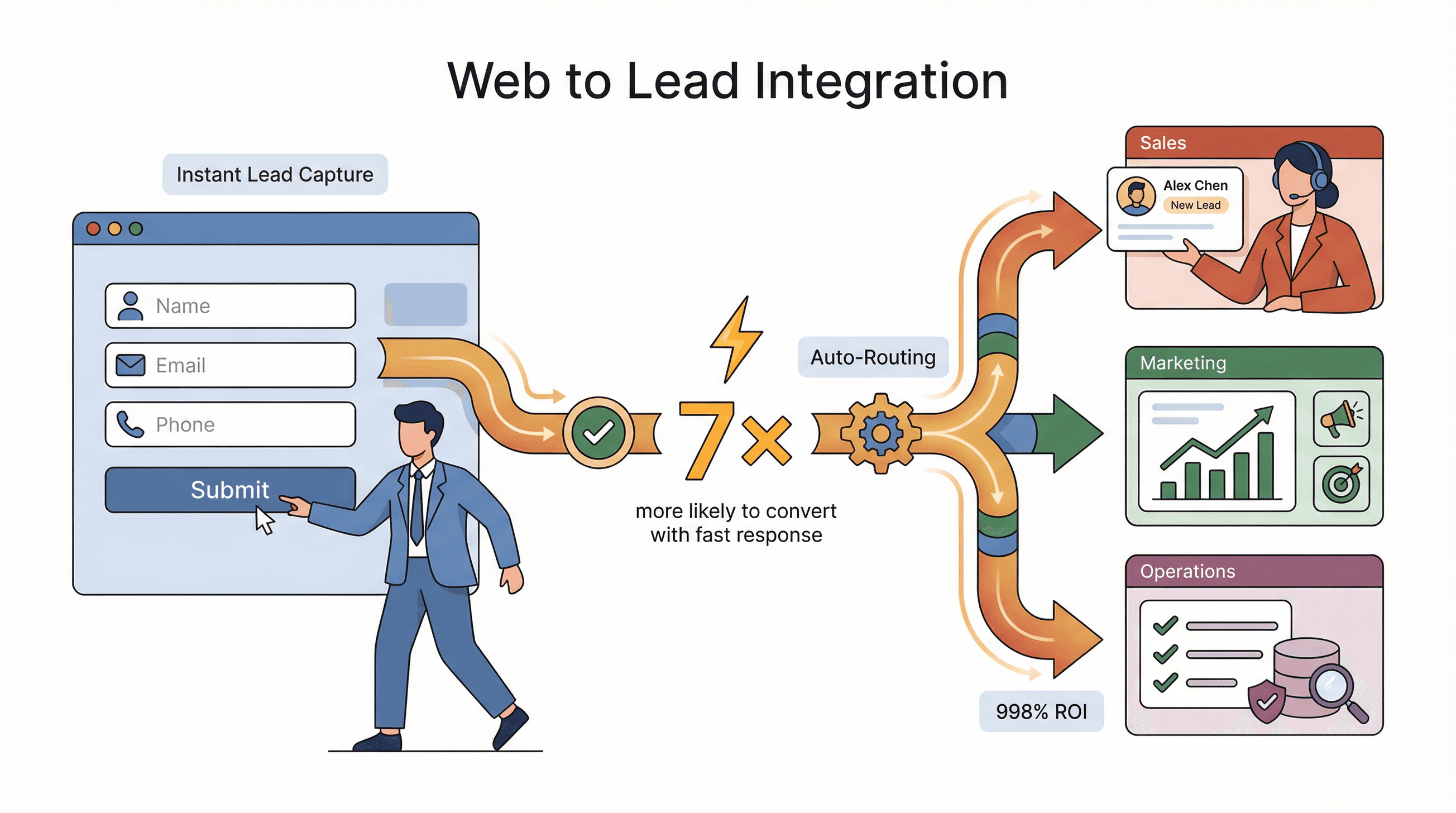 ה־ROI כאן אמיתי. אוטומציה של איסוף לידים מהאתר פירושה:
- תגובה מהירה יותר ללידים: חברות שעונות בתוך שעה הן בעלות סיכוי גבוה פי 7 לנהל שיחות מכירה משמעותיות.
- פחות שגיאות: הזנה ידנית ידועה לשמצה בגלל שגיאות הקלדה, כפילויות ומידע חסר. אוטומציה מבטיחה שכל שדה ייקלט, בכל פעם.
- מעקב טוב יותר: לידים מנותבים מיד לנציג או לתור הנכון, כך שאף אחד לא נופל בין הכיסאות.
בואו נשים את זה בפרופורציה:
| היבט | הזנה ידנית | Salesforce Web to Lead | מבוסס AI (Thunderbit) |
|---|---|---|---|
| מהירות | איטית (ממוצע 47 שעות לתגובה) | יצירת ליד מיידית | מיידי, ובנוסף גריפה מתוזמנת |
| דיוק | נוטה לשגיאות הקלדה ושדות חסרים | מובנה, אך עם אימות מוגבל | AI מנקה, מתייג ומעשיר נתונים |
| דרישות משאבים | גבוהות (זמן צוות, סיכון לשחיקה) | בינוניות (הגדרה, ואז תחזוקה נמוכה) | נמוכות (ה־AI מטפל במיפוי, אימות וייצוא) |
| יכולת הרחבה | מוגבלת לפי רוחב הפס האנושי | עד 500 לידים ביום | מבוסס ענן, אלפי לידים בבת אחת |
שימושים נפוצים:
- מכירות: לידים מיידיים ומסוננים מראש מקמפיינים באתר.
- שיווק: מעקב מקצה לקצה אחרי הקמפיין (ממקור הליד ועד התוצאה ב־CRM).
- תפעול: הזנת נתונים עקבית, ופחות זמן שמתבזבז על ניקוי.
אחד מלקוחות Salesforce הכפיל פי שלושה את יצירת הלידים שלו אחרי הפעלת web-to-lead, ולקוח אחר דיווח על ROI של 998% לאחר אימוץ אוטומציה של CRM ו־web-to-lead.
Web to Lead מול תהליכי מכירות מסורתיים: מה ההבדל?
בואו נפרק את זה לפני ואחרי:
לפני (מסורתי):
- מבקר ממלא טופס כללי או שולח מייל לצוות.
- מישהו (בדרך כלל אדמין מכירות או נציג) מעתיק את המידע ל־Salesforce.
- יש עיכוב — לפעמים שעות, לפעמים ימים.
- שגיאות הקלדה, שדות חסרים ורשומות כפולות נפוצים מאוד.
- לידים מתקררים, והשיווק לא מצליח לעקוב אילו קמפיינים עבדו.
אחרי (Web to Lead):
- הטופס נשלח ישירות ל־Salesforce.
- רשומת Lead נוצרת מיד, ומנותבת לפי כללי שיוך.
- נציגי המכירות מקבלים התראה מיד ויכולים לחזור לליד כשהוא עדיין חם.
- הנתונים עקביים, מלאים ומוכנים לדוחות.
זה כמו להחליף טלפון צדפה ישן בסמארטפון — פתאום הכול מהיר יותר, חכם יותר ואמין יותר.
מדריך שלב אחר שלב: איך ליצור ידנית טופס Salesforce Web to Lead
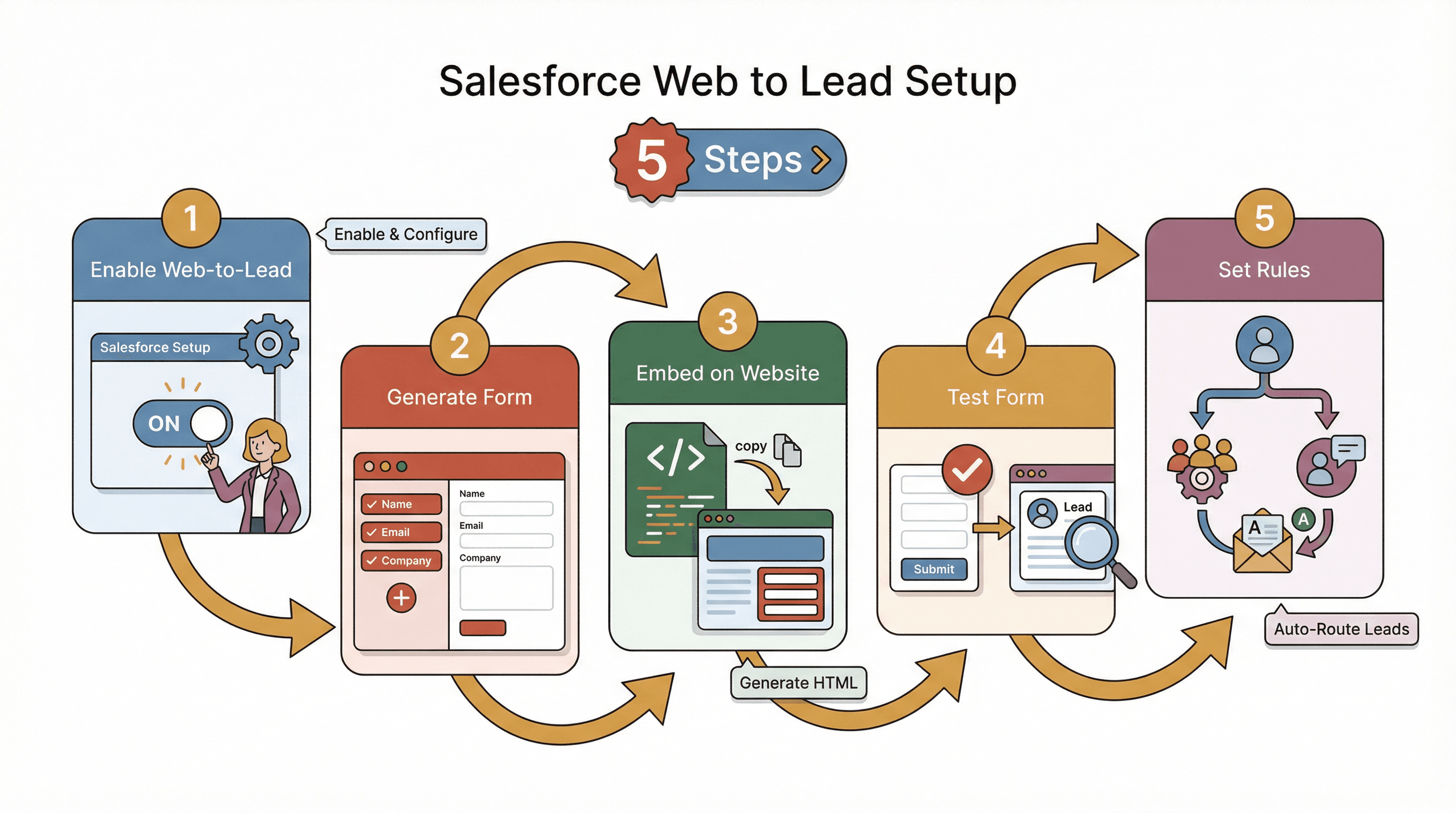 מוכן להגדיר את זה? הנה איך ליצור טופס Salesforce Web to Lead, שלב אחר שלב:
-
הפעלת Web to Lead ב־Salesforce
- התחבר כמנהל מערכת.
- עבור ל־Setup וחפש “Web-to-Lead”.
- סמן Enable Web-to-Lead.
- (אופציונלי) הפעל Require reCAPTCHA להגנה מספאם.
- בחר Default Lead Creator ו־Default Response Template למיילים אוטומטיים.
- לחץ Save.
-
יצירת טופס Web to Lead
- באותו עמוד, לחץ Create Web-to-Lead Form.
- בחר אילו Lead fields לכלול (שם, אימייל, חברה וכו’).
- העבר שדות מ־“Available” ל־“Selected.”
- הזן Return URL (עמוד התודה אחרי השליחה).
- אם משתמשים ב־reCAPTCHA, הזן את מפתחות Google reCAPTCHA שלך.
- לחץ Generate — Salesforce ייצור את קוד ה־HTML לטופס שלך.
-
הטמעת הטופס באתר שלך
- העתק את קטע ה־HTML.
- הדבק אותו בעמוד הנחיתה או יצירת הקשר באתר.
- ודא שהעמוד נגיש לציבור.
-
בדיקת הטופס
- שלח ליד בדיקה.
- בדוק ב־Salesforce כדי לוודא שנוצרה רשומת Lead חדשה עם השדות הנכונים.
- טפל בכל שגיאה (Salesforce כולל הערות debug בתוך ה־HTML).
-
הגדרת כללי שיוך ותגובות אוטומטיות
- ב־Salesforce Setup, הגדר Lead Assignment Rules כדי לנתב לידים חדשים לתור המכירות או לנציג המתאים.
- הגדר Auto-Response Rules כדי שהלידים יקבלו מייל אישור מיידי.
מיפוי שדות והגדרת כללי שיוך לליד
- מיפוי שדות: השדות שתבחר בבונה הטפסים ממופים ישירות לשדות Lead ב־Salesforce לפי שם ה־API. עבור שדות מותאמים אישית, צור אותם קודם ב־Salesforce ואז כלול אותם בטופס.
- כללי שיוך: השתמש בקריטריונים כמו אזור, עניין במוצר או מקור הקמפיין כדי לנתב לידים אוטומטית.
- תגובה אוטומטית: שלח מייל מותאם אישית לכל ליד חדש, אשר את קבלת הפנייה וקבע ציפיות.
טיפ מקצועי: בדוק את הטופס גם בדסקטופ וגם במובייל, והשתמש בתוויות תיאוריות לכל שדה.
אופטימיזציה של טפסי Web to Lead בעזרת כלי AI כמו Thunderbit
עכשיו בואו נדבר על העלאת הרמה. מיפוי ידני ובחירת שדות עדיין יכולים להיות כאב ראש, במיוחד אם מתמודדים עם טפסים מורכבים או רוצים למשוך נתונים ממקורות רבים. כאן נכנס Thunderbit.
Thunderbit הוא תוסף Chrome של כלי גריפת אתרים AI שיכול:
- להציע שדות אוטומטית: ה־AI של Thunderbit קורא כל דף אינטרנט וממליץ על העמודות הטובות ביותר לחילוץ (שם, אימייל, חברה וכו’), ואפילו יוצר פרומפטים לחילוץ עבור כל שדה.
- גריפת תתי-עמודים: צריך עוד מידע? Thunderbit יכול לבקר אוטומטית בעמודי פרטים מקושרים (כמו פרופילי חברות או עמודי קשר) ולהעשיר את נתוני הליד שלך.
- ייצוא מיידי: ייצא את הנתונים המובנים ישירות ל־Excel, Google Sheets, Airtable או Notion — מוכנים לייבוא ל־Salesforce.
- תבניות לאתרים פופולריים: scrapers בלחיצה אחת ל־LinkedIn, Yellow Pages ועוד.
מקרה שימוש: נניח שאתה רוצה לבנות רשימת לידים ממדריך תעשייתי. עם Thunderbit, פשוט פותחים את הדף, לוחצים “AI Suggest Fields”, ונותנים לו לחלץ את כל המידע הרלוונטי — בלי מיפוי ידני, בלי קבצי CSV מבולגנים. אפשר אפילו לתזמן את Thunderbit כך שיגרוף לידים חדשים מדי יום ויעדכן את ה־CRM אוטומטית.
נסו את Thunderbit לגריפת לידים
איך Thunderbit משפר את איכות הנתונים ומפחית שגיאות
Thunderbit לא רק גורף נתונים — הוא גם מנקה, מתייג ומעצב אותם בשבילך:
- הצעות שדות מונעות AI: ה־AI מבין אילו שדות חשובים ואיך לבנות אותם.
- אימות נתונים: Thunderbit מזהה תבניות אימייל, מנרמל מספרי טלפון, ואפילו יכול לתרגם או לסווג שדות בזמן אמת.
- טבלאות עקביות ומתויגות: אין יותר עמודות מבולבלות או תאים ריקים. הכול מוכן לייבוא ל־Salesforce.
משתמשים אמרו לנו ש־Thunderbit “חסך לנו שעות בכל שבוע ונתן לנו לידים נקיים וברי-פעולה יותר מכל כלי אחר” (Thunderbit Blog).
שיטות מומלצות לעיצוב טפסי Web to Lead עם המרות גבוהות
נסו את תוסף Chrome של Thunderbit גריפת נתוני לידים ועיצובם מכל אתר ב־2 קליקים. Get Started Free
טופס מעולה הוא לא רק עניין של איסוף נתונים — הוא עניין של לגרום ליותר אנשים באמת למלא אותו. הנה מה שלמדתי (ומה שהמחקר אומר):
- שמרו על טופס קצר: פחות שדות = יותר המרות. הגבלת הטופס ל־3 שדות יכולה להבטיח שיעור של 25%+ של שליחה. כל שדה נוסף עלול להוריד המרות ב־10% או יותר.
- תוויות ברורות ופריסה לוגית: השתמשו בתוויות קצרות מעל כל שדה. הימנעו מהסברים ארוכים מדי. פריסה פשוטה של עמודה אחת עובדת הכי טוב.
- התאמה למובייל: ודאו שהטופס נראה נהדר בטלפונים — 75% מהמשתמשים שופטים עסק לפי חוויית המובייל שלו.
- CTA חזק: השתמשו בכפתור בולט ובעל ניגודיות גבוהה עם טקסט ברור (“Get My Free Quote” מנצח “Submit” בכל פעם).
- אימות בזמן אמת: השתמשו ב־JavaScript או בכלים חיצוניים כדי לבדוק ערכים לפני השליחה (“נא להזין אימייל תקין”).
- עיצוב נגיש: השתמשו בתגיות
<label>תקינות, ניגודיות צבע טובה, והודעות שגיאה שעובדות עם קוראי מסך (W3C guidelines). - אישור ואמון: הציגו הודעת תודה לאחר השליחה, ושלחו מייל אישור. הוסיפו הערות פרטיות או תגי אבטחה כדי לבנות אמון.
טיפים לחוויית משתמש בטפסי Web to Lead
- מדדי התקדמות: בטפסים מרובי שלבים, הראו למשתמשים היכן הם נמצאים (“שלב 1 מתוך 3”).
- טיפול בשגיאות: הדגישו בבירור שדות עם בעיות והסבירו מה לא תקין.
- הגנה מספאם: השתמשו ב־Google reCAPTCHA (Salesforce תומך בכך באופן מובנה) אבל שמרו על חוויה חלקה ככל האפשר — CAPTCHA יכול להפחית המרות ב־3% או יותר.
- בדיקות A/B: נסו שילובים שונים של שדות, תוויות ופריסות. השתמשו באנליטיקה כדי לעקוב אחרי שיעורי שליחה ולכוונן את הטופס לתוצאות טובות יותר.
אתגרים נפוצים באינטגרציית Web to Lead (ואיך לפתור אותם)
גם עם אוטומציה, דברים יכולים להשתבש. הנה הבעיות הנפוצות ביותר — ואיך מתקנים אותן:
- שליחות ספאם: בוטים אוהבים טפסים. תמיד הפעילו reCAPTCHA ושקלו להוסיף שדות “honeypot” מוסתרים.
- מגבלות יומיות: Salesforce מגביל Web to Lead ל־500 לידים לכל org ביום. אם צריך יותר, שקלו לפצל לכמה orgs או להשתמש בכלי אינטגרציה כמו Thunderbit להעלאה בקבוצות.
- נתונים חסרים או לא תקינים: השתמשו גם באימות בצד הלקוח וגם בכללי האימות של Salesforce כדי לוודא ששדות חובה מולאו ושנתונים נקיים.
- לידים כפולים: כללי הכפילויות של Salesforce יכולים לחסום או להתריע על לידים נכנסים מהאתר. הגדירו אותם בזהירות כדי שלא תאבדו הזדמנויות אמיתיות.
- שגיאות אינטגרציה: בדקו שוב את Org ID, שמות השדות וכתובות ה־Return URL. בדקו הכול מקצה לקצה לפני עלייה לאוויר.
- אבטחה: תמיד השתמשו ב־HTTPS, אל תחשפו מידע רגיש ב־HTML, וודאו שכל כלי גריפה או אינטגרציה (כמו Thunderbit) עומד בדרישות GDPR/CCPA.
Thunderbit יכול לעזור גם כאן — על ידי מבנה ואימות הנתונים לפני שהם מגיעים בכלל ל־Salesforce, תראו פחות שגיאות סנכרון ורשומות נקיות יותר.
הבטחת עקביות נתונים ואבטחה
- אימות נתונים: השתמשו גם באימות בצד הלקוח (JavaScript) וגם בצד השרת (כללי Salesforce).
- מניעת כפילויות: הגדירו כללי כפילויות ב־Salesforce והשתמשו ב־AI של Thunderbit כדי לזהות ולמזג כפילויות לפני הייבוא.
- העברה מאובטחת: תמיד השתמשו ב־HTTPS עבור הטפסים והאינטגרציות שלכם.
השוואה בין פתרונות Web to Lead ידניים, מובנים ומבוססי AI
בואו נחבר הכול יחד:
| פתרון | מאמץ הקמה | דיוק | יכולת הרחבה | תחזוקה | הכי מתאים ל |
|---|---|---|---|---|---|
| הזנה ידנית | נמוך (ללא טכנולוגיה), אך מתמשך גבוה | נמוך (שגיאות הקלדה, כפילויות) | מוגבלת מאוד (קיבולת אנושית) | גבוהה (ניקוי מתמיד) | עסקים קטנים מאוד, ללא משאבים טכנולוגיים |
| Salesforce Web to Lead (מובנה) | בינוני (הגדרה חד-פעמית) | בינוני (מובנה, עם שדות מוגבלים) | בינונית (500 לידים ביום) | עדכון הטופס כששדות משתנים | עסקים שרוצים אוטומציה בסיסית בחינם |
| מבוסס AI (Thunderbit) | נמוך (נקודה-ולחיצה) | גבוה (AI מנקה, מתייג ומעשיר) | גבוה (אלפי לידים) | נמוכה (ה־AI מסתגל, תבניות מוכנות) | צוותים שצריכים גריפה מתקדמת והעשרה |
הזנה ידנית זולה מבחינת טכנולוגיה, אבל יקרה בזמן (ובטעויות). Web to Lead המובנה של Salesforce הוא חינמי ואמין, אבל מוגבל בגמישות. כלי AI כמו Thunderbit מציעים את העוצמה והסקייל הגבוהים ביותר, במיוחד לצוותים שגורפים לידים ממדריכים, רשתות חברתיות או טפסי אינטרנט מורכבים.
סיכום ומסקנות עיקריות
אם אתם עדיין מזינים לידים ידנית, הגיע הזמן לשדרג. Salesforce Web to Lead הופך את האתר שלכם למכונת יצירת לידים — זמני תגובה מהירים יותר, פחות שגיאות ויותר עסקאות שנסגרות. אבל אל תעצרו שם: אופטימיזציה של הטפסים להמרה חשובה, ושווה לשקול כלים מבוססי AI כמו Thunderbit כדי לאוטומט אפילו יותר מהתהליך — גריפה, מבנה והעשרה של נתונים, כך שלצוות המכירות תמיד יהיו הלידים הטובים ביותר בהישג יד.
מסקנות עיקריות:
- מהירות חשובה: תגובה בתוך דקות יכולה להכפיל את ההמרות.
- אוטומציה מפחיתה שגיאות ומשחררת את הצוות לעבודה בעלת ערך גבוה יותר.
- עיצוב טופס מצוין משפר את שיעורי השליחה ואת איכות הלידים.
- כלי AI כמו Thunderbit יכולים לטפל בחילוץ נתונים מורכב, באימות ובאינטגרציה — בלי צורך בקוד.
מוכנים לראות את ההבדל? עברו על תהליך איסוף הלידים הנוכחי שלכם, הגדירו טופס Salesforce Web to Lead, ונסו את תוסף ה־Chrome החינמי של Thunderbit כדי להאיץ את צינור הלידים שלכם. ואם אתם רוצים עוד טיפים, בקרו ב־Thunderbit Blog למדריכים מעמיקים על יצירת לידים, גריפת אתרים ואוטומציה.
אוטומציה של איסוף לידים עם Thunderbit
שאלות נפוצות
1. מהו Salesforce Web to Lead ולמה כדאי להשתמש בו?
Salesforce Web to Lead הוא פיצ’ר שמאפשר ללכוד אוטומטית שליחות מטפסי אתר כלידים ב־Salesforce. הוא מבטל הזנה ידנית, מאיץ זמני תגובה ומבטיח שכל פנייה נרשמת ומנותבת לצוות המכירות.
2. איך יוצרים טופס Web to Lead ב־Salesforce?
מפעילים Web to Lead ב־Salesforce Setup, משתמשים בבונה הטפסים כדי לבחור שדות, מייצרים את ה־HTML ומטמיעים אותו באתר. לאחר מכן בודקים שהלידים נוצרים כראוי ב־Salesforce.
3. מהם היתרונות העיקריים של שימוש בכלי AI כמו Thunderbit יחד עם Web to Lead?
Thunderbit יכול לאוטומט מיפוי שדות, לחלץ נתונים מטפסים מורכבים או מרובי עמודים, לנקות ולתייג נתונים, ולייצא אותם ישירות לפורמטים מוכנים ל־Salesforce — מה שמפחית שגיאות וחוסך שעות של עבודה ידנית.
4. איך לעצב טופס Web to Lead שממיר יותר מבקרים?
שמרו עליו קצר (3–4 שדות לכל היותר), השתמשו בתוויות ברורות, התאימו למובייל, וודאו שיש קריאה לפעולה חזקה. השתמשו באימות בזמן אמת והציגו הודעת אישור לאחר השליחה.
5. על מה צריך לשים לב כשמחברים טפסי Web to Lead?
שימו לב לספאם (הפעילו reCAPTCHA), למגבלות היומיות של לידים (500 לכל org ביום), לבעיות אימות נתונים וללידים כפולים. בדקו את הטופס ביסודיות והשתמשו בכלים מאובטחים ותואמים עבור כל אינטגרציה או גריפה.
מוכנים לאוטומט את איסוף הלידים שלכם ולהגדיל את צינור המכירות? נסו את Thunderbit עוד היום וגלו כמה פשוטה יכולה להיות אינטגרציית web-to-lead.
נסו AI Web Scraper ללידים ב־Salesforce Get Started Free
למידע נוסף




