

למצוא לפעמים סרטון מסוים בטוויטר זה קצת כמו לחפש גרגר פופקורן אחד באולם קולנוע אחרי שהאורות נדלקים — פשוט יש שם כל כך הרבה, והכול זז בקצב מסחרר. כמי שמבלה לא מעט זמן בעולם האוטומציה והמחקר הדיגיטלי, אני יודע עד כמה סרטוני טוויטר יכולים להיות חשובים למשווקים, לחוקרים, או לכל מי שרוצה להישאר עם היד על הדופק. אבל עם מיליוני ציוצים (ומיליארדי סרטונים) שעפים בכל יום, איך באמת מתמקדים בתוכן שרוצים — בלי לבזבז את כל אחר הצהריים בגלילה אינסופית?
בדיוק את זה אסביר כאן. בין אם אתם מחפשים קליפים של חדשות מתפרצות, ממים ויראליים או תובנות תעשייתיות, המדריך הזה יראה לכם איך למצוא סרטונים בטוויטר באמצעות כלי החיפוש המובנים של הפלטפורמה וגם בעזרת שיטות מתקדמות — כולל איך להשתמש ב-Thunderbit, כלי גריפת האתרים מבוסס ה-AI שלנו, כדי לאוטומט את גילוי הסרטונים ולארגן אותו. בואו נצלול פנימה ונהפוך את צינור האש של הווידאו בטוויטר לזרם שאפשר באמת לנהל.
למה טוויטר הוא מכרה זהב לתוכן וידאו
טוויטר (או X, אם אתם מתעדכנים במיתוג החדש) הוא לא רק מקום לדעות חדות ולהאשטגים טרנדיים — הוא מעצמת וידאו גלובלית. עם 611 מיליון משתמשים פעילים חודשיים ויותר מ-500 מיליון ציוצים ביום, הפלטפורמה משקפת בזמן אמת את מה שקורה בכל מקום. אבל הנה החלק המטורף: ב-2024, משתמשי טוויטר צפו בכ-8.3 מיליארד סרטונים ביום — עלייה של 40% לעומת השנה הקודמת.
למה זה חשוב למשווקים ולצוותי עסקים? כי תוכן וידאו בטוויטר הוא לא רק נפוץ — הוא ממגנט. ציוצים עם סרטונים מקבלים פי 10 יותר מעורבות מציוצים בלי וידאו, ו-4 מתוך 5 סשנים בטוויטר כוללים צפייה בסרטון. בין אם מדובר בחדשות מתפרצות, השקת מוצר או מם ויראלי — טוויטר הוא לעיתים קרובות המקום הראשון שבו הסרטונים האלה צצים ומתפשטים.
למי שעוקב אחרי טרנדים, מנהל קמפיינים, או פשוט מנסה להישאר מעודכן במה שיבוא אחר כך, היכולת למצוא ולנתח סרטוני טוויטר היא יתרון תחרותי משמעותי. אבל עם כל כך הרבה תוכן, צריך את האסטרטגיות והכלים הנכונים כדי לחתוך דרך הרעש.
הבסיס: איך למצוא סרטונים בטוויטר בעזרת החיפוש המובנה
בואו נתחיל מהבסיס — כלי החיפוש של טוויטר עצמו. הדרך המהירה ביותר להתחיל היא עם שורת החיפוש בראש אפליקציית או אתר טוויטר.
שלב אחר שלב: שימוש בחיפוש של טוויטר ובמסנן מדיה
- הזינו את מונחי החיפוש שלכם. הקלידו מילות מפתח, ביטויים או האשטגים שקשורים לסרטון שאתם רוצים. למשל:
funny cat videoאו#productlaunch. - לחצו Enter. תראו שילוב של ציוצים מובילים, ציוצים אחרונים, אנשים, תמונות ועוד.
- לחצו על הלשונית “Media”. המסנן הזה מציג רק ציוצים עם תמונות או סרטונים. קל לזהות ציוצים עם וידאו — הם יופיעו עם סמל ניגון או תמונת ממוזערת של סרטון.
הטריק הפשוט הזה חוסך מכם גלילה אינסופית דרך ציוצים טקסטואליים בלבד. למשל, חיפוש #CES2025 ולחיצה על “Media” יציגו מיד את כל ציוצי הווידאו והתמונות מתערוכת האלקטרוניקה לצרכן.
שימוש במילות מפתח ובהאשטגים לתוצאות טובות יותר
רוצים לדייק עוד יותר? הנה כמה טיפים:
- שלבו האשטגים רלוונטיים. אם אתם מכירים את האירוע או הטרנד, השתמשו בהאשטג שלו (למשל
#MarketingWorld2025). האשטגים מקבצים שיחות, וכך קל יותר למצוא סרטונים קשורים. - הוסיפו את המילה “video” לחיפוש. משתמשים רבים מזכירים “video” בציוצים שלהם. חיפוש
soccer goal videoיציג תוצאות רלוונטיות יותר מאשר רקsoccer goal. - השתמשו במרכאות לביטויים מדויקים. אם אתם זוכרים את הכיתוב המדויק, שימו אותו במרכאות:
"Mars rover" video landing. - כוונו לחשבונות מסוימים. אם אתם יודעים מי פרסם את הסרטון, חפשו
from:@NASA Mars videoכדי למצוא ציוצים של נאס״א על מאדים, שסביר שיכללו גם סרטונים.
שילוב של הטקטיקות האלה עם מסנן המדיה יכול לשפר דרמטית את תוצאות החיפוש. למידע נוסף, ראו את המדריך של Twilert לחיפוש סרטוני טוויטר.
דיוק מקסימלי: איך להשתמש בחיפוש מתקדם בטוויטר כדי למצוא סרטונים
בפעמים שבהן צריך להיות באמת ספציפיים — למשל למצוא את כל הסרטונים מאירוע, מיקום או משתמש מסוים — החיפוש המתקדם של טוויטר הוא החבר הכי טוב שלכם.
איך לגשת לחיפוש המתקדם של טוויטר:
- עברו ל-twitter.com/search-advanced (או ל-x.com/search-advanced) כשהחשבון שלכם מחובר.
- לחלופין, אחרי ביצוע חיפוש בסיסי, לחצו על תפריט שלוש הנקודות ליד החלק העליון של התוצאות ובחרו “Advanced search”.
היכולות המרכזיות של החיפוש המתקדם:
- מילים: חיפוש ביטויים מדויקים, הכללה או הוצאה של מילים, או שימוש באופרטורים כמו
filter:videosכדי להציג רק ציוצים עם סרטונים. - חשבונות: הגבלת התוצאות לציוצים מ-, אל-, או כאלה שמזכירים משתמשים מסוימים.
- מעורבות: הגדרת מינימום לייקים, תשובות או ריטוויטים כדי למצוא סרטונים ויראליים.
- תאריכים: מיקוד בציוצים מטווח זמן מסוים.
- מיקום: שימוש באופרטורים
near:ו-within:כדי למצוא ציוצים ממקום מסוים (למשלnear:"Chicago" within:5mi filter:videos).
דוגמה לחיפוש מתקדם:
- כדי למצוא סרטונים ויראליים על טלפון חדש:
"Galaxy S30" filter:videos min_retweets:1000 - כדי למצוא סרטונים מאירוע מסוים:
#CES2025 filter:videos since:2025-01-01 until:2025-01-31
לצלילה עמוקה יותר אל החיפוש המתקדם, עיינו במדריך המלא של Typefully.
סינון לפי תאריך, מיקום ועוד
מסננים מתקדמים הם מציל חיים למשווקים ולחוקרים:
- מסנני תאריך: מציאת סרטונים מאירוע מסוים או מחלון קמפיין מוגדר.
- מסנני מיקום: גילוי סרטונים שפורסמו בעיר או אזור מסוים.
- מסנני מעורבות: מיקוד בסרטונים הפופולריים או הוויראליים ביותר.
למשל, אם אתם מנתחים תגובות של לקוחות להשקת מוצר בניו יורק, אפשר לחפש:
YourBrand filter:videos near:"New York" since:2025-03-01 until:2025-03-07 min_faves:100
כך יוצגו רק ציוצי הווידאו המעורבים ביותר מאותו זמן ומקום.
שדרוג חיפוש קיצוני: שימוש ב-Thunderbit כדי למצוא ולארגן סרטוני טוויטר
גרפו סרטוני טוויטר עם AI Get Started Free
עכשיו בואו נדבר על לקחת את גילוי הסרטונים לשלב הבא. גם עם כל יכולות החיפוש של טוויטר, איסוף וארגון ידני של ציוצי וידאו — במיוחד בכמויות גדולות — יכול לגזול המון זמן. כאן נכנס Thunderbit.
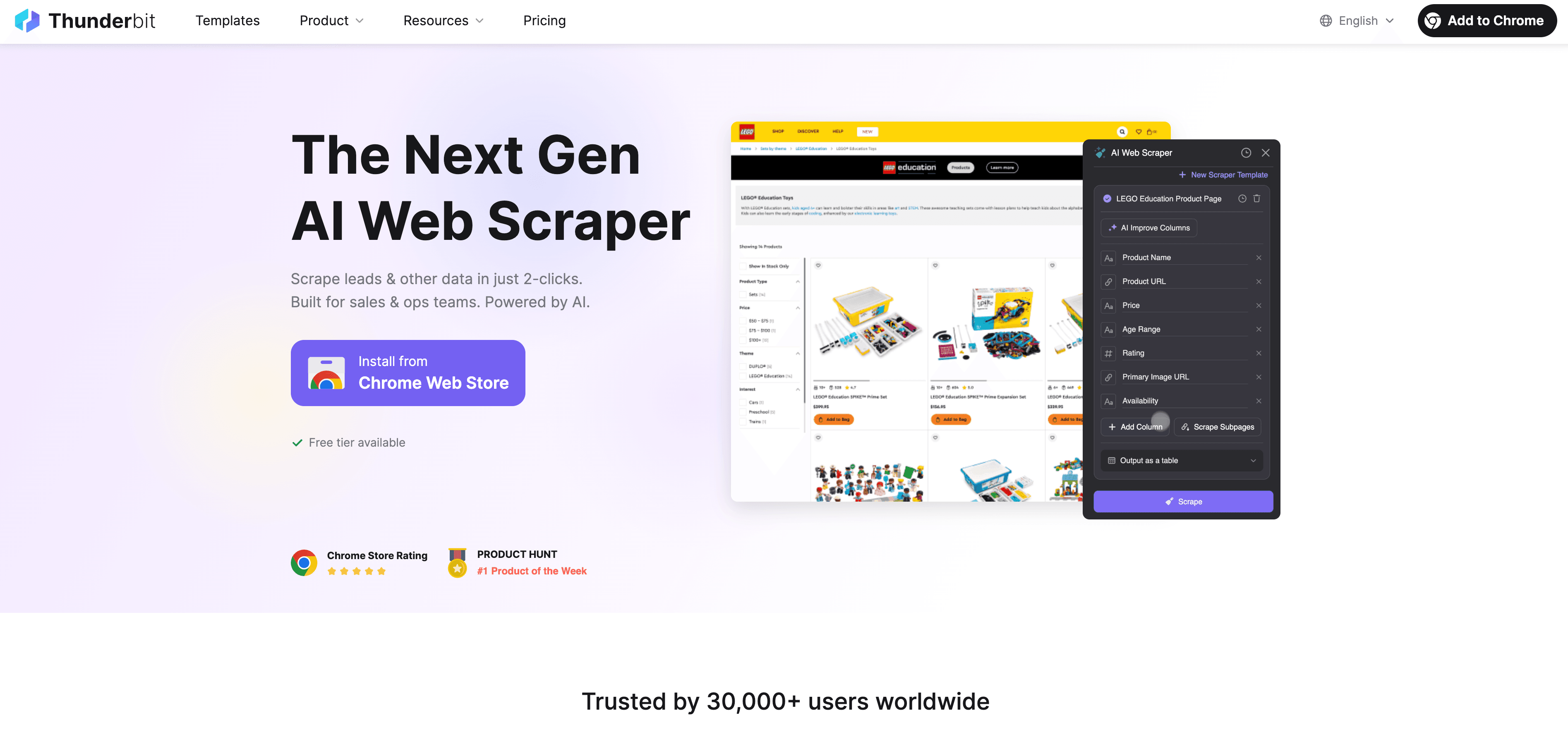
Thunderbit הוא כלי גריפת אתרים מבוסס AI (זמין גם כ-תוסף Chrome) שמאפשר לכם לחלץ ציוצי וידאו ואת המטא-דאטה שלהם מדפי טוויטר בכמה קליקים בלבד. תחשבו עליו כעוזר AI למחקר אינטרנטי: הוא קורא את הדף, מזהה נתונים רלוונטיים (כמו טקסט הציוץ, כתובת הווידאו, לייקים, ריטוויטים ועוד), ומארגן הכול בטבלה מסודרת שאפשר לייצא ל-Excel, Google Sheets, Notion או Airtable.
שלב אחר שלב: חילוץ ציוצי וידאו עם Thunderbit
כך אני בדרך כלל משתמש ב-Thunderbit כדי לאסוף נתוני וידאו מטוויטר:
- עברו לדף הטוויטר שאתם רוצים לגרוף. זה יכול להיות דף תוצאות חיפוש (עם
filter:videosפעיל), פיד של האשטג, או לשונית Media של משתמש. - פתחו את התוסף של Thunderbit. לחצו על האייקון של Thunderbit בדפדפן.
- לחצו על “AI Suggest Fields”. ה-AI של Thunderbit סורק את הדף ומציע עמודות כמו טקסט הציוץ, שם המשתמש, תאריך, כתובת וידאו, לייקים, ריטוויטים וכו'.
- עברו על השדות או התאימו אותם. אפשר לשנות שם לשדות, להוסיף שדות או להסיר אותם לפי הצורך. רוצים את התמונה הממוזערת של הסרטון או קישור ישיר לסרטון? Thunderbit בדרך כלל אוסף את זה אוטומטית, אבל אפשר להוסיף הוראות מותאמות אם צריך.
- לחצו על “Scrape”. Thunderbit מחלץ את כל הציוצים שנטענו — ומטפל אוטומטית בדפדוף בין עמודים ובגלילה אינסופית. בעבודות גדולות, הוא יכול לגרוף 50 עמודים בכל פעם.
- ייצאו את הנתונים. בסיום, ייצאו את התוצאות ל-Excel, Google Sheets, Notion או Airtable בלחיצה אחת. בלי עמלות נוספות, בלי כאב ראש.
טיפ מקצועי: אם אתם רוצים עוד יותר פרטים (כמו קישורי וידאו ברזולוציה מלאה או ספירת תשובות), השתמשו ב-“Subpage Scraping” של Thunderbit כדי לבקר בכל דף ציוץ בנפרד ולהעשיר את הטבלה.
ארגון וניתוח של נתוני וידאו
עם ציוצי הווידאו שלכם בגיליון אלקטרוני, תוכלו:
- למיין לפי לייקים או ריטוויטים כדי לראות אילו סרטונים ביצעו הכי טוב.
- לסנן לפי תאריך או מילת מפתח כדי לנתח טרנדים לאורך זמן.
- לתייג או לסווג סרטונים (למשל קידום, המלצה, מם) לקבלת תובנות עמוקות יותר.
הגישה המובנית הזו הופכת פיד טוויטר כאוטי לנתונים שאפשר לפעול לפיהם עבור שיווק, מחקר או ניתוח תחרותי. למשל, ייתכן שתגלו שסרטוני unboxing שנוצרו על ידי משתמשים סביב המוצר שלכם מזנקים מיד אחרי השקה חדשה — או שסרטוני קידום של המתחרים מקבלים את רוב התנועה בסופי שבוע.
נסו את Thunderbit לגריפת סרטוני טוויטר
טיפים מקצועיים: אסטרטגיות גילוי סרטונים למשתמשים מתקדמים
רוצים לשחק אותה נינג'ות? הנה כמה טריקים מתקדמים שאני משתמש בהם:
- למדו לשלוט באופרטורי חיפוש: השתמשו ב-
filter:videos,from:,since:,min_retweets:ו-near:ישירות בשורת החיפוש לתוצאות מדויקות. - שלבו לוגיקה: השתמשו ב-AND, OR ו-NOT (סימן מינוס) כדי לדייק שאילתות. דוגמה:
"Tesla" OR "Elon Musk" filter:videos -SpaceX since:2025-01-01 - גרפו את לשוניות Media של משתמשים: עברו לפרופיל של מתחרה, לחצו על “Media”, והפעילו את Thunderbit כדי לקבל את כל ציוצי הווידאו שלהם בבת אחת.
- חיפוש הפוך: אם יש לכם קליפ וידאו, צלמו פריים ממנו והשתמשו ב-Google Lens כדי לאתר את הציוץ המקורי.
שילוב הטקטיקות האלה עם האוטומציה של Thunderbit אומר שתוכלו לבנות מסד נתונים חי של תוכן וידאו מטוויטר — בלי לאבד את סוף השבוע שלכם בגלילה אינסופית.
למה תוכן וידאו בטוויטר חשוב למשווקים ולעסקים
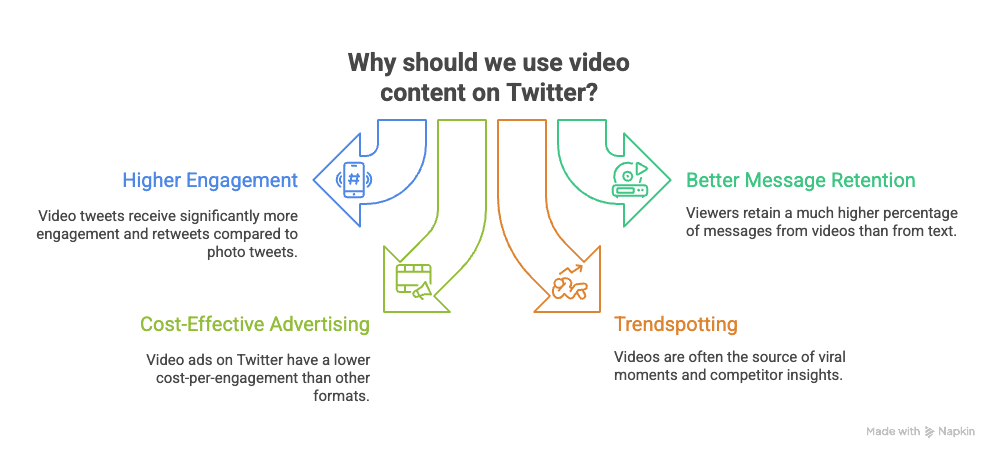
בואו נדבר דוגרי: וידאו הוא לא סתם עוד סוג תוכן בטוויטר — הוא האירוע המרכזי. הנה למה:
- מעורבות גבוהה יותר: ציוצים עם וידאו מקבלים פי 10 יותר מעורבות והם פי 6 יותר סיכוי שיעשו להם ריטוויט לעומת ציוצי תמונה.
- שימור מסר טוב יותר: צופים שומרים 95% מהמסר כשהם צופים בסרטון, לעומת רק 10% בקריאה של טקסט.
- פרסום חסכוני יותר: עלות ההמרה של פרסומות וידאו בטוויטר נמוכה ב-50% לעומת פורמטים אחרים.
- זיהוי טרנדים והקשבה חברתית: רגעים ויראליים, המלצות של לקוחות וקמפיינים של מתחרים מתחילים לעיתים קרובות כסרטונים בטוויטר. אם אתם לא עוקבים אחרי זה, אתם מפספסים.
מציאת סרטוני טוויטר וניתוחם ביעילות עוזרים לכם לזהות טרנדים מוקדם, למדוד ביצועי קמפיינים ולהבין מה באמת מדבר אל הקהל שלכם.
Thunderbit: השותף שלכם למחקר חכם יותר של סרטוני טוויטר
6 הגריפים הטובים ביותר ל-Twitter (x.com) ב-2025 Get Started Free
נסכם למה Thunderbit הוא הכלי שלי לבחירה כשאני מחפש סרטוני טוויטר:
- קל בצורה מגוחכת לשימוש: בלי קוד, בלי התקנה — רק “AI Suggest Fields” ו-“Scrape”.
- זיהוי שדות בעזרת AI: Thunderbit מבין אוטומטית את מבנה הדף של טוויטר ומציע את העמודות הטובות ביותר לחילוץ.
- מטפל בדפדוף ובתתי-עמודים: אפשר לגרוף מאות (או אלפי) ציוצים, אפילו דרך גלילה אינסופית או כמה עמודים.
- ייצוא חינמי וגמיש: שלחו את הנתונים שלכם ל-Excel, Google Sheets, Notion או Airtable — בלי תשלום נוסף.
- תבניות לשימוש חוזר: שמרו את הגדרת הגריפה לפרויקטים עתידיים או למחקר חוזר.
בהשוואה לחיפוש ידני או לגריפים מסורתיים, Thunderbit חוסך שעות עבודה ומספק נתונים נקיים ושימושיים יותר. כפי שאמר משתמש אחד, “אני צריך ללחוץ רק על שני כפתורים, והנתונים מוכנים תוך זמן קצר” (Trustpilot).
| שיטה | זמן התקנה | מיומנות טכנית | מטפל בדפדוף עמודים | ייצוא בקלות | זיהוי שדות ב-AI | תזמון |
|---|---|---|---|---|---|---|
| חיפוש ידני | גבוה | אין | לא | לא | לא | לא |
| גריפר מסורתי | בינוני | גבוה | לפעמים | לפעמים | לא | לעיתים נדירות |
| Thunderbit | נמוך | אין | כן | כן | כן | כן |
מסקנה ותובנות מרכזיות
מציאת סרטונים בטוויטר לא חייבת להיות מסע ציד פרוע. הנה מה שאני ממליץ:
- התחילו עם החיפוש המובנה של טוויטר ומסנן המדיה כדי להשיג תוצאות מהירות.
- השתמשו במילות מפתח, האשטגים ואופרטורים של חיפוש מתקדם כדי לדייק את התוצאות.
- נצלו את Thunderbit כדי לאוטומט את החילוץ, הארגון והניתוח של ציוצי וידאו — במיוחד למחקר רחב היקף או למחקר חוזר.
- ייצאו ונתחו את הנתונים כדי לזהות טרנדים, למדוד מעורבות ולהנחות את אסטרטגיית השיווק או המחקר שלכם.
אם אתם מוכנים לחסוך זמן ולהפיק יותר ערך מתוכן וידאו בטוויטר, הורידו את תוסף Chrome של Thunderbit ונסו אותו בחינם. ואם אתם רוצים עוד טיפים על גריפת אתרים, אוטומציה ומחקר דיגיטלי, בדקו את בלוג Thunderbit.
ציד וידאו נעים — ושכל גילוי ויראלי הבא שלכם יהיה במרחק קליק אחד בלבד.
נסו את Thunderbit לגריפת סרטוני טוויטר Get Started Free
שאלות נפוצות
1. איך אני מוצא רק ציוצי וידאו בטוויטר?
השתמשו בשורת החיפוש עם מילות המפתח שלכם, ואז לחצו על הלשונית “Media” כדי לסנן ציוצים שמכילים תמונות או סרטונים. לדיוק רב יותר, הוסיפו filter:videos לחיפוש או השתמשו בחיפוש המתקדם.
2. אילו מילות מפתח או האשטגים הכי טובים כשמחפשים סרטונים?
שלבו את המילה “video” בחיפוש, השתמשו בהאשטגים רלוונטיים (כמו תגיות של אירועים או קמפיינים), ונסו תיאורים נפוצים כמו “trailer”, “demo” או “live”. למשל: #YourBrand video unboxing.
3. איך Thunderbit עוזר למצוא סרטוני טוויטר?
Thunderbit הוא כלי גריפת אתרים מבוסס AI שיכול לחלץ ציוצי וידאו — כולל טקסט, כתובות וידאו, נתוני מעורבות ועוד — מדפי טוויטר. הוא מארגן את המידע הזה בטבלה שאפשר לייצא ל-Excel, Google Sheets, Notion או Airtable.
4. האם אפשר לאוטומט חיפושי וידאו או ייצוא קבועים מטוויטר?
אפשר להריץ מחדש במהירות תבניות גריפה שמורות עבור חיפושי הטוויטר או הפרופילים המועדפים עליכם בכל עת.
5. למה תוכן וידאו כל כך חשוב בטוויטר למשווקים ולעסקים?
ציוצי וידאו מקבלים פי 10 יותר מעורבות, יש להם סיכוי גבוה יותר להיות משותפים, והם עוזרים למותגים לספר סיפורים עשירים יותר. גילוי וידאו יעיל תומך בהקשבה חברתית, במעקב קמפיינים ובניתוח טרנדים — ונותן לכם יתרון אמיתי בעולם המהיר של טוויטר.
מידע נוסף:




