

האם ניסית פעם למצוא מספר טלפון במאגר B2B ענק, או את המחיר בעמוד מוצר שנדמה כאילו הוא לא נגמר? אתה לא לבד. גם מישהו כמוני, שבילה שנים בבניית כלי אוטומציה, עדיין נתקע לפעמים מול דפי אינטרנט עמוסים ומבולגנים. ומתברר שהמאבק אמיתי: עובדי ידע מבלים בערך 30% מזמן העבודה שלהם רק בחיפוש אחר נתונים. זה שליש מהיום שלך שנעלם במשחק מחבואים דיגיטלי.
אבל הנה העניין — “איך למצוא משהו בדף אינטרנט” זה לא רק קיצור מקלדת. זו מיומנות דיגיטלית בסיסית, ועם הכלים הנכונים היא יכולה להפוך לנשק הסודי שלך לפרודוקטיביות. בואו נפרק למה כל כך קשה למצוא מידע, איך שולטים בבסיס, ואיך עולים רמה עם פתרונות חכמים יותר שמונעים ב-AI.
למה כל כך קשה למצוא משהו בדף אינטרנט?
אולי הייתם חושבים שעם כל הטכנולוגיה המתקדמת שלנו, מציאת מידע פשוט ברשת תהיה קלה. אבל רובנו עדיין נתקעים. למה?
- תוכן צפוף ולא מובנה: דפי אינטרנט הם לעיתים קירות טקסט, טבלאות אינסופיות או עומס של חלונות קופצים. פרטים חשובים נקברים בפסקאות או מסתתרים מאחורי לשוניות.
- עיצוב לא עקבי: מחפשים “מספר טלפון” אבל הוא מסומן כ“צור קשר” או מוסתר בתוך תמונה? או אולי אתם מחפשים “שכר” אבל בדף כתוב “תגמול”. חיפוש בסיסי עלול לפספס אם תנחשו את המילה הלא נכונה.
- תוכן דינמי ומוסתר: הרבה אתרים טוענים מידע רק אחרי גלילה או לחיצה על “עוד”. אם זה לא נטען, החיפוש של הדפדפן לא ימצא את זה.
- יכולות חיפוש מוגבלות:
Ctrl+Fהקלאסי (אוCommand+Fב-Mac) מוצא רק התאמות מדויקות — בלי מילים נרדפות, בלי היגיון מטושטש, בלי חיפוש רב-מילים. ואם צבע ההדגשה נטמע ברקע, אפשר “למצוא” משהו ועדיין לא לראות אותו. - טעות אנוש: לפעמים פשוט מפספסים דברים, במיוחד בדפים עמוסים ומעייפים. (אני בהחלט בזבזתי חמש דקות בחיפוש אחר משהו שהיה ממש מול העיניים שלי.)
לא מפתיע ש-90% מהאנשים אפילו לא מכירים את קיצור הדרך Ctrl+F, וגם מי שכן מכיר אותו מגלה לא פעם שהוא פשוט לא מספיק למשימות עסקיות אמיתיות.
הבסיס: איך למצוא משהו בדף אינטרנט עם Ctrl+F
נתחיל מהקלאסי. אם אתם לא משתמשים ב-Ctrl+F (Windows/Linux) או ב-Command+F (Mac), אתם מפספסים את הדרך המהירה ביותר לחפש בתוך דף אינטרנט.
איך משתמשים בזה:
- ב-Windows/Linux: לחצו
Ctrl + F - ב-Mac: לחצו
Command + F
תיבת חיפוש קופצת (בדרך כלל בפינה הימנית העליונה או התחתונה של הדפדפן). הקלידו את מילת המפתח, והדפדפן ידגיש את ההתאמות. השתמשו בחצים כדי לדלג ביניהן.
טיפים לתוצאות טובות יותר:
- היו ספציפיים: מחפשים “John” בעמוד צוות? נסו “John Smith” או דומיין אימייל כמו “@company.com”.
- התאמות חלקיות: חיפוש “mark” ימצא גם “marketing” וגם “benchmark”. טוב לחיפושים רחבים, אבל עלול ליצור הרבה רעש.
- רגישות לאותיות גדולות/קטנות: רוב הדפדפנים מתעלמים מאותיות גדולות וקטנות. אם אתם צריכים חיפוש רגיש לאותיות, תצטרכו תוסף או כלי מפתחים.
- נייד: ב-Safari באייפון, הקישו על אייקון השיתוף → “חפש בדף”. ב-Chrome במובייל, הקישו על התפריט (⋮) → “חיפוש בדף”.
מגבלות:
- מוצא רק טקסט מדויק בדף שכבר נטען.
- לא מוצא מידע מוסתר, דינמי או מבוסס-תמונה.
- אין תמיכה בכמה מילות מפתח, מילים נרדפות או תבניות מתקדמות.
לחיפוש מהיר של “מחט בערימת שחת”, Ctrl+F הוא חבר טוב. אבל לכל דבר מורכב יותר — זה פשוט לא מספיק.
מעבר לבסיס: יכולות חיפוש מתקדמות בדפדפנים מודרניים
אם אתם מחפשים לעתים קרובות מסמכים ארוכים, סורקים כמה מילות מפתח או צריכים יותר כוח, תוספי דפדפן הם השלב הבא.
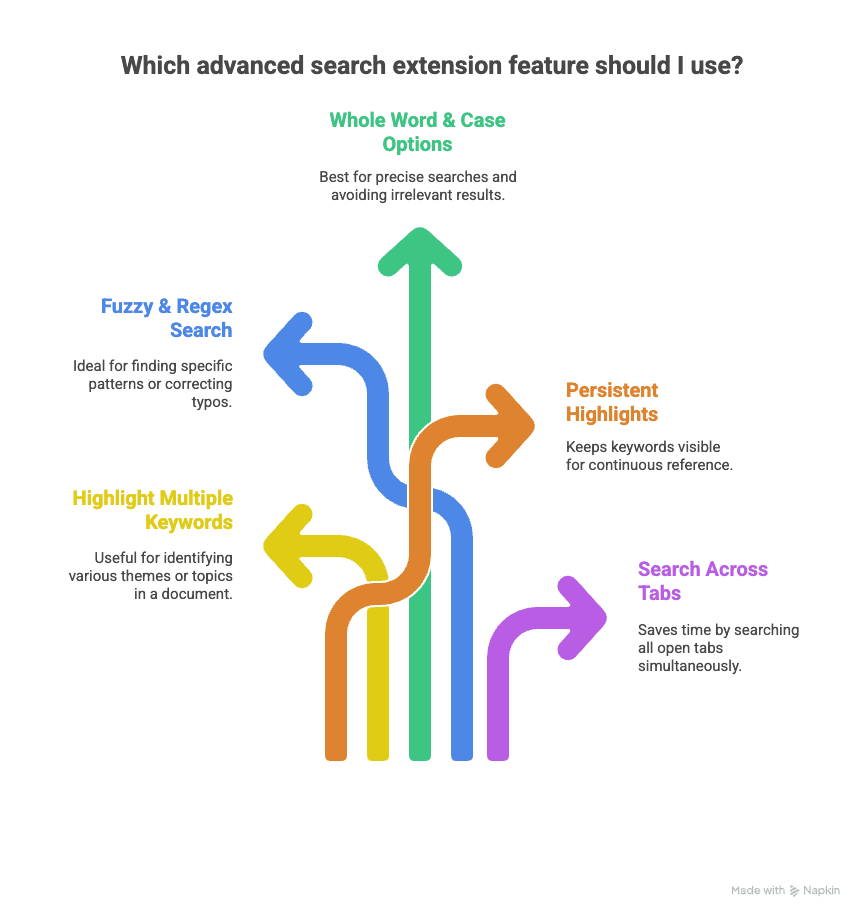
מה תוספים מתקדמים יכולים לעשות?
- הדגשת כמה מילות מפתח: כלים כמו Multi Search & Multi Jump או Multi Find מאפשרים לחפש כמה מילים בבת אחת (“marketing”, “strategy”, “sales”) — כשכל אחת מודגשת בצבע אחר.
- חיפוש מטושטש ו-Regex: חלק מהתוספים (כמו Chrome Regex Search) מאפשרים להשתמש בתבניות כדי למצוא אימיילים, מספרי טלפון ואפילו שגיאות כתיב.
- אפשרויות של מילה שלמה ורגישות לאותיות: תוספים כמו Search Plus מאפשרים להתאים לאותיות גדולות/קטנות או לחפש רק מילים שלמות.
- הדגשות קבועות: כלים כמו HighlightThis משאירים את מילות המפתח מודגשות גם אחרי שסוגרים את סרגל החיפוש.
- חיפוש בכל הלשוניות: תוספים כמו Super Search מאפשרים לחפש בכל הלשוניות הפתוחות בבת אחת — הצלה אמיתית לחוקרים עם 20+ לשוניות פתוחות.
מתי כדאי להשתמש בהם?
- סריקת קורות חיים לפי כישורים (“JavaScript”, “MBA”)
- מחקר מאמרים עבור כמה מונחים (“climate”, “CO2”)
- בדיקה אם מילת מפתח מופיעה איפשהו בכל הלשוניות הפתוחות
אבל… אפילו הכלים האלה רק עוזרים לכם למצוא מידע. עדיין צריך להעתיק, להדביק ולארגן אותו בעצמכם. כאן נוצר פער הפרודוקטיביות האמיתי, במיוחד עבור משתמשים עסקיים.
כש-Find לא מספיק: פער הפרודוקטיביות בתהליכי עבודה עסקיים
בואו נדבר ישר — חיפוש ידני והעתקה הם בזבוז זמן עצום לצוותים עסקיים. ראיתי את זה בכל מקום:
- מכירות: סריקת מאגרי B2B אחר אימיילים או תפקידים, אחד אחד. תכפילו את זה ב-100 לידים, ואתם בגלות של העתק-הדבק.
- שיווק: מעקב אחר כל אזכור של המותג שלכם בכתבות, בפורומים או בביקורות. למצוא זה רק שלב ראשון — אחר כך צריך לאסוף ולדווח.
- Ecommerce: ניטור מחירים או מלאי בעשרות עמודי מתחרים. חיפוש ידני איטי ונוטה לטעויות.
- נדל״ן: סינון נכסים עם “בריכה”, “ידידותי לחיות מחמד” או מחיר למטר רבוע. אם אתם מעתיקים מכל עמוד בנפרד, אתם מאבדים שעות.
והמספרים מאשרים את זה: העובד המשרדי הממוצע מבצע יותר מ-1,000 פעולות העתק-הדבק בשבוע, וצוותים יכולים לאבד יותר מ-6 שעות בשבוע לכל אדם רק באיסוף נתונים שגרתיים. זה זמן שיכולתם להשקיע במכירה, באסטרטגיה, או, אתם יודעים, פשוט ליהנות מהעבודה שלכם.
Thunderbit: דרכים חכמות יותר למצוא ולהשתמש בנתוני דף אינטרנט
כאן הדברים מתחילים להיות מרגשים. Thunderbit הוא תוסף Chrome של AI Web Scraper שלא רק עוזר לכם למצוא מידע — הוא עוזר לכם לאסוף, לארגן ולייצא אותו בכמה לחיצות.
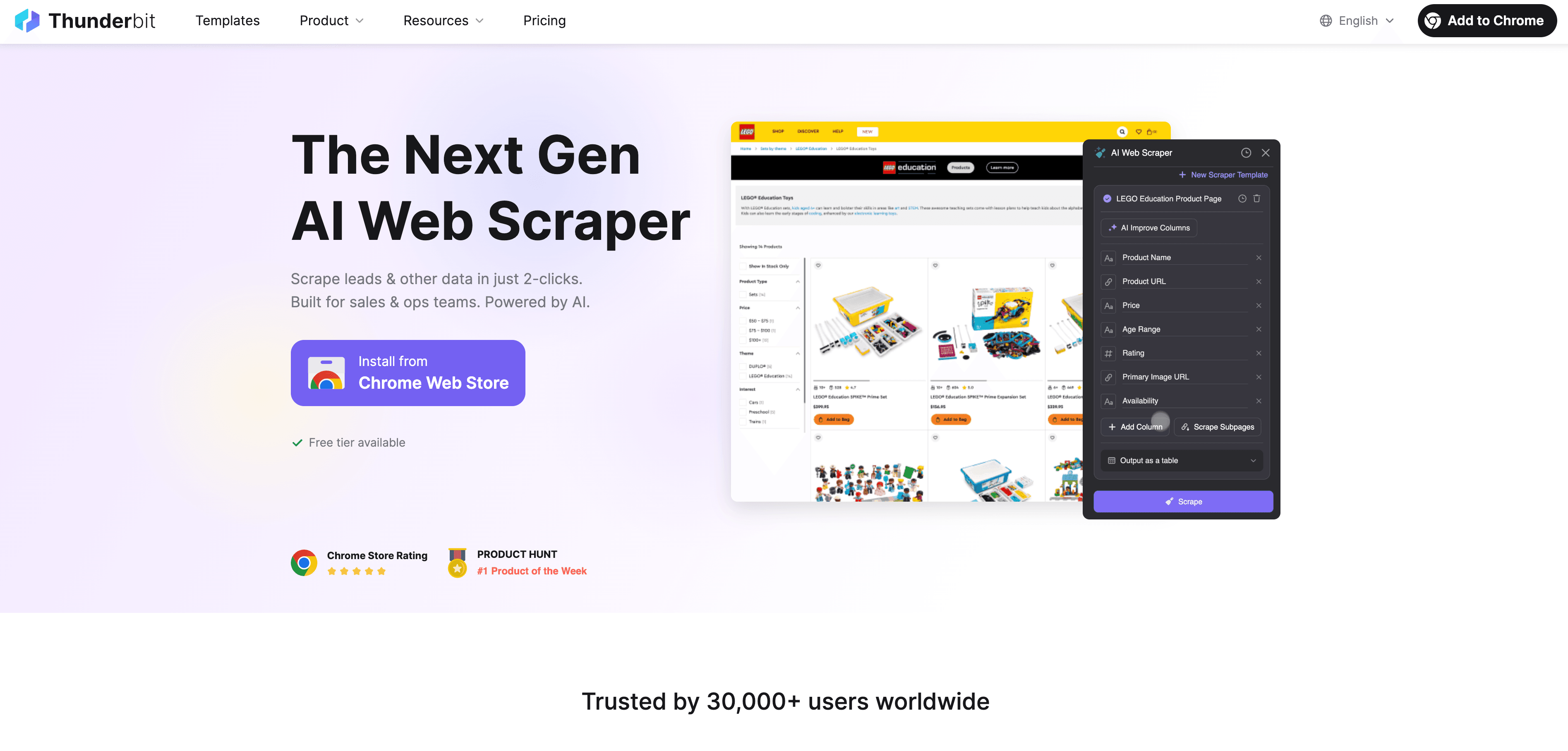
איך Thunderbit עובד?
- AI Suggest Fields: לוחצים על כפתור אחד, וה-AI של Thunderbit סורק את הדף ומציע את השדות הטובים ביותר לחילוץ (כמו “שם”, “אימייל”, “מחיר”, “מיקום”). בלי ניחושים ובלי ניסוי וטעייה.
- גריפת תת-עמודים: צריכים יותר פרטים? Thunderbit יכול לבקר אוטומטית בכל תת-עמוד מקושר (כמו דפי מוצר או פרופיל בודדים) ולמשוך מידע נוסף — תחשבו על זה כעל
Ctrl+Fעל סטרואידים, על פני מאות דפים. - ייצוא לכל מקום: בלחיצה אחת אפשר לשלוח את הנתונים המובנים ישירות ל-Google Sheets, Excel, Airtable או Notion. נגמר מרתון ההעתקה-הדבקה.
- בלי קוד: Thunderbit נבנה עבור משתמשים עסקיים — בלי סקריפטים, בלי selectors, רק אנגלית פשוטה וכמה לחיצות.
- ענן או מקומי: אפשר לגרוף בתוך הדפדפן (מעולה לאתרים עם התחברות) או להשתמש בגריפת הענן של Thunderbit למהירות (עד 50 דפים בבת אחת).
למה זה חשוב? כי זה הופך את ה”למצוא” ל”לאסוף + לארגן + להשתמש”. במקום לצוד מידע ולהעתיק אותו ידנית, מקבלים מאגר נתונים נקי ושימושי — מוכן לניתוח, לפנייה או לדיווח.
גרפו נתונים מכל אתר בעזרת AI Get Started Free
איך Thunderbit הופך את "למצוא" ל"לאסוף ולארגן"
נניח שאתם סוכני נדל״ן שמחפשים בתים עם 3 חדרי שינה מתחת ל-500 אלף דולר בעיר מסוימת:
- פותחים את עמוד הנכסים (למשל Zillow).
- לוחצים על “AI Suggest Fields”. Thunderbit מציע עמודות כמו “כתובת”, “מחיר”, “חדרי שינה”, “חדרי רחצה”, “קישור לנכס”.
- לוחצים על “Scrape”. Thunderbit מושך את כל הנכסים, תוך טיפול אוטומטי בדפדוף בין עמודים.
- לוחצים על “Scrape Subpages”. Thunderbit מבקר בכל דף פרטים של נכס, ואוסף מידע נוסף כמו “שנת בנייה” או “שם הסוכן”.
- מייצאים ל-Google Sheets. בתוך שניות יש לכם גיליון מלא — בלי חיפוש ידני ובלי העתק-הדבק.
זה לא רק חיסכון בזמן — זה שדרוג של תהליך העבודה. צוותים דיווחו על בניית רשימות לידים או מאגרי מוצרים מהר פי 10 עם Thunderbit, וזה לא רק לחובבי טכנולוגיה. אם אתם יודעים להשתמש בדפדפן, אתם יודעים להשתמש ב-Thunderbit.
מדריך שלב אחר שלב: איך למצוא ולחלץ כל דבר בדף אינטרנט
מוכנים לשדרג את יכולות החיפוש שלכם ברשת? הנה מדריך מעשי, צעד אחר צעד, לכל רמה.
שלב 1: חיפוש מהיר עם קיצורי מקלדת
- Windows/Linux: לחצו
Ctrl + F - Mac: לחצו
Command + F - iPhone Safari: הקישו שיתוף → “חפש בדף”
- Chrome Mobile: הקישו תפריט (⋮) → “חיפוש בדף”
פתרון בעיות:
- אם לא מצאתם את מה שחיפשתם, נסו מילים נרדפות (“תגמול” במקום “שכר”).
- אם המידע מוסתר (מאחורי לשונית או כפתור “עוד”), נסו להרחיב קודם את כל האזורים.
- אם צבע ההדגשה קשה לראות, נסו דפדפן אחר או תוסף עם צבעים מותאמים.
שלב 2: חיפוש מתקדם עם תוספים
- התקינו תוסף מוביל כמו Multi Search & Multi Jump, Multi Find או Search Plus.
- השתמשו ביכולות כמו חיפוש בכמה מילות מפתח, Regex, רגישות לאותיות, או חיפוש בכל הלשוניות.
- מתי להשתמש: סריקת מסמכים ארוכים, חיפוש כמה מונחים, או עבודה בין הרבה לשוניות.
שלב 3: חילוץ נתונים מונע-AI עם Thunderbit
- התקינו את תוסף Thunderbit ל-Chrome.
- פתחו את דף היעד.
- לחצו על האייקון של Thunderbit.
- לחצו על “AI Suggest Fields”. עברו על העמודות המוצעות והתאימו אותן לפי הצורך.
- לחצו על “Scrape”. Thunderbit מחלץ את הנתונים לטבלה.
- צריכים עוד פרטים? לחצו על “Scrape Subpages” כדי למשוך מידע מדפים מקושרים.
- ייצוא: שלחו את הנתונים ל-Google Sheets, Excel, Airtable או Notion בלחיצה אחת.
טיפים מקצועיים:
- השתמשו ב-“Custom Instructions” של Thunderbit כדי להנחות את ה-AI אם אתם צריכים נתונים או פורמט מסוימים.
- למשימות חוזרות, שמרו את תבנית הגריפה שלכם לפעם הבאה.
- למשימות גדולות, השתמשו בגריפת ענן למהירות.
נסו את Thunderbit AI Web Scraper בחינם
השוואת שיטות: איזה פתרון "למצוא" מתאים לצרכים שלכם?
הנה השוואה קצרה:
| שיטה | קלות שימוש | יכולות ומגבלות | הכי מתאים ל |
|---|---|---|---|
| Ctrl+F / Command+F | מיידי, מובנה | מוצא טקסט מדויק בדף אחד. בלי כמה מילים, בלי מילים נרדפות, בלי ייצוא. | חיפושים מהירים חד-פעמיים. |
| תוספי דפדפן | קל אחרי ההתקנה | חיפוש בכמה מילות מפתח, Regex, רגישות לאותיות/מילה שלמה, חיפוש בכל הלשוניות. עדיין צריך העתק-הדבק ידני. | חוקרים, משתמשים מתקדמים, סריקת הרבה לשוניות או מסמכים. |
| Thunderbit (AI Scraper) | קל, הגדרה ב-2 לחיצות | AI מציע שדות, מחלץ נתונים מובנים, מטפל בדפדוף בין עמודים/תת-עמודים, ומייצא לכל מקום. בלי קוד. | משתמשים עסקיים, מכירות, שיווק, Ecommerce, נדל״ן. |
לחיפוש מהיר יחיד, הישארו עם Ctrl+F. לקריאה או מחקר מורכבים, נסו תוסף. לכל דבר שכולל איסוף וארגון של הרבה נתונים — במיוחד בעבודה עסקית — Thunderbit הוא שדרוג עצום.
מהי גריפת נתונים ואיך עושים זאת ב-2025 Get Started Free
העתיד של מציאת מידע: מחיפוש ידני לסוכני AI
אנחנו עוברים מחיפוש ידני (“איפה X בעמוד הזה?”) לסוכני AI שמבינים מה אתם צריכים ומספקים את זה — לפעמים עוד לפני שבכלל ביקשתם.
- הנחיות בשפה טבעית: כלים כמו Thunderbit כבר מאפשרים לכם להגיד, “מצאו אימיילים של ספקים במאגר הזה”, וה-AI עושה את השאר.
- סוכני AI: הגל הבא יהיה עוזרים דיגיטליים שגולשים, לוחצים ומחלצים מידע ברחבי הרשת, ומזינים אותו ישר לתוך תהליך העבודה שלכם.
- תהליכי עבודה משולבים: תארו לעצמכם שה-CRM או הדשבורד שלכם מתעדכנים אוטומטית בכל בוקר בנתוני הרשת העדכניים ביותר — בלי חיפוש ידני בכלל.
השורה התחתונה? הימים של גלילה וחיפוש ספורים. העתיד הוא לתאר מה אתם צריכים ולתת ל-AI לעשות את העבודה הכבדה.
נקודות עיקריות: שיפור הפרודוקטיביות עם חיפוש חכם יותר בדפי אינטרנט
- חיפוש יעיל ברשת הוא מיומנות הכרחית. אל תבזבזו שעות בגלילה — שלטו ב-
Ctrl+Fולמדו את הצוות שלכם לעשות את זה. - שדרגו את ארגז הכלים. השתמשו בתוספי דפדפן לחיפושים מורכבים, אבל הכירו את המגבלות שלהם.
- אוטומטו את הדברים המשעממים. לתהליכי עבודה עסקיים, כלים מונעי-AI כמו Thunderbit הופכים “למצוא” ל”לאסוף, לארגן ולהשתמש”.
- הישארו עם היד על הדופק. העתיד הוא חיפוש וחילוץ מונעי-AI — תתרגלו לזה עכשיו, ותחסכו מאות שעות בשנה.
- נסו בעצמכם. הורידו את Thunderbit, הפעילו אותו על משימת הנתונים הגדולה הבאה שלכם, וראו כמה זמן תחסכו.
רוצים להעמיק בגריפת אתרים, חילוץ נתונים או פרודוקטיביות מונעת-AI? בדקו את בלוג Thunderbit למדריכים וטיפים נוספים.
גלו עוד מדריכים לגריפת אתרים עם AI
שאלות נפוצות
1. למה אני לא מצליח למצוא מילים מסוימות בדף אינטרנט, אפילו עם Ctrl+F?
חלק מהתוכן מוסתר, נטען דינמית, או משובץ בתמונות. נסו להרחיב את כל האזורים או להשתמש בתוסף מתקדם. עבור נתונים מובנים, שקלו כלי AI כמו Thunderbit.
2. מה הדרך המהירה ביותר לחפש כמה מילות מפתח בבת אחת?
התקינו תוסף דפדפן כמו Multi Search & Multi Jump או Multi Find. הם מאפשרים להדגיש כמה מילים בצבעים שונים ואפילו להשתמש בתבניות או Regex.
3. במה Thunderbit שונה מכלי חיפוש רגילים?
Thunderbit משתמש ב-AI כדי לזהות ולחלץ אוטומטית נתונים מובנים מדפי אינטרנט (ומתת-עמודים), ואז לייצא אותם לכלים המועדפים עליכם — בלי העתקה ידנית.
4. האם Thunderbit יכול להתמודד עם דפי אינטרנט דינמיים או מרובי עמודים?
כן. ה-AI של Thunderbit יכול להתמודד עם גלילה אינסופית, כפתורי “טען עוד” וניווט רב-עמודי. הוא יכול גם לגרוף תת-עמודים מקושרים כדי להגיע לנתונים עמוקים יותר.
5. האם זה בטוח וחוקי להשתמש בכלי גריפת אתרים כמו Thunderbit?
Thunderbit נבנה כדי לכבד את תנאי האתרים ולגרוף רק נתונים שזמינים לציבור. תמיד בדקו את תנאי השימוש של האתר והשתמשו בגריפה באחריות.
למידע נוסף:
- ה-Extractors הטובים ביותר לשימוש ב-2025: 12 הבחירות המובילות
- 10 תוספי Chrome הטובים ביותר ל-Web Scraper ב-2025
- 16 מנועי החיפוש הטובים ביותר לרשתות חברתיות שכדאי לחקור עכשיו
- איך לחפש מילים בדף – 7 דרכים יעילות
נסו AI Web Scraper Get Started Free




