
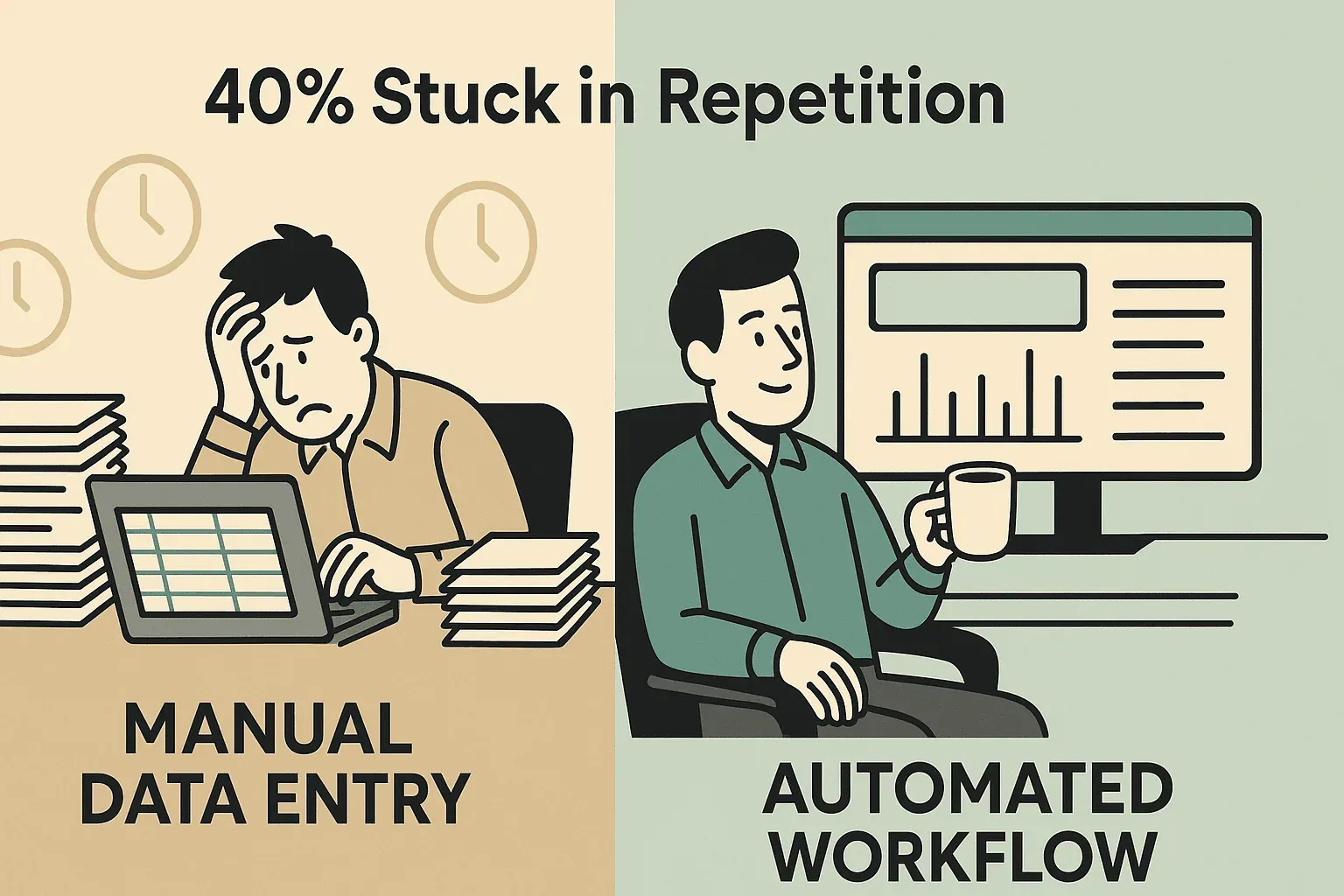
האם אי פעם מצאתם את עצמכם מביטים בתמונה של טבלה — אולי חשבונית סרוקה, צילום מסך מלוח בקרה, או תמונה של דוח מודפס — ומייחלים שתוכלו פשוט להעתיק ולהדביק את הנתונים האלה לתוך Excel? אתם לא לבד. למעשה, מעל 40% מהעובדים אומרים שהם מקדישים לפחות רבע משבוע העבודה שלהם למשימות חוזרות כמו הזנת נתונים ידנית. כמי שבנה כלי אוטומציה במשך שנים, אני יכול לומר לכם: יש דרך טובה הרבה יותר. העלייה של OCR מבוסס בינה מלאכותית (זיהוי תווים אופטי) אומרת שעכשיו אפשר להמיר תמונה של טבלה ל‑Excel בתוך שניות — בלי להתאמץ על העיניים, בלי שגיאות הקלדה, ובלי לבזבז אחר הצהריים שלם.
במדריך הזה אראה לכם למה ההמרה הזו חשובה, מה החסרונות של עבודה ידנית, ואיך להשתמש בThunderbit — סורק האתרים ה‑AI שלנו וכלי ה‑OCR — כדי להפוך כל תמונת טבלה לקובץ Excel ניתן לעריכה (וגם ל‑Google Sheets, CSV, Airtable ועוד). בין אם אתם במכירות, בתפעול, במימון, או פשוט עייפים מהעתקות והדבקות, בואו נצלול פנימה ונגרום לנתונים שלכם לעבוד בשבילכם.
למה להמיר תמונה של טבלה ל‑Excel? פתיחת הנתונים לזרימות עבודה טובות יותר
איך להמיר תמונות ל‑Excel בעזרת בינה מלאכותית Get Started Free
בואו נודה בזה: נתוני טבלאות נמצאים בכל מקום, אבל לא תמיד בפורמט נוח לשימוש. הנה כמה תרחישים יומיומיים שאני רואה כל הזמן:
- צוותי כספים מקבלים חשבוניות או קבלות כתמונות. הם צריכים לסכם סכומים, להריץ דוחות הוצאות, או לייבא נתונים לתוכנת הנהלת חשבונות — אבל המספרים נעולים בתוך JPEG או PDF.
- אנשי תפעול ושיווק מצלמים מסכי בקרה או דוחות מהאתר. כדי לנתח מגמות או למזג עם מאגרי נתונים אחרים, הם צריכים את הנתונים האלה ב‑Excel, לא תקועים ב‑PNG.
- משאבי אנוש וציות מתמודדים עם טפסים או חוזים סרוקים, לעיתים עם גיליונות נוכחות או רשימות ביקורת לביקורת בפורמט טבלאי. חיפוש או צבירה של המידע הזה הוא סיוט אם הוא לא בגיליון אלקטרוני.
- צוותי מכירות אוספים כרטיסי ביקור או רשימות משתתפים באירועים כתמונות. כדי לייבא את הלידים האלה ל‑CRM צריך נתונים מובְנים, לא גלריה מלאה בתמונות.
- אנליסטים וחוקרים עשויים להחזיק מסמכים ישנים או תוצאות סקרים כתמונות. בלי המרה, המידע הזה כמעט אובד באי־סדר של הזמן.
השורה התחתונה? עד שלא תמירו תמונה של טבלה ל‑Excel, הנתונים האלה תקועים. ברגע שהם בגיליון אלקטרוני, אפשר לנתח אותם, לדווח, לבצע אוטומציה, ובעצם להשתמש בהם. בלי הקלדה ידנית, בלי שגיאות, ובלי עוד “מצטערים, אני לא יכול להריץ את הדו״ח הזה כי הנתונים נמצאים בצילום מסך.”
וה‑ROI אמיתי: מעל 80% מהחברות דיגיטציה כיום מסמכים ותמונות כדי לייעל תהליכי עבודה ולשפר את הנגישות.
ידני מול אוטומטי: העלות האמיתית של המרת תמונות טבלאות
גם אני הייתי שם — בוהה בטבלה שבתמונה, מקליד כל ערך ל‑Excel, ומתפלל שלא אטעה. אבל הזנת נתונים ידנית היא הרבה יותר ממשעממת; היא יקרה ומסוכנת.
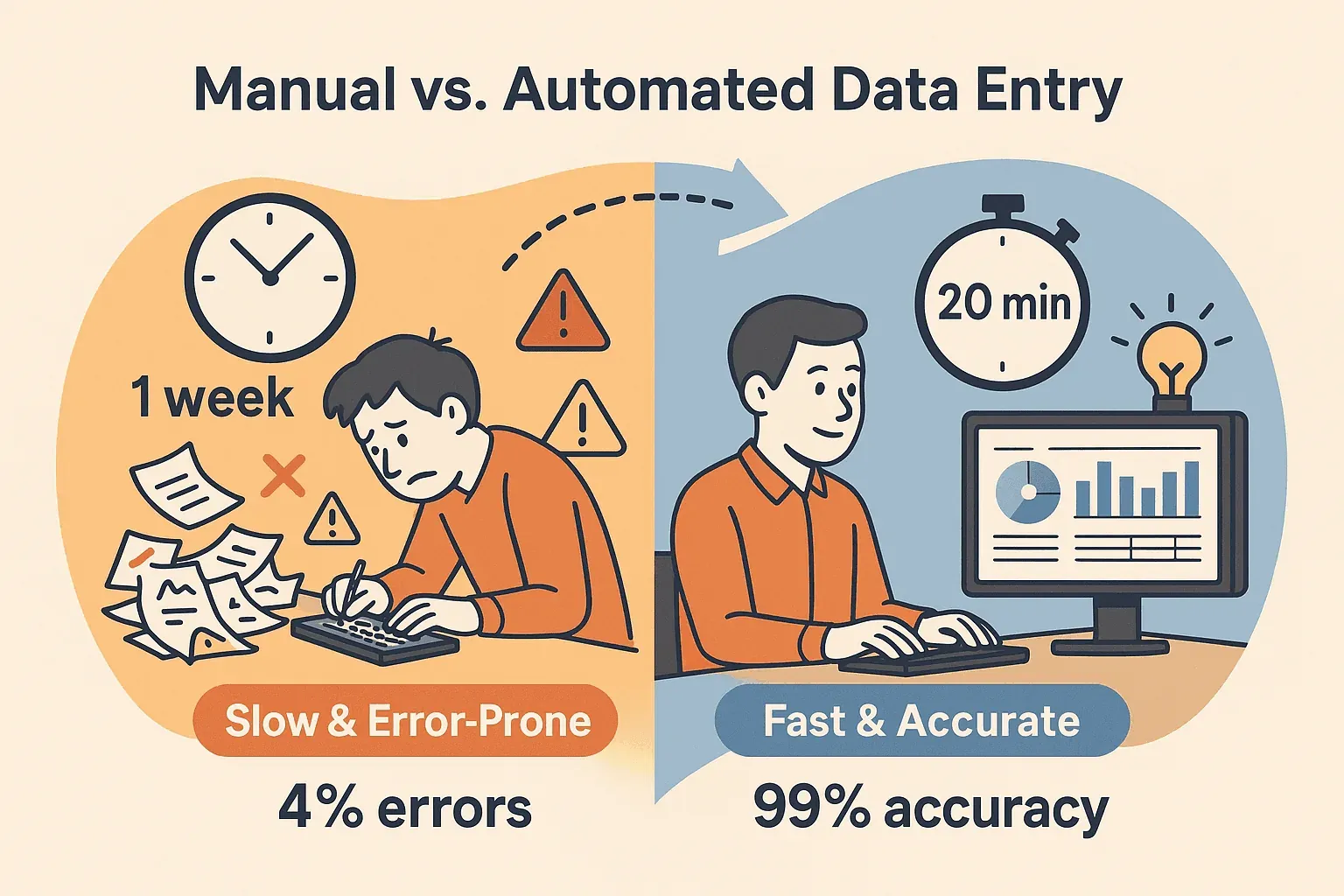
- בזבוז זמן: הזנת נתונים מתמונות באופן ידני היא איטית. בחברה אחת שעבדתי איתה, שבוע שלם הוקדש לעיבוד 10,000 רשומות ביד. עם אוטומציה, אותה עבודה ארכה 20 דקות (capellasolutions.com).
- מועדות לשגיאות: שיעורי טעויות אנוש בהזנה ידנית יכולים להגיע ל‑4% ואף יותר (capellasolutions.com). זו כמות גדולה של טעויות — במיוחד כששגיאות שכר בלבד עולות לעסקים בארה״ב מיליונים בכל שנה.
- עלות הזדמנות: כל שעה שמבזבזים על הקלדה מחדש היא שעה שלא מושקעת בניתוח, באסטרטגיה או במכירות.
לא פלא שכמעט 70% מהעובדים רואים באוטומציה דרך להשיב לעצמם את הזמן.
כאן נכנס OCR: זיהוי תווים אופטי משתמש בבינה מלאכותית כדי “לקרוא” טקסט מתוך תמונות. OCR מודרני מבוסס AI לא רק רואה אותיות — הוא מבין מבנה של טבלה, כותרות, ואפילו סוגי נתונים. המשמעות היא שאתם מקבלים גיליון אמיתי, לא בליל מבולגן של טקסט.
הכירו את Thunderbit: הדרך המהירה ביותר להמיר תמונה של טבלה ל‑Excel
נסו את תוסף Chrome של Thunderbit המירו תמונות של טבלאות ל‑Excel, Google Sheets, Airtable ועוד בתוך שניות. Get Started Free
כאן Thunderbit נכנס לתמונה. בנינו את Thunderbit כסורק אתרים מבוסס AI וכלי OCR שהופכים המרה של תמונות טבלאות ל‑Excel לקלה כמו גרירה, שחרור, וסיום.
מה מייחד את Thunderbit?
- OCR מבוסס AI: Thunderbit לא רק קורא טקסט — הוא מבין טבלאות, כותרות וסוגי נתונים. הוא אפילו משתמש במבנה פנימי בסגנון Markdown כדי לשמר את המבנה (Thunderbit Blog).
- לא צריך מיומנויות טכניות: פשוט מעלים את התמונה שלכם (JPG, PNG, PDF וכו׳), לוחצים על “AI Suggest Fields”, ונותנים ל‑Thunderbit לעשות את השאר.
- ייצוא גמיש: שולחים את הנתונים ל‑Excel, Google Sheets, CSV, Airtable, Notion, או אפילו Word — בלחיצה אחת.
- עובד בדפדפן שלכם: Thunderbit הוא תוסף Chrome, כך שאין מה להתקין מעבר לתוסף מהיר.
- לנסות בחינם: מקבלים עד 6 עמודים בחינם (או 10 עם בונוס ניסיון), וכל הפיצ’רים פתוחים לעבודות קטנות.
ראיתי משתמשים עוברים מ־“אני אצטרך להקליד את זה הלילה” ל־“הנה קובץ ה‑Excel שלך” בפחות מדקה. זה כמו להיות עם מתמחה סופר־מהיר — בלי הפסקות קפה.
שלב אחר שלב: איך להמיר תמונה של טבלה ל‑Excel עם Thunderbit
מוכנים לראות כמה זה יכול להיות קל? כך אני ממיר תמונות של טבלאות ל‑Excel באמצעות Thunderbit:
שלב 1: מתקינים ופותחים את Thunderbit
- היכנסו לעמוד תוסף Chrome של Thunderbit ולחצו על “Add to Chrome”.
- לאחר ההתקנה, תראו את סמל Thunderbit בסרגל הכלים של הדפדפן.
- לחצו על הסמל כדי להפעיל את Thunderbit. (ייתכן שתצטרכו להירשם לחשבון חינמי — אל דאגה, זה מהיר.)
Thunderbit עובד בכל דפדפן מבוסס Chromium (Chrome, Edge, Brave) ובכל מערכת הפעלה — אם אפשר להריץ Chrome, אפשר להריץ גם Thunderbit.
שלב 2: מעלים את תמונת הטבלה
- גוררים ומשחררים את קובץ התמונה שלכם (JPG, PNG, GIF, BMP, PDF וכו׳) לתוך הפאנל של Thunderbit.
- או שאם מצאתם תמונת טבלה באתר, קליק ימני עליה ובחרו “Extract with Thunderbit”.
- Thunderbit תומך בתמונות עד 10MB — מספיק גם לסריקות באיכות גבוהה.
תראו תצוגה מקדימה של התמונה בממשק של Thunderbit, מוכנה לניתוח AI.
שלב 3: נותנים ל‑AI לחלץ את הטבלה
- לחצו על הכפתור “AI Suggest Fields”.
- ה‑AI של Thunderbit י:
- ינתח את פריסת התמונה ויזהה טבלאות, עמודות וכותרות.
- ישתמש ב‑OCR כדי לקרוא את הטקסט, אבל עם מודעות למבנה (כך ש‑“Price” ו‑“Product” יישארו בעמודות הנכונות).
- יציע שמות עמודות חכמים וסוגי נתונים (תאריכים, מספרים, מטבע, וכו׳).
- התהליך מהיר — בדרך כלל רק כמה שניות.
Thunderbit אפילו מטפל בטבלאות רב־לשוניות, בתוכן מעורב ובפריסות מורכבות (Thunderbit Blog).
שלב 4: בודקים ועורכים את הנתונים שחולצו
- בדקו את טבלת התצוגה המקדימה בממשק דמוי גיליון של Thunderbit.
- ערכו שמות עמודות אם תרצו (למשל, לשנות “ProductName” ל‑“Item Name”).
- התאימו סוגי נתונים (טקסט, תאריך, מספר) לפי הצורך.
- למשתמשים מתקדמים, אפשר להוסיף הוראות AI מותאמות אישית כדי לשנות או לסווג נתונים בזמן אמת (אופציונלי).
- אם יש טקסט נוסף מחוץ לטבלה (כמו הערות או כיתובים), אפשר לשמור אותו או להתעלם ממנו.
ברוב המקרים, לא תצטרכו לכוונן הרבה — ה‑AI של Thunderbit די חד. אבל תמיד כדאי לעבור על הפלט פעם אחת במהירות.
שלב 5: מייצאים את נתוני הטבלה ל‑Excel
- לחצו על “Export” ובחרו את הפורמט:
- Excel (.xlsx): לניתוח, תרשימים, Pivot Tables, או שילוב עם כלים אחרים.
- CSV: לשיתוף קל או ייבוא לבסיסי נתונים.
- Google Sheets: לשיתוף פעולה בזמן אמת — Thunderbit יכול לשלוח נתונים ישירות לגיליון חדש.
- Airtable או Notion: לניהול פרויקטים, CRM, או זרימות עבודה של בסיס ידע.
- Word (.docx): אם אתם צריכים את הטבלה במסמך.
- טקסט רגיל: לנתונים גולמיים או לעיבוד נוסף.
- אפשר לייצא לכמה פורמטים בבת אחת — בלי לחזור על התהליך.
וכן, הייצוא הוא בחינם — בלי חומות תשלום נסתרות רק כדי להוציא את הנתונים שלכם (Thunderbit Blog).
המירו תמונות טבלאות ל‑Excel מיד
Thunderbit מול פתרונות אחרים: איזה ממיר מתמונה ל‑Excel מתאים לכם?
Thunderbit היא לא הדרך היחידה להמיר תמונה של טבלה ל‑Excel, אבל היא אחת הגמישות והידידותיות ביותר למשתמש. כך היא עומדת מול אפשרויות פופולריות אחרות:
| תכונה/קריטריון | Thunderbit | התכונה המובנית ב‑Excel (“נתונים מתמונה”) | ממירים מקוונים (למשל, Convertio) | OCR שולחני (ABBYY, Acrobat) |
|---|---|---|---|---|
| קלות שימוש | קלה מאוד (דפדפן, גרירה ושחרור, הנחיה של AI) | קלה (בתוך Excel, כמה קליקים) | קלה (העלאה לאתר, קובץ אחד בכל פעם) | בינונית (התקנה, לימוד הגדרות) |
| דיוק | גבוה (AI משמר מבנה, כותרות חכמות) | טוב לטבלאות פשוטות, פחות לפריסות מורכבות | משתנה (טוב לפשוטות, מתקשה במורכבות) | גבוה מאוד (הטוב ביותר למסמכים מורכבים) |
| פורמטים נתמכים | תמונות (JPG, PNG, PDF), ייצוא רב־פורמטי | תמונות (ו‑PDF דרך תמונה), Excel בלבד | תמונות/PDF, Excel/CSV | תמונות, PDF, Excel, CSV, Word |
| עיבוד אצווה | בינוני (ריבוי עמודים, קצת אוטומציה) | אין (תמונה אחת בכל פעם) | מוגבל (באצוות בתוכניות בתשלום) | מצוין (תיקיות אצווה, אוטומציה) |
| אפשרויות ייצוא | Excel, CSV, Google Sheets, Airtable, Notion, Word, TXT | Excel בלבד | Excel, CSV (אחד בכל פעם) | Excel, CSV, Word, PDF, DB |
| עלות | רמה חינמית (6–10 עמודים), תוכניות בתשלום החל מ‑15$ לחודש | כלול ב‑Microsoft 365 | חינם לעבודות קטנות, בתשלום ליותר | יקר (מאות לכל רישיון) |
השורה התחתונה:
- לעבודות מהירות ופשוטות, ואם כבר יש לכם Excel, התכונה המובנית נוחה.
- לטבלאות מורכבות יותר, לפורמטים מרובים, או לצורך בעיבוד אצווה, Thunderbit הוא נקודת איזון מצוינת — עוצמתי, משתלם, וקל לשימוש.
- לפרויקטים גדולים ומתמשכים או לנתונים רגישים במיוחד, שווה לשקול תוכנת OCR שולחנית (אם המחיר מתאים לכם).
טיפים להמרה מדויקת מתמונה ל‑Excel
לא משנה באיזה כלי תשתמשו, איכות תמונת המקור משפיעה מאוד. הנה מה שלמדתי אחרי שראיתי אלפי המרות:
- השתמשו בתמונות ברזולוציה גבוהה: ככל שהטקסט ברור יותר, כך ה‑OCR טוב יותר. מומלץ לפחות 300 DPI בסריקה.
- תאורה טובה וניגודיות: הימנעו מצללים, בוהק או רקעים עם ניגודיות נמוכה.
- יישור המסמך: נסו לסרוק או לצלם את הטבלה ישר, לא בזווית.
- חתכו לטבלה בלבד: הסירו רקע או תוכן מיותר כדי למקד את ה‑OCR.
- טקסט מודפס עדיף על כתב יד: רוב כלי ה‑OCR (כולל Thunderbit) עובדים הכי טוב על טבלאות מודפסות. כתב יד הרבה יותר קשה.
- בדקו אם יש קווי רשת או הפרדה ברורה: גבולות תא גלויים או צבעי שורות מתחלפים עוזרים ל‑AI לשמור על עמודות ישרות.
- עברו על הפלט: אפילו ה‑AI הטוב ביותר יכול לבלבל בין “S” ל‑“5”. בדקו פעמיים לפני שאתם מסתמכים על הנתונים.
למידע נוסף על שיטות מומלצות, ראו את המדריך המלא של Thunderbit.
מעבר ל‑Excel: ייצוא נתוני טבלאות לכמה פורמטים עם Thunderbit
אחת התכונות האהובות עליי ב‑Thunderbit היא היכולת לייצא את הטבלה שחולצה לכמה יעדים — Excel, CSV, Google Sheets, Airtable, Notion, Word וטקסט רגיל. למה זה חשוב?
- Excel: לניתוח, דוחות ושילוב עם כלי עסק אחרים.
- Google Sheets: לשיתוף ולעבודה משותפת, במיוחד עם צוותים מרוחקים.
- Airtable: ל‑CRM, מעקב פרויקטים או ניהול תוכן.
- Notion: לתיעוד, מאגרי ידע או דוחות פנימיים.
- Word: להטמעת טבלאות במסמכים או בדו״חות.
- טקסט רגיל: לעיבוד נוסף או לאינדוקס.
הגמישות הזו אומרת שהנתונים שלכם יכולים לזרום לכל מקום שהצוות צריך — בלי לבצע שוב את החילוץ לכל פורמט בנפרד. ראיתי צוותים מייצאים ל‑Excel עבור כספים, ל‑Google Sheets עבור שיווק, ול‑Airtable עבור מכירות — הכול מאותה תמונה.
מתי להשתמש בעיבוד אצווה להמרת תמונות טבלאות
אם אתם מתמודדים עם ערימה של תמונות טבלאות — נניח, שבוע של חשבוניות או ארון מלא בטפסים סרוקים — עיבוד אצווה הוא הצלה של ממש.
- Thunderbit: מטפל במסמכים מרובי עמודים ויכול לעבד כמה תמונות עם קצת אוטומציה (במיוחד אם משתמשים בתזמון או בתכונות ה‑cloud scraping שלו). עבור אצוות גדולות מאוד, ייתכן שתרצו לסקריפט את התהליך או לחלק אותו לחלקים.
- תוכנות OCR שולחניות: כלים כמו ABBYY FineReader בנויים לעיבוד אצווה — גוררים תיקייה של תמונות, והם מוציאים קובצי Excel לכל אחת.
- ממירים מקוונים: חלקם (כמו Convertio) מציעים עיבוד אצווה בתוכניות בתשלום, אבל הגרסאות החינמיות בדרך כלל מוגבלות.
טיפ מקצועי: שמרו על סדר בקבצי הפלט (למשל, Inventory001.xlsx, Inventory002.xlsx), ובדקו דגימה מהתוצאות כדי לתפוס שגיאות שיטתיות.
סיכום: לגרום לנתוני טבלאות לעבוד בשבילכם
המרה של תמונה של טבלה ל‑Excel הייתה פעם מטלה שנואת־נפש. עכשיו, עם כלים מבוססי AI כמו Thunderbit, זה קליל. אתם חוסכים שעות, מפחיתים טעויות, ופותחים נתונים לניתוח, אוטומציה וקבלת החלטות חכמה יותר. בין אם אתם מטפלים בקבלה אחת או במאה דוחות סרוקים, Thunderbit הופך את התהליך למהיר, מדויק וגמיש.
מוכנים לנסות? הורידו את Thunderbit בחינם, העלו את תמונת הטבלה הראשונה שלכם, ותראו כמה זמן תוכלו לחסוך. הגיליונות האלקטרוניים שלכם — וגם השפיות שלכם — יודו לכם.
נסו את Thunderbit להמרה מתמונה ל‑Excel
Thunderbit מול פתרונות אחרים מתמונה ל‑Excel: השוואת תכונות
| תכונה | Thunderbit | Excel המובנה | ממירים מקוונים | OCR שולחני (ABBYY, Acrobat) |
|---|---|---|---|---|
| קלות שימוש | ⭐⭐⭐⭐⭐ | ⭐⭐⭐⭐ | ⭐⭐⭐⭐ | ⭐⭐⭐ |
| דיוק (טבלאות מורכבות) | ⭐⭐⭐⭐⭐ | ⭐⭐⭐ | ⭐⭐⭐ | ⭐⭐⭐⭐⭐ |
| ייצוא רב־פורמטי | ⭐⭐⭐⭐⭐ | ⭐ | ⭐⭐ | ⭐⭐⭐⭐ |
| עיבוד אצווה | ⭐⭐⭐ | ⭐ | ⭐⭐ | ⭐⭐⭐⭐⭐ |
| עלות (כניסה) | רמה חינמית | כלול | חינם/עבודות קטנות | יקר |
| אינטגרציה בענן | כן | לא | לא | לא |
שאלות נפוצות
1. אילו סוגי תמונות Thunderbit יכול להמיר ל‑Excel?
Thunderbit תומך בכל פורמטי התמונה הנפוצים (JPG, PNG, GIF, BMP) וגם ב‑PDF. אם המחשב שלכם יכול לפתוח את זה, Thunderbit יכול לקרוא את זה.
2. האם Thunderbit עובד עם טבלאות בכתב יד?
Thunderbit (ורוב כלי ה‑OCR) עובדים הכי טוב עם טקסט מודפס. כתב יד, במיוחד כתיבה מחוברת או מבולגנת, הרבה יותר קשה לזיהוי מדויק.
3. האם אפשר לייצא את נתוני הטבלה שלי ל‑Google Sheets או ל‑Airtable?
בהחלט! Thunderbit מאפשר לכם לייצא ישירות ל‑Google Sheets, Airtable, Notion, Excel, CSV, Word ועוד — הכול בלחיצה אחת.
4. האם Thunderbit חינמי לשימוש?
Thunderbit מציע רמה חינמית (עד 6 עמודים, או 10 עם בונוס ניסיון). תוכניות בתשלום מתחילות ב‑15$ לחודש לשימוש כבד יותר, אבל ברמה החינמית כל הפיצ׳רים פתוחים עבור עבודות קטנות.
5. איך אפשר לשפר את הדיוק של המרה מתמונה ל‑Excel?
השתמשו בתמונות ברזולוציה גבוהה, בתאורה טובה ובטבלאות מודפסות וברורות. חתכו לאזור הטבלה, ישרו את המסמך, ובדקו את הפלט לתיקונים קטנים.
מוכנים לפתוח את הנתונים שלכם? נסו את Thunderbit היום ותנו ל‑AI לטפל בעבודה המייגעת — כדי שתוכלו להתמקד במה שחשוב. לטיפים ומדריכים נוספים, בדקו את בלוג Thunderbit.
נסו AI Web Scraper להמרה מתמונה ל‑Excel Get Started Free




