

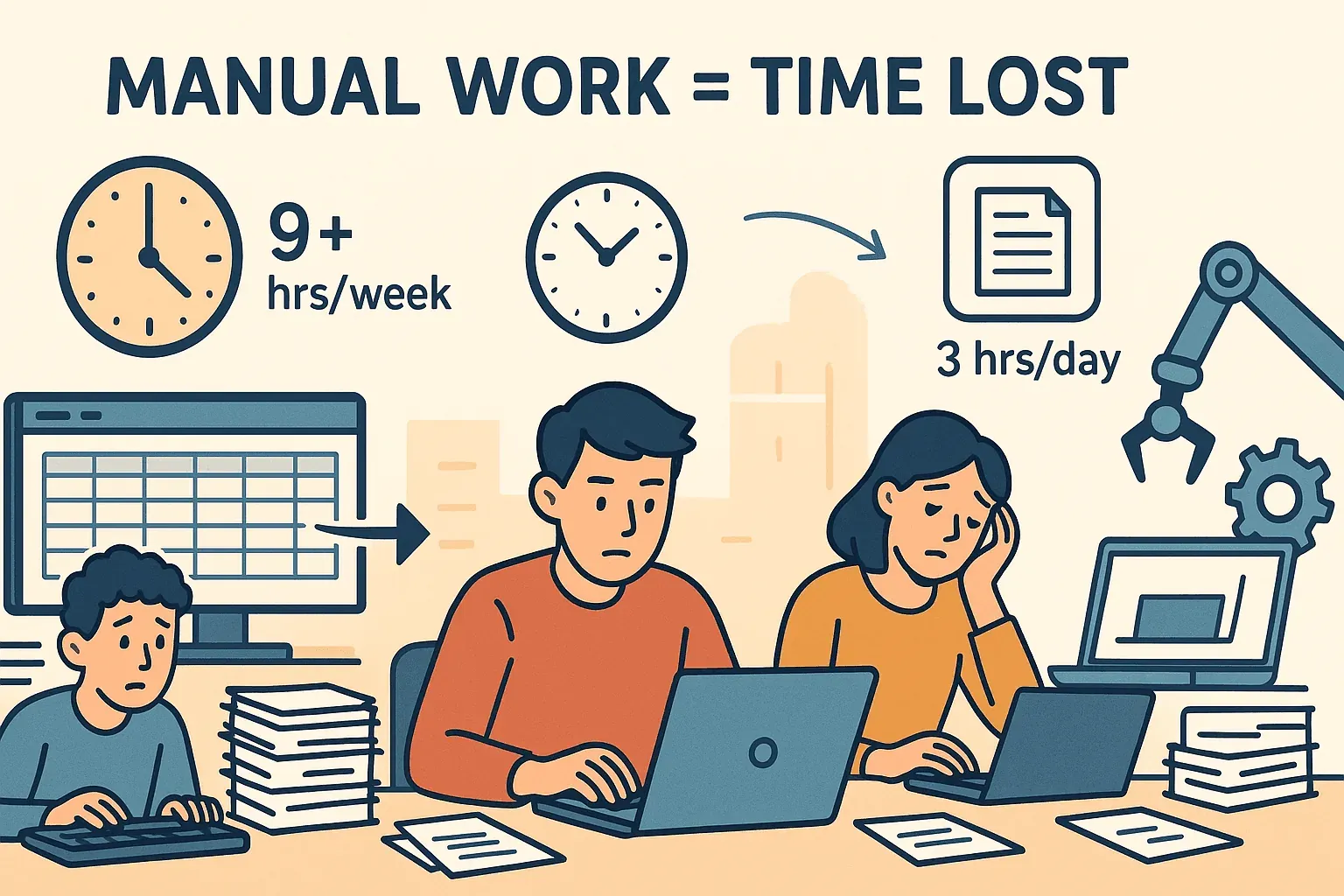
יש סוג מסוים של חרדה שמתגנב כשקולטים שבשעה האחרונה לא עשיתם שום דבר חוץ מלהקליד שוב ושוב את אותו שם, אותה כתובת ואותו אימייל בטפסים ברשת. אם אתם עובדים במכירות, במסחר אלקטרוני, בתפעול או כמעט בכל תפקיד עסקי מודרני, אתם מכירים את התחושה: הזנת נתונים ידנית היא לא רק משעממת, היא גם בור שחור של פרודוקטיביות. למעשה, עובדי משרד מדווחים שהם מבזבזים יותר מ־9 שעות בשבוע על העברת נתונים ידנית, ו־76% אומרים שהם מבלים עד שלוש שעות ביום בהזנת נתונים חוזרת (Parseur, FileCenter). זה המון זמן שאפשר היה להשקיע בו, ובכן, כמעט בכל דבר אחר.
 אבל הנה החדשות הטובות: לא חייבים לחיות על העתק-הדבק. תכונת המילוי האוטומטי של Chrome — וכלים חכמים יותר כמו Thunderbit AI Autofill — משנים את האופן שבו אנחנו מטפלים בטפסים אונליין. בין אם אתם מזינים לידים, מבצעים צ’ק-אאוט באתרי מסחר אלקטרוני או קולטים עובדים חדשים, המילוי האוטומטי ב־Chrome יכול לחסוך לכם שעות, לצמצם טעויות ואולי אפילו להחזיר לכם קצת שקט. בואו נצלול לאופן הפעולה שלו, למקומות שבהם הוא מצטיין (וגם לאלו שבהם לא), ואיך אפשר לקחת את תהליך העבודה שלכם לשלב הבא.
מהו מילוי אוטומטי ב־Chrome ואיך הוא עובד?
בבסיסו, המילוי האוטומטי ב־Chrome הוא כמו עוזר דיגיטלי שזוכר את הפרטים שאתם משתמשים בהם הכי הרבה — שם, אימייל, כתובת, פרטי תשלום — ומקליד אותם בשבילכם בכל פעם שאתם נתקלים בטופס רשת. Chrome שומר את המידע הזה בצורה מאובטחת, וכשהוא מזהה טופס שמבקש את הפרטים האלה, הוא מציע למלא אותם בלחיצה אחת (Google Blog).
איך הוא יודע מה למלא? Chrome סורק את ה־HTML של טפסי הרשת ומחפש שמות שדות נפוצים כמו “אימייל”, “כתובת” או “כרטיס אשראי”. כשאתם לוחצים לתוך שדה, Chrome מציג הצעה — בוחרים אותה, והמידע שלכם נכנס לתיבות הנכונות. אפשר לשמור כמה כתובות או אמצעי תשלום (למשל אישיים ועסקיים), ו־Chrome יסנכרן את הנתונים האלה בין כל המכשירים שלכם אם אתם מחוברים לחשבון (Google Support).
התוצאה? מה שבעבר דרש דקה של הקלדה הופך לשנייה של לחיצה. גוגל מצאה שמשתמשים שמילאו טפסים בעזרת המילוי האוטומטי של Chrome השלימו אותם 35% מהר יותר והיו הרבה פחות נוטים לנטוש את התהליך (Google Blog). ומכיוון שהמילוי האוטומטי מכניס בדיוק את מה ששמרתם, הוא עוזר למנוע טעויות מביכות — כמו לשלוח חבילה ל־“123 Main Stret”.
למה מילוי אוטומטי ב־Chrome חשוב למשתמשים עסקיים
נסו את Thunderbit AI Autofill ל־Chrome אוטומטו מילוי טפסים מורכבים וחסכו שעות בכל שבוע עם המילוי האוטומטי של Thunderbit מבוסס AI. Get Started Free
עבור צרכנים רגילים, מילוי אוטומטי הוא נוחות. עבור משתמשים עסקיים, זהו מאיץ פרודוקטיביות רציני. הנה למה:
- חיסכון בזמן: כל דקה שבה מקלידים מחדש את אותו מידע היא דקה שלא מושקעת במכירה, באסטרטגיה או בבניית קשרים. מכפילים את זה בכל טופס שממלאים בשבוע, והשעות מצטברות מהר.
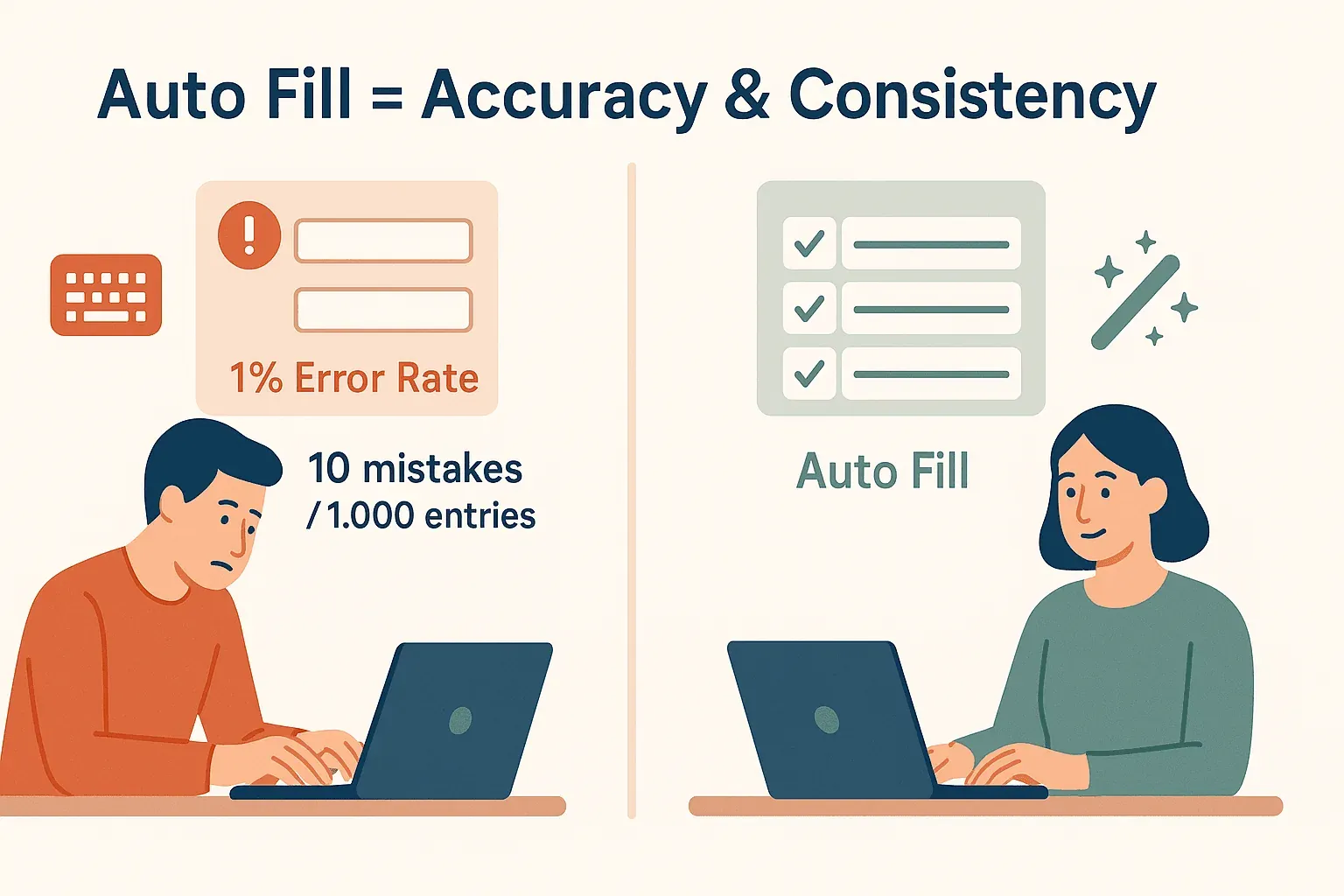
- פחות טעויות: שיעור השגיאות בהקלדה ידנית הוא בממוצע כ־1% — כלומר 10 טעויות לכל 1,000 הזנות (Conexiom). המילוי האוטומטי מבטיח עקביות ודיוק.
- תהליכי עבודה חלקים יותר: בין אם אתם קולטים עובדים חדשים, נרשמים לוובינרים או מעדכנים רשומות ב־CRM, מילוי אוטומטי שומר על הזרימה.
 הנה מבט מהיר על המקומות שבהם מילוי אוטומטי ב־Chrome מספק את הערך הגבוה ביותר:
| מקרה שימוש | איך המילוי האוטומטי עוזר |
|---|---|
| הזנת לידים למכירות | ממלא מיד שדות קשר ב־CRM או בטפסים ברשת, חוסך זמן ומפחית טעויות הקלדה |
| צ’ק-אאוט במסחר אלקטרוני | ממלא פרטי לקוח או ספק בעת התשלום, מפחית נטישת עגלה ומזרז עסקאות |
| קליטת עובדים | מזין נתונים אישיים חוזרים במערכות HR, ומקצר את תהליך הקליטה משעות לדקות |
| טפסי סקר ורישום | ממלא שדות נפוצים לאירועים, QA או מחקר, ומאפשר רישום אצווה בתוך שניות |
| תמיכת לקוחות | ממלא תבניות תגובה או טפסי מקרה עם נתוני המשתמש, ומשפר יעילות ועקביות |
עבור צוותי מכירות ותפעול, הניצחונות הקטנים האלה מצטברים ל־ROI אמיתי. מחקר אחד מצא ששימוש במילוי אוטומטי או באוטומציה יכול להפחית טעויות עד 80% בהשוואה להזנה ידנית (GetMagical), ויש משתמשים שמדווחים על חיסכון של 7+ שעות בכל שבוע באמצעות אוטומציה של מילוי טפסים (GetMagical).
בחינת המילוי האוטומטי ב־Chrome: יכולות מובנות ומגבלות
איך מגדירים את המילוי האוטומטי של Chrome
ההתחלה פשוטה:
- פותחים את הגדרות Chrome: לוחצים על תפריט שלוש הנקודות > הגדרות > מילוי אוטומטי.
- מנהלים כתובות: מוסיפים או עורכים את השם, הכתובת, הטלפון והאימייל.
- מנהלים אמצעי תשלום: מוסיפים כרטיסי אשראי/חיוב (הם נשמרים בצורה מאובטחת, ובדרך כלל תצטרכו להזין את קוד האימות CVV בעת התשלום).
- מסנכרנים בין מכשירים: נכנסים ל־Chrome עם חשבון Google כדי לסנכרן את נתוני המילוי האוטומטי לכל מקום (Google Support).
כשאתם לוחצים לתוך שדה בטופס, Chrome יציע למלא אותו. אפשר להשתמש בקיצורי מקלדת (חץ למטה ואז Enter) כדי לזרז את התהליך.
איפה המילוי האוטומטי של Chrome מתקשה
למרות שמילוי אוטומטי ב־Chrome הוא מציל חיים עבור טפסים סטנדרטיים, יש לו גם כמה מוזרויות:
- תאימות לאתרי אינטרנט: חלק מהאתרים משתמשים בשמות שדות לא שגרתיים או משביתים מילוי אוטומטי מטעמי אבטחה. Chrome לא תמיד יזהה אותם, ואז תצטרכו להקליד ידנית (Google Support).
- טפסים רב־שלביים: Chrome מטפל בדף אחד בכל פעם. ב־wizardים מרובי שלבים או בטפסים דינמיים, תצטרכו להפעיל מילוי אוטומטי בכל דף.
- פרופילים מוגבלים: Chrome מיועד לפרטים שלכם, לא למילוי טפסים עבור כמה אנשים או עבור הזנות מרובות בהיקף גדול.
- שיקולי אבטחה: למרות ש־Chrome מצפין את הנתונים שלכם, כל מי שיש לו גישה למכשיר לא נעול יכול להשתמש במילוי האוטומטי. שימו לב למה אתם שומרים, והשתמשו באמצעי האבטחה של המכשיר.
בקיצור, המילוי האוטומטי של Chrome נהדר לשימוש יומיומי — אבל כשמגיעים לתהליכים מורכבים, חזרתיים או לא סטנדרטיים, הוא מתחיל להרגיש קצת... בסיסי.
Thunderbit AI Autofill: להפוך את המילוי האוטומטי ב־Chrome לחכם יותר
אוטומטו כל טופס עם Thunderbit AI Autofill מלאו כל אתר, כל טופס, בכל שפה — בלי צורך בהגדרה ידנית. Get Started Free
כאן נכנס לתמונה Thunderbit AI Autofill. בתור תוסף Chrome, Thunderbit לוקח את כל מה שאוהבים במילוי אוטומטי ומשדרג אותו עם AI. הנה מה שמבדיל אותו:
- זיהוי שדות מבוסס AI: Thunderbit לא מחפש רק שמות שדות סטנדרטיים — הוא ממש קורא את הטופס כמו אדם, ומבין הקשר, שפה ואפילו פריסות לא שגרתיות (Thunderbit Blog).
- ממלא כל אתר, כל טופס: בין אם זו הרשמה רב־שלבית, טופס ממשלתי בשפה אחרת או CRM מותאם אישית, Thunderbit מתאים את עצמו וממלא בצורה מדויקת.
- הזנה מרובה ואצווה: צריכים להזין 200 לידים מגיליון אלקטרוני לאפליקציית רשת? Thunderbit יכול לעבור על הנתונים שלכם ולמלא טפסים אוטומטית — בלי מרתוני העתק-הדבק.
- תמיכה רב־לשונית ורב־שלבית: Thunderbit יכול למלא טפסים בשפות שונות ולנווט בין אשפי טפסים מרובי דפים, תוך טיפול בכל שלב ברצף.
- בלי הגדרה ידנית: פשוט בוחרים את מקור הנתונים שלכם (גיליון, לשונית, קובץ או אפילו נתונים שנאספו), לוחצים על “AI Suggest Fields”, ונותנים ל־Thunderbit לעשות את השאר.
זה כמו רובוט למילוי טפסים שבאמת מבין מה אתם רוצים — בלי קוד, בלי תבניות, בלי כאבי ראש.
יישומים מהעולם האמיתי: שיפור פרודוקטיביות עם AI Autofill
בואו נרד לקרקע. הנה איך Thunderbit AI Autofill משנה את כללי המשחק עבור משתמשים עסקיים:
1. הזנת לידים למכירות
דמיינו שיש לכם גיליון אלקטרוני עם 200 לידים שצריך להזין ל־CRM. עם המילוי האוטומטי של Chrome, עדיין הייתם צריכים להעתיק ולהדביק כל שדה, אחד אחד. עם Thunderbit, אתם מעלים את הגיליון, ממפים את העמודות לשדות בטופס ה־CRM, ונותנים ל־AI למלא ולשלוח כל רשומה אוטומטית. מה שבעבר לקח יום, לוקח עכשיו דקות (Thunderbit Blog).
2. רישומי מוצרים למסחר אלקטרוני
צריכים להעלות 50 מוצרים חדשים לפלטפורמת מרקטפלייס? Thunderbit יכול לשלוף נתונים ממסד הנתונים הפנימי שלכם או מקובץ CSV, למלא כל טופס מוצר (כולל תמונות ותיבות בחירה), ואפילו לטפל בתהליכי רישום רב־שלביים. עקביות ומהירות, בלי אף טעות הקלדה.
3. מחקר שוק וסקרים
צוותי QA וחוקרים צריכים לעיתים למלא את אותו סקר או טופס רישום עשרות פעמים עם נתונים שונים. Thunderbit יכול לאוטומט את זה, ולהבטיח שכל רשומה תהיה ייחודית ומדויקת — מושלם לבדיקה או לרישום המוני.
4. תמיכת לקוחות רב־לשונית
אם אתם מטפלים בטפסים בשפות שונות (למשל בקשות ויזה או רישומים בינלאומיים), ה־AI של Thunderbit יכול לפרש ולמלא שדות בצורה נכונה, גם אם הטופס לא באנגלית.
5. תפעול וניהול
מקלטת עובדים ב־HR ועד דוחות הוצאות כספיים, Thunderbit יכול לאוטומט הזנת טפסים חוזרת בין כמה מערכות, ולפנות לצוות שלכם זמן לעבודה שבאמת חשובה.
בשורה התחתונה: Thunderbit הוא לא רק “מילוי אוטומטי טוב יותר” — הוא מכפיל תהליכי עבודה לכל מי שמתמודד עם הזנת נתונים בהיקף גבוה או במורכבות גבוהה.
מדריך שלב אחר שלב: הגדרה ואופטימיזציה של מילוי אוטומטי ב־Chrome
מוכנים להחזיר לעצמכם את הזמן? הנה איך להתחיל עם המילוי האוטומטי המובנה של Chrome ועם Thunderbit AI Autofill.
הגדרת המילוי האוטומטי ב־Chrome
- פותחים את הגדרות Chrome: לוחצים על תפריט שלוש הנקודות > הגדרות > מילוי אוטומטי.
- מוסיפים כתובות ואמצעי תשלום: מזינים את הפרטים תחת “כתובות ועוד” ו“אמצעי תשלום”.
- מפעילים סנכרון: נכנסים לחשבון Google ומוודאים שסנכרון נתוני המילוי האוטומטי פעיל.
- בודקים את זה: עוברים לטופס רשת, לוחצים לתוך שדה ובוחרים את המידע שלכם מהרשימה הנפתחת.
טיפים:
- השתמשו בפרופילי Chrome נפרדים לעבודה ולשימוש אישי.
- עברו באופן קבוע על הנתונים השמורים ועדכנו אותם.
- הפעילו אבטחת מכשיר (סיסמה, טביעת אצבע) כדי להגן על המידע שלכם.
הגדרת Thunderbit AI Autofill
- מתקינים את תוסף Thunderbit: מורידים מ־Chrome Web Store או מאתר Thunderbit.
- נרשמים או מתחברים: יוצרים חשבון חינמי כדי לגשת ליכולות AI Autofill.
- בוחרים את מקור הנתונים: בוחרים גיליון אלקטרוני, לשונית דפדפן, קובץ או נתונים שנאספו כהקשר.
- פותחים את הטופס היעד: נכנסים לאתר או לאפליקציה שבה רוצים למלא נתונים.
- לוחצים על “AI Suggest Fields”: נותנים ל־AI של Thunderbit למפות את הנתונים שלכם לשדות הטופס.
- בודקים ומכוונים: מאשרים או מתקנים את מיפוי השדות לפי הצורך.
- מתחילים מילוי אוטומטי: לוחצים “Fill” ורואים את Thunderbit מטפל בשאר — בין אם זה טופס אחד או מאות.
טיפים מקצועיים:
- השתמשו בהנחיות שדות מותאמות אישית לפורמטים בעייתיים (למשל, “format date as MM/DD/YYYY”).
- שמרו תבניות לטפסים שאתם ממלאים באופן קבוע.
- אפשר לשלב עם המילוי האוטומטי של Chrome לשדות פשוטים, אם רוצים.
נסו את Thunderbit AI Autofill בחינם
טיפים וטריקים: איך להפיק את המרב מהמילוי האוטומטי ב־Chrome
- סדרו כמה זהויות: השתמשו בפרופילי Chrome נפרדים או בתמיכה מרובת פרופילים של Thunderbit אם אתם ממלאים טפסים עבור אנשים או עסקים שונים.
- קיצורי מקלדת: השתמשו בחץ למטה + Enter כדי לבחור במהירות את הצעות המילוי האוטומטי.
- הרחבת טקסט: עבור טקסט חופשי חוזר, נסו כלים כמו Magical או Text Blaze לצד המילוי האוטומטי.
- פתרון בעיות: אם המילוי האוטומטי לא עובד, בדקו את המידע השמור, ודאו שהאתר הוא HTTPS, ונסו להקליד את האות הראשונה כדי להפעיל הצעות.
- אבטחה קודם כול: שמרו רק מידע שאתם מרגישים בנוח לשמור, והשתמשו בתוספים בעלי מוניטין. Thunderbit שומר את הנתונים שלכם מקומית, אלא אם תבחרו לייצא אותם (Thunderbit Blog).
- להישאר מעודכנים: שמרו על Chrome ו־Thunderbit מעודכנים כדי ליהנות מהתכונות החדשות ומשיפורי האבטחה.
השוואה בין מילוי אוטומטי ב־Chrome לבין Thunderbit AI Autofill
הנה השוואה מהירה זה לצד זה שתעזור לכם להחליט מתי להשתמש בכל כלי:
| תכונה | מילוי אוטומטי של Chrome | Thunderbit AI Autofill |
|---|---|---|
| שדות סטנדרטיים | כן (שם, כתובת, אימייל, תשלום) | כן, וגם שדות מותאמים אישית |
| תאימות לאתרים | הכי טוב בטפסים סטנדרטיים | כל אתר, כל שפה |
| הזנה מרובה/באצווה | לא | כן (ממלא ושולח כמה רשומות אוטומטית) |
| טפסים רב־שלביים | לא (דף אחד בכל פעם) | כן (מנווט וממלא אשפי טפסים מרובי דפים) |
| גמישות במקור הנתונים | משתמש רק במידע השמור | כל גיליון, קובץ, לשונית או נתונים שנאספו |
| זיהוי שדות מבוסס AI | לא (התאמת תבניות בלבד) | כן (מודע להקשר, רב־לשוני, הנחיות מותאמות אישית) |
| אימות/עיצוב נתונים | לא | כן (יכול לעצב, לאמת ולנקות נתונים בזמן המילוי) |
| אבטחה | מוצפן בחשבון Google, נדרשת גישה למכשיר | הנתונים נשארים מקומית כברירת מחדל, עם אפשרויות פרטיות מתקדמות |
| שיתוף פעולה | לא | כן (שיתוף תבניות, תהליכים ותוצאות עם הצוות) |
| קלות שימוש | קלה מאוד, מובנית | קלה, עם עקומת למידה קצרה |
מתי להשתמש במילוי האוטומטי של Chrome: לטפסים אישיים יומיומיים, לצ’ק-אאוטים ולהרשמות פשוטות.
מתי להשתמש ב־Thunderbit AI Autofill: לתהליכי עבודה עסקיים, להזנת נתונים בהיקף גדול, לטפסים מורכבים או רב־שלביים, וכשצריך למלא טפסים עבור כמה אנשים או ממקורות נתונים חיצוניים.
סיכום ומסקנות עיקריות
מילוי טפסים ידני הוא אחד מאותם “רעות הכרחיות” שהפכו, ובכן, למיותרים. עם מילוי אוטומטי ב־Chrome, אפשר להחזיר לעצמכם שעות מהשבוע, לצמצם טעויות ולשמור על תהליך עבודה זורם. וכשצריך לעלות מעבר לבסיס — לטפל בהזנות מרובות, בטפסים מורכבים או באתרים לא סטנדרטיים — Thunderbit AI Autofill כאן כדי להשלים את הפער.
הנה מה שלמדתי (ומה אני ממליץ):
- תתחילו עם המילוי האוטומטי של Chrome: זהו שדרוג פרודוקטיביות מובנה וחינמי למשימות יומיומיות.
- תעלו רמה עם Thunderbit: כשמגיעים למגבלות של המילוי האוטומטי ב־Chrome, הגישה של Thunderbit מבוססת ה־AI יכולה לאוטומט אפילו את התהליכים המורכבים ביותר.
- שלבו את שניהם ליעילות מקסימלית: השתמשו בכל כלי במקום שבו הוא מצטיין, ותבזבזו פחות זמן על הקלדה ויותר זמן על מה שבאמת חשוב.
מוכנים לברוח מהטחינה של העתק-הדבק? התקינו את Thunderbit, בצעו אופטימיזציה להגדרות Chrome שלכם, וראו כמה זמן אפשר לחסוך. ואם אתם רוצים עוד טיפים על אוטומציה ופרודוקטיביות, בדקו את Thunderbit Blog.
התקינו את תוסף Thunderbit AI Autofill
שאלות נפוצות
1. איך מפעילים מילוי אוטומטי ב־Chrome?
עברו אל הגדרות Chrome > מילוי אוטומטי. הוסיפו את הכתובות ואמצעי התשלום שלכם, וודאו שהמילוי האוטומטי מופעל. לפרטים נוספים, ראו את מדריך התמיכה של Google.
2. האם המילוי האוטומטי של Chrome בטוח לשימוש עם מידע רגיש?
Chrome מצפין את נתוני המילוי האוטומטי שלכם ודורש גישה למכשיר כדי להשתמש בהם. עבור פרטי תשלום, בדרך כלל תצטרכו להזין CVV או להשתמש באימות ביומטרי. עדיין, שמרו רק מידע שאתם מרגישים בנוח לשמור, והקפידו על אבטחת המכשיר.
3. מה לעשות אם המילוי האוטומטי של Chrome לא עובד באתר מסוים?
בדקו שהמידע שלכם נשמר נכון, שהאתר הוא HTTPS, ונסו להקליד את האות הראשונה כדי להפעיל הצעות. חלק מהאתרים משביתים מילוי אוטומטי מסיבות אבטחה, ובמקרה כזה כלי כמו Thunderbit עשוי לעזור.
4. במה Thunderbit AI Autofill שונה מהמילוי האוטומטי של Chrome?
Thunderbit משתמש ב־AI כדי להבין ולמלא כל טופס, תומך בהזנות מרובות ורב־שלביות, ויכול לשאוב נתונים מגיליונות אלקטרוניים, מקבצים או ממקורות שנאספו. הוא נבנה עבור משתמשים עסקיים שצריכים יותר ממילוי אוטומטי בסיסי.
5. אפשר להשתמש יחד ב־Chrome auto fill וב־Thunderbit?
בהחלט! השתמשו ב־Chrome לטפסים פשוטים ואישיים, וב־Thunderbit למשימות מורכבות, חוזרות או המוניות. הם משלימים זה את זה ויכולים שניהם להיות חלק מארגז הכלים לפרודוקטיביות שלכם.
נכתב על ידי Shuai Guan, מייסד שותף ומנכ״ל בThunderbit. לעוד תכנים על אוטומציה, AI ופרודוקטיביות, בקרו בThunderbit Blog.
למדו עוד
- 7 תוספי המילוי האוטומטי הטובים ביותר לפרודוקטיביות ב־2026
- מהו Chrome Form Filler? שדרוג היעילות אונליין
אוטומטו כל טופס עם Thunderbit AI Autofill Get Started Free



