

L’Extracteur PubMed de Thunderbit vous permet de transformer les pages PubMed en jeux de données propres et structurés grâce à l’IA. Vous pouvez extraire les recherches médicales tendance, les preuves d’essais cliniques, les résumés, les auteurs, les affiliations, les dates de publication, les PMID et les liens des articles, puis exporter vers Excel, Google Sheets, Airtable ou Notion. Il suffit d’ouvrir PubMed dans Chrome, de laisser l’IA proposer les meilleures colonnes, puis de lancer l’extraction.
🧬 Qu’est-ce que l’Extracteur PubMed
L’Extracteur PubMed est un Extracteur Web IA conçu pour PubMed | US National Library of Medicine. Avec Thunderbit (une extension Chrome d’extraction web par IA), vous pouvez ouvrir n’importe quelle page de résultats PubMed, cliquer sur AI Suggest Columns, puis sur Scrape pour extraire des données structurées sans écrire une ligne de code.
🔎 Que peut-on extraire avec PubMed
PubMed regorge de métadonnées biomédicales à forte valeur, mais elles ne sont pas toujours prêtes à être exploitées telles quelles. L’Extracteur Web IA de Thunderbit (https://thunderbit.com/) vous aide à collecter et structurer les listes PubMed, puis à les enrichir avec des détails au niveau des articles via le Scraping des sous-pages (ouvrir chaque page d’article et ajouter des champs comme le résumé, les affiliations, le DOI, etc.).
Voici deux workflows courants que vous pouvez mettre en place en quelques minutes.
📈 Extraire le suivi des recherches médicales tendance sur PubMed
Utilisez ce workflow pour surveiller les tendances de la recherche médicale sur la page des tendances PubMed. C’est pratique pour rester à jour, produire des synthèses internes, suivre les publications des concurrents ou alimenter un pipeline de veille bibliographique.
Exemple de page de destination : PubMed Trending
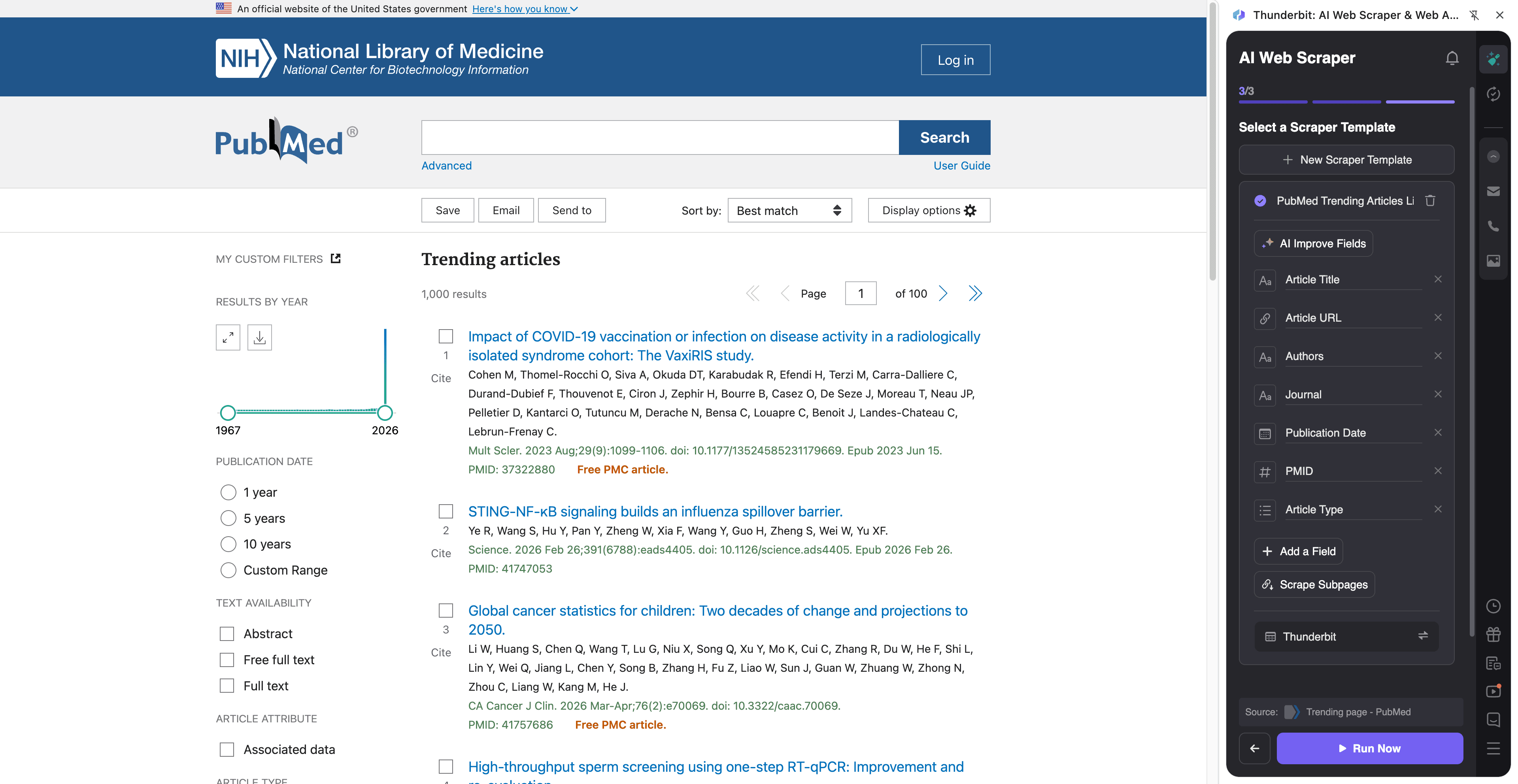
Étapes :
- Téléchargez l’extension Chrome Thunderbit et créez un compte.
- Accédez à la page cible, par exemple : PubMed Trending.
- Cliquez sur AI Suggest Columns pour laisser l’IA recommander les meilleurs noms de colonnes et types de données.
- Cliquez sur Scrape pour extraire les données, puis exportez-les vers Excel, Google Sheets, Airtable ou Notion.
Noms de colonnes
| Colonne | Description |
|---|---|
| 🧾 Titre de l’article | Titre de l’article PubMed tendance. |
| 🔗 URL de l’article | Lien direct vers la page de l’enregistrement PubMed. |
| 🆔 PMID | Identifiant PubMed de l’enregistrement (utile comme clé stable). |
| 🏛️ Revue | Nom de la revue où l’article est publié. |
| 📅 Date de publication | Date de publication affichée dans la liste. |
| ✍️ Auteurs | Liste des auteurs affichée sur la carte de résultats. |
| 🧪 Type d’article | Type de publication lorsqu’il est disponible (par ex. Review, Clinical Trial). |
| 🏷️ Mots-clés / sujets | Éventuels tags de sujet ou mots-clés visibles dans la liste (si présents). |
| 📝 Extrait / résumé bref | Court extrait affiché dans la liste (si présent). |
| 🧷 DOI | DOI lorsqu’il est disponible (souvent mieux capturé via le scraping des sous-pages). |
| 🧑🔬 Affiliations | Affiliations des auteurs (généralement extraites via le scraping des sous-pages). |
| 📄 Résumé | Texte du résumé (généralement extrait via le scraping des sous-pages). |
🧫 Extraire les preuves d’essais cliniques sur PubMed
Utilisez ce workflow pour extraire des preuves liées aux essais cliniques depuis les résultats de recherche PubMed, puis enrichissez chaque ligne en visitant la page de l’article pour récupérer le résumé, les signaux d’essai et les métadonnées nécessaires à la revue.
Exemple de page de destination : Résultats de recherche essais cliniques
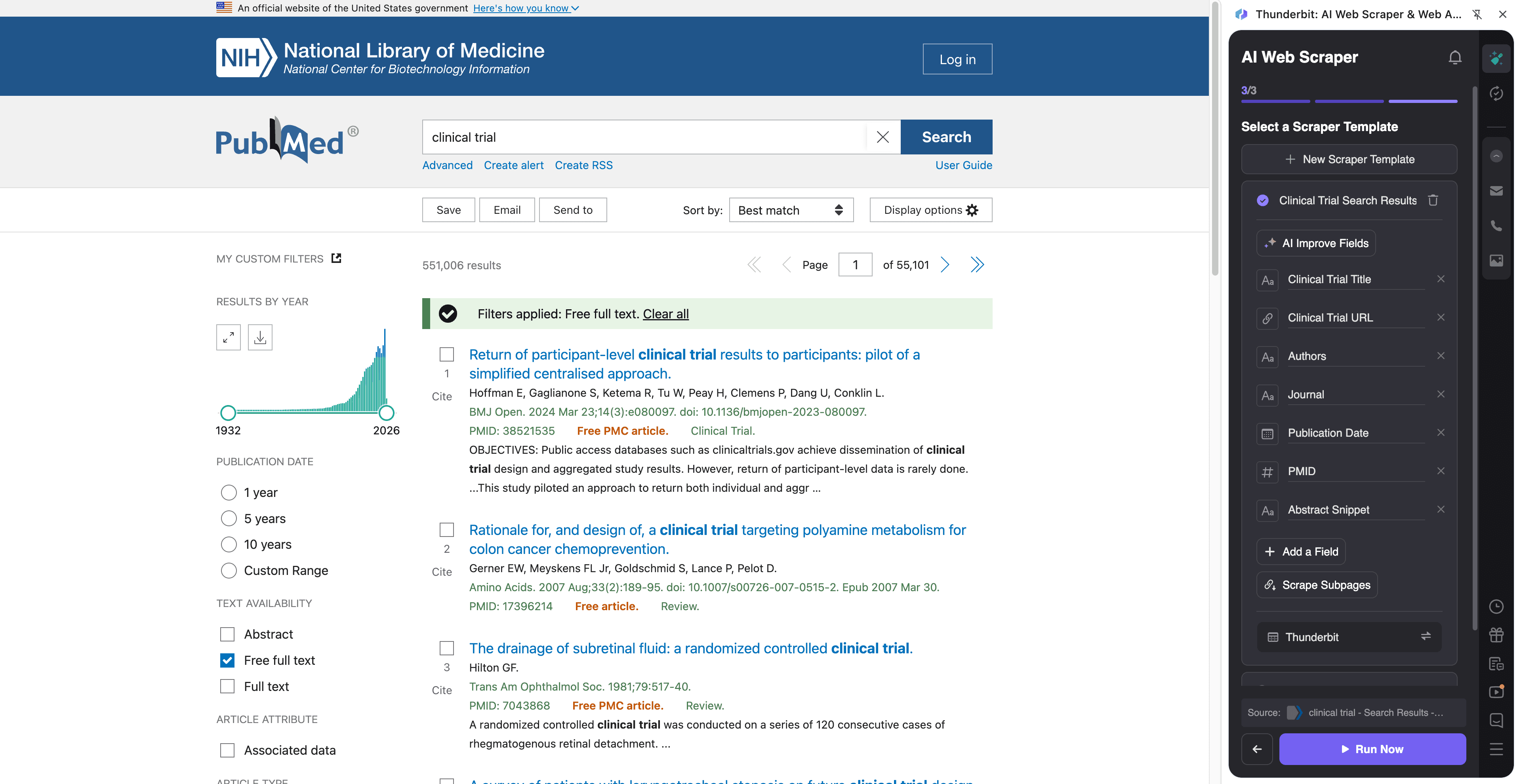
Étapes :
- Téléchargez l’extension Chrome Thunderbit et créez un compte.
- Accédez à la page cible, par exemple : Résultats de recherche essais cliniques.
- Cliquez sur AI Suggest Columns pour générer les champs recommandés (vous pouvez les renommer ou en ajouter d’autres).
- Cliquez sur Scrape pour collecter les résultats, puis utilisez Scrape Subpages pour enrichir chaque ligne avec le résumé, les affiliations, le DOI, et plus encore.
Noms de colonnes
| Colonne | Description |
|---|---|
| 🧾 Titre | Titre de l’article depuis les résultats de recherche. |
| 🔗 URL PubMed | Lien vers la page de l’article PubMed pour l’enrichissement via sous-page. |
| 🆔 PMID | Identifiant PubMed pour la déduplication et les références. |
| 🧑⚕️ Auteurs | Auteurs affichés dans l’extrait de résultat. |
| 🏛️ Revue | Nom de la revue et informations de citation affichés dans les résultats. |
| 📅 Date | Date de publication (ou date ePub) affichée dans la liste. |
| 🧪 Type de publication | Indications comme Clinical Trial, Randomized Controlled Trial, Meta-Analysis (souvent plus claires sur la page de l’article). |
| 🧾 Résumé | Texte intégral du résumé (idéal via le scraping des sous-pages). |
| 🧬 Termes MeSH | Subject Headings médicaux lorsqu’ils sont disponibles (souvent sur la page de l’article). |
| 🧷 DOI | DOI pour créer des liens vers les pages éditeurs et les gestionnaires de références. |
| 🏥 Affiliations | Affiliations des auteurs pour l’analyse institutionnelle (scraping des sous-pages). |
| 🌍 Pays / institution | Déduit des affiliations à l’aide de Field AI Prompts (facultatif). |
| 🔍 Mots-clés d’essai clinique | Indicateurs labellisés par l’IA comme « randomized », « double-blind », « placebo » (facultatif via Field AI Prompt). |
| 📎 Liens vers le texte intégral | Liens externes vers l’éditeur ou le texte intégral gratuit lorsqu’ils sont disponibles. |
🎯 Pourquoi utiliser l’outil PubMed
Extraire PubMed, c’est gagner en vitesse, en cohérence et en exploitabilité des données de recherche dans vos workflows. Au lieu de copier les citations une par une, vous pouvez constituer un jeu de données structuré, filtrable, étiquetable et partageable.
Raisons courantes pour lesquelles les équipes extraient PubMed :
- Affaires médicales et équipes pharma : suivre les nouvelles publications dans une aire thérapeutique, surveiller les essais des concurrents et créer des tableaux de preuves pour les revues internes.
- Biotech et opérations cliniques : collecter les publications liées aux essais, cartographier les institutions et les investigateurs, et maintenir une bibliographie vivante.
- Marketing santé et équipes contenu : identifier les sujets tendance, les revues à fort impact et les mots-clés émergents pour la planification éditoriale.
- Chercheurs académiques et bibliothécaires : constituer des jeux de données pour les revues de littérature, dédupliquer via le PMID et exporter vers des tableurs pour la sélection.
- Équipes data : créer des entrées structurées pour l’analytique, les tableaux de bord ou les bases de connaissances internes.
Thunderbit est particulièrement utile quand vous avez besoin de plus que la simple liste. Avec le Scraping des sous-pages, vous pouvez extraire à grande échelle les résumés, affiliations, DOI, termes MeSH et liens vers le texte intégral.
🧩 Comment utiliser l’extension Chrome PubMed
- Installez l’extension Chrome Thunderbit : récupérez-la depuis le Chrome Web Store et créez votre compte.
- Accédez à une page PubMed : ouvrez PubMed, une page tendance comme Trending, ou une requête comme résultats clinical trial.
- Activez l’extracteur piloté par IA : cliquez sur AI Suggest Columns pour générer les champs, ajustez les types de données (texte/date/url) et ajoutez des Field AI Prompts facultatifs (pour le libellé, le formatage ou l’extraction des signaux d’essai).
- Extrayez et exportez : cliquez sur Scrape. Si vous avez besoin des résumés/affiliations/MeSH, lancez Scrape Subpages pour enrichir chaque ligne, puis exportez vers Excel, Google Sheets, Airtable ou Notion.
Lectures utiles si vous construisez un workflow reproductible :
- Comment extraire n’importe quel site web avec l’IA
- Qu’est-ce que le data scraping et comment le faire en 2025
- Comment extraire des données de site web vers Excel avec l’IA
- Qu’est-ce que le list crawling et comment le faire avec l’IA
💳 Tarification pour PubMed
Thunderbit utilise un système simple de crédits :
- 1 crédit = 1 ligne de sortie dans votre tableau de résultats (par exemple, un enregistrement PubMed).
- L’export des données est gratuit : téléchargez en CSV/JSON ou envoyez vers Excel, Google Sheets, Airtable ou Notion.
Vous pouvez commencer avec :
- Formule gratuite : extrayez 6 pages par mois (quota basé sur les pages dans la version gratuite).
- Essai gratuit : extrayez 10 pages gratuitement, idéal pour tester les pages tendances PubMed et quelques pages de résultats d’essais cliniques.
Si vous extrayez régulièrement (veille hebdomadaire, mises à jour de preuves ou requêtes volumineuses), les formules payantes vous donnent davantage de crédits. La formule annuelle est généralement plus rentable car elle inclut une remise par rapport à un paiement mensuel.
Vous pouvez consulter les offres sur Thunderbit Pricing.
❓ FAQ
-
Qu’est-ce que l’Extracteur PubMed alimenté par l’IA ?
L’Extracteur PubMed alimenté par l’IA est un workflow dans Thunderbit qui extrait des données structurées depuis les résultats de recherche PubMed et les pages d’articles. Vous pouvez utiliser l’IA pour suggérer les colonnes, extraire les listes et enrichir chaque ligne en visitant les sous-pages des articles pour récupérer les résumés, affiliations, DOI, et plus encore. -
Qu’est-ce que Thunderbit ?
Thunderbit est une extension Chrome d’extraction web par IA conçue pour les workflows métier et de recherche nécessitant des données structurées issues de sites web. Elle vous aide à extraire, étiqueter et exporter rapidement des données, sans créer ni maintenir de scripts d’extraction. -
Peut-on extraire les pages tendance PubMed et les résultats de recherche classiques ?
Oui. Vous pouvez extraire la page PubMed Trending, les recherches par mot-clé classiques et les pages de résultats filtrées (par exemple des requêtes centrées sur les essais cliniques). L’IA de Thunderbit s’adapte aux différents formats en lisant la page et en proposant des champs. -
Thunderbit peut-il extraire les résumés, affiliations et termes MeSH ?
Oui, et c’est précisément là que le Scraping des sous-pages est le plus utile. Vous pouvez d’abord extraire la liste des résultats, puis demander à Thunderbit d’ouvrir chaque page d’enregistrement PubMed pour récupérer le texte du résumé, les affiliations, les termes MeSH, le DOI et d’autres métadonnées dans le même tableau. -
Comment fonctionnent la pagination et le défilement infini sur PubMed ?
Thunderbit prend en charge l’extraction paginée, y compris la navigation de type « page suivante ». Si PubMed modifie la manière dont les résultats se chargent, l’extraction basée sur l’IA est conçue pour être plus robuste que des sélecteurs rigides, car elle relit la structure de la page à chaque exécution. -
Dans quels formats peut-on exporter les données PubMed ?
Vous pouvez exporter en CSV ou JSON, ou envoyer le jeu de données vers Excel, Google Sheets, Airtable ou Notion. C’est utile pour les workflows de sélection, les tableaux de preuves, les tableaux de bord et le partage avec des collaborateurs. -
Combien d’enregistrements PubMed puis-je extraire gratuitement ?
Avec la formule gratuite, vous pouvez extraire 6 pages par mois, ce qui suffit souvent pour de petites tâches de veille. Avec l’essai gratuit, vous pouvez extraire 10 pages gratuitement afin de valider votre configuration de colonnes et votre stratégie d’enrichissement des sous-pages. -
Puis-je personnaliser les colonnes pour des besoins spécifiques d’extraction de preuves ?
Oui. Vous pouvez renommer les colonnes, définir les types de données (texte/date/url) et ajouter des Field AI Prompts pour extraire ou étiqueter des informations telles que les mots-clés de conception d’essai, la population, l’intervention, le comparateur, les résultats ou le pays à partir des affiliations. Cela vous permet d’aller au-delà du simple scraping brut vers une préparation structurée des preuves. -
Est-il autorisé d’extraire PubMed ?
PubMed est une ressource publique, et de nombreuses équipes collectent des métadonnées bibliographiques à des fins de recherche et d’analyse. Vous devez toutefois respecter les lois applicables, les conditions du site et adopter des pratiques d’extraction responsables, en particulier pour des traitements volumineux et fréquents.
📚 En savoir plus
- Obtenir l’extension : Page de téléchargement de l’extension Chrome Thunderbit
- Découvrir les guides sur le blog Thunderbit
- Apprendre les bases : Qu’est-ce que le data scraping et comment le faire en 2025
- Créer des workflows de listes : Qu’est-ce que le list crawling et comment le faire avec l’IA
- Exporter vers des tableurs : Comment extraire des données de site web vers Excel avec l’IA
- Si vous extrayez aussi des PDF dans vos opérations de recherche : Comment extraire des données depuis un PDF avec l’IA