L’Extracteur Nordstrom de Thunderbit vous permet de transformer les pages produits Nordstrom en données propres et structurées grâce à l’IA. Vous pouvez extraire des listes de vêtements femme et des articles en promotion, puis exporter des champs comme le nom du produit, la marque, le prix, les notes, les images et les URL produit vers vos outils préférés. Avec l’ de Thunderbit, il suffit de cliquer sur AI Suggest Columns pour laisser l’IA structurer les données, puis sur Scrape pour les télécharger.
🛍️ Qu’est-ce que l’Extracteur Nordstrom
L’Extracteur Nordstrom est un Extracteur Web IA qui vous permet d’extraire des listes de produits et des détails d’articles depuis en quelques clics. Avec l’, vous ouvrez simplement une page de catégorie Nordstrom, cliquez sur AI Suggest Columns, puis sur Scrape pour collecter des données produits structurées.

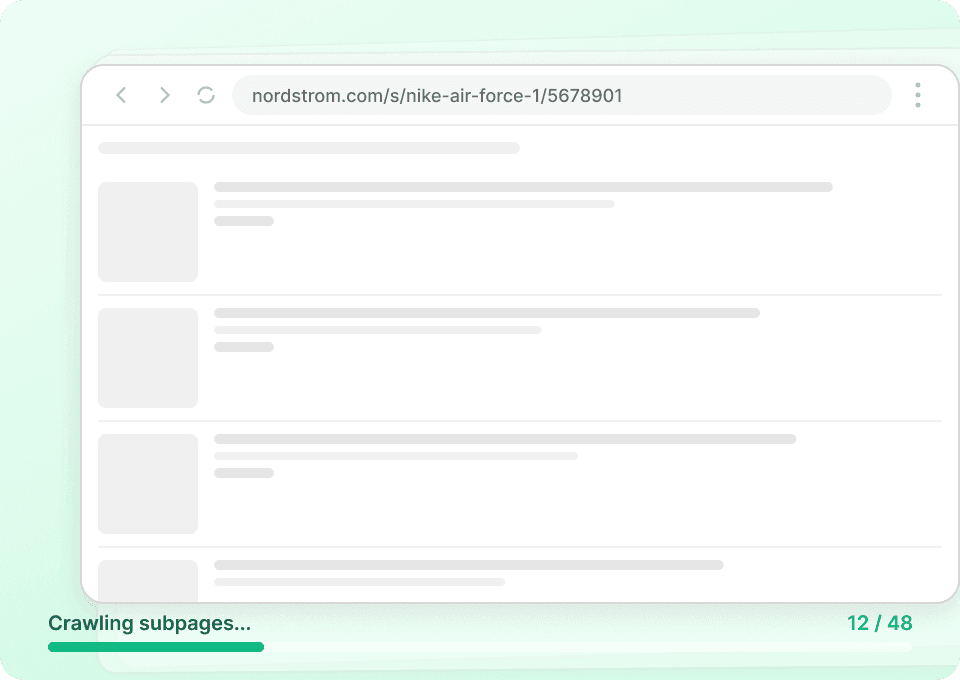
Thunderbit est particulièrement utile pour les opérations e-commerce, car il gère la pagination, le défilement infini et même l’extraction via sous-pages (visiter chaque fiche produit pour enrichir votre tableau avec les tailles, couleurs, matières, etc.).
🧾 Que pouvez-vous extraire avec Nordstrom
Nordstrom propose des catalogues produits très riches, utiles pour l’analyse des prix, le suivi d’assortiment, la recherche merchandising et la veille concurrentielle. Voici deux workflows courants que vous pouvez exécuter avec l’ de Thunderbit.
👗 Extraire les vêtements femme Nordstrom
Ce cas d’usage consiste à extraire les listes de produits depuis la page de catégorie vêtements femme de Nordstrom, avec des champs merchandising essentiels comme la marque, le prix, la note et les liens produits. Idéal si vous souhaitez un dataset structuré pour analyser une catégorie, mesurer la couverture des marques ou suivre des tendances.
Page du cas d’usage :

Étapes :
- Téléchargez l’ et créez un compte.
- Ouvrez la page cible, par exemple : .
- Cliquez sur AI Suggest Columns : l’outil propose des noms de colonnes adaptés à la page.
- Cliquez sur Scrape pour lancer l’extraction, récupérer les données et télécharger le fichier.
Noms de colonnes
| Colonne | Description |
|---|---|
| 🏷️ Nom du produit | Le titre du produit affiché dans la liste (pratique pour faire correspondre des catalogues). |
| 🧵 Marque | Le nom de la marque associée au produit. |
| 💲 Prix | Le prix actuellement affiché (Thunderbit peut capturer le texte de prix formaté). |
| 🏷️ Prix d’origine | Le prix avant remise lorsqu’il est disponible (utile pour analyser les démarques). |
| 🔖 Remise | Le montant ou le pourcentage de réduction si indiqué dans la liste. |
| ⭐ Note | La note moyenne en étoiles affichée sur la carte produit. |
| 🧾 Nombre d’avis | Le nombre d’avis affiché pour le produit. |
| 🎨 Options de couleur | Le nombre de couleurs ou les libellés de couleur lorsqu’ils sont visibles. |
| 📏 Disponibilité des tailles | Les informations de taille affichées sur la carte (ou à enrichir via les sous-pages). |
| 🖼️ URL de l’image | Le lien de l’image principale (exportable vers les champs image Notion/Airtable). |
| 🔗 URL du produit | Lien direct vers la fiche produit pour enrichissement via sous-pages. |
| 🆔 SKU / ID de style | Identifiant produit s’il est présent dans la liste ou via l’extraction des sous-pages. |
🏷️ Extraire les articles en promotion Nordstrom
Ce cas d’usage extrait les produits de la section promotions de Nordstrom afin de suivre les démarques, comparer l’intensité des remises selon les marques et repérer des signaux d’inventaire dans le temps. Très adapté à la recherche de prix concurrentiels et à l’analyse des promotions.
Page du cas d’usage :

Étapes :
- Téléchargez l’ et créez un compte.
- Ouvrez la page cible, par exemple : .
- Cliquez sur AI Suggest Columns : l’outil recommande des noms de colonnes.
- Cliquez sur Scrape pour lancer l’extraction, récupérer les données et télécharger le fichier.
Noms de colonnes
| Colonne | Description |
|---|---|
| 🏷️ Nom du produit | Nom de l’article en promo tel qu’affiché dans la grille. |
| 🧵 Marque | Nom de la marque pour suivre les remises au niveau marque. |
| 💲 Prix promo | Le prix remisé actuellement affiché. |
| 🏷️ Prix d’origine | Le prix initial (MSRP/prix catalogue) lorsqu’il est indiqué. |
| 📉 % de remise | Le pourcentage de réduction lorsqu’il est affiché (ou calculable ensuite à partir des prix). |
| 🏷️ Badge / libellé promo | Libellés comme « Sale », « Limited-Time Sale » ou autres tags promotionnels. |
| ⭐ Note | La note en étoiles affichée sur la liste promo. |
| 🧾 Nombre d’avis | Volume d’avis utile comme indicateur de demande. |
| 🖼️ URL de l’image | Lien de l’image principale pour contrôle catalogue ou revue créative. |
| 🔗 URL du produit | Lien vers la fiche produit pour extraction via sous-pages. |
| 🧩 Catégorie / rayon | Fil d’Ariane de catégorie si visible ou extrait depuis les sous-pages. |
| 🕒 Horodatage d’extraction | Date/heure de collecte de la ligne (utile pour le suivi des prix). |
📈 Pourquoi utiliser l’outil Nordstrom
Extraire des données Nordstrom est utile lorsque vous avez besoin d’une méthode reproductible pour collecter des informations produits sans copier-coller manuellement.
Raisons fréquentes d’extraire des données Nordstrom :
- Opérateurs e-commerce : suivre l’assortiment concurrent, les prix et le rythme des démarques par catégorie.
- Analystes merchandising & retail : constituer des datasets sur la couverture des marques, les fourchettes de prix et la distribution des avis.
- Équipes marketing : repérer les produits les mieux notés, les schémas promotionnels et des opportunités de contenu via les notes et le volume d’avis.
- Ventes & partenariats : étudier la présence et le positionnement des marques selon les rayons.
- Équipes data : alimenter des dashboards, tableurs ou outils internes avec des données produits structurées.
Thunderbit se démarque car vous pouvez :
- Utiliser AI Suggest Columns pour obtenir rapidement un schéma de données propre
- Utiliser Pagination Scraping pour les résultats de catégories sur plusieurs pages
- Utiliser Subpage Scraping pour visiter chaque URL produit et enrichir votre tableau avec des attributs plus détaillés (matières, guides des tailles, images supplémentaires, etc.)
- Exporter vers Excel, Google Sheets, Airtable ou Notion avec des options d’export gratuites
Si vous débutez dans l’extraction, ces guides peuvent vous aider :
🧩 Comment utiliser l’extension Chrome Nordstrom
- Installez l’extension Chrome Thunderbit : téléchargez-la depuis le et créez votre compte.
- Accédez à une page Nordstrom à extraire : par exemple la page ou la page .
- Activez l’extraction assistée par IA : cliquez sur AI Suggest Columns pour générer les noms de colonnes, ajustez les types de données (texte, nombre, URL, image) et ajoutez si besoin des Field AI Prompts pour formater ou étiqueter.
- Extrayez et exportez : cliquez sur Scrape, puis exportez vers Excel/CSV/JSON ou envoyez vers Google Sheets, Airtable ou Notion.
Astuce : si vous avez besoin d’informations visibles uniquement sur les fiches produits (comme les noms complets des couleurs, les matières ou la disponibilité détaillée des tailles), extrayez d’abord la liste, puis lancez Subpage Scraping sur la colonne Product URL pour enrichir chaque ligne.
💳 Tarifs pour Nordstrom
Thunderbit fonctionne avec un système simple de crédits :
- 1 crédit = 1 ligne en sortie (une ligne produit dans votre tableau de résultats)
- Le workflow d’extraction assistée par IA (AI Suggest Columns + Scrape) est disponible immédiatement en essai
- Avec l’offre Free, vous pouvez extraire 6 pages par mois
- En démarrant un essai gratuit, vous pouvez extraire 10 pages gratuitement pour tester vos workflows Nordstrom de bout en bout
Pour des besoins récurrents, vous pouvez choisir des plans mensuels ou annuels. L’option annuelle est généralement plus avantageuse, car elle inclut une remise et un volume total de crédits plus élevé sur la durée.
Vous pouvez consulter les détails sur .
| Offre | Prix (mensuel) | Prix (annuel) | Total annuel | Crédits (mensuels) | Crédits (annuels) |
|---|---|---|---|---|---|
| Free | Gratuit | Gratuit | Gratuit | 6 pages | N/A |
| Starter | $15 | $9 | $108 | 500 | 5,000 |
| Pro 1 | $38 | $16.5 | $199 | 3,000 | 30,000 |
| Pro 2 | $75 | $33.8 | $398 | 6,000 | 60,000 |
| Pro 3 | $125 | $68.4 | $796 | 10,000 | 120,000 |
| Pro 4 | $249 | $137.5 | $1,592 | 20,000 | 240,000 |
❓ FAQ
-
Qu’est-ce que l’Extracteur Nordstrom alimenté par l’IA ?

L’Extracteur Nordstrom alimenté par l’IA est un workflow dans Thunderbit qui utilise l’IA pour lire les pages Nordstrom et convertir les listes de produits en colonnes structurées (nom, marque, prix, note, URL, etc.). Au lieu d’écrire du code ou de configurer des sélecteurs, vous cliquez sur AI Suggest Columns et Thunderbit propose un tableau prêt à extraire et à exporter. -
Qu’est-ce que Thunderbit ?
est une extension Chrome d’Extracteur Web IA qui vous aide à extraire des données depuis des sites web, des PDF et des images vers des formats structurés. Elle est conçue pour des usages métier comme la génération de leads, les opérations e-commerce et les études de marché, avec export vers Excel, Google Sheets, Airtable et Notion. -
Puis-je extraire les détails des fiches produits Nordstrom, et pas seulement les pages de liste ?
Oui. Vous pouvez d’abord extraire une page de catégorie ou de promotions, puis utiliser Subpage Scraping pour visiter chaque Product URL et récupérer des champs plus détaillés (matières, noms complets des couleurs, guides des tailles, images supplémentaires, etc.). C’est utile lorsque la grille de listing n’affiche pas tout ce dont vous avez besoin. -
Thunderbit prend-il en charge la pagination et le défilement infini sur Nordstrom ?
Thunderbit prend en charge la pagination scraping pour les pages avec navigation « page suivante » et peut aussi gérer le défilement infini selon la manière dont la page charge les produits. Si vos résultats s’étendent sur plusieurs pages, vous pouvez les extraire et conserver la sortie dans un seul dataset. -
Quelle est la meilleure façon de suivre l’évolution des prix promo Nordstrom dans le temps ?
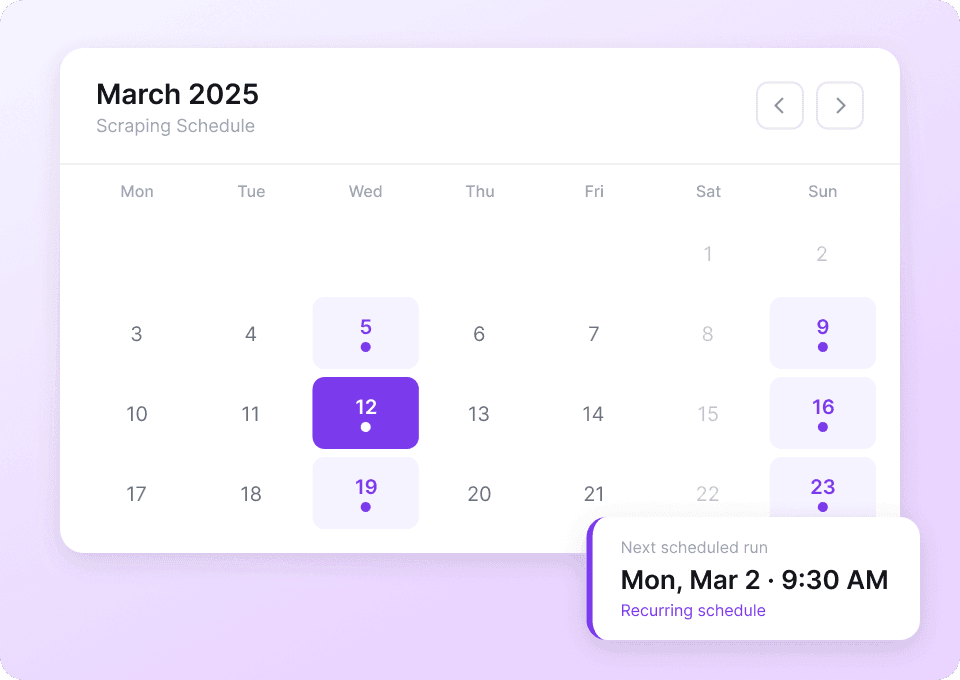
Utilisez l’Extracteur Programmé de Thunderbit pour exécuter les mêmes URL de promotions à intervalles réguliers et exporter les résultats vers Google Sheets ou Airtable pour le suivi. Ajouter une colonne Horodatage d’extraction facilite la comparaison des variations de prix et de l’intensité des remises entre exécutions. -
Puis-je exporter les données Nordstrom vers Google Sheets ou Excel ?
Oui. Thunderbit propose l’export gratuit vers Excel (XLSX), CSV et JSON, et vous pouvez aussi envoyer les données directement vers Google Sheets, Airtable ou Notion. Pratique pour partager avec votre équipe ou alimenter des workflows de reporting. -
Combien de produits puis-je extraire par exécution ?
La limite pratique dépend du nombre de pages extraites et du nombre de lignes par page, mais de nombreux workflows Nordstrom tiennent facilement dans quelques centaines de lignes par exécution. Comme 1 crédit = 1 ligne, vous pouvez estimer le coût selon le nombre de produits à collecter. -
Dois-je utiliser Cloud Scraping ou Browser Scraping pour Nordstrom ?
Si les pages sont publiques et ne nécessitent pas de connexion, Cloud Scraping est généralement plus rapide, car il traite des lots de pages efficacement. Si vous devez extraire du contenu dépendant de votre session, de votre région ou de l’état de votre compte, Browser Scraping est plus adapté, car l’extraction s’exécute dans votre session Chrome. -
Est-il acceptable d’extraire des données de Nordstrom ?
Vous devez toujours respecter les lois applicables, la confidentialité et consulter les conditions du site avant toute extraction. Thunderbit est un outil de productivité qui aide à collecter et structurer des données ; l’usage que vous en faites et l’autorisation pour votre objectif précis dépendent de votre cas d’usage et de vos exigences de conformité.
📚 En savoir plus
- Démarrer avec l’extension :
- Découvrir les nouveautés et guides :
- Comprendre les bases :
- Comparer les outils :
- Besoin d’emails pour la prospection sur d’autres sites :
Prêt à extraire les vêtements femme et les articles en promotion Nordstrom avec des colonnes structurées par l’IA ?
Inscrivez-vous sur et installez l’ pour commencer en quelques minutes.