

L’Extracteur Lever IA de Thunderbit vous permet de transformer en quelques minutes des pages carrière basées sur Lever en jeux de données propres et structurés. L’IA identifie les champs pertinents (intitulé du poste, localisation, équipe, description, lien de candidature, etc.), extrait à la fois la liste des offres et les pages de détail, puis vous laisse exporter vers Excel, Google Sheets, Airtable ou Notion. L’outil est pensé pour les équipes recrutement, les équipes commerciales et les analystes qui ont besoin de données fiables sur les postes, sans copier-coller.
🧲 Qu’est-ce qu’un Extracteur Lever
Un Extracteur Lever est un Extracteur Web IA qui récupère les offres d’emploi et les informations détaillées depuis les pages carrière Lever. Avec l’Extracteur Web IA de Thunderbit, il suffit d’ouvrir une page d’offres Lever, de cliquer sur AI Suggest Columns, puis sur Scrape : l’IA de Thunderbit lit la page et organise les données dans un tableau que vous pouvez télécharger ou envoyer vers vos outils.
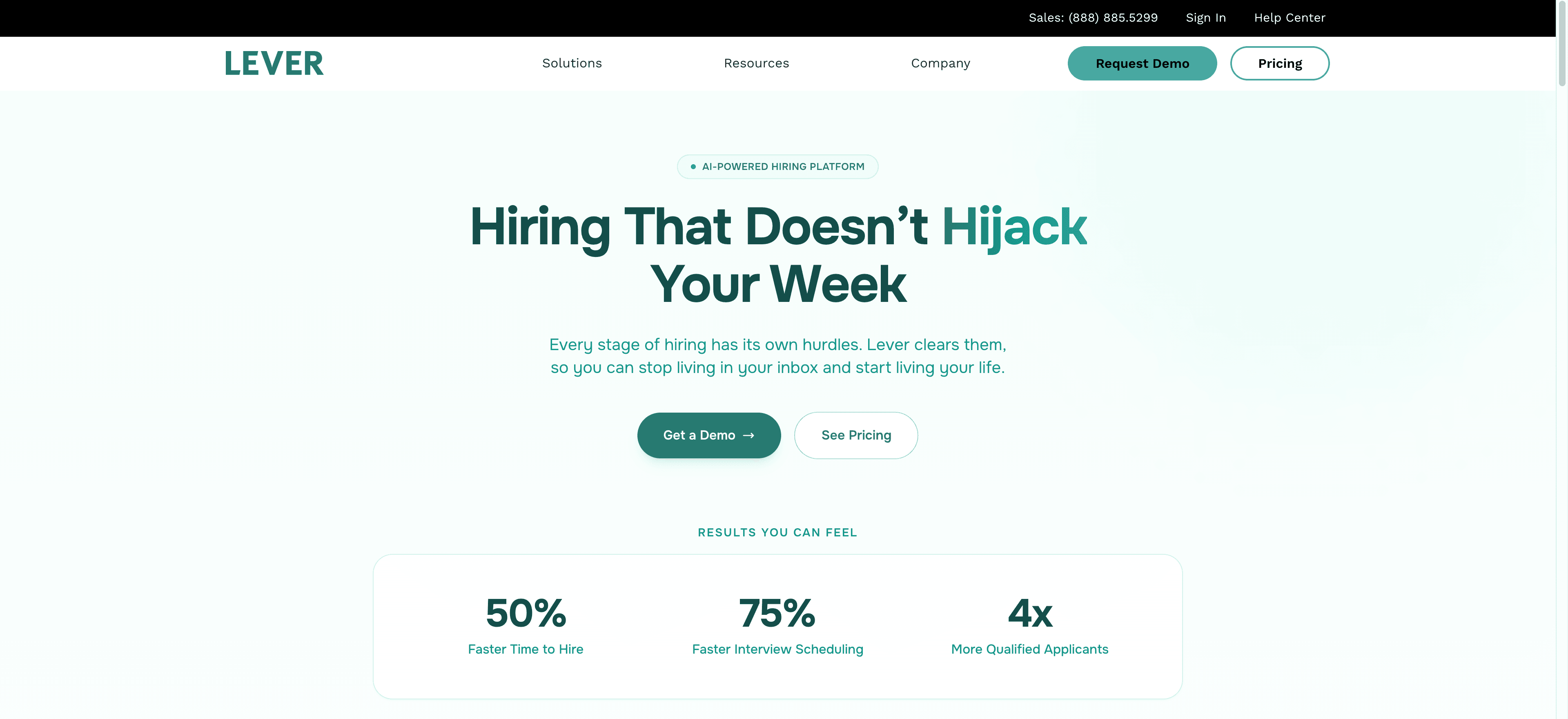
🧾 Que peut-on extraire avec Lever
Les pages Lever servent souvent de job boards publics. Elles se prêtent très bien à l’extraction de données au niveau de la liste (ce que vous voyez sur la page d’index) et de données au niveau du détail (le contenu de chaque annonce). Voici deux workflows courants que vous pouvez exécuter avec Thunderbit.
Extraire des offres de recrutement Sales pour une entreprise SaaS
Ce scénario consiste à extraire les offres d’une entreprise SaaS enterprise sur sa page Lever (exemple : Palantir). Vous pouvez collecter les postes, localisations et équipes, puis enrichir le dataset en ouvrant chaque page de poste pour récupérer la description, les prérequis et le lien de candidature.
Page cible : https://jobs.lever.co/palantir
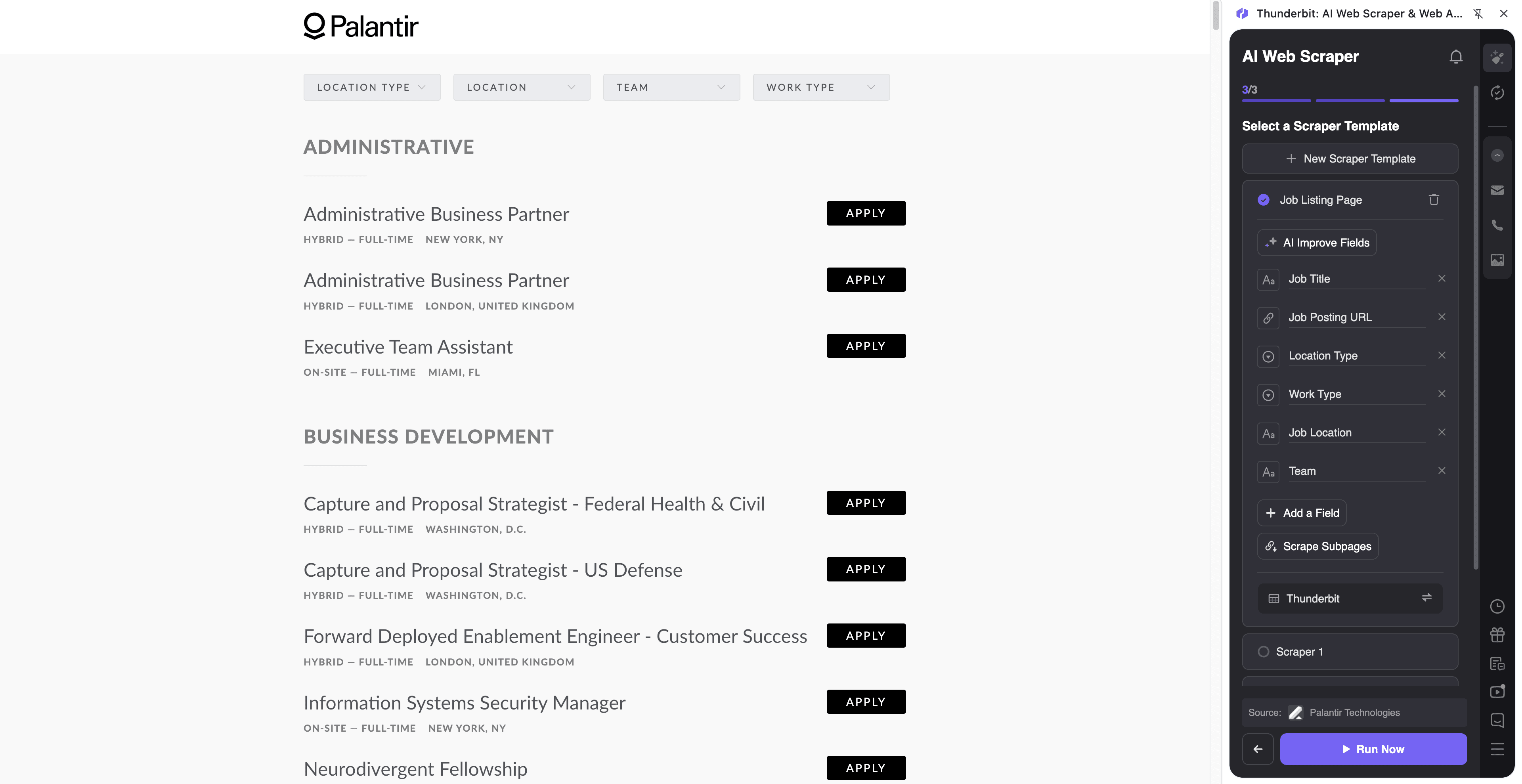
Étapes :
- Installez l’extension Chrome Thunderbit et créez un compte.
- Ouvrez la page cible, par exemple la page d’offres Lever de Palantir.
- Cliquez sur AI Suggest Columns pour laisser l’IA proposer les meilleurs noms de colonnes et types de données.
- Cliquez sur Scrape pour lancer l’extraction, puis exportez vers Excel/CSV ou envoyez vers Google Sheets, Airtable ou Notion.
Noms de colonnes
| Colonne | Description |
|---|---|
| 🧑💼 Intitulé du poste | Le nom du poste tel qu’affiché dans la liste (ex. Account Executive, Sales Engineer). |
| 🏢 Département / Équipe | Le pôle ou la fonction (Sales, GTM, Engineering, etc.) lorsque disponible. |
| 📍 Localisation | Ville/région/statut remote indiqué pour le poste. |
| 🕒 Mode de travail | Présentiel, hybride ou remote (si indiqué sur la page). |
| 🔗 URL du poste | Le lien vers la page de l’annonce. |
| 📝 Description du poste | La description complète depuis la page de détail (à récupérer via l’extraction des sous-pages). |
| ✅ Prérequis | La section qualifications/exigences extraite de la page du poste. |
| 🧾 Responsabilités | La section responsabilités extraite de la page du poste. |
| 📨 URL de candidature | L’URL du bouton/lien pour postuler. |
| 🗓️ Date de publication | La date de publication, si elle est disponible sur la page. |
Extraire des données pour la recherche sur les véhicules autonomes
Ce cas d’usage est idéal pour suivre les tendances de recrutement dans les véhicules autonomes (exemple : Zoox). Vous pouvez extraire des postes en ingénierie, recherche, sécurité et opérations, puis enrichir via les sous-pages pour analyser en détail les exigences et responsabilités.
Page cible : https://jobs.lever.co/zoox
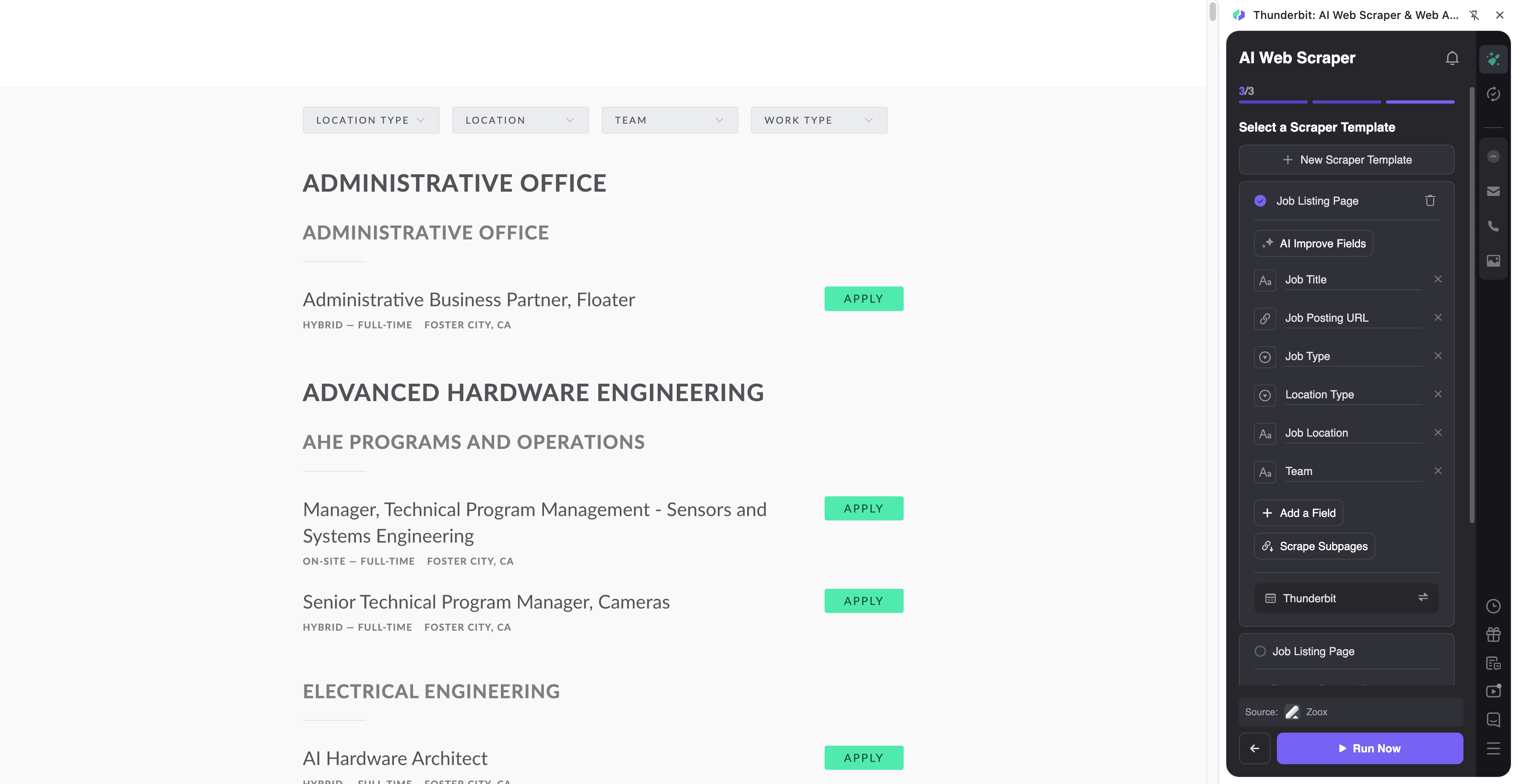
Étapes :
- Installez l’extension Chrome Thunderbit et créez un compte.
- Ouvrez la page cible, par exemple la page d’offres Lever de Zoox.
- Cliquez sur AI Suggest Columns pour générer une structure de données adaptée à la page.
- Cliquez sur Scrape pour extraire les données, puis téléchargez-les ou exportez-les.
Noms de colonnes
| Colonne | Description |
|---|---|
| 🚗 Intitulé du poste | Le titre du poste (ex. Perception Engineer, Research Scientist). |
| 🧪 Fonction / Catégorie | La catégorie de poste ou le regroupement par département affiché sur le job board. |
| 📍 Localisation | La/les localisation(s) indiquée(s) pour le poste. |
| 🌎 Statut remote | Si le poste est remote/hybride/présentiel lorsque c’est précisé. |
| 🔗 URL du poste | Lien direct vers la page de détail. |
| 🧠 Compétences clés | Compétences/mots-clés extraits de la description (vous pouvez ajouter un Field AI Prompt pour standardiser). |
| 📝 Description (texte intégral) | Description complète via l’extraction des sous-pages. |
| 🧩 Responsabilités | Section responsabilités analysée depuis la page du poste. |
| 🎓 Qualifications | Section qualifications/exigences analysée depuis la page du poste. |
| 📨 URL de candidature | Le lien pour postuler. |
🎯 Pourquoi utiliser un outil Lever
Extraire des job boards Lever est utile dès que vous avez besoin de données de recrutement structurées pour l’analyse, la prospection ou les opérations.
- Recrutement & Talent Ops : constituez une base consultable des postes ouverts chez des concurrents, filiales ou comptes cibles. Vous pouvez aussi suivre l’évolution dans le temps avec l’Extracteur Programmé de Thunderbit.
- Ventes (SaaS enterprise, staffing, HR Tech) : repérez des signaux de recrutement (nouvelles équipes, nouvelles zones, montée en puissance du management) et priorisez les comptes selon la croissance des effectifs.
- Études de marché & veille concurrentielle : surveillez quelles équipes recrutent (IA, sécurité, autonomie, GTM) et mesurez les tendances par localisation, séniorité ou fonction.
- E-commerce & équipes opérations : pour des besoins en logistique, support ou opérations, les job boards sont souvent un bon indicateur des plans d’expansion et des variations de capacité.
Comme Thunderbit s’appuie sur l’IA pour interpréter la page à chaque exécution, il convient aussi très bien aux job boards de niche et aux variations de mise en page Lever.
🧩 Comment utiliser l’extension Chrome Lever
- Installez l’extension Chrome Thunderbit : téléchargez-la depuis le Chrome Web Store et créez votre compte.
- Ouvrez une page d’offres Lever : par exemple jobs.lever.co/palantir ou jobs.lever.co/zoox.
- Activez l’extraction assistée par IA : cliquez sur AI Suggest Columns pour générer les champs, puis ajustez si besoin les noms de colonnes/types de données (Texte, URL, Date, etc.).
- Extrayez la liste et enrichissez via les sous-pages : cliquez sur Scrape pour la table de listing, puis utilisez Scrape Subpages pour visiter chaque URL de poste et récupérer descriptions complètes, prérequis et liens de candidature.
Si vous débutez avec l’extraction via IA, ces guides peuvent vous aider :
- How to Scrape Any Website Using AI
- What Is Data Scraping and How to Do It in 2025
- How to Scrape Website Data into Excel using AI
💳 Tarifs pour Lever
Thunderbit fonctionne avec un système simple de crédits :
- 1 crédit = 1 ligne de sortie dans votre tableau de résultats (par exemple, 1 offre d’emploi).
- Le workflow d’extraction assistée par IA (AI Suggest Columns + Scrape) est inclus, et l’export des données est gratuit (Excel/CSV/JSON, Google Sheets, Airtable, Notion).
Vous pouvez démarrer sans abonnement payant :
- Offre gratuite : extraction de 6 pages par mois (quota basé sur les pages).
- Essai gratuit : extraction de 10 pages gratuitement, idéal pour tester des job boards Lever et l’enrichissement via sous-pages.
Pour des usages récurrents (par exemple, surveiller plusieurs entreprises chaque semaine), les offres payantes donnent plus de crédits mensuels, et l’abonnement annuel est moins cher que le paiement au mois. Comparez les options sur Thunderbit Pricing.
| Offre | Prix (mensuel) | Prix (annuel) | Total annuel | Crédits (mensuels) | Crédits (annuels) |
|---|---|---|---|---|---|
| Free | Free | Free | Free | 6 pages | N/A |
| Starter | $15 | $9 | $108 | 500 | 5,000 |
| Pro 1 | $38 | $16.5 | $199 | 3,000 | 30,000 |
| Pro 2 | $75 | $33.8 | $398 | 6,000 | 60,000 |
| Pro 3 | $125 | $68.4 | $796 | 10,000 | 120,000 |
| Pro 4 | $249 | $137.5 | $1,592 | 20,000 | 240,000 |
❓ FAQ
-
Qu’est-ce que l’AI Powered Lever Scraper ?
L’AI Powered Lever Scraper est un workflow dans Thunderbit qui extrait les offres et les détails des postes depuis des pages carrière basées sur Lever, puis les convertit en lignes et colonnes structurées. Au lieu de sélectionner manuellement des éléments HTML, vous cliquez sur AI Suggest Columns : l’IA propose un schéma, puis vous cliquez sur Scrape pour collecter les données. -
Qu’est-ce que Thunderbit ?
Thunderbit est une extension Chrome d’extraction web et d’automatisation web basée sur l’IA, conçue pour les utilisateurs métier qui veulent obtenir rapidement des données structurées depuis des sites. Vous pouvez extraire des sites, des PDF et des images, exporter vers Google Sheets et Airtable, et automatiser des tâches web répétitives sans écrire de code. -
Quelles données puis-je extraire des job boards Lever ?
Vous pouvez récupérer les intitulés de poste, localisations, départements, URL des annonces et liens de candidature depuis la page de listing. Avec Subpage Scraping, vous pouvez aussi extraire la description complète, les responsabilités, les qualifications et d’autres informations depuis chaque page d’annonce. -
Thunderbit peut-il extraire la description de chaque annonce ?
Oui. Après avoir extrait la page de listing, utilisez Scrape Subpages pour que Thunderbit visite chaque URL de poste et enrichisse votre tableau avec des champs comme la description, les prérequis et les responsabilités. C’est particulièrement utile lorsque la liste n’affiche que le titre et la localisation. -
Comment Thunderbit gère-t-il la pagination ou les longues listes d’offres ?
Thunderbit prend en charge la pagination par clic et le défilement infini, selon la configuration du job board Lever. Si la page charge de nouvelles offres au fil du scroll, vous pouvez extraire ce qui est chargé et continuer jusqu’à couvrir l’ensemble de la liste. -
Dois-je savoir coder pour utiliser Thunderbit sur Lever ?
Non. Thunderbit est conçu pour des workflows sans technique : ouvrez la page, cliquez sur AI Suggest Columns, puis sur Scrape. Si vous souhaitez plus de contrôle, vous pouvez renommer les colonnes, définir les types de données (Texte, URL, Date) et ajouter un Field AI Prompt pour standardiser les résultats. -
Qu’est-ce qu’un crédit et combien de crédits consomme une extraction Lever ?
Un crédit correspond à une ligne de sortie dans votre tableau. Si vous extrayez 200 offres, cela produit généralement 200 lignes et consomme 200 crédits ; si vous enrichissez aussi les sous-pages, vous gardez une ligne par poste, avec simplement davantage de colonnes renseignées. -
Puis-je exporter les données Lever vers Google Sheets ou Airtable ?
Oui. Thunderbit propose l’export gratuit vers Excel/CSV/JSON et l’export direct vers Google Sheets, Airtable et Notion. Pratique pour partager des tableaux de bord de tendances de recrutement, constituer des listes de leads ou analyser dans votre workflow existant. -
Est-il acceptable d’extraire des pages d’offres Lever ?
Les job boards Lever sont souvent publics, mais vous devez tout de même respecter les lois applicables, la confidentialité, ainsi que les conditions et politiques du site avant de collecter et d’utiliser des données. Thunderbit est un outil d’extraction ; vous restez responsable d’un usage conforme.
📚 En savoir plus
- Démarrer avec l’extension Chrome Thunderbit
- Découvrir les tutoriels sur le Thunderbit Blog
- Les bases : What Is List Crawling and How to Do It Using AI
- Améliorer vos exports : The Easiest Way to Scrape Website to Excel
- Comparer les outils : The Best Web Scraping Tools & Software in 2025
- Besoin aussi de contacts : The Best Email Scrapers in 2025
Prêt à transformer des job boards Lever en données structurées exploitables dès aujourd’hui : essayez Thunderbit et lancez votre première extraction depuis une page Lever en quelques minutes.










