

Si vous avez déjà essayé de maintenir un Google Sheet à jour avec les dernières données de Yahoo Finance, vous savez à quel point c’est frustrant : le temps que vous finissiez le copier-coller, les chiffres ont déjà changé. Dans le monde de l’entreprise d’aujourd’hui, où les équipes commerciales et opérationnelles dépendent de données fraîches, ce n’est tout simplement pas acceptable. J’ai vu de mes propres yeux comment une seule erreur de feuille de calcul peut fausser une prévision ou faire passer à côté d’une opportunité. C’est pourquoi je tiens à rendre les flux de données financières aussi fluides — et aussi automatisés — que possible.
Automatisez les importations de données Yahoo Finance avec Thunderbit Get Started Free
Google Workspace — dont Sheets fait partie — compte désormais plus de 3 milliards d’utilisateurs mensuels, selon la propre communication de Google lors de Cloud Next 2026, et plus de la moitié des petites entreprises préfèrent encore Sheets à Excel pour leurs tâches quotidiennes de traitement des chiffres (SQ Magazine). Mais la saisie manuelle ? Elle reste beaucoup trop répandue. Près de 48 % des entreprises s’appuient encore sur des feuilles de calcul, voire sur des formulaires papier, et des études montrent que 94 % des feuilles de calcul contiennent au moins une erreur. La solution ? Automatiser vos importations de données Yahoo Finance — pour que votre équipe dispose toujours des bons chiffres, au moment où elle en a besoin.
Pourquoi connecter Yahoo Finance à Google Sheets ?
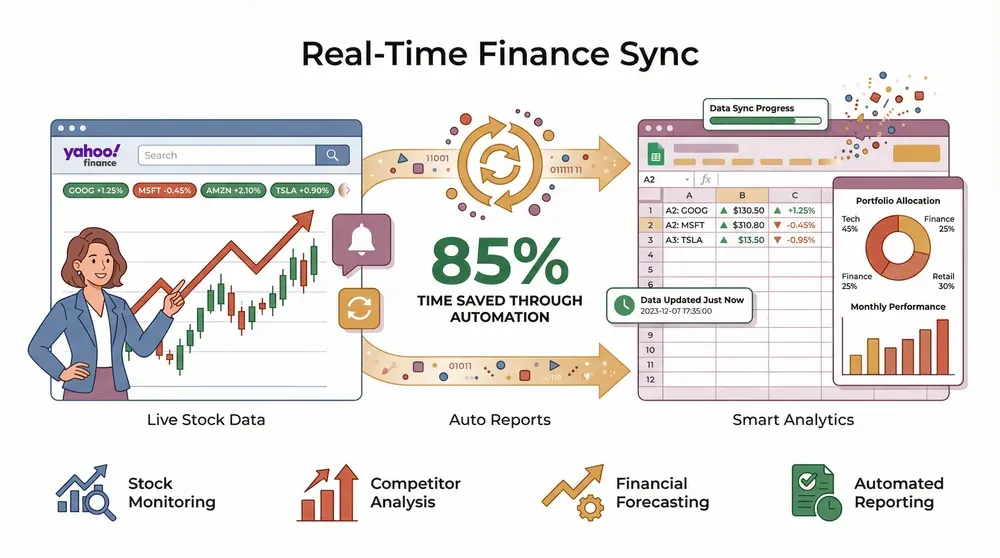 Soyons francs : les affaires vont vite, et des données obsolètes sont un vrai frein. En reliant Yahoo Finance à Google Sheets, vous donnez à votre équipe un vrai gain d’agilité. Voici pourquoi cette combinaison est si puissante :
- Suivi des actions : Suivez instantanément les prix, les volumes et les tendances de votre portefeuille ou de votre liste de surveillance.
- Analyse concurrentielle : Gardez un œil sur la capitalisation boursière, les résultats ou la performance sectorielle de vos concurrents — fini les approximations.
- Prévisions financières : Créez des tableaux de bord en temps réel qui se mettent à jour au fil du marché, pour des décisions plus rapides et plus pertinentes.
- Reporting automatisé : Abandonnez le copier-coller manuel et laissez vos rapports se mettre à jour tout seuls.
Et le retour sur investissement ? Les équipes qui automatisent les importations Yahoo Finance déclarent gagner des heures chaque semaine, avec moins d’erreurs et davantage de collaboration. Dans des secteurs comme la finance, le retail et la supply chain, disposer d’analyses en temps réel n’est pas seulement un avantage : c’est un vrai atout concurrentiel.
| Avantage métier | Importation manuelle | Importation automatisée (API/Thunderbit) |
|---|---|---|
| Gain de temps | ❌ | ✅ |
| Précision des données | ❌ (source d’erreurs) | ✅ (IA/validation des données) |
| Mises à jour en temps réel | ❌ (statique) | ✅ (planifiées/instantanées) |
| Collaboration | ❌ (chaos des versions) | ✅ (feuille partagée en direct) |
| Aide à la décision | ⚠️ (retardée) | ✅ (à la minute près) |
Vue d’ensemble : toutes les méthodes pour importer des données Yahoo Finance dans Google Sheets
Il existe plusieurs façons de faire entrer les données Yahoo Finance dans Google Sheets. Voici un aperçu :
- API Yahoo Finance + Google Apps Script : écrivez un script personnalisé pour récupérer les données via les points d’accès (non officiels) de l’API Yahoo.
- Formules Google Sheets intégrées : utilisez les formules
IMPORTHTML,IMPORTXMLouGOOGLEFINANCE. - Modules complémentaires tiers : des outils comme Coupler ou Bardeen proposent des connecteurs avec planification et configuration via interface.
- Thunderbit (sans code, propulsé par l’IA) : utilisez l’extension Chrome de Thunderbit pour une importation en 2 clics, sans code.
Comparons :
| Méthode | Effort de configuration | Automatisation | Fiabilité | Coût | Compétences requises |
|---|---|---|---|---|---|
| API Yahoo Finance + Apps Script | Moyen | Oui (déclencheurs) | Moyenne | Gratuit | Élevées (codage) |
| Formules Sheets (IMPORTXML/GOOGLEFINANCE) | Faible | Partielle | Faible (se casse facilement) | Gratuit | Faibles |
| Modules tiers (Coupler, etc.) | Faible | Oui | Élevée | Payant/gratuit | Faibles/Moyennes |
| Thunderbit (Extracteur Web IA) | Très faible | Oui (planificateur) | Élevée (l’IA s’adapte) | Freemium | Très faibles |
Méthode 1 : importation par lots avec l’API Yahoo Finance et Google Apps Script
Si vous êtes à l’aise avec un peu de code, la combinaison API Yahoo Finance + Apps Script vous donne beaucoup de contrôle. Voici comment cela fonctionne :
Configuration de l’accès à l’API
L’API officielle de Yahoo a disparu depuis longtemps, mais leurs points d’accès internes restent accessibles (aucune clé API n’est nécessaire). Par exemple, pour obtenir le cours d’Apple :
function yahooF(ticker) {
  var url = 'https://query1.finance.yahoo.com/v8/finance/chart/' + ticker;
  var resp = UrlFetchApp.fetch(url);
  var data = JSON.parse(resp.getContentText());
  return data.chart.result[0].meta.regularMarketPrice;
}
Il suffit de coller cela dans votre éditeur de script, puis d’utiliser =yahooF("AAPL") dans votre feuille (Bardeen). Le point d’accès query1.finance.yahoo.com/v8/finance/chart/{ticker} renvoie toujours du JSON en mai 2026 — regularMarketPrice se trouve à chart.result[0].meta.regularMarketPrice. Vous pouvez récupérer d’autres champs de la même manière (meta.regularMarketDayHigh, indicators.quote[0].volume, etc.).
Remarque : les points d’accès internes de Yahoo ne constituent pas une API officiellement prise en charge ; les limites de requêtes ne sont donc pas publiées. Des wrappers communautaires comme yfinance ont signalé un bridage plus agressif jusqu’en 2026 — attendez-vous à être bloqué bien avant quelques centaines de requêtes/jour sur une adresse IP bruyante. Si vous exécutez cela dans Apps Script, limitez votre intervalle de déclenchement à une fois par heure au minimum dès que vous traitez plus de quelques tickers.
Automatiser l’actualisation des données
Pour garder vos données à jour, configurez un déclencheur temporel dans Apps Script :
- Dans l’éditeur de script, allez dans Triggers > Add Trigger.
- Choisissez votre fonction (par exemple
yahooF), définissez le type d’événement sur Time-driven, puis sélectionnez votre fréquence (horaire, quotidienne, etc.).
Ou bien, dans votre feuille, réglez le recalcul sur « Lors d’un changement » ou « Toutes les minutes » (Ben Collins). Votre feuille se met alors à jour toute seule — plus besoin d’actualisation manuelle.
Pièges courants :
- Limites de requêtes de l’API : ralentissez vos déclencheurs si vous obtenez des erreurs.
- Changements de structure des données : Yahoo modifie parfois ses réponses API — vérifiez votre script si quelque chose casse.
Méthode 2 : résoudre les difficultés d’importation de données — des erreurs au formatage
Soyons honnêtes : importer des données n’est pas toujours simple. Voici les problèmes les plus fréquents :
- Problèmes d’autorisation : certaines pages Yahoo nécessitent une connexion ou bloquent les robots.
- Incompatibilités de format de données : les nombres arrivent en texte, les dates sont incohérentes, ou des symboles étranges apparaissent.
- Importations incomplètes ou cassées : un petit changement dans le HTML de Yahoo peut casser votre formule
IMPORTXML, vous laissant avec des cellules vides.
L’analyse des données en langage naturel de Thunderbit
C’est là que Thunderbit se démarque. L’IA de Thunderbit ne se contente pas de récupérer des données : elle les comprend. Avec « AI Suggest Fields », Thunderbit lit la page Yahoo Finance et propose les bonnes colonnes (comme « Prix », « Volume », « Capitalisation boursière »), tout en les formatant pour vous (Thunderbit Docs). Vous voulez supprimer les symboles monétaires ou uniformiser les dates ? Ajoutez simplement une instruction comme « n’afficher que le nombre » ou « format YYYY-MM-DD », et Thunderbit effectue le nettoyage au moment même du scraping (Thunderbit Blog).
Conseils de dépannage :
- Si un scraping échoue, relancez « AI Suggest Fields » — l’IA s’adapte aux changements de mise en page.
- Alternez entre le mode Navigateur (pour les pages nécessitant une connexion) et le mode Cloud (pour les données publiques, jusqu’à 50 pages à la fois).
- Vérifiez toujours un échantillon de votre résultat — l’IA de Thunderbit est performante, mais une vérification rapide ne fait jamais de mal.
Méthode 3 : importation de données sans code — la solution en 2 clics de Thunderbit
Passons maintenant à ce que je préfère : importer des données Yahoo Finance avec presque zéro effort. L’extension Chrome de Thunderbit est pensée pour les utilisateurs métier qui veulent des résultats, pas des prises de tête.
Voici comment cela fonctionne :
- Installez Thunderbit : téléchargez l’extension et inscrivez-vous (version gratuite disponible).
- Ouvrez Yahoo Finance : allez sur la page cible — résumé d’action, données historiques ou même liste de tickers.
- Cliquez sur « AI Suggest Fields » : l’IA de Thunderbit analyse la page et suggère les meilleures colonnes et types de données.
- Cliquez sur « Scrape » : extrayez instantanément les données dans un tableau structuré.
- Exportez vers Google Sheets : en un clic, vos données arrivent dans votre feuille, parfaitement formatées.
Vous pouvez même utiliser l’importation groupée d’URL : collez une liste de liens Yahoo Finance, et Thunderbit les extrait tous en parallèle. Et si vous avez besoin de plus de détails (comme des profils d’entreprise), utilisez simplement le scraping de sous-pages pour enrichir votre tableau.
Suggestions de champs et modèles propulsés par l’IA
L’IA de Thunderbit ne se contente pas de deviner : elle connaît la finance. Elle reconnaît des champs comme « Open », « Close », « PE Ratio » et « Dividend Yield », et peut même recommander des modèles pour les tâches financières courantes. Que vous construisiez un suivi d’actions, un tableau de bord sectoriel ou un moniteur de devises, Thunderbit a ce qu’il vous faut.
Importer instantanément des données Yahoo Finance dans Google Sheets
Méthode 4 : guide pas à pas pour débutants — de la configuration aux données planifiées
Pas besoin d’être un expert des tableurs pour y arriver. Voici un guide étape par étape pour les débutants complets :
- Installez Thunderbit : obtenez l’extension Chrome.
- Ouvrez Yahoo Finance : allez sur la page que vous souhaitez scraper.
- Lancez Thunderbit : cliquez sur l’icône Thunderbit dans la barre d’outils Chrome.
- Sélectionnez la source de données : choisissez « Current Page » ou collez une liste d’URL.
- AI Suggest Fields : laissez Thunderbit recommander les colonnes, ou ajoutez les vôtres.
- Scrape : cliquez sur « Scrape » et regardez les données se remplir.
- Exporter : envoyez vos données directement vers Google Sheets, Excel, Notion ou Airtable.
Planifier des mises à jour automatiques des données
Vous voulez que vos données soient rafraîchies chaque matin ? Le Scheduled Scraper de Thunderbit simplifie tout :
- Définissez votre planning en langage courant (« tous les jours ouvrés à 8 h »).
- Thunderbit relancera le scraping et mettra automatiquement à jour votre Google Sheet (Thunderbit Blog).
- Idéal pour le suivi quotidien des prix, les rapports hebdomadaires ou les bilans mensuels.
Comment planifier des importations de données Yahoo Finance Get Started Free
Le planificateur de Thunderbit change vraiment la donne pour toutes celles et ceux qui ont besoin de données financières à jour sans la moindre complication.
Méthode 5 : des données aux insights — transformer Yahoo Finance en décisions
Obtenir les données n’est qu’un début. La vraie magie opère quand vous les transformez en insights :
- Champs dynamiques à sélection unique/multiple : filtrez par ticker, secteur ou plage de dates via des menus déroulants.
- Graphiques et tableaux de bord : utilisez les graphiques intégrés de Google Sheets ou les tableaux croisés dynamiques pour visualiser les tendances, comparer les actions ou suivre les KPI.
- Alertes automatisées : mettez en place une mise en forme conditionnelle ou des formules pour signaler les fortes variations de prix ou le franchissement de seuils.
Les exports de Thunderbit sont prêts pour l’analyse — aucun nettoyage requis. Vous pouvez passer de données Yahoo Finance brutes à un tableau de bord exploitable en quelques minutes.
Créer des tableaux de bord interactifs dans Google Sheets
- Importez vos données avec Thunderbit.
- Insérez un graphique : sélectionnez vos données, cliquez sur « Insérer > Graphique », puis choisissez votre style préféré (courbe, barres, chandelier, etc.).
- Ajoutez des filtres : utilisez Données > Créer un filtre, ou créez des menus déroulants pour une sélection interactive.
- Automatisez les mises à jour : avec le planificateur de Thunderbit, votre tableau de bord reflète toujours les derniers mouvements du marché.
Dépannage : problèmes courants lors de l’importation de données Yahoo Finance
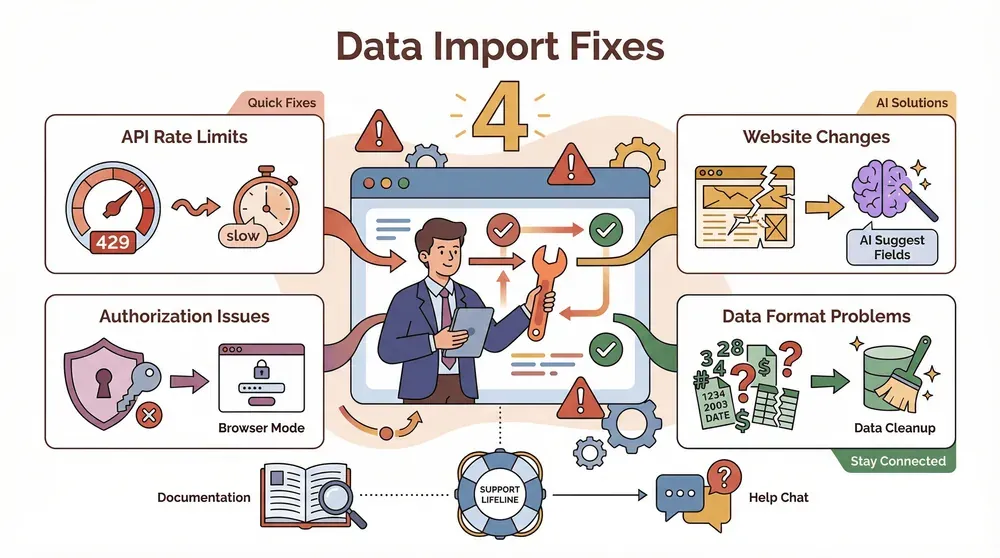 Même les meilleurs outils rencontrent parfois un accroc. Voici comment gérer les problèmes les plus courants :
- Limites de requêtes API : Yahoo peut vous bloquer après quelques centaines de requêtes par jour. Ralentissez vos déclencheurs ou divisez vos requêtes.
- Changements sur le site : si Yahoo met à jour sa mise en page, les formules ou les scripts peuvent casser. Relancez « AI Suggest Fields » dans Thunderbit pour vous adapter.
- Problèmes d’autorisation : pour les pages nécessitant une connexion, utilisez le mode Navigateur de Thunderbit.
- Problèmes de format de données : utilisez les invites IA de Thunderbit pour nettoyer les nombres, les dates ou les symboles au moment du scraping.
La documentation de Thunderbit et son équipe support sont toujours là si vous êtes bloqué.
Comparer toutes les méthodes d’importation : laquelle convient à votre équipe ?
| Méthode | Idéal pour | Avantages | Inconvénients |
|---|---|---|---|
| API Yahoo Finance + Script | Développeurs, flux de travail personnalisés | Contrôle total, automatisation | Codage requis, maintenance |
| Formules Sheets | Utilisateurs occasionnels, besoins simples | Sans code, configuration rapide | Fragile, points de données limités |
| Modules complémentaires tiers | Utilisateurs métier, tâches récurrentes | Configuration via interface, planification, support | Plans payants pour les gros volumes |
| Thunderbit (Extracteur Web IA) | Tout le monde, importations en masse ou personnalisées | 2 clics, sans code, analyse par IA, export gratuit, planification | Système de crédits pour les gros volumes |
Mon avis : pour la plupart des équipes métier — surtout celles qui n’ont pas d’équipe IT ou analytique dédiée — Thunderbit offre le meilleur compromis entre rapidité, fiabilité et simplicité d’utilisation. Si vous avez besoin d’une logique sur mesure ou d’une très grande échelle, un script ou un module complémentaire peut avoir du sens. Mais pour 95 % des cas d’usage, le workflow sans code de Thunderbit change vraiment la donne.
Conclusion et points clés à retenir
Importer des données Yahoo Finance dans Google Sheets ne doit pas forcément être une corvée — ni un projet de développement. Que vous suiviez des actions, analysiez des concurrents ou construisiez des tableaux de bord en temps réel, il existe une solution pour chaque niveau de compétence. Mais si vous voulez la méthode la plus rapide, la plus fiable et la plus simple pour garder vos Sheets à jour, Thunderbit est l’outil que je recommande.
- Aucun code requis : cliquez, scrapez, exportez.
- Propulsé par l’IA : Thunderbit comprend les données financières et les met en forme pour vous.
- Planification automatisée : vos Sheets restent à jour, sans travail manuel.
- Exports gratuits : envoyez vos données vers Google Sheets, Excel, Notion ou Airtable.
Essayez Thunderbit pour les importations Yahoo Finance
Prêt à améliorer vos workflows financiers ? Essayez la formule gratuite de Thunderbit et découvrez à quel point il est facile d’automatiser vos importations Yahoo Finance. Votre futur vous-même (et votre équipe) vous remerciera.
Pour plus de conseils et d’analyses approfondies sur le web scraping, l’automatisation et la business analytics, consultez le Thunderbit Blog.
Automatisez les données Yahoo Finance vers Google Sheets avec Thunderbit Get Started Free
FAQ
1. Puis-je importer des données Yahoo Finance dans Google Sheets sans coder ?
Absolument. Avec l’extension Chrome de Thunderbit, vous pouvez scraper et exporter des données Yahoo Finance vers Google Sheets en seulement quelques clics — sans aucune programmation.
2. Quelle est la différence entre les formules Google Sheets et Thunderbit ?
Les formules comme IMPORTXML ou GOOGLEFINANCE sont faciles à configurer, mais elles cassent souvent lorsque Yahoo modifie sa mise en page, et elles sont limitées dans les données qu’elles peuvent récupérer. Thunderbit utilise l’IA pour s’adapter aux changements de mise en page, prend en charge les importations en masse et peut extraire n’importe quel champ visible sur la page.
3. Comment garder mes données Yahoo Finance à jour dans Google Sheets ?
Le Scheduled Scraper de Thunderbit vous permet de configurer des actualisations automatiques (quotidiennes, hebdomadaires, etc.), afin que vos Sheets disposent toujours des dernières données — sans effort manuel.
4. Que se passe-t-il si Yahoo Finance modifie son site web ou son API ?
L’IA de Thunderbit s’adapte automatiquement aux changements de mise en page. Si un scraping échoue, relancez simplement « AI Suggest Fields » et l’outil remappera les données pour vous.
5. Thunderbit est-il gratuit pour les importations Yahoo Finance ?
Thunderbit propose une formule gratuite (scraping jusqu’à 6 pages, ou 10 avec un bonus d’essai), et tous les exports de données sont gratuits. Pour des volumes plus importants ou des fonctionnalités avancées, des offres payantes sont disponibles, mais la plupart des utilisateurs métier trouvent que la formule gratuite suffit largement pour des importations Yahoo Finance régulières.
Prêt à faire travailler vos données financières pour vous ? Téléchargez Thunderbit et commencez dès aujourd’hui à automatiser votre flux de travail Yahoo Finance vers Google Sheets.
En savoir plus
- Comment scraper facilement des données d’un site web dans Google Sheets
- Comment scraper des données de site web dans Google Sheets sans effort
- Comment extraire facilement des données d’un site web vers Google Sheets
- Comment faire remonter instantanément le cours d’une action dans Google Sheets
- Comment scraper facilement les prix Amazon vers Google Sheets




