

Si vous vous êtes déjà surpris à retaper votre nom, votre adresse ou votre e-mail pour ce qui vous semble être la millième fois de la semaine, rassurez-vous : vous n’êtes pas seul. En réalité, l’employé moyen passe plus de 9 heures par semaine rien qu’à transférer des informations entre formulaires, e-mails et tableurs — une perte de productivité qui coûte aux entreprises environ 28 500 $ par employé et par an. Et soyons honnêtes : personne ne rêve de devenir un « remplisseur de formulaires professionnel ». C’est pour cela que les form fillers pour Chrome sont devenus, discrètement, les héros méconnus du travail moderne : ils nous évitent la boucle sans fin de la saisie manuelle et nous rendent du temps pour, eh bien, à peu près tout le reste.
Mais tous les form fillers ne se valent pas. Du remplissage automatique intégré à Chrome aux outils avancés propulsés par l’IA comme Thunderbit, la bonne solution peut faire la différence entre un flux de travail fluide et automatisé, et une journée perdue dans le purgatoire du copier-coller. Voyons ce qu’est réellement un form filler pour Chrome, comment il peut décupler votre productivité, et pourquoi la nouvelle génération de form fillers IA change la donne pour les utilisateurs professionnels.
Explication du Chrome Form Filler : qu’est-ce que c’est et pourquoi est-ce important ?
Un Chrome form filler est une extension de navigateur ou une fonctionnalité intégrée qui remplit automatiquement les formulaires web avec les informations que vous avez enregistrées ou prédéfinies. Voyez-le comme un assistant numérique qui mémorise vos informations — nom, e-mail, adresse, numéro de téléphone, et même vos données de paiement — puis les saisit à votre place dès que vous rencontrez un formulaire en ligne (GetMagical, Blaze).
À la base, un Chrome form filler fait deux choses :
- Il stocke vos informations (en local ou dans le cloud, selon l’outil).
- Il détecte les champs de formulaire sur les sites web et les remplit automatiquement avec les bonnes données.
Le résultat ? Vous évitez la saisie répétitive et les fautes de frappe inévitables qui vont avec. Le remplissage automatique intégré à Chrome est excellent pour les informations personnelles de base, mais les extensions tierces peuvent gérer des cas plus complexes, comme les formulaires en plusieurs étapes, les modèles personnalisés et même la saisie en masse.
Scénarios du quotidien : comment les form fillers pour Chrome vous libèrent des tâches répétitives
Imaginez la scène. Vous vous inscrivez à un nouvel outil SaaS, à un webinaire sectoriel, ou vous faites un achat sur une énième boutique en ligne. À chaque fois, vous êtes accueilli par le même mur de champs : nom, entreprise, e-mail, adresse de livraison, et parfois même un numéro de téléphone pour faire bonne mesure.
Multipliez cela par chaque nouveau service, chaque commande en ligne, chaque sondage et chaque formulaire de prospect que vous remplissez dans la semaine. Rien d’étonnant à ce que les professionnels effectuent plus de 1 000 actions de copier-coller par semaine (ProcessMaker).
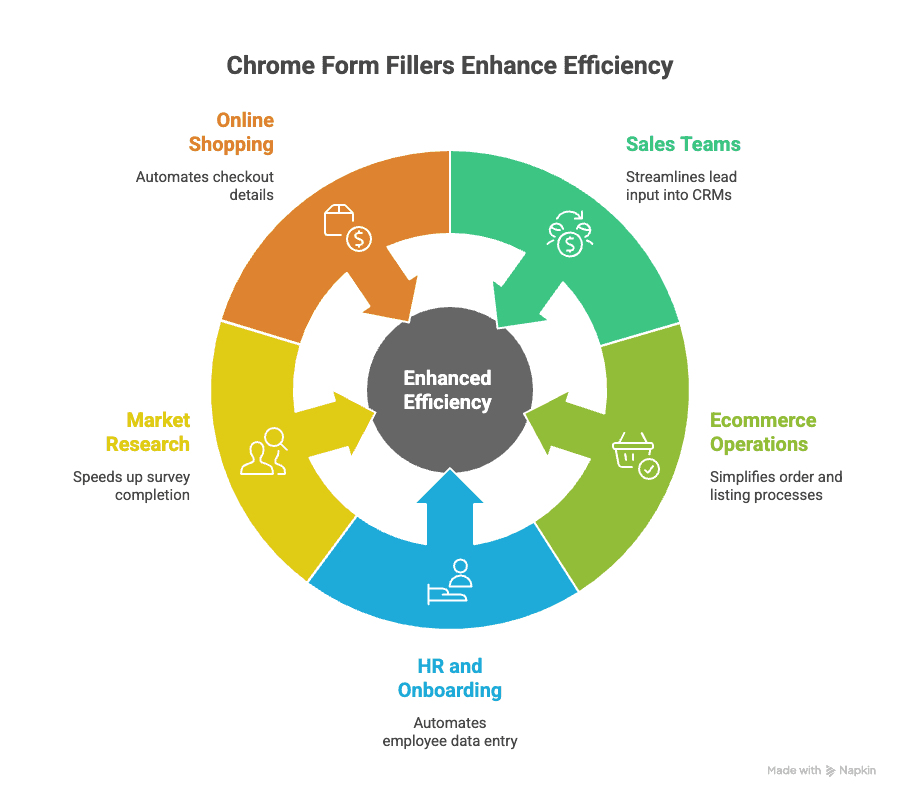
C’est là que les form fillers pour Chrome excellent :
- Équipes commerciales : saisissez instantanément des prospects dans des CRM ou des outils de prospection, au lieu de tout taper à la main.
- Opérations e-commerce : remplissez les formulaires de commande fournisseurs, les fiches produits ou les retours en un seul clic.
- RH et onboarding : saisissez les données employés ou clients dans plusieurs systèmes — plus besoin de retaper les mêmes informations pour la paie, les avantages sociaux et les comptes IT.
- Études de marché et sondages : complétez des dizaines de formulaires ou de tests en quelques secondes, pas en plusieurs heures.
- Achats en ligne : sautez l’étape laborieuse du paiement grâce au remplissage automatique des coordonnées de livraison et de paiement.
Dans mon propre travail, j’ai vu des équipes réduire le temps d’onboarding de plusieurs heures à quelques minutes, et des commerciaux qui redoutaient autrefois les mises à jour de CRM les parcourir désormais sans effort. Ce sont de petites victoires qui, multipliées à l’échelle d’une entreprise, représentent un gain de temps considérable.
Principaux avantages : comment les form fillers pour Chrome améliorent la productivité
Entrons dans le concret. Voici ce que montrent les données et l’expérience terrain :
| Avantage | Impact |
|---|---|
| Gain de temps | Libère des heures chaque semaine en automatisant la saisie répétitive (GetMagical). |
| Réduction des erreurs | Réduit jusqu’à 80 % les erreurs de saisie par rapport à la saisie manuelle (RPA Cloud). |
| Cohérence | Garantit que les mêmes données sont saisies partout — fini les e-mails ou adresses incohérents. |
| Moins d’épuisement | Plus de 56 % des travailleurs déclarent un burn-out lié aux tâches répétitives de saisie (Parseur). Les form fillers contribuent à maintenir le moral. |
| Efficacité des flux de travail | Les équipes commerciales, e-commerce et opérations peuvent traiter davantage de prospects, commandes ou tickets par jour. |
| Qualité des données | Moins de fautes de frappe et de champs manquants signifie des bases de données plus propres et moins d’erreurs coûteuses. |
Il ne s’agit pas seulement d’aller plus vite — il s’agit de s’assurer que vos données sont exactes dès la première fois, et à chaque fois.
Choisir le bon Chrome Form Filler : ce qu’il faut rechercher
Avec autant d’options disponibles, comment choisir le form filler pour Chrome adapté à vos besoins ? Voici ma liste de contrôle :
- Sécurité : vos données sont-elles chiffrées ? L’outil exige-t-il un mot de passe maître ou propose-t-il l’authentification à deux facteurs ?
- Facilité d’utilisation : pouvez-vous le configurer en quelques minutes ? L’interface est-elle intuitive pour vous et votre équipe ?
- Personnalisation : pouvez-vous créer des modèles pour les formulaires complexes ? Prend-il en charge plusieurs profils (personnel, professionnel, client) ?
- Compatibilité : fonctionne-t-il sur tous les sites et toutes les applications que vous utilisez ? Comment gère-t-il les formulaires dynamiques ou difficiles ?
- Collaboration en équipe : pouvez-vous partager des modèles ou des identifiants de façon sécurisée avec vos collègues ?
- Intégration : fonctionne-t-il avec vos autres outils — par exemple pour exporter vers Google Sheets, Notion ou votre CRM ?
- Support et mises à jour : l’extension est-elle maintenue activement ? Existe-t-il une bonne documentation ou un bon support ?
Comparons quelques options populaires :
| Fonctionnalité | Remplissage automatique intégré à Chrome | Magical | Thunderbit | RoboForm | 1Password |
|---|---|---|---|---|---|
| Remplissage standard des champs | Oui | Oui | Oui | Oui | Oui |
| Modèles personnalisés | Non | Oui | Oui | Oui | Oui |
| Plusieurs profils | Limité | Oui | Oui | Oui | Oui |
| Saisie en masse / par lots | Non | Non | Oui | Non | Non |
| Formulaires en plusieurs étapes | Non | Non | Oui | Oui | Non |
| Sources de données externes | Non | Oui | Oui | Non | Non |
| Collaboration en équipe | Non | Oui | Oui | Oui | Oui |
| Sécurité / chiffrement | Basique | Oui | Oui | Oui | Oui |
| Reconnaissance de champs par IA | Non | Non | Oui | Non | Non |
Pour la plupart des utilisateurs professionnels, le remplissage automatique intégré à Chrome suffit pour les besoins de base. Mais si vous souhaitez automatiser des workflows complexes, traiter des volumes importants ou vous intégrer à d’autres outils, des extensions avancées comme Thunderbit méritent un examen attentif.
Essayez le remplissage automatique IA de Thunderbit Automatisez le remplissage de formulaires et l’extraction web avec des workflows propulsés par l’IA. Get Started Free
Sécurité et confidentialité : points à prendre en compte
Parlons du sujet qui fâche : la sécurité. Tout outil qui stocke vos données personnelles ou professionnelles doit être irréprochable.
- Où sont stockées vos données ? Le remplissage automatique de Chrome conserve les données en local ou dans votre compte Google, chiffrées — mais si quelqu’un accède à votre appareil, il pourrait accéder à vos informations (NordPass).
- Les extensions tierces peuvent stocker les données en local ou dans le cloud. Recherchez un chiffrement de bout en bout et une politique de confidentialité claire.
- Mot de passe maître / 2FA : les gestionnaires de mots de passe et les form fillers avancés exigent souvent un mot de passe maître ou une authentification à deux facteurs avant de remplir des informations sensibles.
- Soyez prudent avec les données sensibles : n’enregistrez pas votre CVV de carte bancaire, votre numéro de sécurité sociale ou toute autre donnée ultra-sensible, sauf si vous utilisez un gestionnaire hautement sécurisé et chiffré.
- N’installez que des extensions de confiance : privilégiez les outils connus et bien notés. Évitez les extensions obscures ou douteuses qui demandent des autorisations excessives.
Pour un usage professionnel, assurez-vous que l’outil choisi respecte vos obligations de conformité (RGPD, HIPAA, etc.) et propose, si nécessaire, des journaux d’audit ou des contrôles d’administration.
Thunderbit et le Chrome Form Filler : une approche plus intelligente de l’automatisation
Et maintenant, voici où les choses deviennent vraiment intéressantes. Thunderbit n’est pas juste un autre form filler pour Chrome : c’est un agent d’automatisation propulsé par l’IA qui combine remplissage de formulaires et extraction web dans un seul flux de travail fluide.
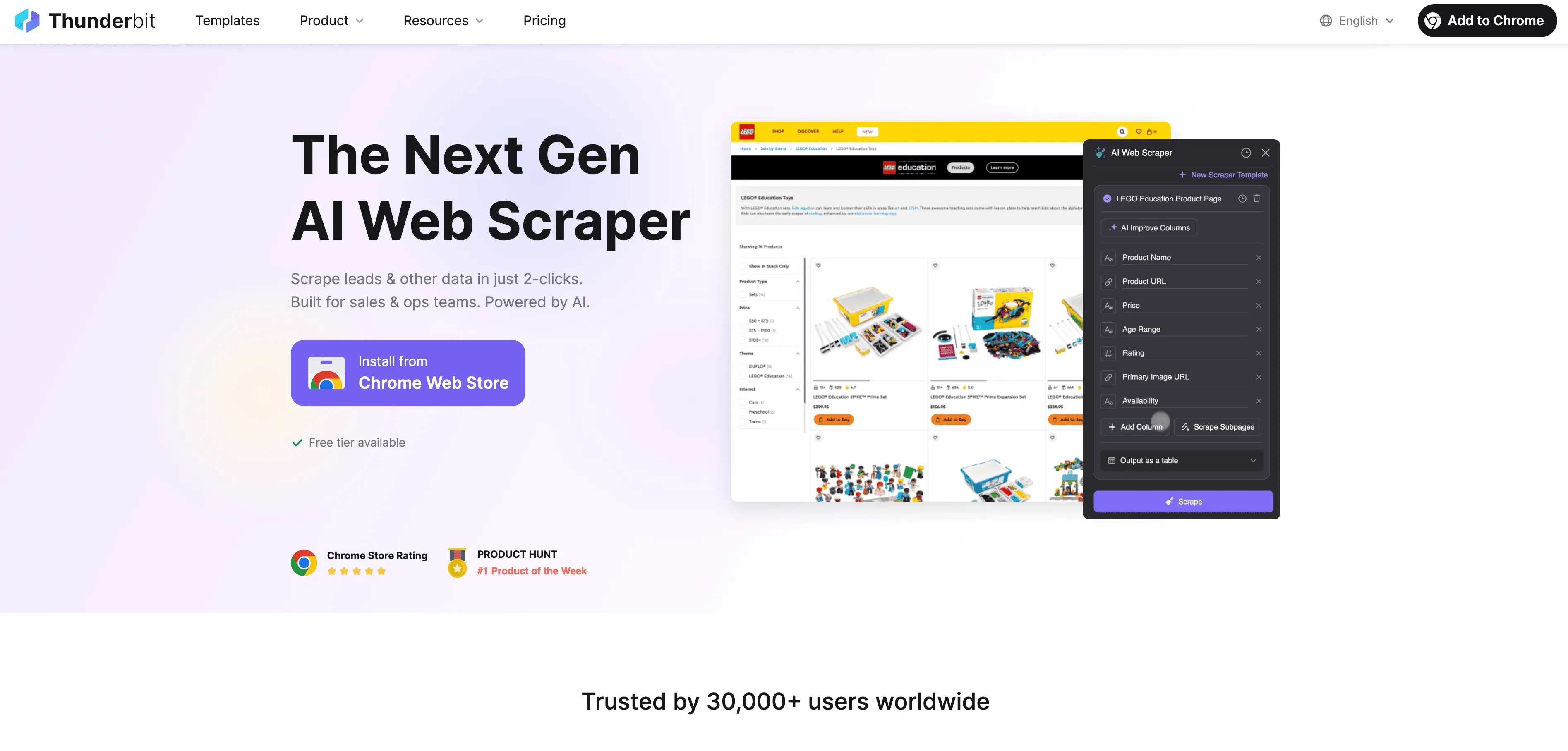
Comment fonctionne le remplissage automatique IA de Thunderbit
- Reconnaissance des champs pilotée par l’IA : Thunderbit lit le formulaire, comprend le contexte et associe vos données aux bons champs — même si les noms des champs sont inhabituels ou dans une autre langue.
- Saisie en masse et par lots : vous avez un tableur avec 100 prospects ? Thunderbit peut remplir et envoyer chacun d’eux automatiquement, ce qui vous fait gagner des heures de travail manuel.
- Automatisation des formulaires en plusieurs étapes et des sous-pages : Thunderbit peut gérer des formulaires répartis sur plusieurs pages ou nécessitant une navigation (pensez aux assistants d’onboarding ou aux sondages à étapes multiples).
- Validation et nettoyage des données : l’IA peut mettre en forme, valider et nettoyer vos données pendant le remplissage, ce qui réduit les erreurs et garantit la cohérence.
- Intégration à l’extraction : extrayez des données depuis n’importe quel site web, PDF ou image, puis utilisez ces données pour remplir automatiquement vos formulaires — sans copier-coller.
- Export instantané : une fois terminé, exportez vos résultats directement vers Excel, Google Sheets, Airtable ou Notion.
Thunderbit est conçu pour les non-développeurs, donc pas besoin d’écrire des scripts ni de configurer des modèles complexes. Il suffit de cliquer sur « AI Suggest Fields », de vérifier les suggestions et de laisser l’IA faire le gros du travail.
Essayez gratuitement le remplissage automatique IA de Thunderbit
Thunderbit en action : cas d’usage concrets
Voici quelques façons dont j’ai vu Thunderbit transformer les workflows :
- Entonnoirs commerciaux : extrayez des prospects depuis un annuaire, puis remplissez automatiquement votre CRM ou votre outil de prospection en quelques minutes.
- Abonnements e-mail : abonnez en masse des e-mails de test ou des utilisateurs à une newsletter pour l’assurance qualité ou le marketing.
- Connexions de comptes : automatisez les connexions et la saisie de données sur plusieurs plateformes pour les équipes opérations ou support.
- Tests automatisés : les équipes QA utilisent Thunderbit pour remplir des formulaires avec des données aléatoires et tester tous les cas limites sans effort.
En combinant extraction et remplissage automatique, Thunderbit fait le lien entre les sources de données et les destinations — fini le copier-coller manuel, fini les CSV à jongler.
Remplissage automatique intégré à Chrome vs form fillers IA : quelle différence ?
Voyons les différences entre le remplissage automatique intégré à Chrome et les solutions propulsées par l’IA comme Thunderbit :
| Fonctionnalité | Remplissage automatique intégré à Chrome | Remplissage automatique IA de Thunderbit |
|---|---|---|
| Remplissage standard des champs | Oui | Oui |
| Modèles / règles personnalisés | Non | Oui (piloté par l’IA, personnalisable) |
| Plusieurs profils | Limité | Oui |
| Saisie en masse / par lots | Non | Oui |
| Formulaires en plusieurs étapes | Non | Oui |
| Intégration de données externes | Non | Oui (fichiers, données extraites, etc.) |
| Reconnaissance des champs par IA | Non | Oui (multilingue, contextuelle) |
| Validation / nettoyage des données | Non | Oui |
| Sécurité / chiffrement | Basique | Avancé (chiffrement, contrôle d’accès) |
| Collaboration en équipe | Non | Oui |
En résumé : le remplissage automatique de Chrome est idéal pour renseigner votre propre adresse ou votre carte bancaire sur un site marchand. Thunderbit est conçu pour les utilisateurs professionnels qui ont besoin d’automatiser des workflows complexes et à grande échelle — surtout lorsque les données doivent circuler entre plusieurs systèmes.
Découvrez d’autres conseils d’automatisation IA Consultez le blog Thunderbit pour des analyses approfondies sur l’automatisation web, l’extraction de données et la productivité. Get Started Free
Même les meilleurs form fillers ont leurs petites limites. Voici quelques défis courants et comment les surmonter :
- Problèmes de compatibilité : certains formulaires utilisent des noms de champs inhabituels ou des éléments dynamiques. Les outils avancés comme l’IA de Thunderbit s’adaptent mieux, mais vérifiez toujours vos résultats.
- Mauvais mappage des champs : si les données se retrouvent dans le mauvais champ, revoyez votre modèle ou utilisez les suggestions de l’IA pour affiner l’association.
- Préoccupations de sécurité : n’installez que des extensions de confiance et utilisez une sécurité robuste sur vos appareils (verrouillage d’écran, mots de passe).
- Données sensibles : n’enregistrez pas d’informations ultra-sensibles, sauf si vous avez confiance dans le chiffrement et les pratiques de confidentialité de l’outil.
- Mises à jour du navigateur : gardez Chrome et vos extensions à jour pour éviter les problèmes de compatibilité ou de sécurité.
- Intégration de l’équipe : formez votre équipe aux bonnes pratiques — n’autorisez pas l’automatisation à tourner sans supervision, surtout pour les processus métiers critiques.
Conclusion : libérer la productivité avec le bon form filler pour Chrome
Le remplissage manuel de formulaires est un tueur de productivité, tout simplement. Les form fillers pour Chrome — en particulier les outils avancés propulsés par l’IA comme Thunderbit — transforment des heures de saisie répétitive en quelques clics, tout en améliorant la précision, la cohérence et le moral de toute votre équipe.
À retenir :
- Les form fillers pour Chrome automatisent les tâches ennuyeuses, pour que vous puissiez vous concentrer sur ce qui compte vraiment.
- Pour les besoins de base, le remplissage automatique intégré à Chrome est un bon point de départ.
- Pour l’automatisation métier, la saisie en masse et les workflows complexes, les outils pilotés par l’IA comme Thunderbit changent la donne.
- Priorisez toujours la sécurité, la facilité d’utilisation et la compatibilité lors du choix de votre outil.
- Le bon form filler n’est pas qu’un confort : c’est un avantage stratégique dans le monde du travail numérique.
Prêt à reléguer la saisie manuelle au passé ? Téléchargez l’extension Chrome de Thunderbit et découvrez à quel point l’automatisation peut être simple. Et si vous voulez encore plus de conseils sur la productivité, consultez le blog Thunderbit pour des contenus approfondis sur l’automatisation, l’IA et des workflows plus intelligents.
Essayez maintenant le remplissage automatique IA de Thunderbit Get Started Free
FAQ
1. Qu’est-ce qu’un form filler pour Chrome et comment fonctionne-t-il ?
Un form filler pour Chrome est une fonctionnalité ou une extension de navigateur qui remplit automatiquement les formulaires web avec les informations que vous avez enregistrées — comme votre nom, votre e-mail, votre adresse ou vos coordonnées de paiement. Il détecte les champs de formulaire sur les sites web et y insère vos données, ce qui vous évite une saisie répétitive.
2. Quels sont les principaux avantages d’un form filler pour Chrome ?
Les principaux avantages sont le gain de temps, la réduction des erreurs, une meilleure cohérence et moins d’épuisement lié aux tâches répétitives. Les entreprises gagnent en rapidité de workflow, obtiennent des données plus propres et disposent d’équipes plus satisfaites.
3. En quoi Thunderbit est-il différent du remplissage automatique intégré à Chrome ?
Thunderbit est une extension Chrome propulsée par l’IA qui va au-delà du simple remplissage automatique. Elle peut gérer des formulaires complexes en plusieurs étapes, la saisie de données en masse, et intègre l’extraction de données et le remplissage automatique dans un seul workflow. Elle est conçue pour les utilisateurs professionnels qui ont besoin de plus qu’un remplissage personnel basique.
4. Les form fillers pour Chrome sont-ils sûrs à utiliser ?
Oui, à condition d’utiliser des outils réputés et de suivre les bonnes pratiques. Recherchez le chiffrement, une bonne sécurité des appareils, et évitez de stocker des données ultra-sensibles sauf si vous faites confiance aux fonctions de sécurité de l’outil.
5. Les form fillers pour Chrome peuvent-ils être utilisés pour la collaboration en équipe ?
Certains form fillers avancés, comme Thunderbit, prennent en charge des fonctions d’équipe — par exemple le partage de modèles, la gestion des accès et l’export des données vers des plateformes partagées comme Google Sheets ou Notion. Le remplissage automatique intégré à Chrome est conçu pour un usage individuel.
En savoir plus :




