

J’ai reçu cette question exacte dans ma boîte mail plus de fois que je ne peux le compter : « Faut-il utiliser Thunderbit ou ScrapeStorm pour nos extractions de données ? » Et franchement, la question est légitime — les deux outils promettent de vous fournir des données structurées depuis des sites web sans faire appel à un développeur. Mais ils y parviennent de façons totalement différentes, et choisir le mauvais pour votre workflow peut soit vous faire perdre des heures à configurer des règles inutiles, soit vous bloquer au moment où vous avez besoin d’un vrai contrôle fin.
J’ai donc passé les deux produits au crible, lu la documentation officielle et cartographié ce dans quoi chacun excelle réellement. Voici une analyse honnête — pas de jargon marketing, juste ce que fait chaque outil et pour quel profil il est le plus adapté.
Réponse rapide
Si vous voulez aller à l’essentiel : Thunderbit est pensé pour les personnes qui préfèrent qu’un agent regarde une page et comprenne quoi extraire, plutôt que de passer du temps à construire elles-mêmes la logique d’extraction. Vous cliquez sur One Click Extract, l’outil analyse la page, puis commence à extraire les données structurées — Run Now est là si vous voulez lancer tout de suite, mais ce n’est pas obligatoire puisque la tâche démarre automatiquement dans tous les cas.
ScrapeStorm, de son côté, propose un Smart Mode pour la détection automatique sur les pages de listes et de contenu classiques, ainsi qu’un Flowchart Mode où vous pouvez construire explicitement une logique de clic, défilement, attente et boucle lorsqu’un site demande plus qu’une simple reconnaissance de structure.
Aucun des deux n’est « le manuel » et aucun n’est « le totalement automatique ». C’est d’ailleurs l’idée reçue que je vois le plus souvent dans les articles comparatifs : ils présentent ScrapeStorm comme purement basé sur des règles, ce qui sous-estime Smart Mode, et Thunderbit comme capable de fonctionner magiquement sur tous les sites, ce qui n’est pas réaliste non plus. La compatibilité et les droits d’accès restent importants dans les deux cas.
Thunderbit vs ScrapeStorm en un coup d’œil
Avant d’entrer dans les détails, voici le tableau que j’aurais aimé avoir quand j’ai commencé à comparer ces deux outils :
| Attribut | Thunderbit | ScrapeStorm |
|---|---|---|
| Déploiement | Extension de navigateur Chrome/Edge, application web, Open API, serveur MCP, CLI | Application de bureau (Windows/macOS/Linux) |
| Workflow de configuration | Agentique — cliquez sur One Click Extract, la page est analysée automatiquement, Run Now est facultatif | Smart Mode (automatique) ou Flowchart Mode (visuel, logique manuelle) |
| Idéal pour | Utilisateurs no-code, équipes ops/vente, extractions rapides dans le navigateur | Utilisateurs à l’aise avec des workflows basés sur des règles pour les sites complexes |
| Gestion de la pagination | Pagination compatible et enrichissement des sous-pages sur les pages prises en charge | Smart Mode détecte automatiquement ; Flowchart Mode propose des composants de boucle explicites |
| Prise en charge des interactions (clics, formulaires, défilement) | Basé sur une session navigateur, fonctionne dans les sessions autorisées lorsque c’est pris en charge | Composants Flowchart explicites : clic, survol, menu déroulant, saisie, attente, condition |
| Planification | Basée sur le cloud, selon le forfait (vérifiez votre plan actuel) | Planificateur de bureau à partir du niveau Premium |
| Export | Excel, Google Sheets, Airtable, Notion et autres formats pris en charge | Excel, TXT, CSV, HTML, MySQL, PostgreSQL, SQL Server, MongoDB, Google Sheets (Premium+) |
| Accès développeur | Open API, MCP Server, CLI | API REST pour le contrôle local des tâches (niveau Business) |
| Modèle tarifaire | Basé sur des crédits/forfaits — voir la tarification actuelle | Abonnement par paliers, voir la tarification officielle |
Je laisse volontairement de côté ici les classements de vitesse et de précision. Je n’ai vu aucun benchmark indépendant et contrôlé comparant les deux en conditions réelles, et les promesses de vitesse des éditeurs (comme le « 3-10x » de ScrapeStorm) dépendent énormément du temps de chargement des pages et de la manière dont la tâche est conçue. Je ne vais donc pas inventer des chiffres que je n’ai pas.
Qu’est-ce que Thunderbit ?
Thunderbit est l’outil que nous avons développé dans mon entreprise — un extracteur Web IA pensé pour les personnes qui n’ont aucune envie d’apprendre XPath ou les sélecteurs CSS, mais qui ont désespérément besoin d’un tableau de données avant la fin de la journée.

Voici le fonctionnement actuel, car j’ai vu des anciens avis décrire une interface qui n’existe plus (j’y reviens plus loin avec l’histoire des « 0 Ratings ») : vous cliquez sur One Click Extract dans l’extension navigateur, et l’agent Thunderbit détecte, lit et analyse la page ouverte. Il comprend quels champs sont pertinents — noms de produits, prix, coordonnées, bref tout ce que la structure de la page suggère — puis il lance l’extraction. Run Now est là si vous voulez déclencher le tout immédiatement, mais si vous ne cliquez sur rien, l’exécution démarre quand même automatiquement.
C’est ce qui surprend souvent les gens. Il n’y a pas d’étape « vérifiez vos sélecteurs », ni de phase de construction de schéma. Vous pouvez ensuite affiner les résultats en langage naturel — demander par exemple de reformater une date ou de séparer une colonne de nom — et, sur les pages compatibles, l’outil gère aussi la pagination et l’enrichissement des sous-pages (par exemple : extraire une liste, puis récupérer automatiquement des détails supplémentaires sur chaque page liée).
Au-delà de l’extension navigateur, Thunderbit propose aussi une application web, une Open API pour les développeurs qui veulent lancer des extractions par programmation, un MCP Server pour que des agents IA comme Claude ou Cursor puissent appeler Thunderbit comme outil, ainsi qu’une CLI pour les workflows en ligne de commande. Les exportations se font vers Excel, Google Sheets, Airtable, Notion et d’autres formats pris en charge.
Je vais le dire clairement : tout cela ne fonctionne bien que sur des pages compatibles et auxquelles vous êtes autorisé à accéder. Ce n’est pas une clé universelle qui ouvre toutes les portes verrouillées d’Internet.
Qu’est-ce que ScrapeStorm ?
ScrapeStorm adopte une approche architecturale différente. C’est une application à télécharger — Windows, macOS ou Linux — et elle existe depuis suffisamment longtemps pour offrir un ensemble de fonctionnalités vraiment complet.
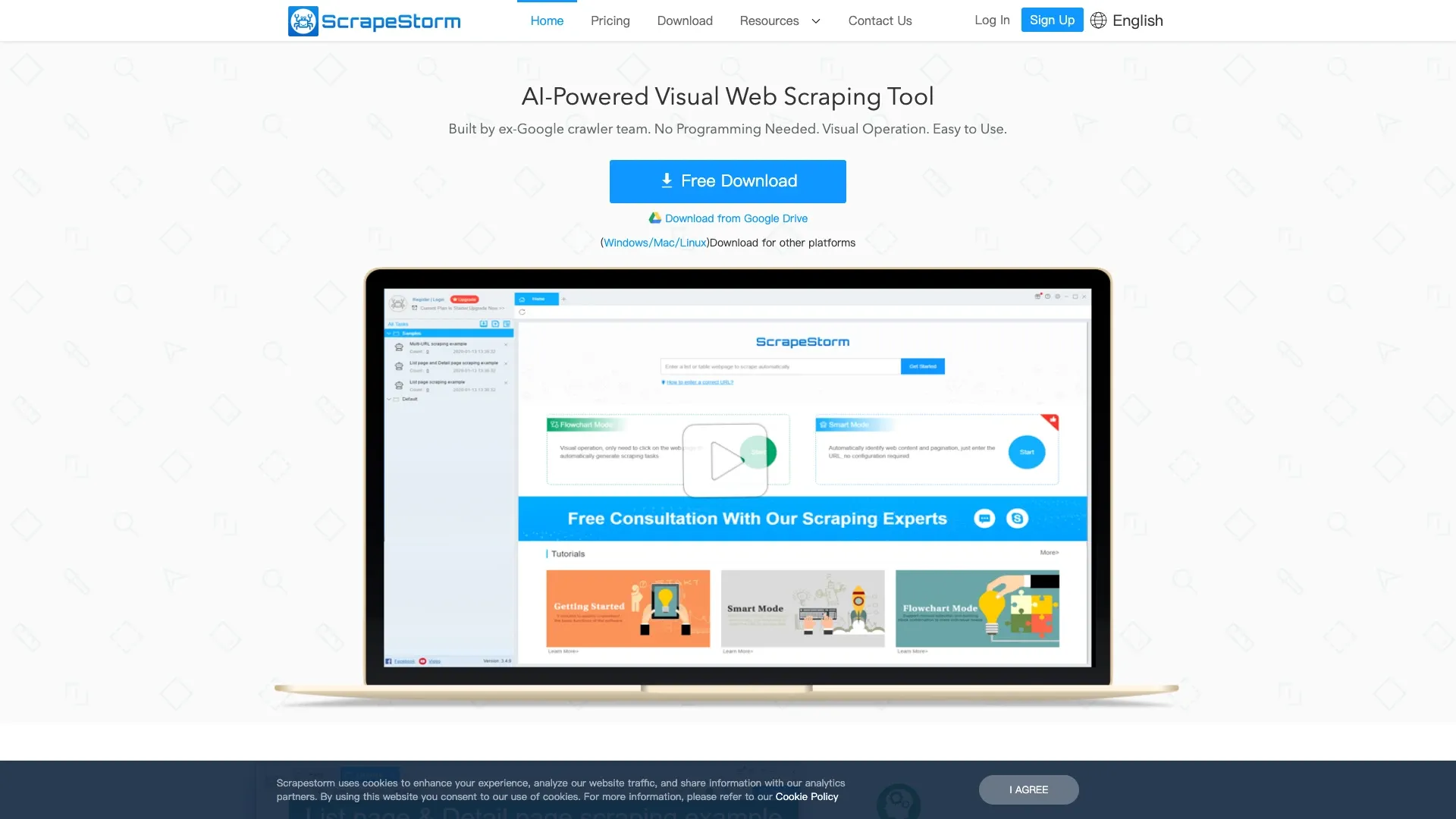
Le cœur de ScrapeStorm repose sur ses deux modes de fonctionnement, et bien comprendre la différence est essentiel pour savoir si l’outil convient à votre cas d’usage.
Smart Mode tente d’identifier automatiquement la structure du contenu et de la pagination sur les pages de type liste ou contenu. D’après le tutoriel officiel de ScrapeStorm sur le choix du mode, cela fonctionne bien lorsque la page suit des schémas reconnaissables — par exemple des grilles de produits ou des flux d’articles.
Flowchart Mode est là où ScrapeStorm devient vraiment puissant pour les sites complexes. Vous construisez un organigramme visuel à l’aide de composants décrits dans leur référence des composants Flowchart : ouvrir une URL, cliquer, attendre le chargement, faire défiler, saisir dans un champ, survoler pour déclencher un menu déroulant, créer des branches conditionnelles, parcourir des résultats paginés ou des variantes SKU, revenir en arrière, copier une valeur, et même gérer des étapes de CAPTCHA.
Cela représente beaucoup de contrôle fin. Si un site exige que vous vous connectiez, filtriez via une liste déroulante, puis cliquiez sur cinq onglets avant même que la donnée apparaisse, Flowchart Mode vous donne les outils pour reproduire exactement cette séquence.
ScrapeStorm prend aussi en charge l’exécution locale sur votre machine ou des modes cloud/serveur, des exports directs vers des bases de données comme MySQL, PostgreSQL, SQL Server et MongoDB, ainsi que, à partir des offres supérieures, la planification automatisée et l’intégration à Google Sheets.
La différence fondamentale : délégation à un agent vs contrôle visuel hybride
Très bien, voici la partie un peu plus philosophique, parce que je pense que c’est là que se situe le vrai cadre de décision — bien plus que dans n’importe quelle liste de fonctionnalités.
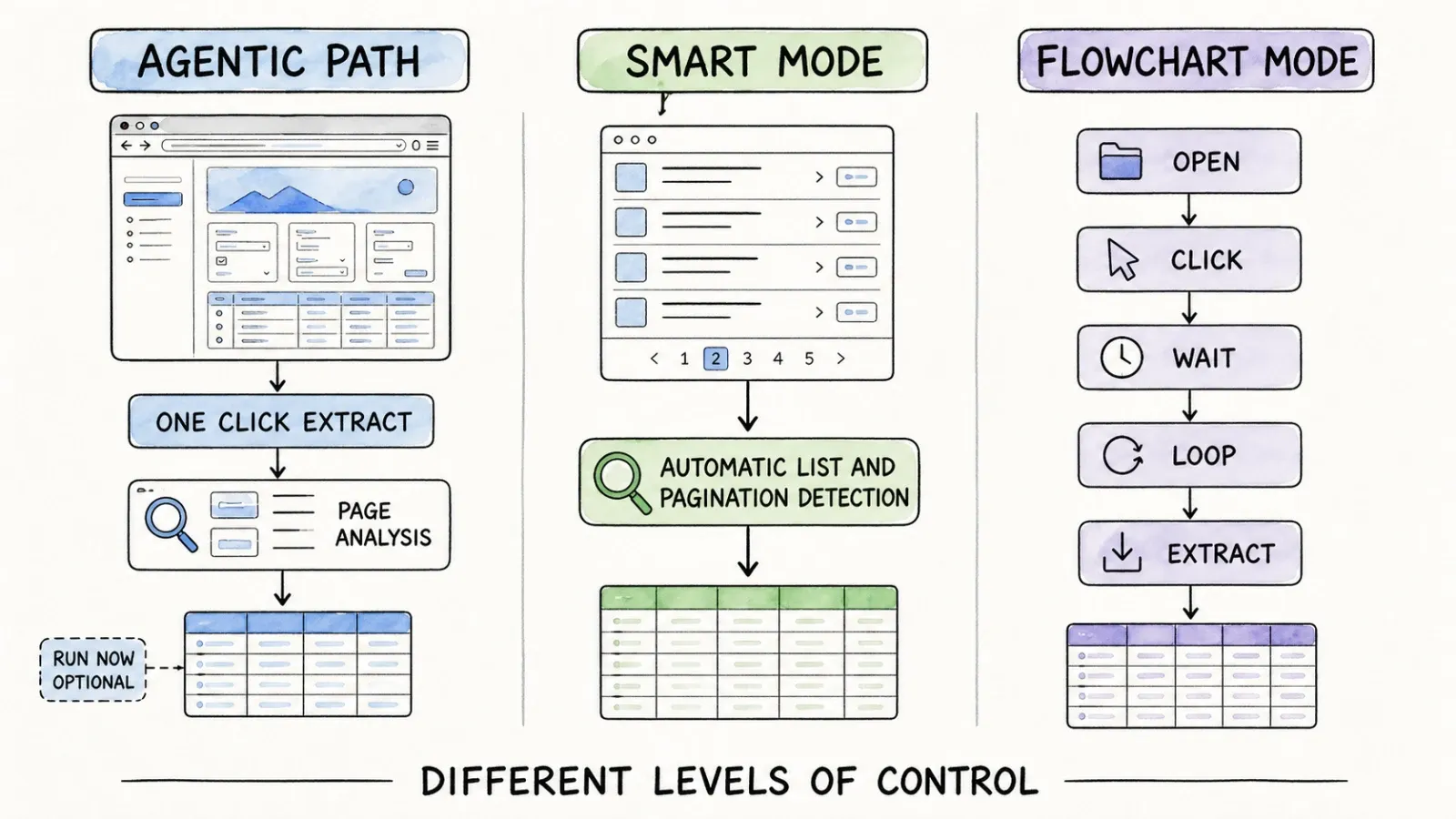
Le parcours agentique en un clic de Thunderbit
Tout le principe de Thunderbit repose sur la délégation. Vous ne dites pas à l’outil : « le prix est dans ce div précis, le titre dans ce span-là ». Vous lui dites, en substance : « débrouille-toi » — et l’agent s’en charge. C’est réellement plus rapide à démarrer puisqu’il n’y a aucune étape de configuration entre « j’ai une page ouverte » et « j’ai des données structurées ».
Le compromis, c’est que vous faites confiance à l’interprétation de l’agent. Pour la plupart des pages standards — fiches produits, annuaires, pages d’avis — cela fonctionne très bien. Sur des pages à structure inhabituelle ou à données ambiguës, il peut être nécessaire de le guider avec une consigne en langage naturel.
Smart Mode de ScrapeStorm
Smart Mode est la réponse de ScrapeStorm au même problème, et je ne pense pas qu’il soit juste de l’appeler « manuel » — il s’agit aussi de détection automatisée, mais fondée sur la reconnaissance de types de pages spécifiques plutôt que sur un raisonnement agentique ouvert. Quand cela fonctionne, la prise en main est vraiment légère. Quand la page ne correspond pas aux schémas reconnus, on vous oriente vers Flowchart Mode.
Flowchart Mode de ScrapeStorm
C’est le mode qui demande une vraie construction de workflow. Vous bâtissez une suite d’étapes, vous testez, vous corrigez lorsqu’un clic n’est pas pris en compte ou qu’un temps d’attente est trop court. C’est puissant, mais c’est un autre type de travail — davantage comme de la programmation légère avec des blocs visuels que comme « pointer une page et obtenir la donnée ».
La différence que je retiens toujours : Thunderbit vous donne un tableau immédiatement sur les pages compatibles. Flowchart Mode de ScrapeStorm vous donne un workflow que vous avez construit, testé et que vous pouvez désormais relancer de manière fiable — mais vous avez payé cette fiabilité en temps de configuration.
Comparaison pratique des workflows
Laissez-moi passer par quelques scénarios réalistes, car les comparaisons abstraites ne vont pas très loin.
Liste ou tableau simple
Si vous récupérez un tableau classique — par exemple un annuaire d’entreprises avec nom, adresse et numéro de téléphone — le flux en un clic de Thunderbit est difficile à battre en rapidité. Smart Mode de ScrapeStorm devrait aussi le gérer, à condition que la page suive des schémas de liste reconnus.
Pagination et défilement infini
C’est l’un des points de friction les plus souvent mentionnés dans les retours utilisateurs — personne n’a envie de cliquer manuellement sur « page suivante » cinquante fois. Thunderbit gère la pagination compatible et l’enrichissement des sous-pages automatiquement dans son flux agentique, à condition que la structure de la page le permette. Smart Mode de ScrapeStorm détecte aussi automatiquement la pagination sur les types de pages pris en charge, et si cela échoue, Flowchart Mode propose des composants de boucle explicites conçus précisément pour cela — parcourir les pages ou faire défiler un contenu à défilement infini.
Aucun des deux outils ne garantit le succès sur toutes les formes de pagination. Certains sites utilisent une logique de pagination vraiment délicate (boutons « charger plus » rendus en JavaScript avec des timings atypiques), et les deux outils dépendent du comportement réel du site cible.
Pages de détail et navigation en plusieurs étapes
C’est ici que les approches divergent davantage. Si vous devez passer d’une page liste à des pages de détail individuelles pour récupérer des champs supplémentaires, l’enrichissement des sous-pages de Thunderbit sur les pages compatibles le fait dans le cadre du même workflow agentique — sans configuration séparée. ScrapeStorm peut tout à fait faire la même chose, mais cela passe généralement par Flowchart Mode pour modéliser explicitement la séquence cliquer-ouvrir la page de détail-extraire.
Connexion, formulaires et tâches lourdes en interactions
C’est une vraie question que je vois revenir sans cesse : « est-ce que ça marche derrière une connexion ? » Thunderbit peut fonctionner dans une session navigateur autorisée et connectée lorsqu’elle est prise en charge — autrement dit, si vous êtes déjà connecté à un site dans votre navigateur, l’extension peut opérer dans cette session. Cela ne garantit pas le fonctionnement avec toutes les méthodes d’authentification ni avec tous les systèmes anti-bot.
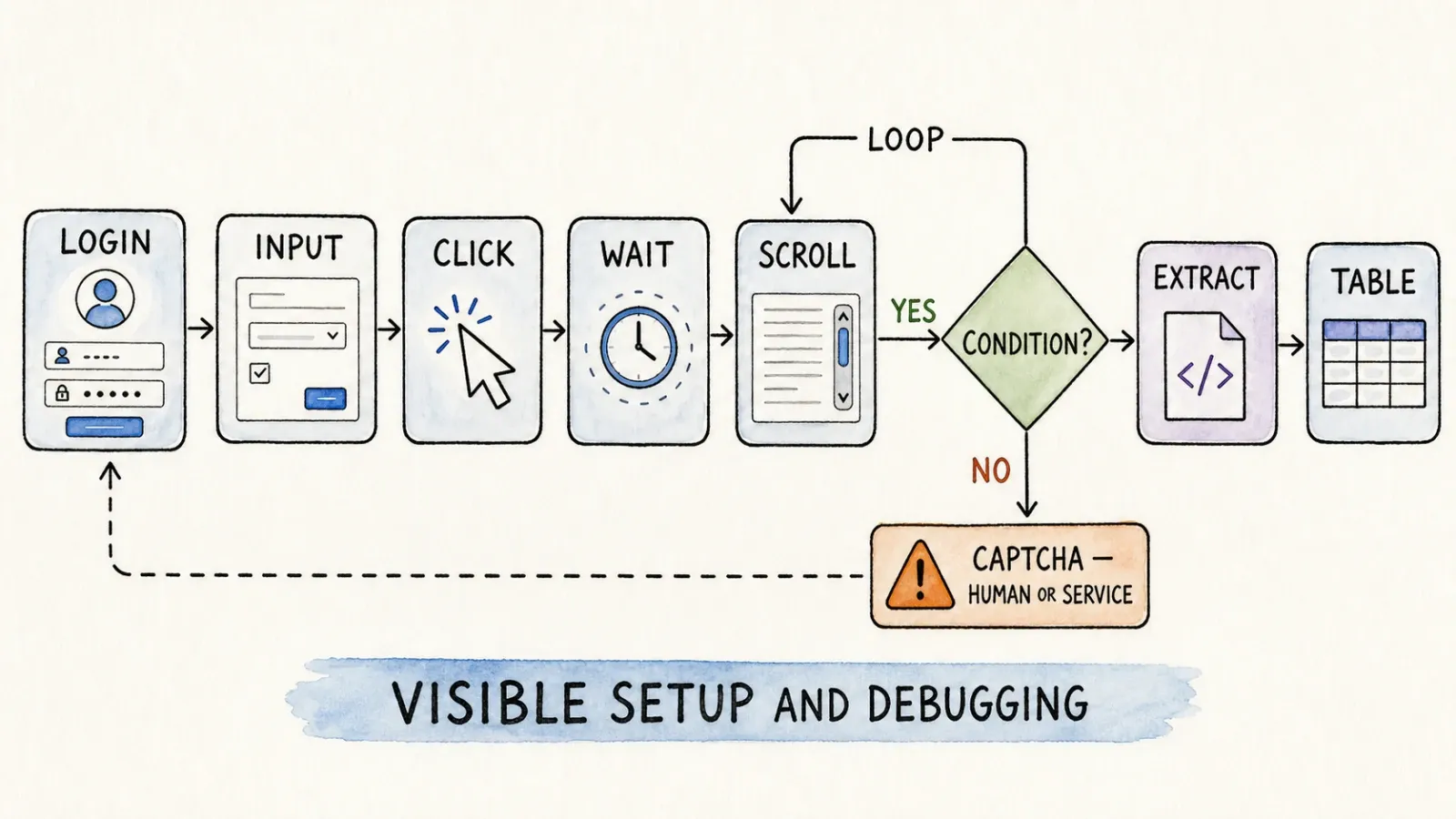
Flowchart Mode de ScrapeStorm propose des composants explicites de saisie et de clic, ce qui permet de modéliser étape par étape une séquence de connexion si besoin — saisir le nom d’utilisateur, saisir le mot de passe, cliquer sur valider, attendre la redirection. C’est plus manuel, mais aussi plus transparent sur ce qui se passe à chaque étape.
Pour les CAPTCHA en particulier : l’offre Business de ScrapeStorm inclut des fonctions de gestion des CAPTCHA. Aucun outil ne doit être présenté comme capable de contourner tous les systèmes anti-bot — ce n’est tout simplement pas une promesse réaliste pour un outil de scraping.
Collecte récurrente planifiée
Si vous avez besoin de ces données chaque semaine ou chaque jour, les deux outils prennent en charge la planification — Thunderbit via ses forfaits cloud (vérifiez votre plan actuel pour les détails), ScrapeStorm à partir du niveau Premium avec des options horaires/quotidiennes/hebdomadaires et l’export automatique.
Automatisation et accès développeur
Pour les équipes qui veulent aller au-delà du clic-souris, les deux outils disposent d’une couche orientée développeur, mais elles sont construites différemment.
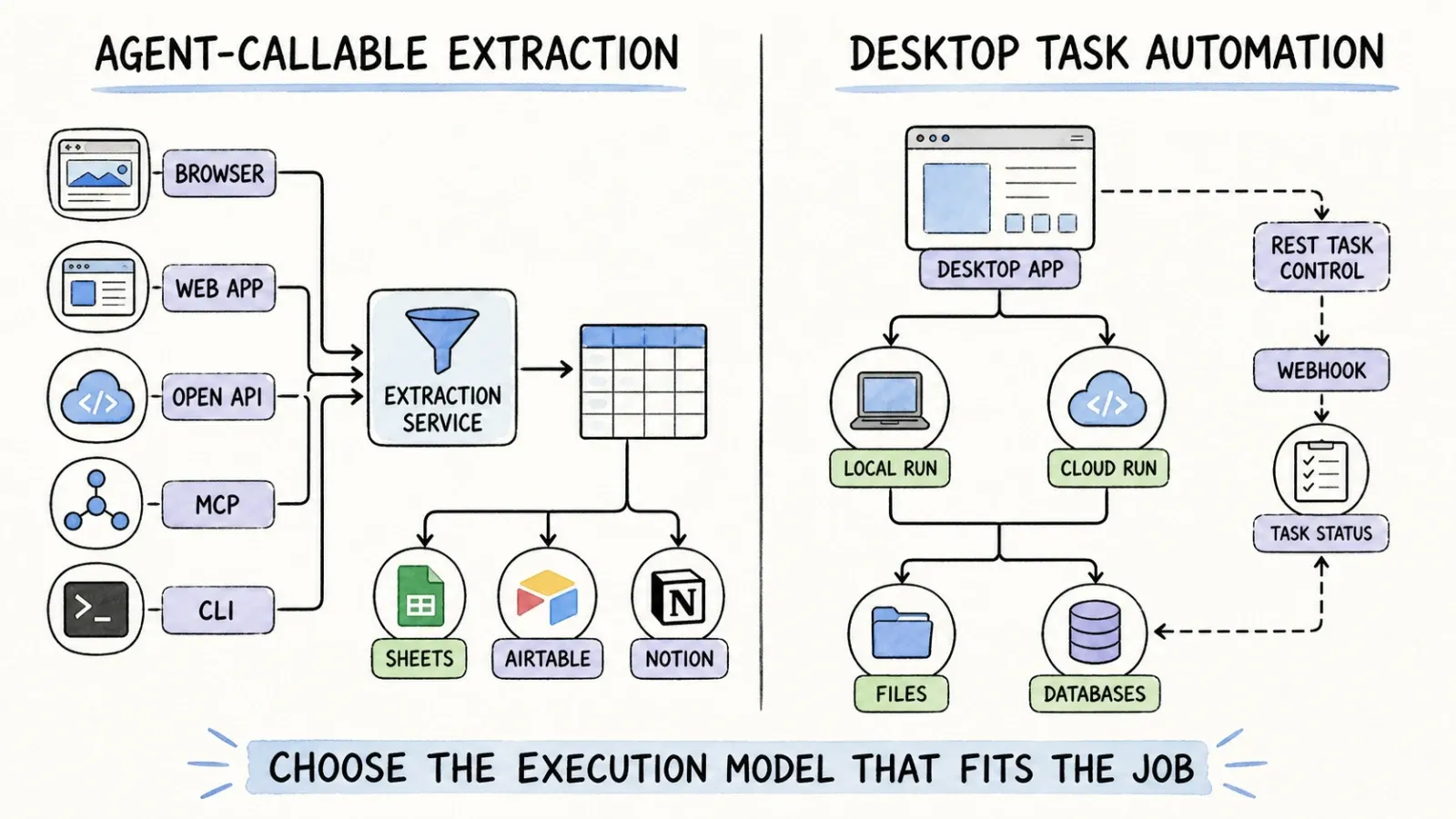
L’offre Business de ScrapeStorm inclut une API RESTful qui permet de contrôler des tâches exécutées dans l’application ScrapeStorm installée localement — charger une tâche, vérifier son état, la lancer, l’arrêter, effacer ses données, etc. Elle ajoute aussi des webhooks et des groupes de tâches. Je veux être précis ici : il s’agit d’une automatisation de contrôle des tâches pour une application de bureau locale, pas d’une API d’extraction hébergée qui récupère et renvoie des données depuis un serveur distant. C’est une distinction importante si vous concevez un système autour de cela.
L’Open API de Thunderbit est pensée comme une surface API plus classique — vous pouvez déclencher une extraction et récupérer des données structurées par programmation, sans avoir besoin de l’application de bureau en local. Le MCP Server est particulièrement intéressant pour tous ceux qui construisent avec des agents IA en ce moment — il expose les capacités d’extraction de Thunderbit comme un outil que des agents dans Claude, Cursor ou des environnements similaires peuvent appeler directement. Et la CLI offre aux utilisateurs à l’aise avec le terminal une façon de scriptiser des tâches d’extraction.
Si vous construisez des workflows agentiques ou souhaitez intégrer l’extraction comme une étape dans une chaîne d’automatisation plus large, je pense que la combinaison API/MCP donne à Thunderbit un vrai avantage pour les cas d’usage développeur.
Export et déploiement
Les options d’export de ScrapeStorm sont très orientées fichiers locaux et bases de données : Excel, TXT, CSV, HTML en local, plus des connexions directes à MySQL, PostgreSQL, SQL Server et MongoDB. L’intégration Google Sheets et l’export automatique apparaissent à partir de l’offre Premium.
Les exports de Thunderbit sont conçus autour des outils déjà utilisés par les équipes métier — Excel, Google Sheets, Airtable, Notion — ainsi que d’autres formats actuellement pris en charge (consultez le site Thunderbit pour la liste à jour).
La différence opérationnelle plus profonde est la suivante : le modèle de ScrapeStorm, centré sur le bureau, implique de gérer des fichiers de tâches et de faire tourner l’application sur une machine donnée (ou jusqu’à trois machines simultanées avec l’offre Business). Le modèle Thunderbit, basé sur le navigateur et le cloud, réduit les tâches de gestion machine, mais offre aussi moins de ce contrôle « tout reste sur mon ordinateur » que certaines équipes sensibles aux données préfèrent.
Tarification
Je conseille toujours de vérifier les pages de tarification en direct avant de prendre une décision, car les prix évoluent plus souvent qu’on ne le voudrait. Cela dit, voici ce qu’indiquait la page tarifaire officielle de ScrapeStorm à la date de mes recherches :
- Starter (gratuit) : 10 tâches, une exécution locale simultanée, nombre d’URL/pages par tâche illimité, mais export limité à 100 lignes par jour
- Professional (45 $/mois, ou 39 $/mois à la facturation annuelle) : 100 tâches, deux exécutions locales simultanées, limite d’export de 10 000 lignes/jour, rotation d’IP
- Premium (89 $/mois, ou 79 $/mois à l’année) : tâches illimitées, exécutions locales simultanées illimitées, export de données illimité, planification, intégration Google Sheets, téléchargement d’images
- Business (179 $/mois, ou 158 $/mois à l’année) : tout ce que propose Premium, plus API REST, webhooks, groupes de tâches, téléchargement de fichiers, gestion des CAPTCHA et jusqu’à trois ordinateurs simultanés
- Personnalisé : contactez l’équipe pour un devis
Je veux signaler un point important sur l’expression « nombre d’URL/pages par tâche illimité » dans l’offre gratuite — un crawl illimité ne signifie pas une sortie utilisable illimitée, puisque vous êtes toujours limité à 100 lignes exportées par jour. La puissance de calcul locale, le comportement du site cible, les limites de concurrence et les coûts liés aux proxies (potentiellement vendus séparément) influencent tous ce que « illimité » signifie réellement en pratique.
Pour la tarification actuelle de Thunderbit, consultez directement la page officielle de tarification — les structures de forfait et les systèmes de crédits évoluent, et je préfère vous renvoyer vers la source de référence plutôt que citer ici des chiffres qui pourraient être obsolètes au moment où vous lisez ceci.
Lequel choisir ?
Choisissez Thunderbit si...
Vous êtes un utilisateur métier — vente, opérations, marketing, recherche — et vous avez besoin de données rapidement sans passer une demi-journée à apprendre la logique de workflow d’un nouvel outil. Vous travaillez principalement dans un navigateur, vous voulez que la pagination compatible et l’enrichissement des sous-pages soient gérés sans configuration supplémentaire, et vous préférez affiner les résultats en langage naturel plutôt que déboguer un organigramme.
Choisissez ScrapeStorm si...
Vous êtes à l’aise avec un contrôle fin de la logique d’interaction navigateur, ou vous le recherchez activement. Vous traitez des sites qui exigent des navigations complexes en plusieurs étapes — connexions, filtres déroulants, branches conditionnelles — et vous voulez une manière visuelle de modéliser et de déboguer cette séquence exacte. Vous souhaitez aussi des exports vers des bases de données locales et vous n’avez pas de problème à gérer une application de bureau sur les machines de votre équipe.
Utilisez les deux si...
Honnêtement, cela arrive plus souvent qu’on ne l’admet. J’ai parlé avec des équipes qui utilisent Thunderbit pour des extractions rapides, ponctuelles, dans le navigateur, ainsi que pour des recherches ad hoc, tout en faisant tourner ScrapeStorm pour des tâches planifiées en Flowchart Mode sur quelques sites complexes verrouillés par connexion qui exigent ce contrôle étape par étape. Rien n’oblige à choisir un seul outil pour chaque tâche de scraping dans l’entreprise.
Verdict final
Si je devais résumer en une phrase : Thunderbit vous offre le chemin le plus court entre « ouvrir une page » et « obtenir des données structurées » grâce à la délégation à un agent, tandis que ScrapeStorm vous propose un hybride entre détection automatique et contrôle visuel manuel lorsqu’un site nécessite réellement une logique étape par étape.
Aucun des deux n’est objectivement « meilleur » dans l’absolu — ce cadrage est, soyons honnêtes, un peu paresseux. Ce que je recommande réellement : choisissez un vrai site cible que vous êtes autorisé à extraire, un site important pour votre workflow réel, puis testez les deux outils dessus. Mesurez le temps de configuration. Regardez si le résultat est directement exploitable ou nécessite du nettoyage. Demandez-vous qui, dans votre équipe, devra maintenir cela dans six mois.
C’est ça, la vraie comparaison — pas seulement un tableau de fonctionnalités (même un bon tableau, comme celui ci-dessus), mais vos vraies données et la patience réelle de votre équipe face à la configuration. Si vous voulez voir comment l’approche agentique traite votre page spécifique, l’extension Chrome Thunderbit est gratuite à l’essai — cliquez sur One Click Extract sur une page qui compte pour vous et voyez ce que vous obtenez avant de vous engager dans quelque chose de plus élaboré.
FAQ
ScrapeStorm est-il vraiment basé sur l’IA ?
Smart Mode de ScrapeStorm utilise une reconnaissance automatique de motifs pour identifier les structures de liste et de contenu ainsi que la pagination sur de nombreux types de pages, ce que l’éditeur commercialise sous l’étiquette IA/détection intelligente. C’est une vraie capacité, mais elle reste limitée à des schémas de pages reconnaissables, plutôt qu’au raisonnement agentique plus ouvert que Thunderbit utilise pour interpréter des structures de page arbitraires.
Quelle est la différence entre Smart Mode et Flowchart Mode ?
Smart Mode tente automatiquement de détecter les données et la pagination sur les pages de type liste/contenu avec un minimum de configuration. Flowchart Mode vous demande de construire un workflow visuel explicite à l’aide de composants comme clic, attente, défilement, saisie, condition et boucle — ce qui donne plus de contrôle pour les pages que Smart Mode ne gère pas proprement, au prix d’un temps de mise en place plus long.
Thunderbit nécessite-t-il des sélecteurs ou du code ?
Non. Le workflow navigateur par défaut est agentique — cliquez sur One Click Extract et l’outil détecte, lit et analyse la page pour proposer des champs, puis s’exécute automatiquement (Run Now sert simplement à lancer immédiatement au lieu d’attendre). Aucun XPath, sélecteur CSS ni conception manuelle du schéma n’est requis dans le flux standard.
Les deux outils peuvent-ils gérer la pagination et les pages de connexion ?
Les deux offrent des capacités pertinentes, mais aucun ne garantit un succès universel. Thunderbit prend en charge la pagination compatible et l’enrichissement des sous-pages sur les pages supportées, et peut fonctionner dans une session navigateur connectée autorisée lorsque c’est pris en charge. Smart Mode de ScrapeStorm détecte automatiquement la pagination sur de nombreux types de pages, et Flowchart Mode propose des composants explicites pour modéliser les connexions et les navigations complexes. Les résultats dépendent toujours de la structure du site, de la méthode d’authentification et des protections anti-bot en place.
ScrapeStorm propose-t-il une API ?
Oui, dans l’offre Business. Il s’agit d’une API RESTful pour contrôler les tâches exécutées dans l’application ScrapeStorm installée localement — démarrer, arrêter, vérifier l’état et nettoyer les tâches, avec prise en charge des webhooks. C’est une automatisation de contrôle des tâches, et non une API d’extraction hébergée fonctionnant indépendamment d’une installation de bureau locale.
Quel outil est le meilleur pour une extraction planifiée ?
Les deux prennent en charge la planification. ScrapeStorm propose une planification locale à partir de l’offre Premium, avec options horaires/quotidiennes/hebdomadaires et export automatique. Thunderbit propose une planification basée sur le cloud selon votre plan actuel — consultez la page de tarification Thunderbit pour les détails exacts et à jour.
L’un ou l’autre peut-il extraire n’importe quel site web ?
Non, et tout outil qui prétendrait cela devrait éveiller votre méfiance. Thunderbit comme ScrapeStorm dépendent du fait que la page cible soit accessible, compatible structurellement et que vous soyez autorisé à y accéder. Les systèmes anti-bot agressifs, un rendu JavaScript inhabituel et une authentification stricte peuvent limiter l’un comme l’autre. Testez toujours sur votre cible réelle avant de vous engager dans un workflow.




