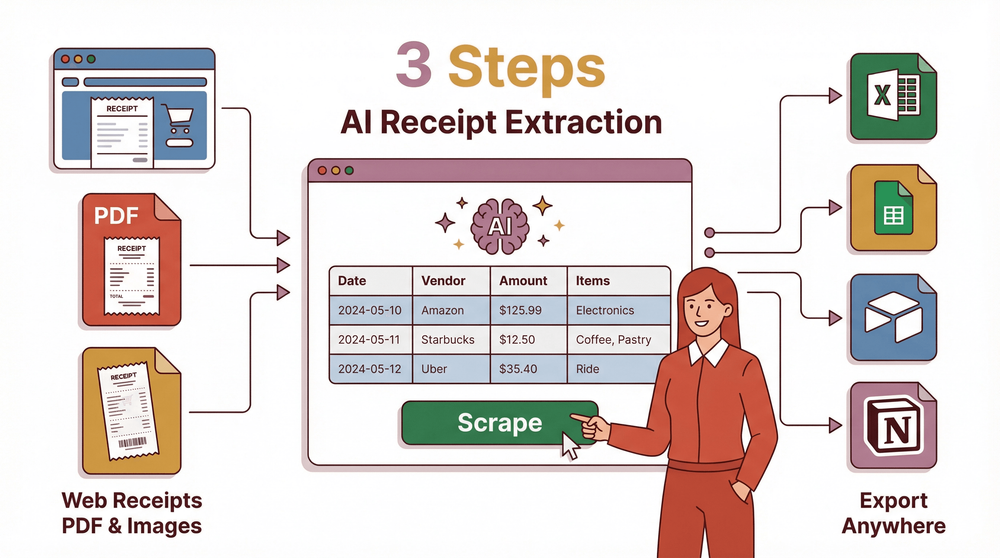
Plongeons dans l’univers du web scraping — un terme qui peut sembler un peu technique, mais qui est en réalité très pratique. En clair, le web scraping consiste à extraire des sites web les informations dont vous avez besoin, comme des annonces immobilières, des prix de produits ou même des commentaires sur les réseaux sociaux, puis à les organiser dans Excel pour les consulter et les analyser facilement.
Bien sûr, vous pourriez copier-coller les données à la main, mais imaginez faire ça pour des centaines, voire des milliers d’entrées. À ce stade, l’efficacité s’effondre. Pourquoi ne pas laisser des outils d’IA faire le gros du travail ? Aujourd’hui, nous allons vous présenter Thunderbit, un outil d’IA qui rend cette tâche très simple.
Qu’est-ce que le web scraping ?
Le web scraping est une technique qui permet d’extraire des données depuis des sites web. Que vous cherchiez à récupérer des détails de produits sur un site e-commerce ou des données locatives sur une plateforme immobilière, le web scraping peut automatiser ces tâches et organiser les données dans des feuilles de calcul que vous pouvez ensuite importer facilement dans Excel.
Traditionnellement, il existe deux grandes approches du web scraping. La première repose sur le code, ce qui peut être compliqué si vous n’êtes pas développeur. La seconde utilise des extracteurs web sans code comme Bardeen AI Pricing, dont la configuration peut parfois être délicate. Ces outils proposent souvent des modèles pour des sites populaires comme Amazon.com, mais dans la pratique, vous devrez peut-être extraire des données de nombreux sites différents, comme des annuaires ou des boutiques Shopify. Pour ce type de sites complexes et variés, utiliser l’IA pour le web scraping est un choix plus malin.
Pourquoi utiliser l’IA pour extraire des données de sites web ?
Utiliser l’IA pour extraire des données de sites web est une méthode plus intelligente et plus efficace. Les outils d’IA peuvent reconnaître automatiquement les structures de données et les schémas présents sur les pages web. Ils fonctionnent en lisant le site et en générant directement des données structurées, ce qui leur permet de gérer le contenu dynamique et de s’adapter aux changements de mise en page, tout en fournissant rapidement des résultats précis. En plus, ces outils ne nécessitent aucune compétence technique — quelques clics suffisent pour importer les données extraites directement dans Excel, Notion ou Airtable afin de les analyser et de les exploiter ensuite. Thunderbit est l’un de ces Extracteur Web IA, et nous allons découvrir ses fonctionnalités ainsi que la manière de l’utiliser.
Essayez le web scraping avec l’IA
Essayez-le ! Vous pouvez cliquer, explorer et lancer le flux de travail pendant que vous regardez.
Présentation de Thunderbit — l’Extracteur Web IA
Extrayez des données de n’importe quel site web grâce à l’IA Get Started Free
Voici notre vedette du jour : Thunderbit. C’est un Extracteur Web IA intelligent qui peut gérer à la fois les sites populaires grâce à des extracteurs prêts à l’emploi et les sites plus complexes grâce aux Instructions personnalisées, pour répondre à divers besoins.
- Extracteur Web prêt à l’emploi Thunderbit propose des extracteurs web préconfigurés spécialement conçus pour extraire des données de sites populaires comme Amazon, Zillow et X (anciennement Twitter). Il vous suffit de choisir un modèle et, en quelques clics, vous pouvez extraire les données du site dans Excel.

- Instructions personnalisées
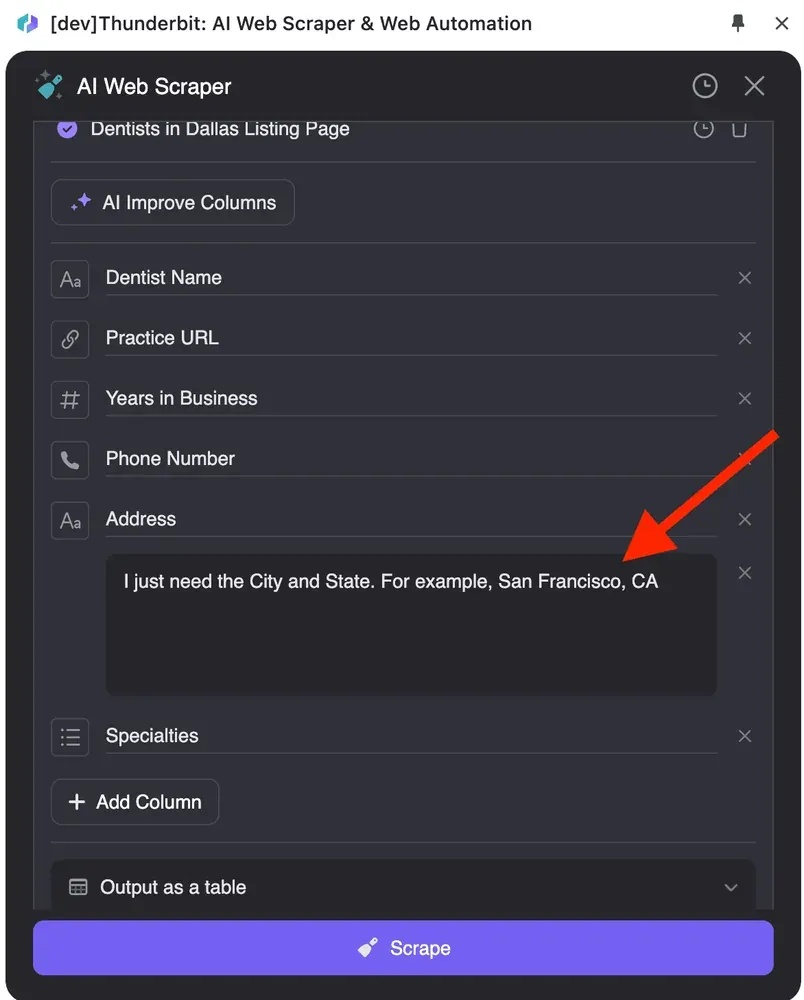
Pour les sites web plus complexes, vous pouvez utiliser la fonctionnalité Instructions détaillées par colonne de Thunderbit afin de préciser exactement ce que vous souhaitez extraire. Par exemple, si vous n’avez besoin que de la ville et de l’État à partir d’une adresse, vous pouvez ajouter des instructions détaillées comme « J’ai seulement besoin de la ville et de l’État. Par exemple : San Francisco, CA », et les données exportées correspondront à vos exigences.
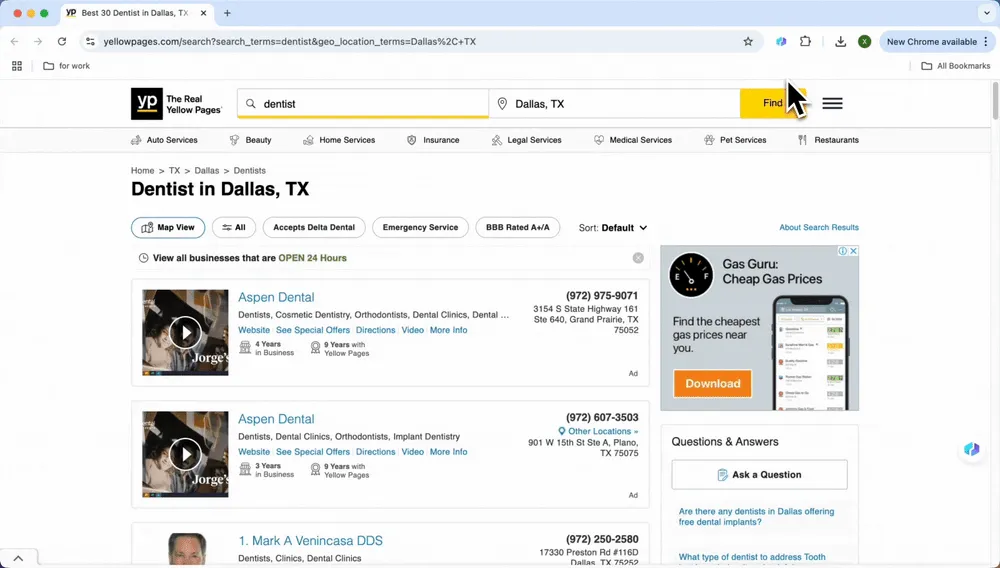
Guide pas à pas pour extraire des données d’un site web vers Excel
Extraire les données de sites populaires (Amazon, Zillow, Twitter, Instagram, etc.)
Voici comment utiliser Thunderbit pour extraire des données de sites web et les exporter vers Excel.
- Comment configurer Thunderbit
Rendez-vous sur le site de Thunderbit et ajoutez-le comme extension Chrome.

- Extraire
Ouvrez le site que vous souhaitez extraire, comme Amazon ou Zillow. Le modèle prédéfini s’affichera automatiquement, et il vous suffira de cliquer sur « Extraire ». L’IA identifiera les informations utiles sur la page, comme les prix et les noms des produits.

- Choisissez le format de sortie
Après l’extraction, choisissez votre format d’export, comme Excel, pour organiser facilement les données. Vous pouvez aussi les copier-coller dans Google Sheets.
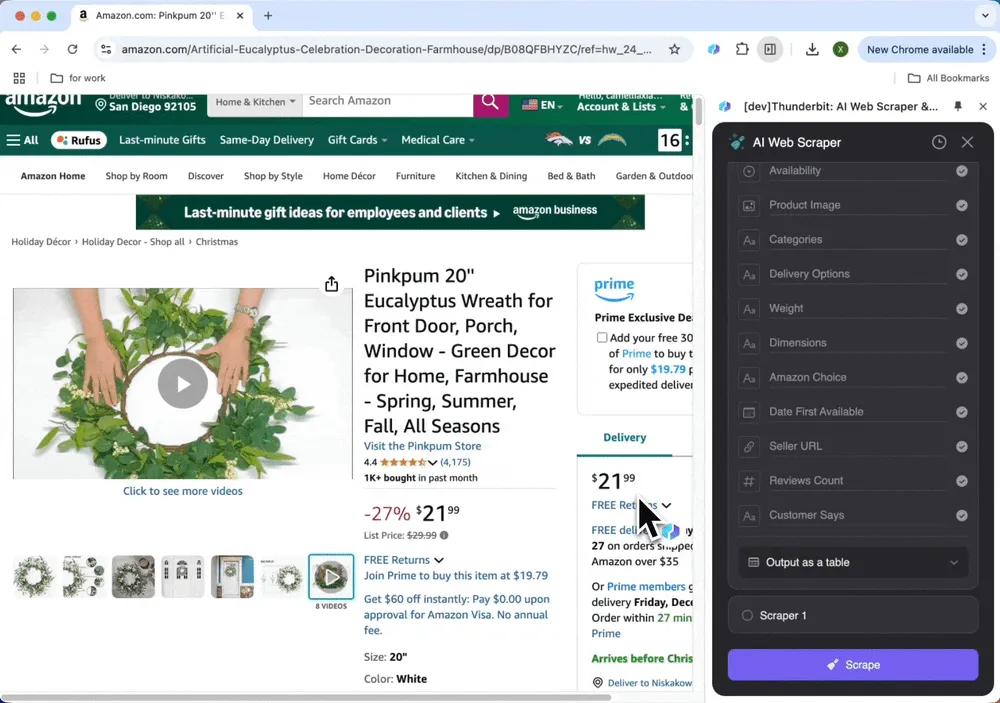
Extraire n’importe quel site web
Et si le site que vous voulez extraire ne figure pas dans la liste des modèles ? Pas d’inquiétude : utilisez la fonctionnalité Instructions personnalisées de Thunderbit pour des ajustements flexibles :
- Configurer le modèle d’Extracteur IA
Cliquez sur « AI Suggest Columns », et l’IA lira l’intégralité du site pour extraire automatiquement des colonnes comme les prix des produits, les descriptions et les avis.
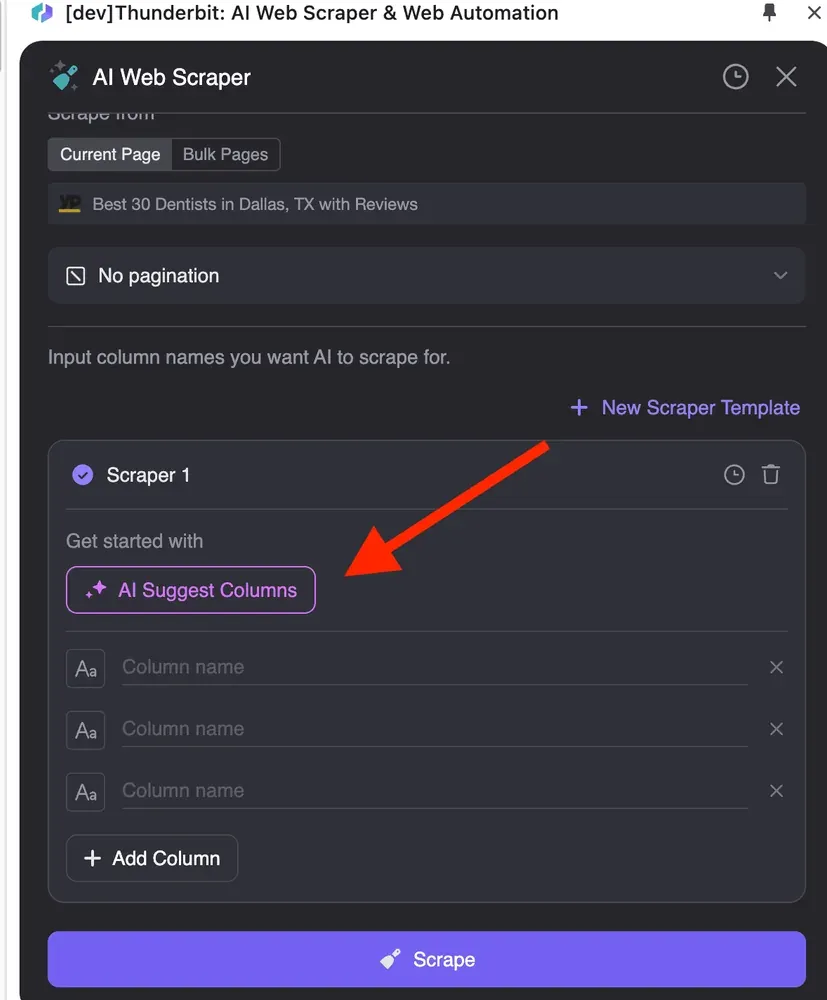
Si les noms de colonnes générés par l’IA ne vous conviennent pas, vous pouvez personnaliser le format de chaque colonne, par exemple en choisissant des nombres, des dates, du texte, ou une sélection unique ou multiple.
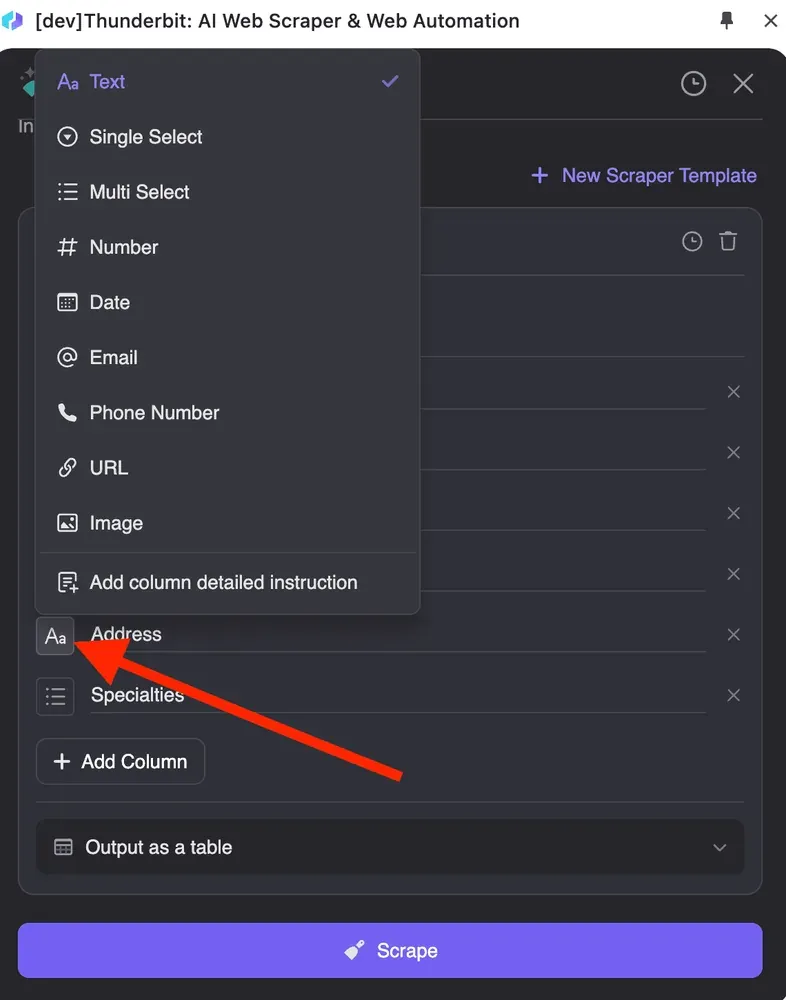
Vous pouvez également cliquer sur « Add column detailed instruction » pour fournir davantage de détails, afin que l’IA comprenne précisément vos besoins. Par exemple, saisissez « J’ai seulement besoin de la ville et de l’État. Par exemple : San Francisco, CA », et les données exportées seront dans le format souhaité.
- Connecter à votre tableau
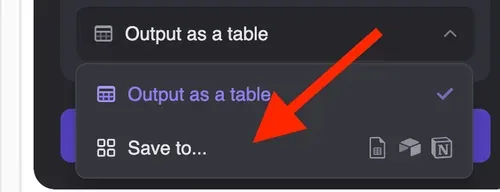
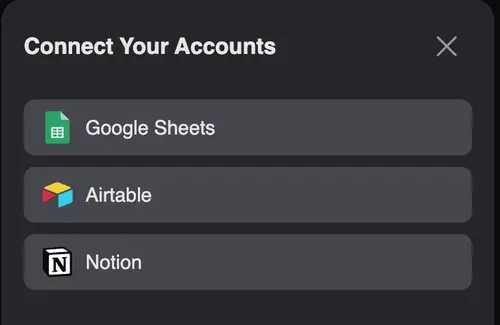
Une fois les données extraites, cliquez sur « Download CSV » pour les importer directement dans Excel. Sinon, choisissez « Save to… » pour synchroniser les résultats avec Notion, Airtable, Google Sheets et d’autres outils, afin d’y accéder facilement.
Cas d’usage de Thunderbit
Génération de leads
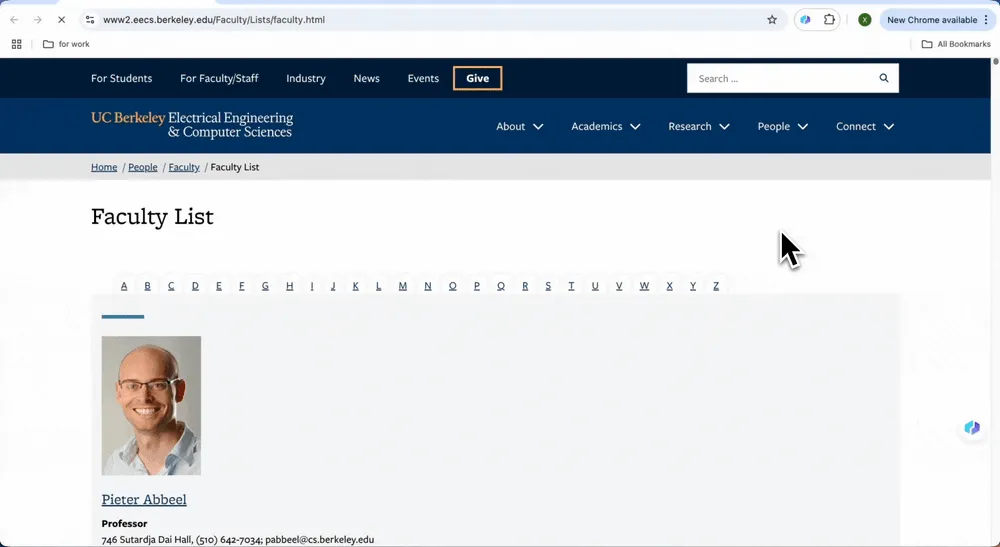
Supposons que vous travailliez pour une entreprise de logiciels éducatifs et que vous deviez trouver les coordonnées de professeurs d’université pour promouvoir votre produit. Les sites des facultés n’ont souvent pas de modèles prédéfinis, ce qui rend la fonction d’extraction automatique de Thunderbit particulièrement idéale. En seulement deux étapes, vous pouvez extraire des données de sites web vers Excel pour vous aider dans la génération de leads. Voici un exemple d’extraction d’informations sur des professeurs :
- Extraire la liste des enseignants de UC Berkeley avec Thunderbit : ouvrez la page que vous souhaitez extraire et lancez Thunderbit. Lorsque vous cliquez sur « AI Suggest Column », l’IA lit la page web et identifie automatiquement les colonnes dont vous avez besoin, comme les noms des professeurs, les e-mails et les domaines de recherche.
- Exporter les données : cliquez sur « Extraire », et Thunderbit récupérera les données en fonction des noms de colonnes définis. Cliquez sur « Download CSV » pour importer les données directement dans Excel, ou copiez-collez-les dans votre Google Sheet.
e-commerce
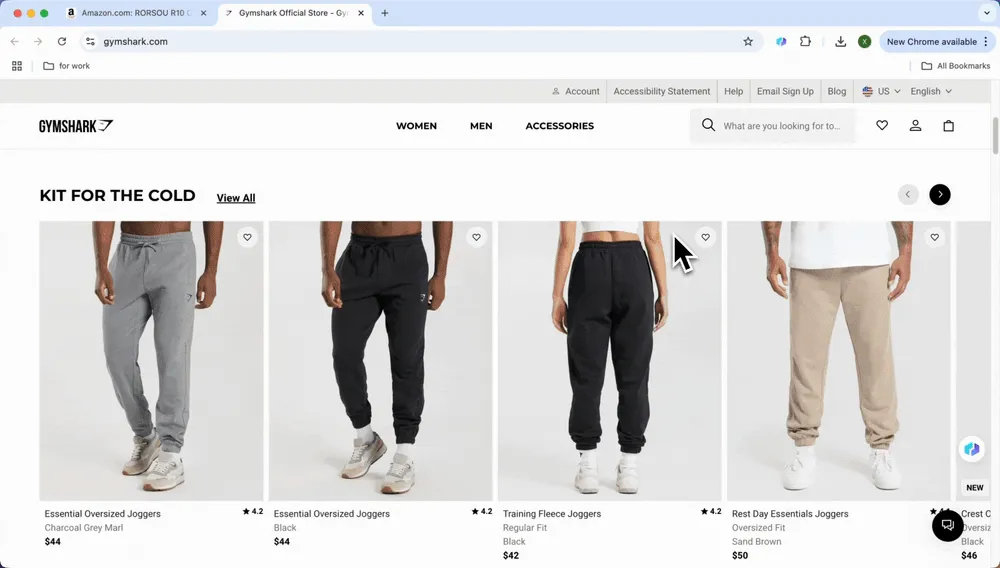
Les vendeurs e-commerce doivent suivre en temps réel les prix et les détails des produits de leurs concurrents. Extrayez les informations produits depuis Amazon ou des boutiques Shopify, notamment les prix, les stocks et les évaluations, afin d’analyser rapidement les tendances du marché. Dans l’e-commerce, il existe deux cas d’usage : les grandes plateformes de vente comme Amazon, où vous pouvez utiliser des modèles prédéfinis pour une extraction en un clic, et les boutiques Shopify très diverses, où vous pouvez utiliser les Instructions personnalisées.
- Amazon
Ouvrez le site Amazon.com, cliquez sur la page produit que vous souhaitez extraire, et l’icône du modèle prédéfini apparaîtra automatiquement, y compris l’extracteur de détails SKU Amazon et l’extracteur d’avis SKU Amazon. Choisissez le type que vous voulez extraire et cliquez sur « Extraire ».
- Boutiques Shopify
Pour les boutiques Shopify aux interfaces web variées, utilisez la fonctionnalité d’IA Instructions personnalisées. Ouvrez la page de la boutique Shopify qui vous intéresse, cliquez sur l’icône du plugin Thunderbit en haut à droite, lancez Thunderbit, puis cliquez sur « AI Suggest Column ». L’IA identifiera automatiquement les données dont vous avez besoin : noms des produits, prix, avis, etc.
Ensuite, cliquez sur « Extraire » pour importer les données dans Excel. Vous pouvez aussi choisir « Copy with headers » ou « Copy without headers » pour coller directement les données dans Excel.
Immobilier
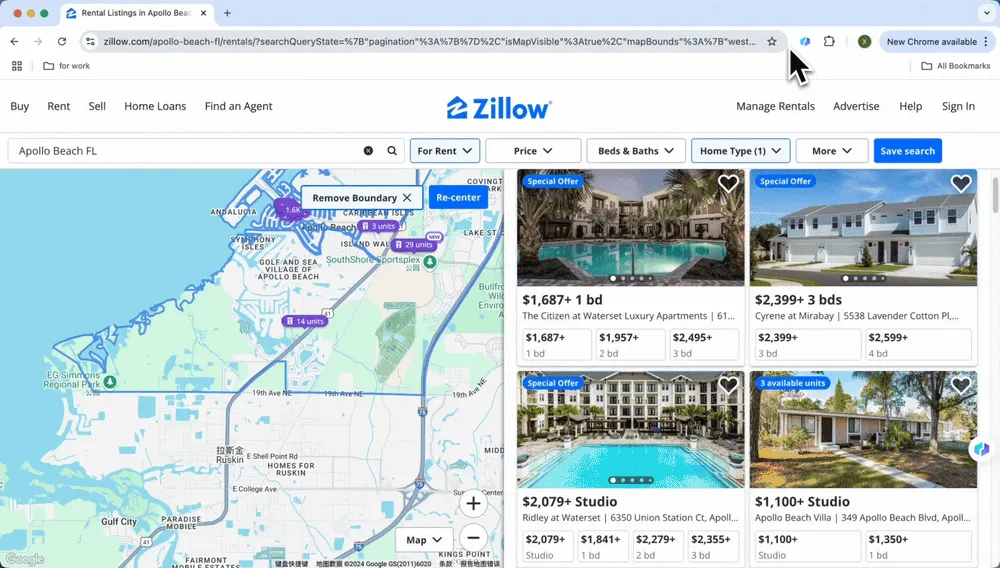
Si vous êtes agent immobilier ou investisseur, vous devez organiser des annonces de biens provenant de différentes zones. Pour les sites immobiliers populaires comme Zillow, vous pouvez utiliser des modèles prédéfinis pour une extraction en un clic. Pour les sites d’entreprises immobilières comme Equity Apartments, vous pouvez choisir la fonctionnalité Instructions personnalisées.
- Zillow
Thunderbit a créé des modèles préconfigurés pour les grands sites populaires, avec des noms de colonnes riches comme Ville, État, Prix, Adresse, etc. Le tableau de données est détaillé. Utilisez le modèle prédéfini de Thunderbit pour extraire les données immobilières de Zillow et les organiser dans une feuille Excel, de manière claire et efficace. Comme le montre l’image, il vous suffit d’ouvrir Zillow, de rechercher les informations que vous souhaitez extraire, et Thunderbit affichera automatiquement la boîte de connaissance « Utiliser le modèle prédéfini ». Cliquez sur confirmer, et vous obtiendrez des données riches.
- Equity Apartments
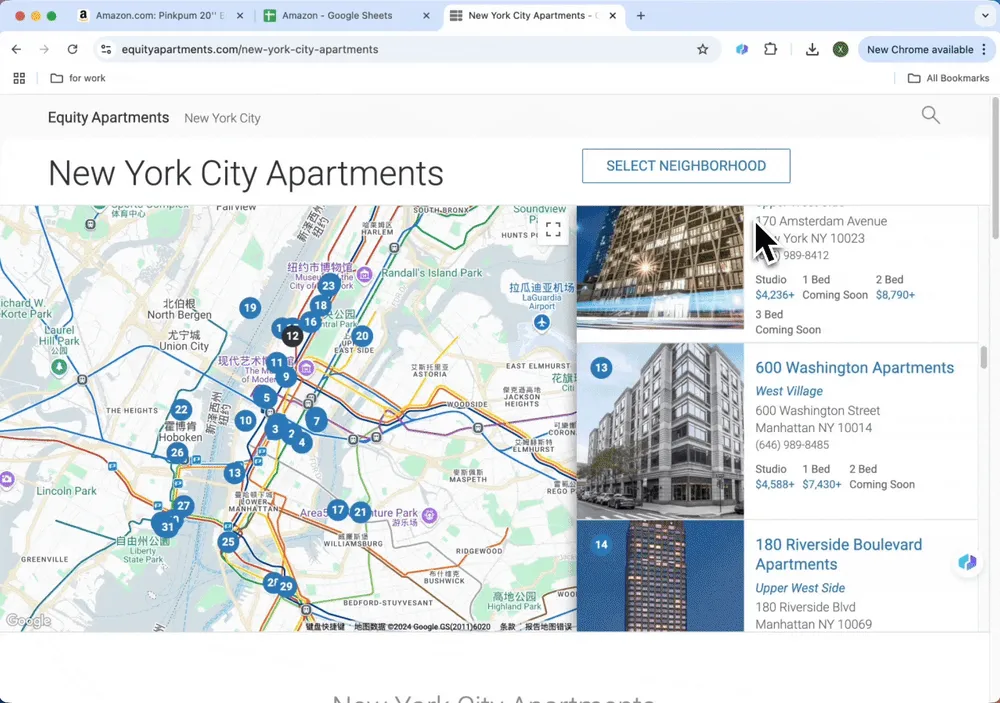
Les sites des entreprises immobilières mettent souvent à jour les dernières annonces, mais le site de chaque entreprise est différent, et il peut n’y avoir que quelques dizaines d’annonces. Dans ce cas, vous ne pouvez pas utiliser des extracteurs web traditionnels pour récupérer ces données, car le temps nécessaire à la configuration d’un extracteur web est plus long que de simplement copier-coller dans Excel. L’Extracteur Web IA est donc l’outil idéal, car il vous permet d’extraire les annonces du site en seulement deux clics.
-
L’IA sélectionne les noms des données à extraire : ouvrez le site que vous devez extraire, cliquez sur AI Web Scraper, puis sur AI Suggest Columns. L’IA lira la page entière et générera des suggestions de noms de colonnes comme Nom de l’appartement, Adresse, Numéro de téléphone, etc.
-
Cliquez sur Extraire : une fois les colonnes définies, cliquez sur « Extraire ». Après génération des données, cliquez sur « Download CSV » pour ouvrir les données dans Excel. Vous pouvez aussi choisir « Copy with headers » ou « Copy without headers » pour coller directement les données dans votre Excel.
Astuces pour utiliser Thunderbit
Voici quelques conseils pour vous aider à utiliser Thunderbit plus efficacement :
- AI Suggest Columns
Vous voulez extraire une page web sans modèle, mais vous ne savez pas comment catégoriser les données ? Aucun problème, laissez faire AI Suggest Columns. Ouvrez la page que vous souhaitez extraire, cliquez sur AI Web Scraper, puis sur AI Suggest Columns. Thunderbit lira l’intégralité de la page et recommandera automatiquement les colonnes de données possibles, comme le prix, la date et l’adresse, ce qui réduit les manipulations manuelles.
Si le résultat d’AI Suggest Columns ne vous convient pas, vous pouvez modifier manuellement les colonnes de données, par exemple en changeant les noms de colonnes et en ajustant le format de lecture. Le format des données peut être des nombres, du texte, une sélection unique ou multiple, ou des images. Vous pouvez aussi ajouter des instructions détaillées par colonne, saisir des commandes et indiquer à l’IA vos besoins spécifiques. Elle extraira alors les données souhaitées en fonction de vos exigences.
- Intégration avec Notion, Airtable, Google Sheets
Les données exportées peuvent être copiées avec ou sans en-têtes, ce qui vous permet de les coller dans Excel. De plus, Thunderbit peut collaborer avec d’autres outils et synchroniser sans friction les données extraites avec des outils de productivité comme Notion et Airtable, ce qui le rend idéal pour les projets à long terme ou le travail en équipe.
Les données exportées peuvent également être ouvertes directement dans Google Sheets pour votre usage personnel.
- Extraire des PDF
Au-delà des données web classiques, Thunderbit peut aussi reconnaître les fichiers PDF sur le web. Les PDF peuvent sembler propres, mais ils contiennent en réalité diverses formes de données, comme du texte, des tableaux et des images. Utiliser un extracteur PDF traditionnel peut être complexe. Avec Thunderbit, l’extraction de données depuis des PDF devient simple. Comme je l’explique dans mon article Comment extraire des données d’un PDF avec l’IA, vous pouvez aussi utiliser Thunderbit pour extraire vers Excel des données provenant de PDF en ligne.
Ne vous stressez plus avec la saisie manuelle et fastidieuse des données. Qu’il s’agisse d’un site populaire comme Amazon ou Zillow, ou d’une page de niche que vous souhaitez extraire, Thunderbit peut généralement vous permettre d’obtenir les lignes dans Excel en quelques clics. Il ne gèrera pas parfaitement tous les sites du web ouvert — les pages fortement protégées contre les robots et les sites nécessitant une session connectée demandent encore un peu de configuration — mais pour le cas courant « j’ai juste besoin de ce tableau dans une feuille de calcul », c’est à peu près le flux de travail le plus direct qui soit en 2026.
Essayez l’Extracteur Web IA de Thunderbit
FAQ
- Puis-je extraire des données depuis n’importe quel site web avec Thunderbit ?
Oui, Thunderbit permet aux utilisateurs d’extraire des données depuis n’importe quel site web grâce à sa fonctionnalité d’instructions personnalisées. Les utilisateurs peuvent préciser exactement les données qu’ils souhaitent extraire, et l’IA générera la sortie nécessaire en conséquence.
- Quels types de données puis-je extraire avec Thunderbit ?
Vous pouvez extraire différents types de données, notamment des noms de produits, des prix, des descriptions, des coordonnées et bien plus encore. L’IA de Thunderbit peut suggérer des colonnes pertinentes en fonction du contenu du site web à extraire.
- Comment puis-je exporter les données extraites ?
Après l’extraction, vous pouvez facilement exporter les données au format CSV ou directement vers Excel. Thunderbit permet également de synchroniser les données extraites avec des outils comme Notion ou Airtable pour aller plus loin dans l’analyse.
- Ai-je besoin de compétences en programmation pour utiliser les outils de web scraping ?
Non — Thunderbit est le seul outil que ce guide présente de bout en bout, et il est conçu pour être utilisé sans écrire de code. AI Suggest Columns choisit les champs pour vous, et la boîte d’Instructions personnalisées accepte du texte simple. Si vous explorez un jour d’anciens outils sans code comme Octoparse, ParseHub ou Web Scraper basé sur le navigateur, une compréhension de base de la structure d’une page (listes, tableaux, pagination) aide, mais n’est pas indispensable pour suivre ce tutoriel.
- Quels sont quelques cas d’usage du web scraping avec Thunderbit ?
Les cas d’usage courants incluent la génération de leads (par exemple, l’extraction d’informations sur des enseignants depuis des sites universitaires), la surveillance des prix en e-commerce (par exemple, le suivi des concurrents sur Amazon) et la collecte de données immobilières (par exemple, la récupération d’annonces sur Zillow).
En savoir plus
- Comment extraire n’importe quel site web avec l’IA
- Les meilleurs extracteurs d’e-mails en 2026
- Comment extraire des données d’un PDF avec l’IA
- Les meilleurs outils et logiciels de web scraping en 2026
- La manière la plus simple d’extraire des données d’un site web vers Excel
Essayez l’Extracteur Web IA Get Started Free




