

Soyons francs : personne ne rêve de passer sa journée à copier-coller des leads d’un site web vers Salesforce. Pourtant, pendant des années, c’est exactement ce que les équipes commerciales et opérationnelles ont dû faire : perdre un temps précieux, risquer des fautes de frappe et, parfois, laisser des leads prometteurs refroidir avant même que quelqu’un ne décroche le téléphone. J’ai vu de mes propres yeux à quel point un délai de réponse trop long peut tuer des ventes. En fait, le délai moyen de réponse à un lead est d’environ 47 heures, et seuls 27 % des leads sont finalement contactés. Mais voici le plus frappant : si vous relancez en moins d’une minute, vous obtenez près de 5× plus de conversions.
C’est pour cela qu’automatiser la capture web-to-lead est un sujet aussi important. Dans ce guide, je vais vous montrer exactement ce qu’est Salesforce Web to Lead, comment le configurer pas à pas (avec des conseils de terrain), comment concevoir des formulaires qui convertissent vraiment, et comment des outils d’IA comme Thunderbit peuvent faire passer votre capture de leads à un niveau supérieur — plus de saisie manuelle, plus d’opportunités perdues.
Qu’est-ce que Salesforce Web to Lead et comment ça fonctionne ?
Extrayez des données de n’importe quel site web avec l’IA Get Started Free
Commençons par les bases. Salesforce Web to Lead est une fonctionnalité intégrée qui vous permet de transformer automatiquement les soumissions de formulaires de votre site en leads Salesforce — sans aucun copier-coller. Vous générez un formulaire HTML dans Salesforce, vous l’intégrez à votre site, et chaque fois qu’un visiteur le remplit, ses informations sont envoyées directement à votre CRM sous forme d’un nouveau lead (SalesforceBen). C’est une vraie avancée par rapport à l’ancienne méthode consistant à collecter les demandes par e-mail ou dans des tableurs, puis à les saisir manuellement dans Salesforce.
Voici une analogie simple : imaginez votre site web comme un filet de pêche, et Salesforce Web to Lead comme un tapis roulant qui livre instantanément chaque poisson (lead) que vous attrapez directement à votre équipe commerciale — propre, trié et prêt à être traité.
Comment ça fonctionne :
- Le visiteur remplit le formulaire de votre site web.
- Le formulaire envoie les données directement à Salesforce via POST.
- Un nouvel enregistrement Lead est créé instantanément, ce qui déclenche les règles d’affectation, les réponses automatiques et les workflows.
Plus de goulots d’étranglement, plus de moments du type : « Quelqu’un a-t-il relancé ce lead ? ».
Pourquoi l’intégration Web to Lead est essentielle pour les équipes commerciales et opérationnelles
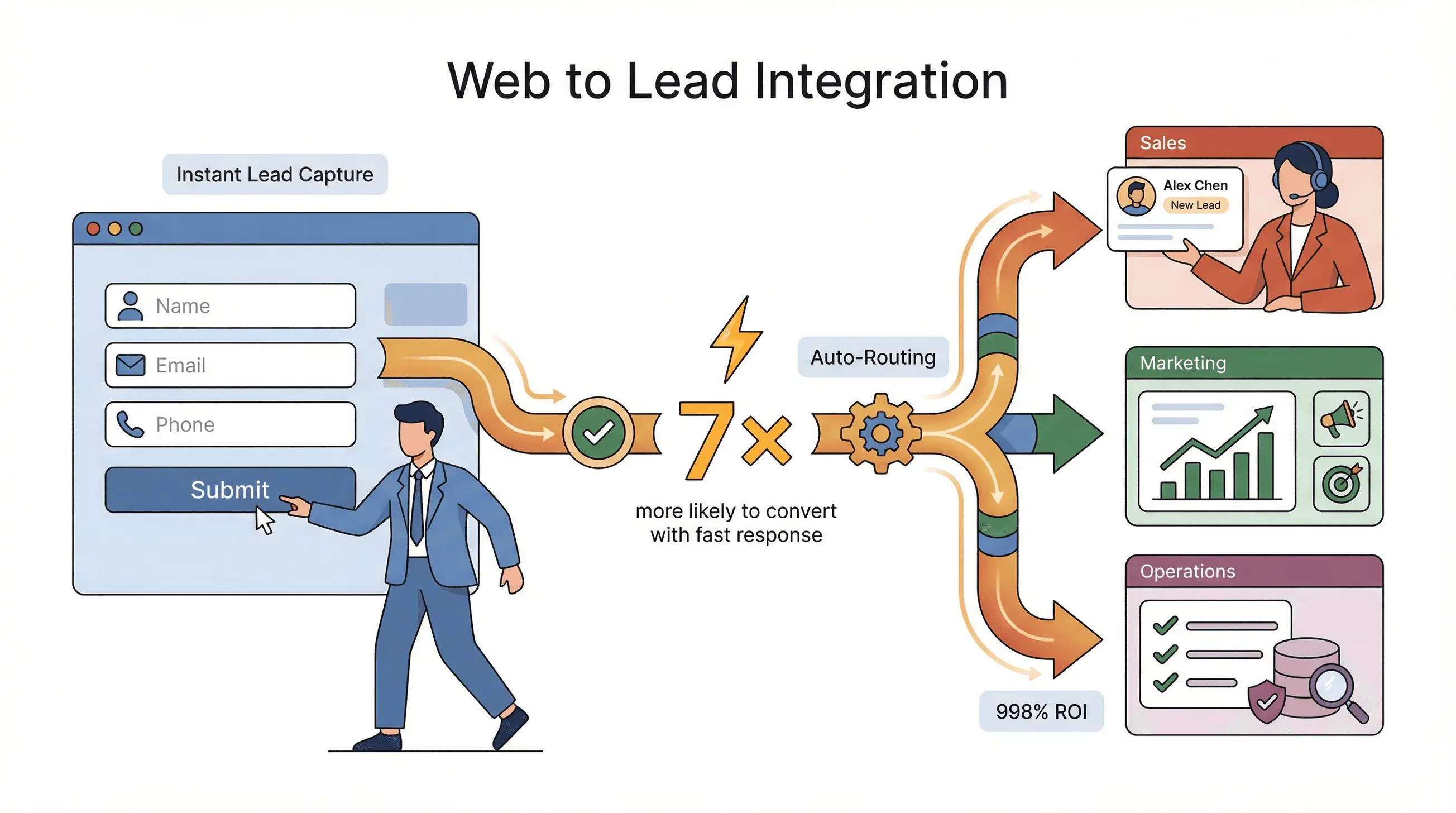 Le retour sur investissement est bien réel. Automatiser la capture web-to-lead, c’est :
- Des réponses plus rapides aux leads : les entreprises qui répondent dans l’heure ont 7× plus de chances d’avoir des conversations commerciales utiles.
- Moins d’erreurs : la saisie manuelle est connue pour ses fautes de frappe, ses doublons et les informations manquantes. L’automatisation garantit que chaque champ est bien récupéré, à chaque fois.
- Un meilleur suivi : les leads sont immédiatement dirigés vers le bon commercial ou la bonne file d’attente, afin que rien ne passe entre les mailles du filet.
Remettons cela en perspective :
| Aspect | Saisie manuelle | Salesforce Web to Lead | Piloté par l’IA (Thunderbit) |
|---|---|---|---|
| Vitesse | Lente (47 h en moyenne pour répondre) | Création instantanée du lead | Instantanée, avec scraping programmé |
| Précision | Susceptible aux fautes de frappe et aux champs manquants | Structuré, mais validation limitée | L’IA nettoie, étiquette et enrichit les données |
| Besoins en ressources | Élevés (temps des équipes, risque d’épuisement) | Modérés (configuration, puis faible maintenance) | Faibles (l’IA gère le mapping, la validation, les exports) |
| Évolutivité | Limitée par la capacité humaine | Jusqu’à 500 leads/jour | Basé sur le cloud, des milliers de leads à la fois |
Cas d’usage :
- Ventes : leads immédiats et préqualifiés issus de campagnes web.
- Marketing : suivi de campagne de bout en bout (de la source du lead au résultat dans le CRM).
- Opérations : saisie cohérente, moins de temps passé au nettoyage.
Un client Salesforce a triplé sa génération de leads après avoir activé Web to Lead, et un autre a annoncé un ROI de 998 % après avoir adopté le CRM et l’automatisation web-to-lead.
Web to Lead vs. processus commerciaux traditionnels : quelle différence ?
Voyons cela sous forme de avant/après :
Avant (traditionnel) :
- Un visiteur remplit un formulaire générique ou envoie un e-mail à votre équipe.
- Quelqu’un (souvent un assistant commercial ou un commercial) copie les informations dans Salesforce.
- Il y a un délai — parfois des heures, parfois des jours.
- Les fautes de frappe, les champs oubliés et les doublons sont fréquents.
- Les leads refroidissent, et le marketing ne peut pas suivre quelles campagnes ont fonctionné.
Après (Web to Lead) :
- Le formulaire est envoyé directement à Salesforce.
- Un enregistrement Lead est créé instantanément, puis orienté par les règles d’affectation.
- Les commerciaux sont avertis immédiatement et peuvent relancer tant que le lead est encore chaud.
- Les données sont cohérentes, complètes et prêtes pour le reporting.
C’est comme échanger votre vieux téléphone à clapet contre un smartphone : tout devient soudainement plus rapide, plus intelligent et plus fiable.
Guide étape par étape : comment créer manuellement un formulaire Salesforce Web to Lead
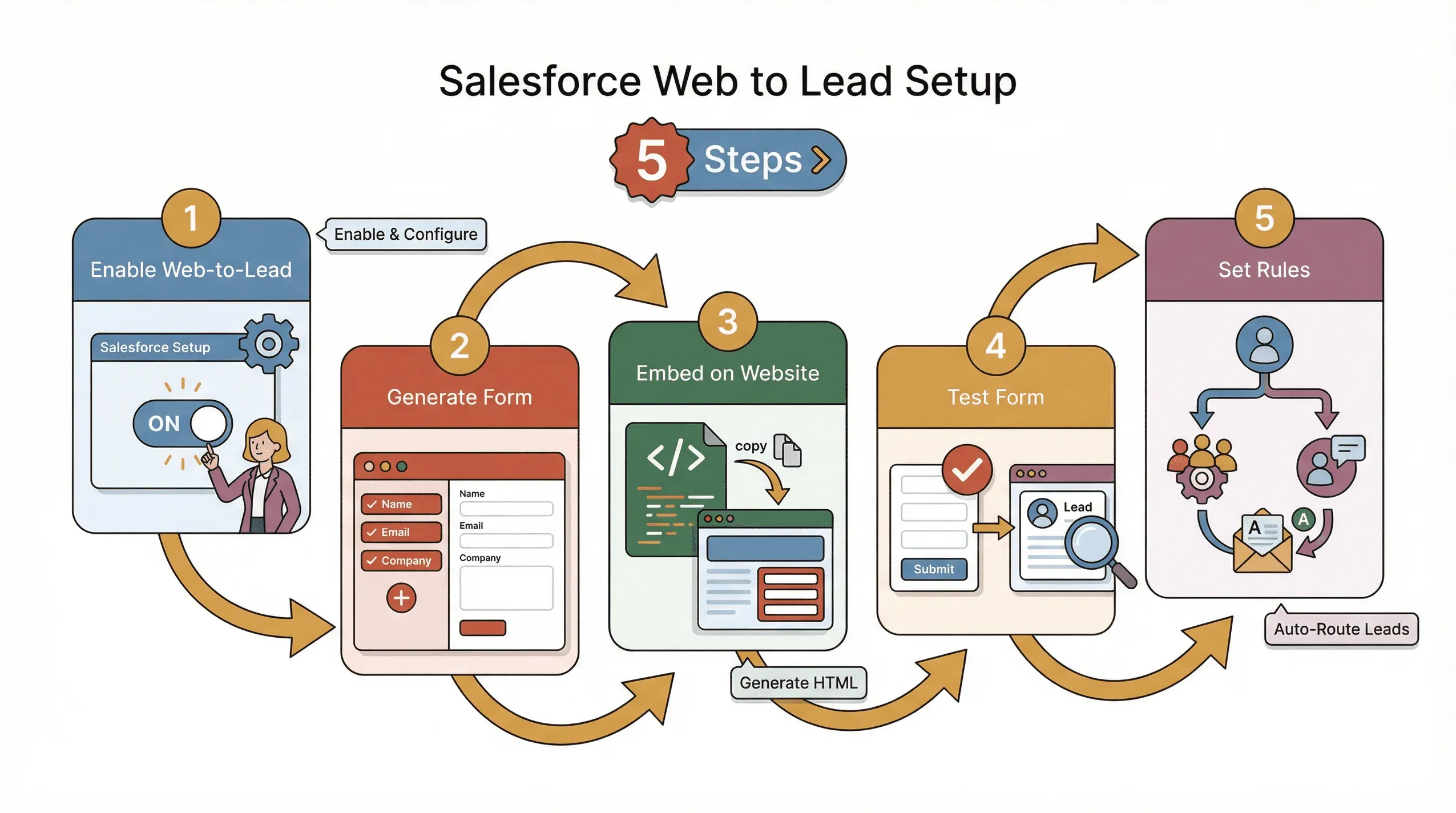 Prêt à le mettre en place ? Voici comment créer un formulaire Salesforce Web to Lead, étape par étape :
-
Activer Web to Lead dans Salesforce
- Connectez-vous en tant qu’administrateur.
- Allez dans Setup et recherchez « Web-to-Lead ».
- Cochez Enable Web-to-Lead.
- (Optionnel) Activez Require reCAPTCHA pour la protection anti-spam.
- Choisissez un Default Lead Creator et un Default Response Template pour les e-mails automatiques.
- Cliquez sur Save.
-
Générer le formulaire Web to Lead
- Sur la même page, cliquez sur Create Web-to-Lead Form.
- Sélectionnez les Lead fields à inclure (Name, Email, Company, etc.).
- Déplacez les champs de « Available » vers « Selected ».
- Saisissez une Return URL (la page de remerciement après la soumission).
- Si vous utilisez reCAPTCHA, saisissez vos clés Google reCAPTCHA.
- Cliquez sur Generate — Salesforce créera le code HTML de votre formulaire.
-
Intégrer le formulaire sur votre site web
- Copiez l’extrait HTML.
- Collez-le dans la page d’atterrissage ou la page contact de votre site.
- Assurez-vous que la page est accessible publiquement.
-
Tester le formulaire
- Soumettez un lead test.
- Vérifiez dans Salesforce qu’un nouvel enregistrement Lead apparaît avec les bons champs.
- Corrigez les éventuelles erreurs (Salesforce inclut des commentaires de debug dans le HTML).
-
Configurer les règles d’affectation et les réponses automatiques
- Dans Setup de Salesforce, définissez des Lead Assignment Rules pour orienter les nouveaux leads vers la bonne file de vente ou le bon utilisateur.
- Configurez des Auto-Response Rules afin que les prospects reçoivent immédiatement un e-mail de confirmation.
Mappage des champs et configuration des règles d’affectation des leads
- Mappage des champs : les champs que vous sélectionnez dans le générateur de formulaires sont associés directement aux champs Lead de Salesforce via leur nom d’API. Pour les champs personnalisés, créez-les d’abord dans Salesforce, puis incluez-les dans votre formulaire.
- Règles d’affectation : utilisez des critères comme le territoire, l’intérêt produit ou la source de la campagne pour router automatiquement les leads.
- Réponse automatique : envoyez un e-mail personnalisé à chaque nouveau lead, pour confirmer la réception et fixer les attentes.
Conseil de pro : testez votre formulaire sur ordinateur et sur mobile, et utilisez des libellés descriptifs pour chaque champ.
Optimiser les formulaires Web to Lead avec des outils IA comme Thunderbit
Passons maintenant à l’étape suivante. Le mappage manuel et la sélection des champs peuvent encore être pénibles, surtout si vous gérez des formulaires complexes ou souhaitez extraire des données de plusieurs sources. C’est là qu’intervient Thunderbit.
Thunderbit est une extension Chrome d’extracteur web alimentée par l’IA qui peut :
- Suggérer automatiquement les champs : l’IA de Thunderbit lit n’importe quelle page web et recommande les meilleures colonnes à extraire (Name, Email, Company, etc.), en créant même des prompts d’extraction pour chaque champ.
- Scraping de sous-pages : besoin de plus d’informations ? Thunderbit peut visiter automatiquement les pages de détails liées (comme des profils d’entreprise ou des pages de contact) et enrichir vos données de leads.
- Export instantané : exportez vos données structurées directement vers Excel, Google Sheets, Airtable ou Notion — prêtes à être importées dans Salesforce.
- Modèles pour les sites populaires : extracteurs en un clic pour LinkedIn, Yellow Pages, et plus encore.
Cas d’usage : imaginons que vous souhaitiez constituer une liste de leads à partir d’un annuaire sectoriel. Avec Thunderbit, il vous suffit d’ouvrir la page, de cliquer sur « AI Suggest Fields », puis de laisser l’outil extraire toutes les informations pertinentes — sans mappage manuel, sans CSV désordonnés. Vous pouvez même programmer Thunderbit pour scraper de nouveaux leads chaque jour et mettre à jour automatiquement votre CRM.
Essayez Thunderbit pour le scraping de leads
Comment Thunderbit améliore la qualité des données et réduit les erreurs
Thunderbit ne se contente pas d’extraire les données : il les nettoie, les étiquette et les met en forme pour vous :
- Suggestions de champs pilotées par l’IA : l’IA détermine quels champs sont importants et comment les structurer.
- Validation des données : Thunderbit reconnaît les formats d’e-mail, normalise les numéros de téléphone et peut même traduire ou catégoriser des champs à la volée.
- Tableaux cohérents et étiquetés : fini les colonnes mélangées ou les cellules vides. Tout est prêt pour l’import dans Salesforce.
Des utilisateurs nous ont dit que Thunderbit « leur a fait gagner des heures chaque semaine et leur a fourni des leads plus propres et plus exploitables que n’importe quel autre outil » (Thunderbit Blog).
Bonnes pratiques pour concevoir des formulaires Web to Lead à forte conversion
Essayez l’extension Chrome Thunderbit Extrayez et structurez des données de leads depuis n’importe quel site en 2 clics. Get Started Free
Un excellent formulaire ne sert pas seulement à capturer des données : il doit aussi inciter davantage de personnes à le remplir. Voici ce que j’ai appris (et ce que dit la recherche) :
- Restez concis : moins de champs = plus de conversions. Limiter votre formulaire à 3 champs peut garantir un taux de soumission supérieur à 25 %. Chaque champ supplémentaire peut faire chuter les conversions de 10 % ou plus.
- Libellés clairs et mise en page logique : utilisez des libellés courts au-dessus de chaque champ. Évitez les instructions trop longues. Une mise en page simple en une colonne fonctionne le mieux.
- Responsive mobile : assurez-vous que votre formulaire s’affiche parfaitement sur téléphone — 75 % des utilisateurs jugent une entreprise à travers son expérience mobile.
- CTA fort : utilisez un bouton contrasté et bien visible avec un texte clair (« Obtenir mon devis gratuit » fonctionne mieux que « Envoyer » à chaque fois).
- Validation en ligne : utilisez JavaScript ou des outils tiers pour vérifier les saisies avant l’envoi (« Veuillez saisir une adresse e-mail valide »).
- Conception accessible : utilisez les balises
<label>appropriées, un bon contraste de couleurs et des messages d’erreur compatibles avec les lecteurs d’écran (directives du W3C). - Confirmation et confiance : affichez un message de remerciement après l’envoi, et envoyez un e-mail de confirmation. Ajoutez des notes de confidentialité ou des badges de sécurité pour renforcer la confiance.
Conseils d’expérience utilisateur pour les formulaires Web to Lead
- Indicateurs de progression : pour les formulaires en plusieurs étapes, indiquez à l’utilisateur où il en est (« Étape 1 sur 3 »).
- Gestion des erreurs : mettez clairement en évidence les champs problématiques et expliquez ce qui ne va pas.
- Protection anti-spam : utilisez Google reCAPTCHA (Salesforce le prend en charge nativement) tout en réduisant au maximum la friction — CAPTCHA peut faire baisser les conversions de 3 % ou plus.
- Tests A/B : essayez différentes combinaisons de champs, de libellés et de mises en page. Utilisez l’analytics pour suivre les taux de soumission et améliorer votre formulaire.
Défis courants dans l’intégration Web to Lead (et comment les résoudre)
Même avec l’automatisation, les choses peuvent déraper. Voici les problèmes les plus fréquents — et comment les corriger :
- Soumissions spam : les bots adorent les formulaires. Activez toujours reCAPTCHA et envisagez d’ajouter des champs cachés de type « honeypot ».
- Limites quotidiennes : Salesforce plafonne Web to Lead à 500 leads par org par jour. Si vous avez besoin de plus, envisagez de répartir les envois sur plusieurs orgs ou d’utiliser un outil d’intégration comme Thunderbit pour des imports par lots.
- Données manquantes ou invalides : utilisez à la fois la validation côté interface et les règles de validation Salesforce pour garantir que les champs obligatoires sont remplis et que les données sont propres.
- Leads en double : les règles de doublons de Salesforce peuvent bloquer ou signaler les leads web entrants. Configurez-les avec soin pour ne pas perdre de vraies opportunités.
- Erreurs d’intégration : vérifiez à nouveau votre Org ID, les noms des champs et les URLs de retour. Testez tout de bout en bout avant la mise en ligne.
- Sécurité : utilisez toujours HTTPS, n’exposez jamais d’informations sensibles dans votre HTML et assurez-vous que tout outil de scraping ou d’intégration (comme Thunderbit) est conforme au RGPD/CCPA.
Thunderbit peut également vous aider ici : en structurant et en validant les données avant même qu’elles n’atteignent Salesforce, vous réduisez les erreurs de synchronisation et obtenez des enregistrements plus propres.
Garantir la cohérence et la sécurité des données
- Validation des données : utilisez à la fois la validation côté client (JavaScript) et côté serveur (règles Salesforce).
- Prévention des doublons : configurez les règles de doublons Salesforce et utilisez l’IA de Thunderbit pour repérer et fusionner les doublons avant l’import.
- Transfert sécurisé : utilisez toujours HTTPS pour vos formulaires et vos intégrations.
Comparer les solutions Web to Lead manuelles, natives et pilotées par l’IA
Faisons le point :
| Solution | Effort de configuration | Précision | Évolutivité | Maintenance | Idéal pour |
|---|---|---|---|---|---|
| Saisie manuelle | Faible (pas de technique), élevé au quotidien | Faible (fautes de frappe, doublons) | Très limitée (capacité humaine) | Élevée (nettoyage constant) | Très petites entreprises, sans ressources techniques |
| Salesforce Web to Lead (natif) | Moyen (configuration unique) | Moyenne (structuré, champs limités) | Modérée (500 leads/jour) | Mettre à jour le formulaire quand les champs changent | Entreprises qui veulent une automatisation de base gratuite |
| Piloté par l’IA (Thunderbit) | Faible (clics) | Élevée (l’IA nettoie, étiquette, enrichit) | Élevée (milliers de leads) | Faible (l’IA s’adapte, modèles prêts à l’emploi) | Équipes ayant besoin de scraping avancé et d’enrichissement |
La saisie manuelle coûte peu en technologie, mais cher en temps — et en erreurs. Web to Lead intégré à Salesforce est gratuit et fiable, mais limité en flexibilité. Les outils d’IA comme Thunderbit offrent le plus de puissance et de capacité d’échelle, en particulier pour les équipes qui extraient des leads depuis des annuaires, les réseaux sociaux ou des formulaires web complexes.
Conclusion et points clés à retenir
Si vous saisissez encore vos leads à la main, il est temps de passer à la vitesse supérieure. Salesforce Web to Lead transforme votre site web en machine à générer des leads — des temps de réponse plus courts, moins d’erreurs et davantage de ventes conclues. Mais ne vous arrêtez pas là : optimisez vos formulaires pour la conversion, et envisagez des outils d’IA comme Thunderbit pour automatiser encore davantage le processus — extraction, structuration et enrichissement des données afin que votre équipe commerciale ait toujours les meilleurs leads à portée de main.
Points clés à retenir :
- La vitesse compte : répondre en quelques minutes peut multiplier vos conversions.
- L’automatisation réduit les erreurs et libère votre équipe pour des tâches à plus forte valeur.
- Un excellent design de formulaire améliore les taux de complétion et la qualité des leads.
- Des outils d’IA comme Thunderbit peuvent gérer l’extraction complexe de données, la validation et l’intégration — sans code.
Prêt à voir la différence ? Passez en revue votre processus actuel de capture de leads, mettez en place un formulaire Salesforce Web to Lead et essayez l’extension Chrome gratuite de Thunderbit pour booster votre pipeline de leads. Et si vous voulez encore plus de conseils, consultez le Thunderbit Blog pour des analyses approfondies sur la génération de leads, le web scraping et l’automatisation.
Automatisez la capture de leads avec Thunderbit
FAQ
1. Qu’est-ce que Salesforce Web to Lead et pourquoi devrais-je l’utiliser ?
Salesforce Web to Lead est une fonctionnalité qui vous permet de capturer automatiquement les soumissions de formulaires de votre site en tant que leads Salesforce. Elle élimine la saisie manuelle, accélère les temps de réponse et garantit que chaque demande est enregistrée puis orientée vers votre équipe commerciale.
2. Comment créer un formulaire Web to Lead dans Salesforce ?
Activez Web to Lead dans Salesforce Setup, utilisez le générateur de formulaires pour sélectionner les champs, générez le HTML, puis intégrez-le à votre site web. Testez le formulaire pour vous assurer que les leads sont bien créés dans Salesforce.
3. Quels sont les principaux avantages d’utiliser des outils d’IA comme Thunderbit avec Web to Lead ?
Thunderbit peut automatiser le mappage des champs, extraire des données à partir de formulaires complexes ou multipages, nettoyer et étiqueter les données, puis les exporter directement dans des formats prêts pour Salesforce — réduisant ainsi les erreurs et économisant des heures de travail manuel.
4. Comment concevoir un formulaire Web to Lead qui convertit davantage de visiteurs ?
Gardez-le court (3 à 4 champs maximum), utilisez des libellés clairs, pensez mobile et assurez-vous d’avoir un appel à l’action fort. Utilisez la validation en ligne et affichez un message de confirmation après l’envoi.
5. À quoi dois-je faire attention lors de l’intégration des formulaires Web to Lead ?
Faites attention au spam (activez reCAPTCHA), aux limites quotidiennes de leads (500 par org et par jour), aux problèmes de validation des données et aux leads en double. Testez soigneusement votre formulaire et utilisez des outils sécurisés et conformes pour toute intégration ou tout scraping.
Prêt à automatiser votre capture de leads et à booster votre pipeline commercial ? Essayez Thunderbit dès aujourd’hui et voyez à quel point l’intégration web-to-lead peut être simple.
Essayez l’Extracteur Web IA pour les leads Salesforce Get Started Free
En savoir plus




