

Le web regorge de données, et personne, soyons honnêtes, n’a envie de passer ses heures à recopier mille fiches produit ou offres d’emploi à la main. C’est ce qui a fait de l’extraction de données web une compétence aujourd’hui indispensable dans la vente, les opérations, l’e-commerce et bien au-delà. Grâce à sa syntaxe limpide et à ses bibliothèques robustes, Python s’est imposé comme le langage de référence pour bâtir des extracteurs Web. Dans une enquête ScrapingFish de 2023 menée auprès des praticiens de l’extraction de données web, Python devançait nettement tous les autres langages, avec environ 62 % — et l’écart n’a pas vraiment fondu depuis.
Reste un obstacle : l’extraction avec Python a beau être puissante, elle peut intimider les débutants — et même les plus aguerris butent sur les sites dynamiques, les protections anti-bot et les données en désordre. D’où ce guide pas à pas. Nous repartirons de zéro, déroulerons un exemple d’extracteur Web Python concret et verrons comment associer Python à des outils dopés à l’IA comme Thunderbit pour extraire plus finement, sans effort superflu. Que vous cherchiez à automatiser la génération de prospects, à surveiller les prix de vos concurrents ou simplement à ranger des données web dans un tableur, vous trouverez ici des étapes concrètes — et quelques conseils tirés de l’expérience.
Python Web Scraping 101 : mise en route depuis zéro
Qu’est-ce que l’extraction de données et comment la faire en 2026 Get Started Free
Commençons par les fondamentaux. L’extraction de données web n’est rien d’autre qu’un terme un peu sophistiqué pour désigner l’automatisation de la collecte de données sur des sites web. Au lieu de copier les informations à la main, un extracteur visite une page, lit son HTML et en récupère les éléments qui vous intéressent — prix produits, coordonnées, avis, etc. Pour les professionnels, cela revient à disposer de données en temps réel pour la prospection commerciale, la surveillance des prix ou les études de marché, le tout à portée de main (browsercat.com).
Étape 1 : installer Python
Première étape, installer Python 3. La plupart des gens téléchargeront la dernière version sur le site officiel de Python. Sous Windows, lancez l’installeur et veillez bien à cocher « Add Python to PATH ». Sur Mac, vous pouvez passer par Homebrew avec brew install python, ou le télécharger directement. L’installation terminée, ouvrez votre terminal (ou l’Invite de commandes) et lancez :
python --version
ou
python3 --version
Si quelque chose comme Python 3.14.5 (ou toute version 3.x) s’affiche, tout est en ordre.
Étape 2 : créer un environnement virtuel
Un environnement virtuel garde les dépendances de votre projet bien rangées et évite les conflits avec vos autres projets Python. Dans le dossier de votre projet, lancez :
# Sous macOS/Linux
python3 -m venv .venv

# Sous Windows
py -m venv .venv
Activez-le avec :
- macOS/Linux :
source .venv/bin/activate - Windows :
.venv\Scripts\activate
Désormais, tous les paquets que vous installez resteront cantonnés à ce seul projet (Python Packaging Guide).
Étape 3 : installer les bibliothèques clés
Quelques paquets essentiels vous seront utiles :
- Requests : pour récupérer des pages web.
- BeautifulSoup (bs4) : pour analyser le HTML.
- Scrapy : pour des extractions avancées à grande échelle.
Installez-les avec :
pip install requests beautifulsoup4 scrapy
- Requests rend les appels HTTP aussi simples que la lecture d’un fichier.
- BeautifulSoup vous aide à trouver et à extraire des données dans le HTML.
- Scrapy est un framework complet pour explorer de nombreuses pages, gérer les erreurs et exporter les données.
Pour la plupart des débutants, le duo Requests + BeautifulSoup est le point de départ idéal. Scrapy prend tout son sens dès qu’il faut passer à l’échelle.
Étape 4 : créer le dossier de votre projet
De l’ordre dans vos fichiers ! Créez un dossier dédié à votre projet et, à l’intérieur, gardez vos scripts, vos fichiers de données et votre environnement virtuel. Votre futur vous vous en remerciera.
Exemple d’extracteur Web Python : script de base et structure du code
Construisons un extracteur simple ensemble. Nous allons récupérer une page web, l’analyser et en extraire quelques données. Voici un exemple minimal et commenté, appliqué à example.com :
import requests
from bs4 import BeautifulSoup

URL = "https://example.com"
response = requests.get(URL)
response.raise_for_status()  # Génère une erreur si le code n’est pas 200 OK

soup = BeautifulSoup(response.text, "html.parser")
# Trouver toutes les balises de paragraphe
paragraphs = soup.find_all('p')
for idx, p in enumerate(paragraphs, start=1):
    print(f"Paragraphe {idx} : {p.get_text()}")
Que se passe-t-il ici ?
- Nous importons nos bibliothèques.
- Nous récupérons la page avec
requests.get. - Nous analysons le HTML avec BeautifulSoup.
- Nous repérons toutes les balises
<p>et affichons leur texte.
Pièges fréquents :
- Oublier de vérifier
response.status_code(assurez-vous toujours d’un 200 OK). - Appeler
.get_text()sur un objetNone(quand l’élément n’a pas été trouvé). - Négliger d’activer votre environnement virtuel (vos imports risquent d’échouer).
Cette structure — importer, récupérer, analyser, extraire, afficher — forme le socle de la plupart des extracteurs Python.
Utiliser Python pour extraire des pages web : étape par étape
Décortiquons le déroulé d’une tâche d’extraction réelle.
1. Inspecter le site web
Ouvrez votre navigateur, faites un clic droit sur les données voulues et choisissez « Inspecter ». Les outils de développement s’ouvrent et dévoilent la structure HTML. Repérez les balises, classes ou ID uniques qui identifient vos données cibles (realpython.com).
2. Récupérer la page
Servez-vous de Requests pour obtenir le HTML :
headers = {"User-Agent": "Mozilla/5.0"}
response = requests.get(URL, headers=headers)
response.raise_for_status()
Ajouter un User-Agent aide à franchir les blocages anti-bot de base.
3. Analyser le HTML
soup = BeautifulSoup(response.text, "html.parser")
4. Localiser et extraire les données
Supposons que vous extrayiez des offres d’emploi, chacune logée dans un <div class="job-card"> :
job_cards = soup.find_all('div', class_='job-card')
for card in job_cards:
    title = card.find('h2', class_='title').get_text(strip=True)
    company = card.find('h3', class_='company').get_text(strip=True)
    print(title, company)
Vous pouvez employer .find(), .find_all() ou .select() avec des sélecteurs CSS pour des requêtes plus élaborées.
5. Gérer plusieurs éléments (listes)
Parcourez la liste des conteneurs (fiches produit, cartes d’emploi, etc.) et extrayez les champs nécessaires. Rangez-les dans une liste de dictionnaires pour faciliter l’export.
6. Dépannage
- Des résultats vides ? Contrôlez vos sélecteurs — le nom de classe a peut-être changé, ou le contenu se charge via JavaScript.
- Affichez
response.text[:500]pour vérifier que vous recevez bien le HTML attendu.
Exemple d’extracteur Web Python : stockage et export des données
Une fois vos données récupérées, encore faut-il les enregistrer. Voici les options les plus répandues :
Afficher dans la console
Pratique pour des vérifications rapides, mais inadapté aux vrais projets.
Écrire en CSV
import csv

data = [
    {"Name": "Alice", "Age": 25},
    {"Name": "Bob", "Age": 30},
]

with open("output.csv", "w", newline="", encoding="utf-8") as f:
    writer = csv.DictWriter(f, fieldnames=["Name", "Age"])
    writer.writeheader()
    writer.writerows(data)
Exporter vers Excel
Si pandas et openpyxl sont installés :
import pandas as pd

df = pd.DataFrame(data)
df.to_excel("output.xlsx", index=False)
Stocker dans une base de données
Pour des besoins légers, SQLite est intégré à Python :
import sqlite3

conn = sqlite3.connect("scraped_data.db")
cursor = conn.cursor()
cursor.execute("CREATE TABLE IF NOT EXISTS people (name TEXT, age INTEGER)")
for row in data:
    cursor.execute("INSERT INTO people VALUES (?, ?)", (row["Name"], row["Age"]))
conn.commit()
conn.close()
Quand choisir quoi ?
- CSV : parfait pour les tableurs et le partage facile.
- Excel : pour des rapports mis en forme et plusieurs feuilles.
- Base de données : pour des projets volumineux ou continus.
Précisez toujours encoding="utf-8" pour éviter les caractères biscornus (decodo.com).
Thunderbit et Python : donner un coup d’accélérateur à votre workflow d’extraction
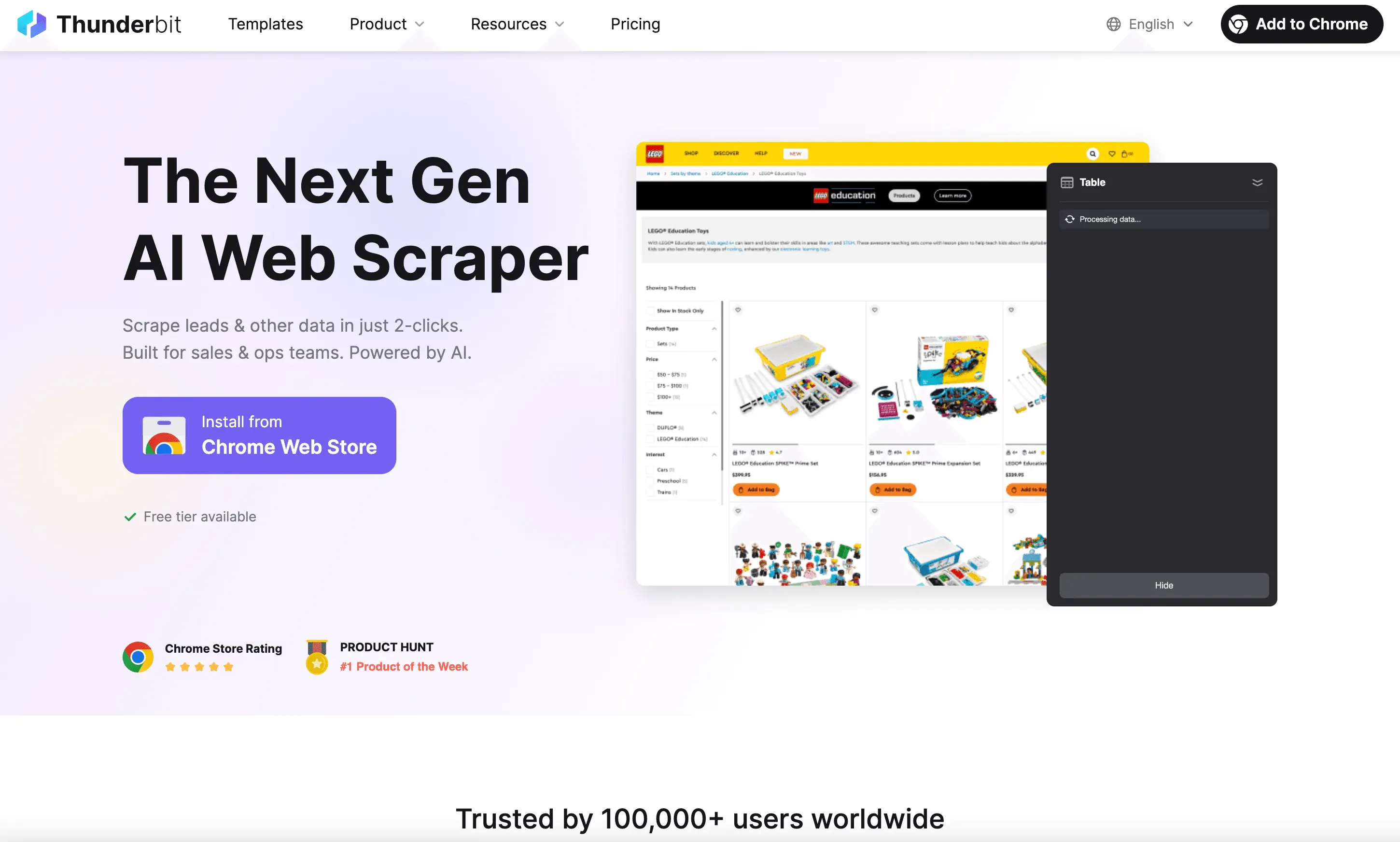 Parlons maintenant de Thunderbit, l’extension Chrome d’extraction Web propulsée par l’IA qui rebat les cartes pour les professionnels.
Qu’est-ce qui rend Thunderbit différent ?
- Suggestion de champs par l’IA : l’IA de Thunderbit analyse la page et recommande quelles colonnes de données extraire — inutile de fouiller le HTML ou d’écrire des sélecteurs.
- Flux de travail par clics : ouvrez l’extension, laissez l’IA proposer les champs, cliquez sur « Extract » et le tour est joué.
- Extraction de sous-pages : Thunderbit visite automatiquement les pages de détail (pages produit ou profil) et enrichit votre jeu de données avec des informations supplémentaires.
- Export partout : téléchargez vos données en CSV, Excel, ou exportez-les directement vers Google Sheets, Notion ou Airtable (Thunderbit Export).
Essayez gratuitement l’extracteur Web IA Thunderbit
Comment Thunderbit complète-t-il Python ?
Imaginez que vous deviez extraire un site e-commerce ardu, gorgé de JavaScript et truffé de pages exigeant une connexion. Les scripts Python classiques peuvent peiner, là où Thunderbit — qui s’exécute dans votre navigateur — s’en sort sans accroc. Une fois les données extraites, exportez-les et confiez à Python l’analyse, les rapports ou l’automatisation.
Exemple de scénario :
- Servez-vous de Thunderbit pour extraire des fiches produit (images, prix et avis compris) sur un site dynamique.
- Exportez au format CSV.
- Mobilisez Python pour analyser les tendances, fusionner avec d’autres jeux de données ou automatiser des alertes.
Cette combinaison vous arme pour affronter même les défis d’extraction les plus coriaces — quel que soit votre niveau en code.
Garantir la précision et la stabilité de votre extracteur Web Python
L’extraction de données web ne se résume pas à récupérer des données — il s’agit de récupérer les bonnes données, de façon fiable. Voici comment maintenir vos extracteurs au top :
1. Gérer les changements de site web
Les sites remanient fréquemment leur HTML. Rédigez des sélecteurs aussi solides que possible — privilégiez les ID uniques ou les noms de classe stables, plutôt que des positions de balises fragiles.
2. Utiliser la gestion d’erreurs
Encapsulez vos requêtes et votre code d’analyse dans des blocs try/except :
import time

for attempt in range(3):
    try:
        response = requests.get(url, timeout=10)
        response.raise_for_status()
        break
    except Exception as e:
        if attempt < 2:
            time.sleep(5)
        else:
            print(f"Échec après 3 tentatives : {e}")
3. Faire tourner le User-Agent et utiliser des proxys
Beaucoup de sites bloquent les scripts qui sentent le bot. Randomisez votre chaîne User-Agent et, pour les extractions intensives, passez par des proxys afin d’éviter les bannissements d’IP (scrapingfish.com).
4. Respecter robots.txt et agir de façon éthique
Vérifiez systématiquement le fichier robots.txt d’un site et ses conditions d’utilisation. N’extrayez que des données publiques, évitez les informations personnelles et ne surchargez pas les serveurs (rayobyte.com).
5. Journaliser et surveiller
Mobilisez le module logging de Python pour suivre erreurs et succès. Si votre extracteur tourne selon un planning, configurez des alertes en cas d’échec ou de journée sans résultats.
Comment les fonctionnalités IA de Thunderbit améliorent l’extraction Web Python
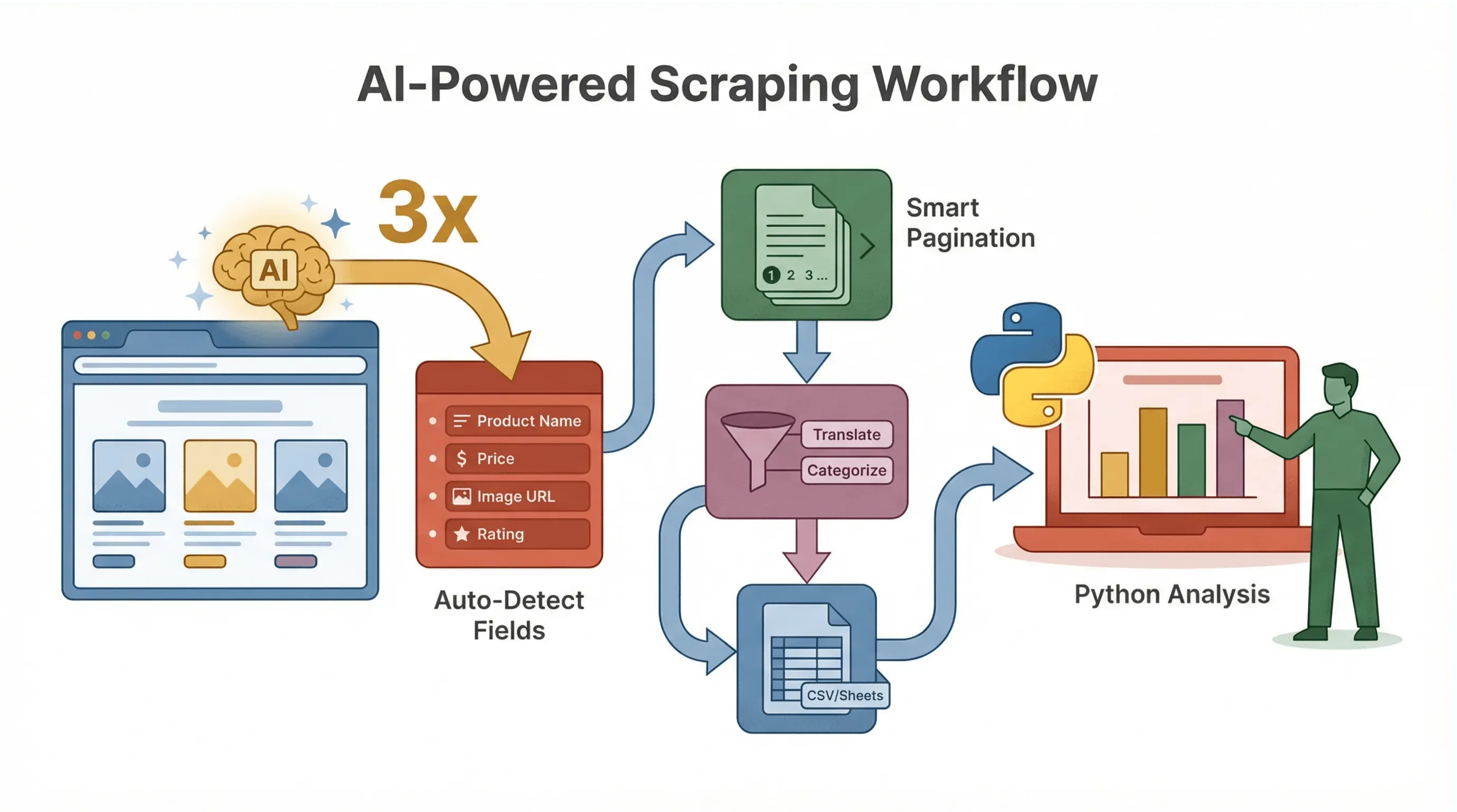 Thunderbit ne se contente pas d’extraire : il rend tout le processus plus malin et plus rapide.
Schéma de données suggéré par l’IA
L’IA de Thunderbit propose instantanément les champs à extraire, ce qui vous évite de deviner en inspectant le HTML et en écrivant des sélecteurs. Sur une page produit, par exemple, elle détecte d’elle-même « Nom du produit », « Prix », « URL de l’image » et bien d’autres.
Gestion des sous-pages et de la pagination
L’IA de Thunderbit repère quand des pages de détail ou plusieurs pages de résultats existent, et peut toutes les extraire — sans une ligne de code en plus. Un gain de temps considérable pour l’e-commerce, l’immobilier ou la génération de prospects.
Nettoyage et enrichissement des données par l’IA
Envie de traduire, résumer ou catégoriser les données au fil de l’extraction ? Thunderbit vous laisse ajouter des prompts IA à chaque champ, pour par exemple étiqueter des avis comme « Positif » ou « Négatif », ou n’en retenir que la partie numérique d’un prix.
Exemple de workflow
- Servez-vous de Thunderbit pour extraire et structurer vos données (avec les champs suggérés par l’IA).
- Exportez vers CSV ou Google Sheets.
- Mobilisez Python pour analyser, visualiser ou automatiser les actions de suivi.
Ce workflow convient à merveille aux équipes où tout le monde ne code pas — Thunderbit gère l’extraction, Python prend en charge le gros du travail.
Exemple d’extracteur Web Python : conseils avancés et problèmes courants
Prêt à franchir un cap ? Voici quelques conseils d’expert :
Extraction de contenu dynamique
Beaucoup de sites modernes chargent leurs données via JavaScript. Si Requests + BeautifulSoup renvoient des données vides ou incomplètes, essayez :
- Selenium ou Playwright : automatisez un vrai navigateur pour afficher la page, puis extrayez le HTML.
- Vérifier les API : parfois, les données arrivent via des appels API en arrière-plan (souvent au format JSON). L’onglet Réseau de votre navigateur vous aide à dénicher ces points de terminaison — bien plus simples à extraire !
Gérer la pagination
Parcourez les pages en jouant sur le paramètre d’URL (?page=2, par exemple). Ou servez-vous de BeautifulSoup pour repérer le lien « Suivant » et le suivre jusqu’à épuisement des pages.
Planifier les extractions
Recourez à la bibliothèque schedule de Python ou à une tâche cron pour exécuter automatiquement votre extracteur. Vous pouvez aussi miser sur la planification intégrée de Thunderbit pour une solution sans code.
Problèmes courants
- CAPTCHA : ralentissez vos requêtes, passez par des proxys ou envisagez des solutions avec intervention humaine.
- Problèmes d’encodage : précisez toujours
encoding="utf-8"à l’écriture des fichiers. - Blocages d’IP : faites tourner les proxys, randomisez le User-Agent et respectez les limites de débit.
Conclusion et points clés à retenir
Comment extraire n’importe quel site web avec l’IA Get Started Free
Maîtriser l’extraction de données web avec Python n’a rien d’insurmontable. Commencez par les bases :
- Configurez votre environnement et vos bibliothèques essentielles.
- Inspectez votre site cible et planifiez vos sélecteurs.
- Écrivez un script simple pour récupérer, analyser et extraire les données.
- Exportez vos résultats dans un format taillé pour les besoins de votre entreprise.
À mesure que vous montez en compétence, associez Python à des outils dopés à l’IA comme Thunderbit pour venir à bout des tâches d’extraction complexes, dynamiques ou à fort volume. Les fonctionnalités IA de Thunderbit — suggestion de champs, extraction de sous-pages, export instantané — vous épargnent des heures de travail manuel et ouvrent la porte aux non-développeurs.
Gardez en tête une chose : les meilleurs extracteurs sont fiables, éthiques et pensés en fonction de l’objectif final. Commercial, responsable e-commerce ou passionné de données, l’extraction de données web peut vous ouvrir un monde d’enseignements — commencez petit, itérez et continuez d’apprendre.
Envie d’aller plus loin ? Le blog Thunderbit recèle d’autres guides, ou bien essayez l’extension Chrome Thunderbit pour voir l’extraction propulsée par l’IA à l’œuvre.
Essayez gratuitement l’extension Chrome Thunderbit
FAQ
1. Quelle est la façon la plus simple de commencer l’extraction de données web avec Python ?
Commencez par installer Python 3, puis servez-vous des bibliothèques Requests et BeautifulSoup pour récupérer et analyser les pages web. Démarrez sur des sites simples et attaquez progressivement des sites plus complexes à mesure que votre aisance grandit.
2. Comment gérer les sites web qui utilisent JavaScript pour charger les données ?
Pour les sites très dépendants de JavaScript, misez sur des outils d’automatisation de navigateur comme Selenium ou Playwright, ou repérez dans l’onglet Réseau de votre navigateur les appels API en arrière-plan qui renvoient des données structurées (du JSON, par exemple).
3. Quelle est la meilleure façon d’exporter des données extraites pour un usage professionnel ?
Le CSV est le format le plus universel (ouvert dans Excel, Google Sheets, etc.), mais vous pouvez aussi exporter vers Excel, JSON ou même des bases de données comme SQLite. Thunderbit gère également l’export direct vers Google Sheets, Notion et Airtable.
4. Comment éviter d’être bloqué pendant l’extraction ?
Faites tourner votre User-Agent, passez par des proxys pour l’extraction à grande échelle, respectez les limites de débit et vérifiez toujours le fichier robots.txt du site. Abstenez-vous d’extraire des données personnelles ou sensibles.
5. Comment Thunderbit facilite-t-il l’extraction de données web pour les non-développeurs ?
Thunderbit s’appuie sur l’IA pour suggérer les champs de données, gérer les sous-pages et la pagination, et exporter des données structurées en quelques clics — sans code. Une aubaine pour les professionnels en quête de résultats rapides et fiables, sans les tracas techniques.
Prêt à automatiser votre collecte de données ? Essayez Thunderbit gratuitement, et laissez l’IA faire passer votre workflow d’extraction web au niveau supérieur.
Essayez l’extracteur Web IA Get Started Free
En savoir plus
- Guide complet de l’extraction de données web en Python : pas à pas
- Tutoriel pas à pas de scraping Python pour débutants
- Guide pas à pas : tutoriel d’extraction de données web en Python
- Comment extraire des données avec Python : tutoriel pour débutants
- Comment écrire un extracteur Web avec Python : du début à la fin




