
Le web, c’est un vrai terrain de jeu rempli de formulaires à compléter, de dashboards à checker et de données à manipuler. Franchement, qui n’a jamais soupiré devant une tâche répétitive en se disant : « Il doit bien y avoir un moyen plus simple que de cliquer partout sur ce site… » ? Rassure-toi, tu n’es clairement pas le seul ! En 2024, Python a carrément dépassé JavaScript comme langage le plus populaire sur GitHub, et près d’un quart des devs Python s’en servent pour automatiser ou extraire des données du web (GitHub Octoverse, JetBrains Survey). Pourquoi ? Parce que Python rend l’automatisation des tâches web super accessible, même si tu n’es pas un pro du code.
Dans ce guide, je t’explique comment automatiser facilement tes interactions avec des sites web grâce à Python. On va voir pourquoi Python est le top pour ça, comment bien préparer ton environnement, les bonnes pratiques pour utiliser Selenium (remplir des formulaires, naviguer sur les sites), et comment des outils boostés à l’IA comme Thunderbit peuvent t’emmener encore plus loin. Que tu sois un pro qui veut zapper les tâches relou ou un dev qui cherche à optimiser ses process, tu trouveras ici des conseils concrets, des bouts de code et quelques astuces de mon vécu.
Pourquoi miser sur Python pour automatiser un site web ?
Utilisez l’IA pour extraire des données de n’importe quel site web Get Started Free
Alors, pourquoi Python ? Pour moi (et pour la plupart de la commu), Python, c’est le couteau suisse de l’automatisation. Voilà pourquoi :
- Lisibilité et simplicité : La syntaxe de Python est limpide. Même si tu n’es pas un crack du dev, tu peux lire et modifier des scripts Python sans te prendre la tête (Monterail).
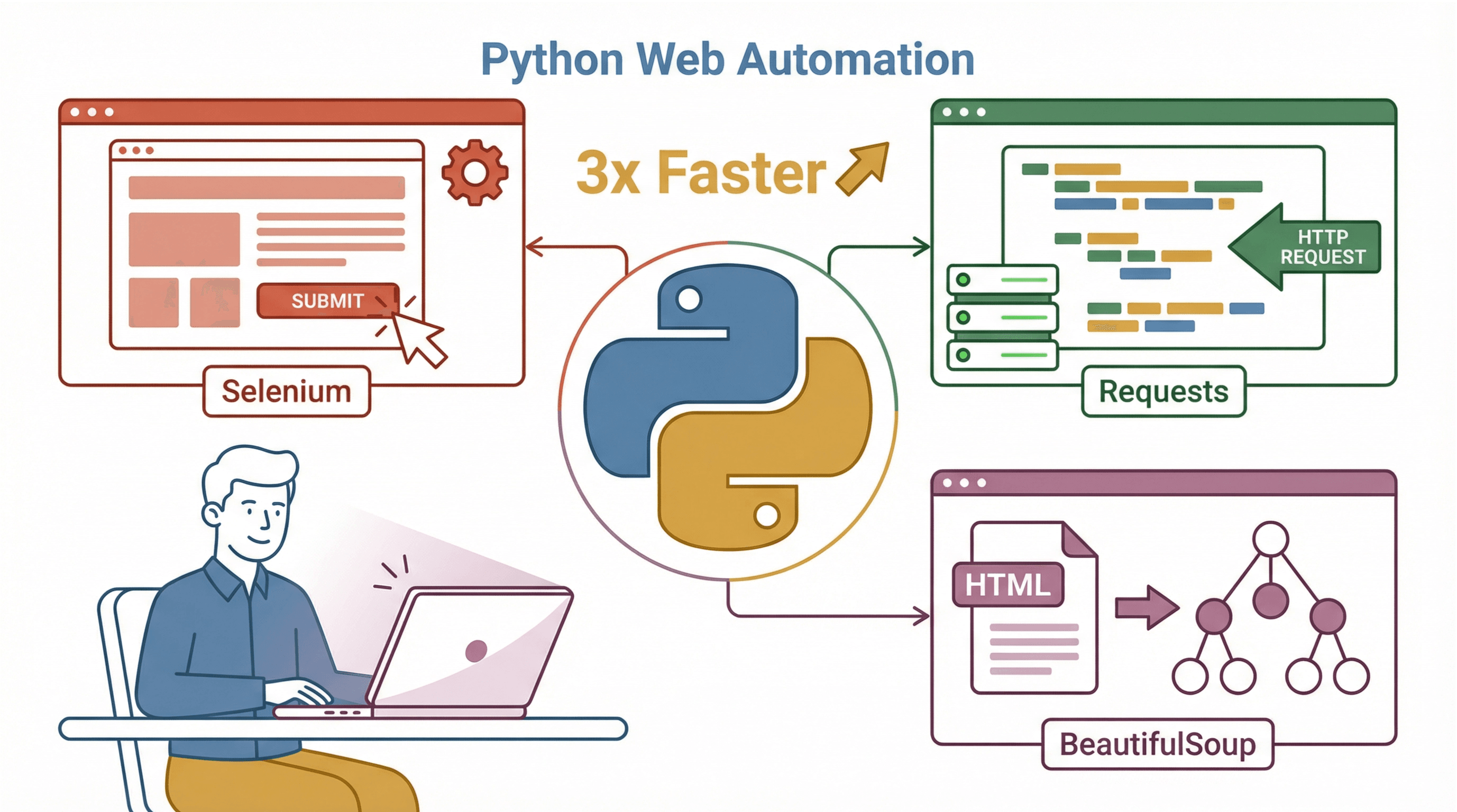
- Écosystème ultra-riche : Python, c’est une montagne de bibliothèques pour automatiser le web. Les trois stars :
- Selenium : Pour simuler les actions d’un utilisateur dans un navigateur : clics, saisies, navigation, etc. (BlazeMeter).
- Requests : Pour envoyer des requêtes HTTP et récupérer des pages ou des API sans ouvrir de navigateur (Requests Docs).
- BeautifulSoup : Pour analyser et extraire des données du HTML ou XML (BeautifulSoup Docs).
- Communauté et entraide : Si tu bloques, il y a de grandes chances que quelqu’un ait déjà eu le même souci et posté la solution sur Stack Overflow ou un blog.
- Multi-plateforme : Les scripts Python tournent aussi bien sur Windows, macOS que Linux, sans prise de tête.
Face à Java ou C#, Python te permet d’en faire plus avec moins de lignes de code et moins de galères. Et même si JavaScript peut aussi automatiser les navigateurs, la richesse des bibliothèques Python et la qualité de la doc font que c’est souvent le choix le plus simple pour la plupart des besoins métiers (ActiveBatch).
Préparer son environnement d’automatisation Python
Avant de te lancer dans l’automatisation, il faut installer les bons outils. Voici comment je te conseille de préparer ton environnement Python, que tu sois sur Windows, macOS ou Linux.
1. Installer Python et Pip
- Windows : Télécharge Python 3 sur python.org. Pendant l’installation, coche bien « Ajouter Python au PATH ».
- macOS : Prends l’installateur officiel ou, si tu es fan de Homebrew, tape
brew install python3. - Linux : La plupart des distros ont déjà Python. Sinon, passe par ton gestionnaire de paquets :
sudo apt-get install python3 python3-pip.
Vérifie que tout est ok :
python3 --version
pip --version
Si pip n’est pas reconnu, installe-le à part (sudo apt-get install python3-pip sur Ubuntu).
2. Installer Selenium et les autres bibliothèques
Une fois Python et pip installés, ajoute les bibliothèques qu’il te faut :
pip install selenium requests beautifulsoup4
- Selenium pour piloter le navigateur
- Requests pour les requêtes HTTP
- BeautifulSoup pour analyser le HTML
3. Télécharger un WebDriver (pour Selenium)
Selenium a besoin d’un driver pour piloter le navigateur. Pour Chrome, télécharge ChromeDriver. Pour Firefox, prends geckodriver.
- Mets le driver dans ton PATH système, ou indique son chemin dans ton script :
from selenium import webdriver
driver = webdriver.Chrome(executable_path="/chemin/vers/chromedriver")
Les dernières versions de Selenium trouvent souvent le driver tout seuls s’il est dans le PATH.
4. Créer un environnement virtuel
Utilise un environnement virtuel (venv ou virtualenv) pour isoler les dépendances de ton projet et éviter les conflits (Real Python).
Crée et active ton environnement virtuel :
python3 -m venv monenv
source monenv/bin/activate  # Sous Windows : monenv\Scripts\activate
Désormais, tout ce que tu installes avec pip ne concernera que ce projet.
5. Conseils et dépannage selon l’OS
- Windows : Si
pythonoupipn’est pas reconnu, ajoute Python au PATH ou utilise le lanceurpy. - macOS : Utilise
python3au lieu depythonpour éviter les confusions avec la version système. - Linux : Si tu fais tourner Selenium sur un serveur sans interface graphique, active le mode headless ou configure Xvfb.
Si tu as des soucis de versions de driver ou de paquets manquants, vérifie la compatibilité et mets à jour si besoin.
Automatiser les formulaires et la navigation web avec Selenium
Passons à la pratique : faire bosser ton navigateur à ta place. Selenium, c’est la référence pour automatiser aussi bien des connexions simples que des workflows plus costauds.
Ouvrir un navigateur et charger une page
from selenium import webdriver
from selenium.webdriver.common.by import By

driver = webdriver.Chrome()
driver.get("https://example.com/login")
Ça lance Chrome et ouvre la page de login.
Repérer et interagir avec les éléments
Selenium te permet de cibler les éléments par ID, nom, sélecteur CSS, XPath, etc. :
username_box = driver.find_element(By.ID, "username")
password_box = driver.find_element(By.NAME, "pwd")
login_button = driver.find_element(By.XPATH, "//button[@type='submit']")
- Remplir un champ texte :
username_box.send_keys("alice") - Cliquer sur un bouton :
login_button.click() - Sélectionner dans une liste déroulante :
from selenium.webdriver.support.ui import Select
select_elem = Select(driver.find_element(By.ID, "country"))
select_elem.select_by_visible_text("Canada")
- Naviguer vers une autre page :
driver.get("https://example.com/profile")
Bonnes pratiques pour cibler les éléments
- Privilégie les ID ou attributs uniques pour plus de robustesse.
- Les sélecteurs CSS sont souvent plus courts et fiables.
- Évite les XPaths absolus, trop fragiles si la page change (Medium).
Gérer le contenu dynamique et les attentes
Les sites modernes chargent souvent des éléments en asynchrone. Si ton script va trop vite, il peut planter. Utilise les attentes explicites :
from selenium.webdriver.support.ui import WebDriverWait
from selenium.webdriver.support import expected_conditions as EC

WebDriverWait(driver, 10).until(EC.element_to_be_clickable((By.ID, "loginBtn")))
Ça attend jusqu’à 10 secondes que le bouton soit cliquable. Privilégie toujours les attentes explicites à des time.sleep() au pif : c’est bien plus fiable (BrowserStack).
Exemple : automatiser un formulaire web en plusieurs étapes
Automatisons un process d’inscription en deux étapes (sur un site de démo) :
from selenium import webdriver
from selenium.webdriver.common.by import By
from selenium.webdriver.support.ui import WebDriverWait
from selenium.webdriver.support import expected_conditions as EC

driver = webdriver.Chrome()
driver.get("https://practicetestautomation.com/Practice-Signup")

# Étape 1 : Remplir le premier formulaire
driver.find_element(By.ID, "name").send_keys("Alice")
driver.find_element(By.ID, "email").send_keys("alice@example.com")
driver.find_element(By.ID, "password").send_keys("SuperSecret123")
driver.find_element(By.ID, "nextBtn").click()

# Étape 2 : Attendre et remplir le second formulaire
WebDriverWait(driver, 10).until(EC.visibility_of_element_located((By.ID, "address")))
driver.find_element(By.ID, "address").send_keys("123 Maple St")
driver.find_element(By.ID, "phone").send_keys("5551234567")
driver.find_element(By.ID, "submitBtn").click()

# Étape 3 : Confirmation
WebDriverWait(driver, 5).until(EC.text_to_be_present_in_element((By.TAG_NAME, "h1"), "Welcome"))
print("Inscription réussie !")
driver.quit()
Ce script gère les deux étapes, attend le chargement de chaque formulaire et vérifie le message de succès. Tu vas souvent réutiliser ce genre de schéma.
Thunderbit : l’automatisation web boostée à l’IA pour les cas complexes
Essayez l’extension Chrome Thunderbit Automatisez l’extraction de données web et vos workflows grâce à l’IA en quelques clics. Get Started Free
Parlons maintenant de la solution pour les cas vraiment tordus : que faire si tu dois automatiser un site mal fichu, extraire des données de PDF ou d’images, ou si tu n’as pas envie de coder ? C’est là que Thunderbit entre en scène.
Thunderbit, c’est une extension Chrome d’extracteur web IA qui te permet d’automatiser l’extraction de données et les interactions web en quelques clics, sans écrire une ligne de code. Voilà pourquoi c’est une vraie révolution pour les utilisateurs métiers :
- Instructions en langage naturel : Tu décris ce que tu veux (« Nom du produit, Prix, Note »), et l’IA de Thunderbit s’occupe du reste (Futurepedia).
- Extraction sur les sous-pages : Besoin de détails sur chaque fiche produit ? Thunderbit visite les sous-pages et ajoute les infos à ton tableau.
- Modèles instantanés : Pour les sites connus comme Amazon ou Zillow, Thunderbit propose des modèles prêts à l’emploi : un clic, et c’est parti.
- Gestion des PDF et images : Récupère le texte des PDF (même scannés) et des images – ce qui demanderait des bibliothèques en plus côté Python.
- Extraction programmée : Planifie des extractions récurrentes (« chaque lundi à 9h ») en langage courant.
- Export gratuit des données : Exporte vers Excel, Google Sheets, Airtable, Notion, CSV ou JSON – gratos.
Thunderbit est super utile pour transformer du contenu web non structuré en données exploitables, ou pour permettre à des collègues non techniques d’automatiser leurs propres tâches. C’est comme avoir un assistant IA qui ne rechigne jamais devant les tâches répétitives.
Quand utiliser Thunderbit ou des scripts Python ?
-
Utilise Python (Selenium/Requests/BeautifulSoup) :
- Si tu as besoin de logique personnalisée, d’intégrations ou d’un contrôle précis.
- Pour des workflows qui vont au-delà du scraping (analyse de données, appels API, conditions complexes).
- Si tu es à l’aise avec le code et que tu veux versionner ta solution.
-
Utilise Thunderbit :
- Pour extraire rapidement des données ou automatiser des tâches web sans coder.
- Pour gérer des sites ou formats non structurés (PDF, images).
- Pour rendre autonomes des utilisateurs non techniques ou gagner du temps sur des extractions ponctuelles ou régulières.
Perso, j’utilise souvent les deux : Thunderbit pour prototyper vite ou aider les équipes commerciales/opérations, et Python pour des workflows sur-mesure et intégrés.
Essayez Thunderbit pour l’automatisation web sans code
Rendre tes scripts d’automatisation Python fiables
L’automatisation, c’est top… à condition que ça tienne la route ! Voici comment je m’assure que mes scripts tournent sans accroc, même quand le web change :
Gestion des erreurs et des tentatives
Encadre les opérations sensibles avec des blocs try/except :
try:
    element = driver.find_element(By.ID, "price")
except Exception as e:
    print("Erreur lors de la recherche du prix :", e)
    driver.save_screenshot("screenshot_error.png")
    # Retenter ou passer à l’élément suivant
Pour les soucis réseau ou les éléments capricieux, ajoute une logique de répétition :
import time
max_retries = 3
for attempt in range(max_retries):
    try:
        driver.get(url)
        break
    except Exception as e:
        print(f"Tentative {attempt+1} échouée, nouvelle tentative...")
        time.sleep(5)
Utilise les attentes explicites partout
Ne pars jamais du principe qu’un élément est prêt tout de suite. Utilise des attentes explicites avant chaque action :
WebDriverWait(driver, 10).until(EC.element_to_be_clickable((By.CLASS_NAME, "result"))).click()
Journalisation et suivi
Pour les scripts longs, utilise le module logging de Python pour suivre la progression et les erreurs. En cas de gros bug, envoie-toi un mail ou une notif Slack. Pense à faire des captures d’écran en cas de souci : c’est super utile pour déboguer.
Gestion des ressources
Pense toujours à appeler driver.quit() à la fin de ton script pour ne pas laisser des navigateurs ouverts en fond.
Respect des sites et limitations
Si tu scrapes beaucoup de pages, ajoute des pauses aléatoires (time.sleep(random.uniform(1,3))) pour éviter d’être bloqué. Respecte le fichier robots.txt et n’inonde pas les serveurs de requêtes.
S’adapter aux évolutions des sites
Les sites changent : les IDs bougent, la mise en page évolue, de nouveaux pop-ups débarquent. Pour anticiper :
- Utilise des sélecteurs flexibles : Privilégie les attributs stables ou
data-*plutôt que des XPaths fragiles. - Centralise tes sélecteurs : Mets-les en haut du script pour les modifier facilement.
- Teste régulièrement : Lance tes scripts de temps en temps pour repérer les changements.
- Versionne tes scripts : Utilise Git pour suivre les modifs et revenir en arrière si besoin.
Si tu bosses avec des outils internes, demande à l’équipe web d’ajouter des hooks stables (genre data-automation-id).
Comparatif des outils d’automatisation Python : Selenium, Requests, BeautifulSoup et Thunderbit
Voici un tableau récap pour choisir l’outil qui colle à ton besoin :
| Outil | Points forts & cas d’usage | Limites & remarques |
|---|---|---|
| Selenium (WebDriver) | Automatisation complète du navigateur ; gère le JS dynamique ; simule les actions réelles d’un utilisateur ; idéal pour les workflows multi-étapes | Plus lent, consomme plus de ressources ; nécessite un driver ; fragile si les sélecteurs ne sont pas robustes |
| Requests + BeautifulSoup | Rapide et léger pour les pages statiques/API ; parsing HTML facile ; parfait pour l’extraction en masse sans JS | Ne gère pas le JS dynamique ; pas d’interaction utilisateur ; parsing manuel à prévoir |
| Thunderbit | Sans code, piloté par l’IA ; gère les sites non structurés, PDF, images ; extraction sur sous-pages ; modèles instantanés ; export gratuit ; accessible à tous | Moins flexible pour la logique personnalisée ; dépend d’un service externe ; les suggestions IA peuvent nécessiter des ajustements |
Guide pas à pas : automatiser une interaction web avec Python
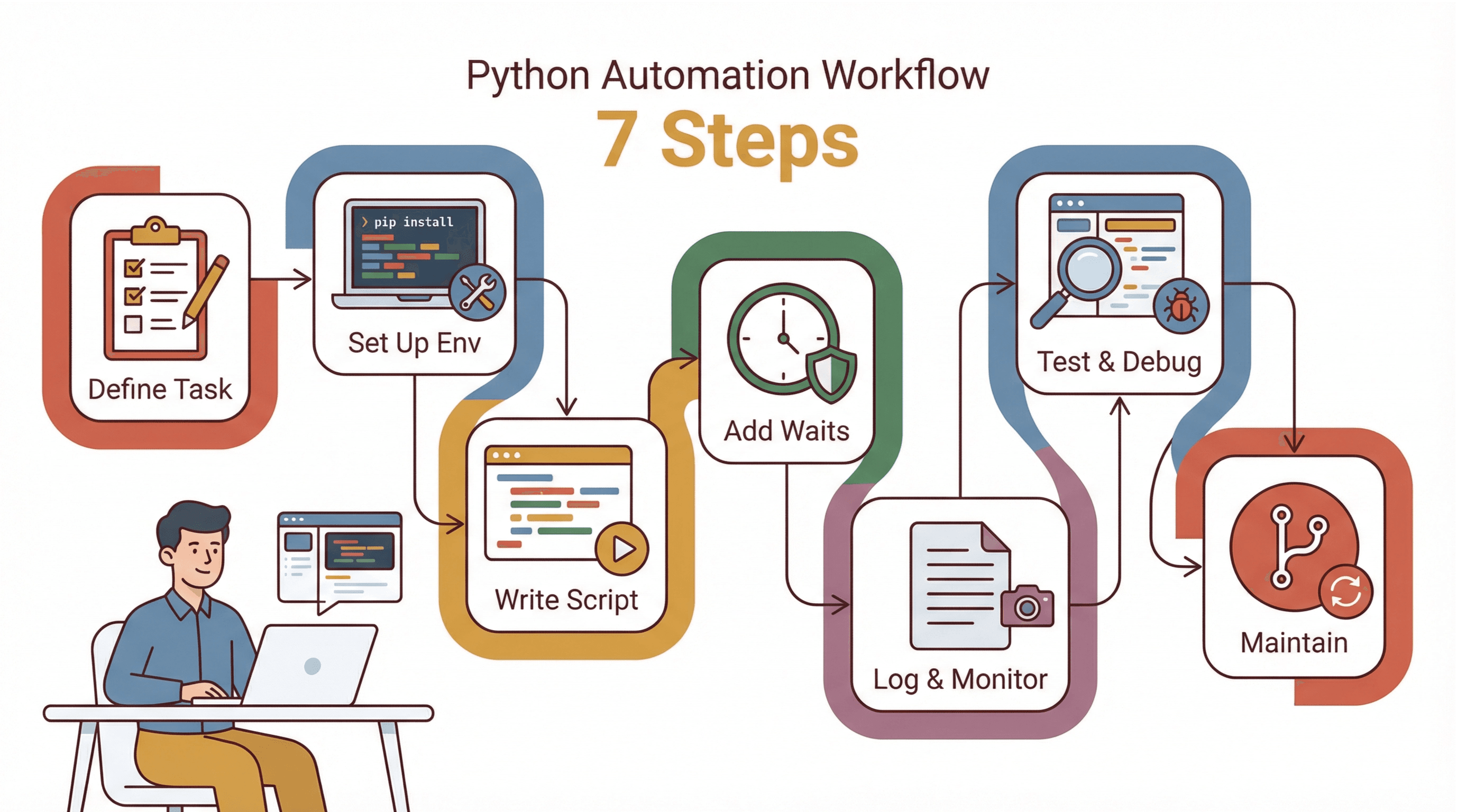 Voici ma checklist pour automatiser n’importe quelle tâche web :
- Définir la tâche : Note les étapes manuelles à faire. Repère les points galère (connexion, pop-ups, contenu dynamique).
- Préparer l’environnement : Installe Python, pip, virtualenv, Selenium et le bon WebDriver.
- Écrire le script par étapes : Commence par la navigation de base, puis ajoute les interactions une à une. Teste à chaque ajout.
- Ajouter des attentes et la gestion des erreurs : Utilise des attentes explicites et encadre les étapes sensibles avec des try/except.
- Journaliser et surveiller : Ajoute des logs pour le suivi et les erreurs. Capture des screenshots en cas d’échec.
- Tester et déboguer : Utilise les outils de dev du navigateur pour vérifier les sélecteurs. Exécute en mode visible pour repérer les pop-ups ou redirections.
- Maintenir et mettre à jour : Centralise les sélecteurs, versionne le code et révise régulièrement tes scripts.
Si tu débutes, commence petit : automatise la connexion à un site de test ou le remplissage d’un formulaire simple. Chaque victoire te rendra plus à l’aise.
Conclusion & points clés à retenir
Automatiser l’interaction avec un site web grâce à Python, c’est l’un des meilleurs moyens de gagner du temps et de se simplifier la vie. Avec sa syntaxe claire et ses bibliothèques puissantes, Python permet d’automatiser aussi bien des tâches simples que des workflows complexes. La communauté est énorme, les ressources ne manquent pas, et les gains de productivité sont bien réels : économiser 15 minutes par jour, c’est presque 90 heures par an (LinkedIn).
Mais n’oublie pas : parfois, la solution la plus rapide, c’est d’utiliser un outil boosté à l’IA comme Thunderbit. Pour les sites non structurés ou pour donner de l’autonomie à tes collègues non techniques, Thunderbit permet d’automatiser l’extraction de données et les interactions web en quelques clics.
Mon conseil ? Choisis une petite tâche web récurrente qui t’agace. Essaie de l’automatiser avec Python ou Thunderbit. Tu verras, tu passeras de « pas encore ! » à « déjà fini » en un rien de temps.
Pour aller plus loin sur le scraping web, va jeter un œil au blog Thunderbit pour d’autres guides et astuces.
Essayez l’Extracteur Web IA Thunderbit
FAQ
1. Pourquoi Python cartonne pour automatiser les sites web ?
Grâce à sa syntaxe lisible, ses bibliothèques puissantes (Selenium, Requests, BeautifulSoup) et une commu hyper active, Python est le choix numéro un pour l’automatisation web (GitHub Octoverse).
2. Quelle différence entre Selenium, Requests et BeautifulSoup ?
Selenium automatise un vrai navigateur pour les sites dynamiques et les actions utilisateur. Requests récupère des pages ou des API sans navigateur (idéal pour le contenu statique). BeautifulSoup analyse le HTML pour extraire des données, souvent en complément de Requests.
3. Quand utiliser Thunderbit plutôt que des scripts Python ?
Utilise Thunderbit si tu veux une solution sans code, boostée à l’IA, pour extraire des données de sites non structurés, de PDF/images, ou pour rendre autonomes des utilisateurs non techniques. Prends Python pour la logique personnalisée, les intégrations ou les workflows sur-mesure.
4. Comment rendre mes scripts Python plus fiables ?
Utilise des attentes explicites, une gestion solide des erreurs (try/except), des tentatives en cas de souci réseau, et des logs pour le suivi. Centralise tes sélecteurs et mets-les à jour si le site change.
5. Je peux combiner Thunderbit et Python dans mon workflow ?
Bien sûr ! Utilise Thunderbit pour extraire rapidement des données, puis traite-les ou analyse-les avec Python. Ou alors, automatise la logique complexe avec Python et confie le scraping rapide à Thunderbit.
Prêt à automatiser tes tâches web ? Teste l’extension Chrome gratuite Thunderbit, ou lance-toi dans le scripting Python. Dans tous les cas, tu vas gagner un temps fou !
Essayez l’Extracteur Web IA Get Started Free
Pour aller plus loin





